



























3
4
悟空M1,再来折腾一番
2020-06-01 17:20:53
78点赞
606收藏
96评论
悟空M1,曾经售价799元,现在某多60多元可以买到全新未开封的,也可以看出当时该产品溢价严重(货币化的产物)。在值得买平台,和M1有关的晒物、使用经验很多,但随着网站关闭、APP无法使用,以前的经验不适用了。下面再来折腾一下,重点介绍M1联网解决方法(大家可以直接跳到第三部分)。
开箱
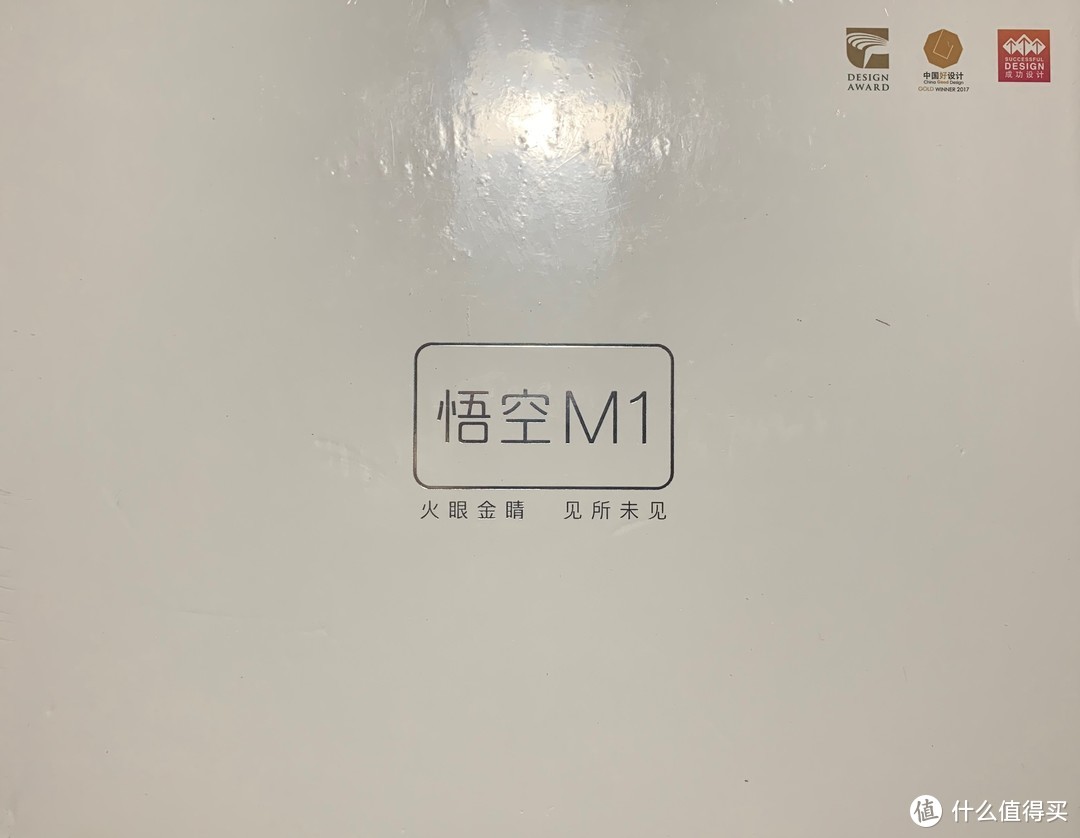 包装盒正面
包装盒正面
右上角的三个标识是重点,当时M1获得了三项大奖(含金量不评价)。
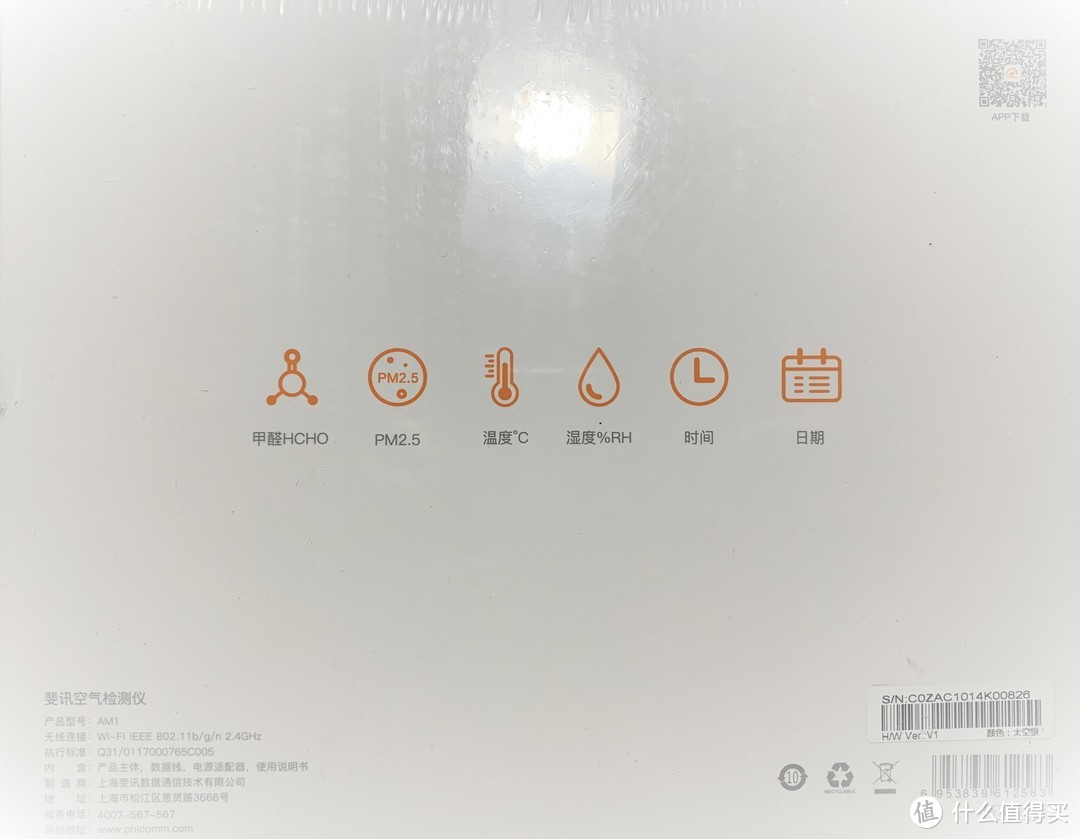 包装盒背面
包装盒背面
包装盒背面说明了M1的六大功能:甲醛、PM2.5、温度、湿度、时间、日期;右上角扫码下载APP并不能使用了。
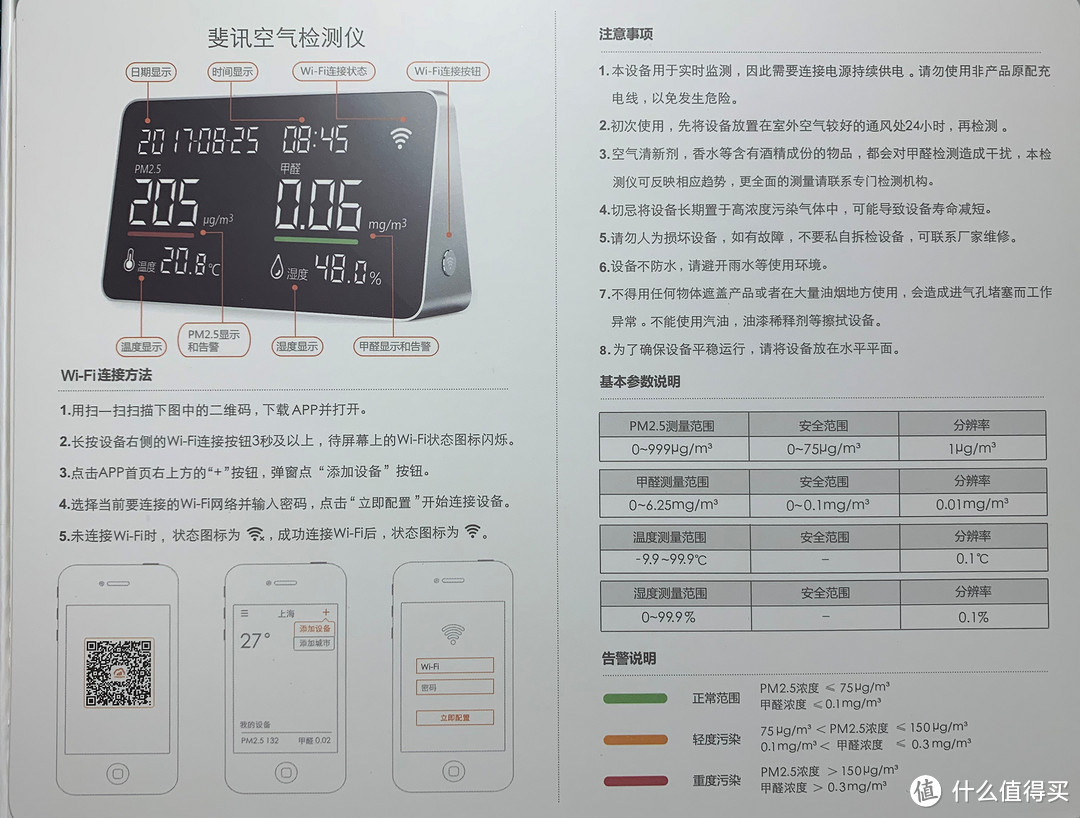 简单 的说明书
说明书很简单,一张卡纸,左边可以不看了,没有用。右边的注意事项可以看看。
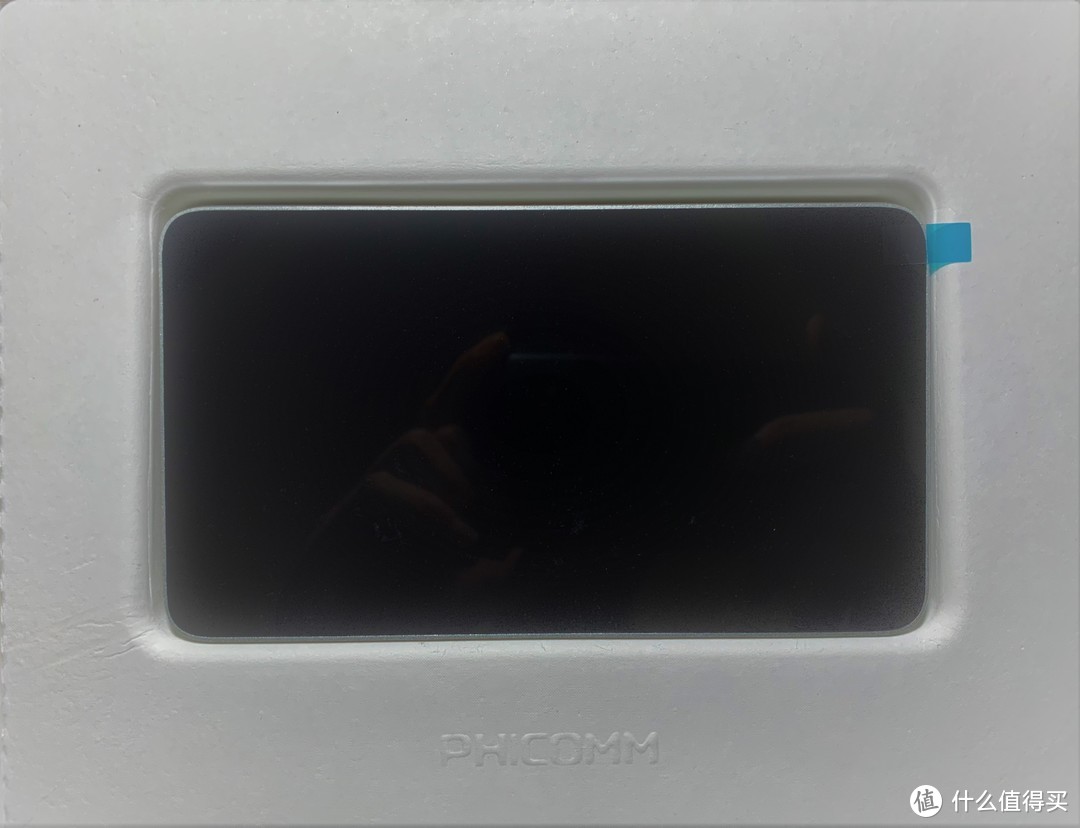
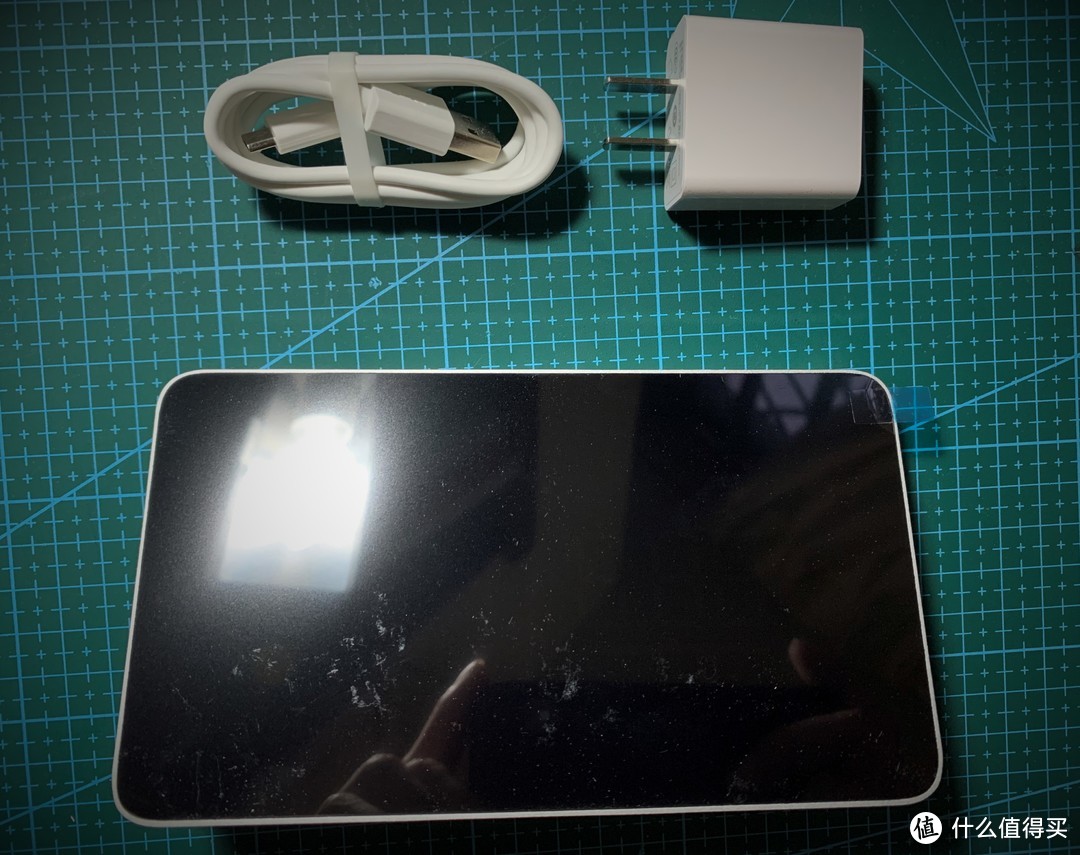
就这三样,没有更多了,开箱时一股电子产品初次开箱的味道(无法描述,但就是那个味)。
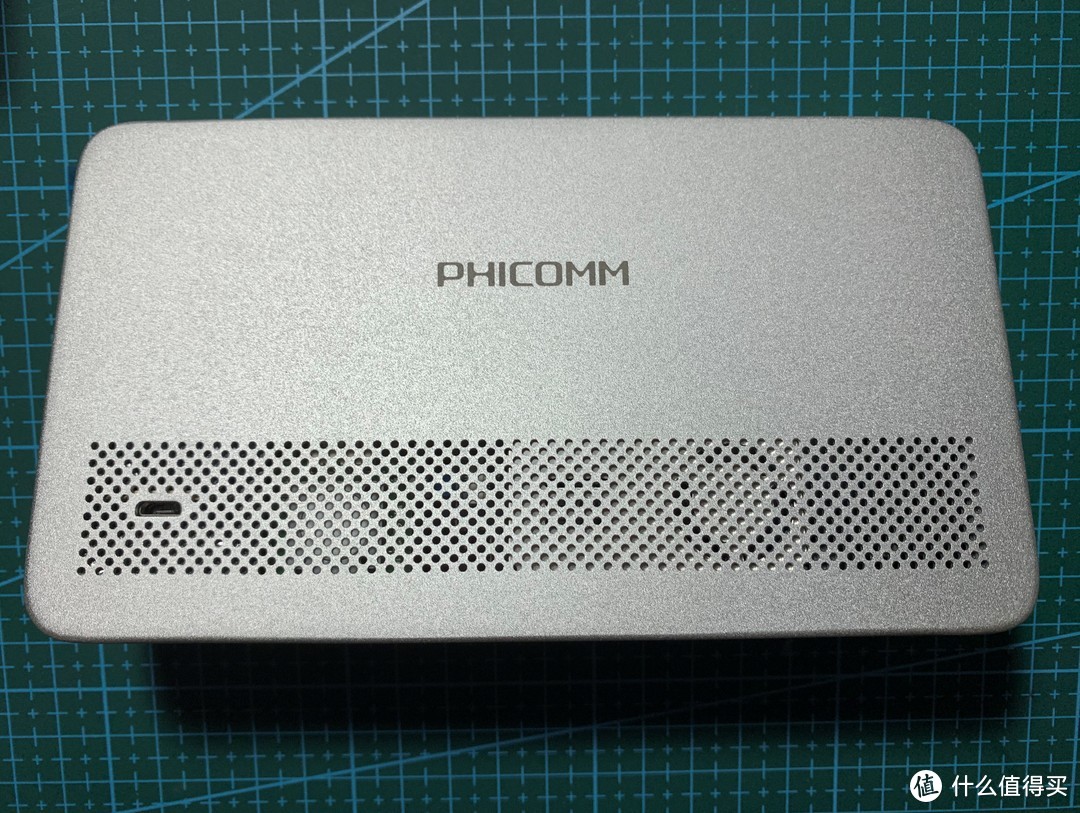 背面
背面
主体材质是铝合金,没有任何氧化痕迹,也没有划痕,在此确认是原装未开封。
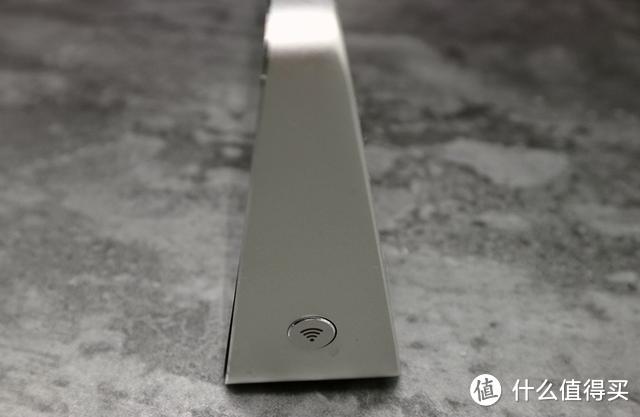
这个机身就是一个电源插口,一个网络配置按钮,简洁的风格。
使用
前面提到,网站关闭,APP无法使用,所以时间无法校准。
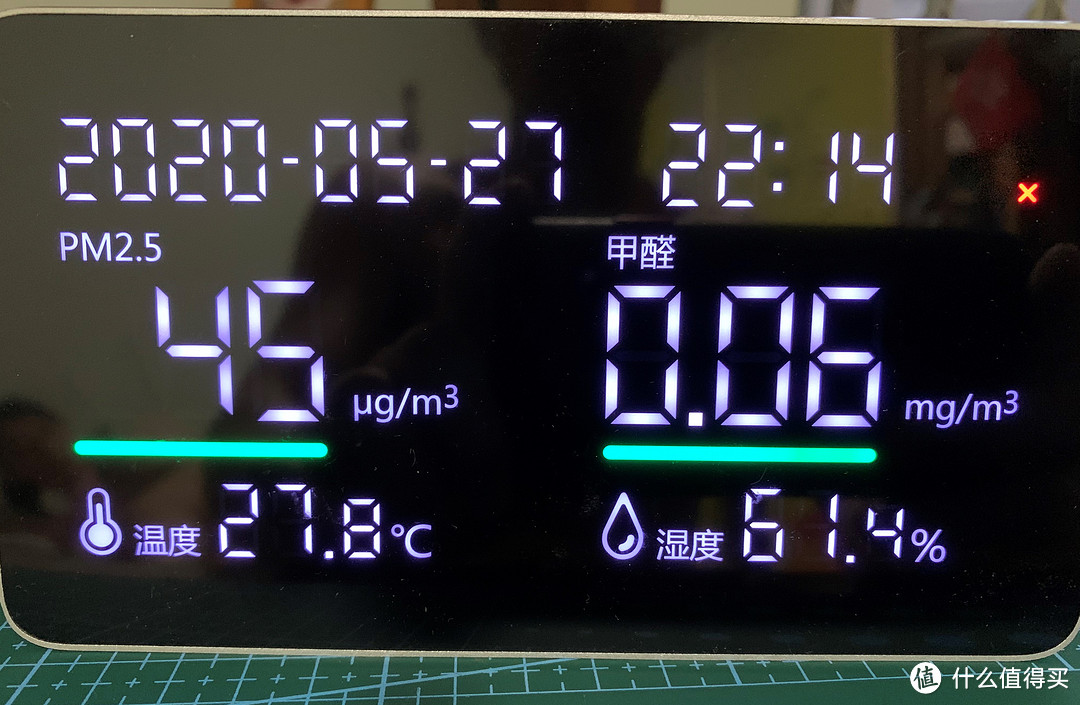
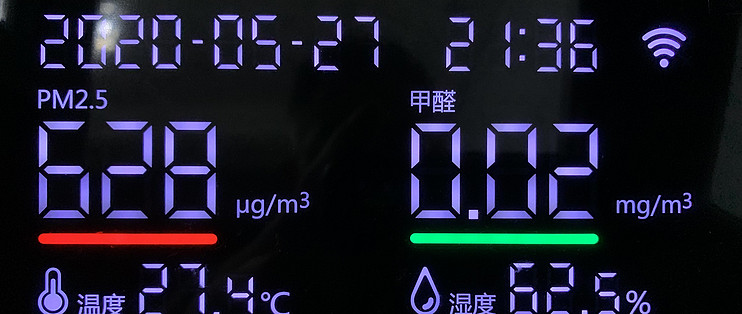
开机显示日期正常,但是时间不对,网络也没有连接,至于PM2.5和甲醛我也不知道准确与否。
当我一口烟喷过去的时候......
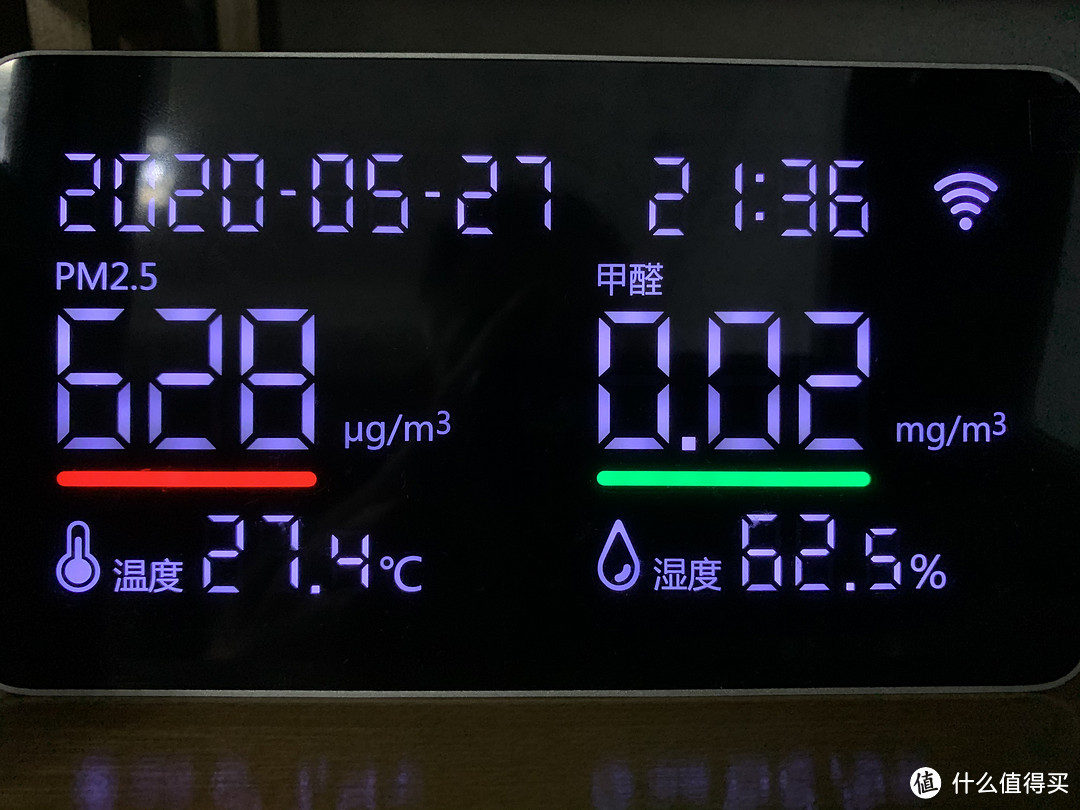
pm2.5飙升至628,我认为这个测量有点用吧。
联网解决时间问题(这个是重点,以ios系统为例)
要解决时间问题首先要把M1连接网络,这时候你需要一部旧手机,我用新手机(版本13.5)始终无法联网,后面换了一部手机(版本低于13),一次性就成功了,下面说说具体操作方法:
1.下载一个APP:easylink
2.然后打开easylink。点击右上角的“+”号
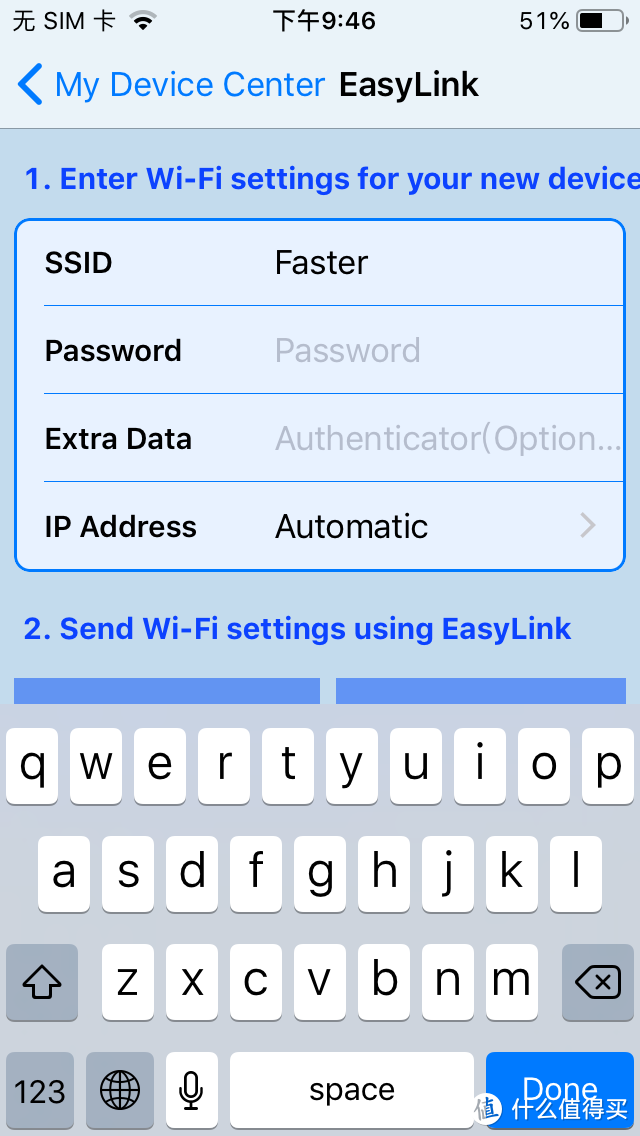
请注意,如果SSID显示的是“WLAN”那是无法联网成功的,一定要显示的是你的无线路由器名称.比如我这里显示的是我家路由器的名称“faster”,然后在password输入你路由器的密码。
3.这时候长按M1联网键,直到无线标志快速闪烁
4.这时候选择easylink的“Normal mode”模式;再进入手机的设置
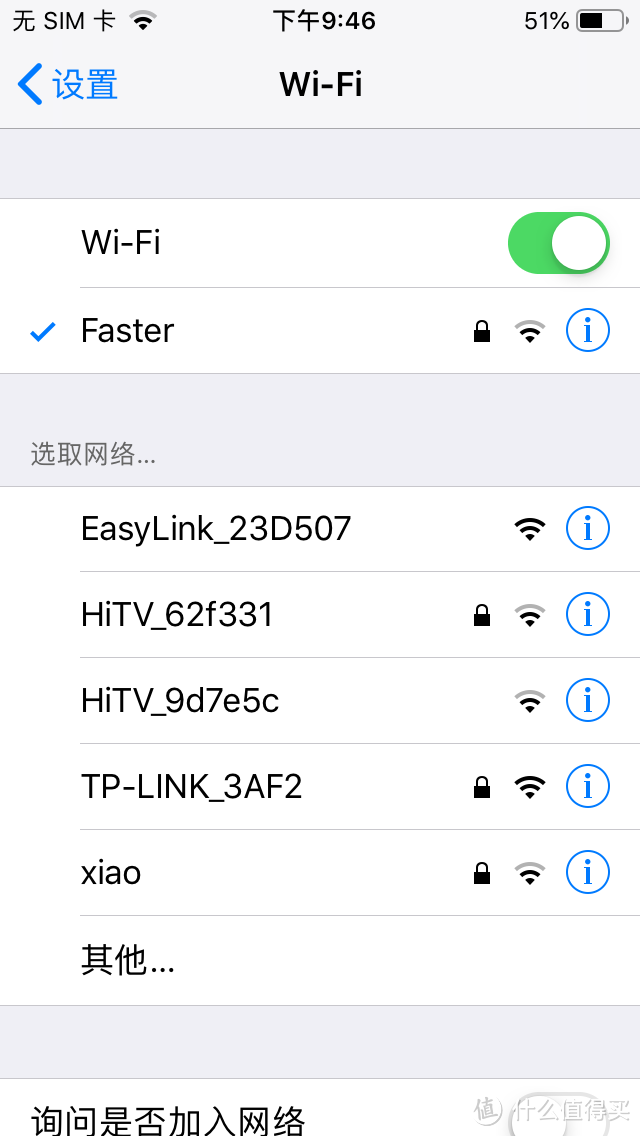
这时候我的手机连接的是我家里的wifi,请点击连接easylink的网络,如下图
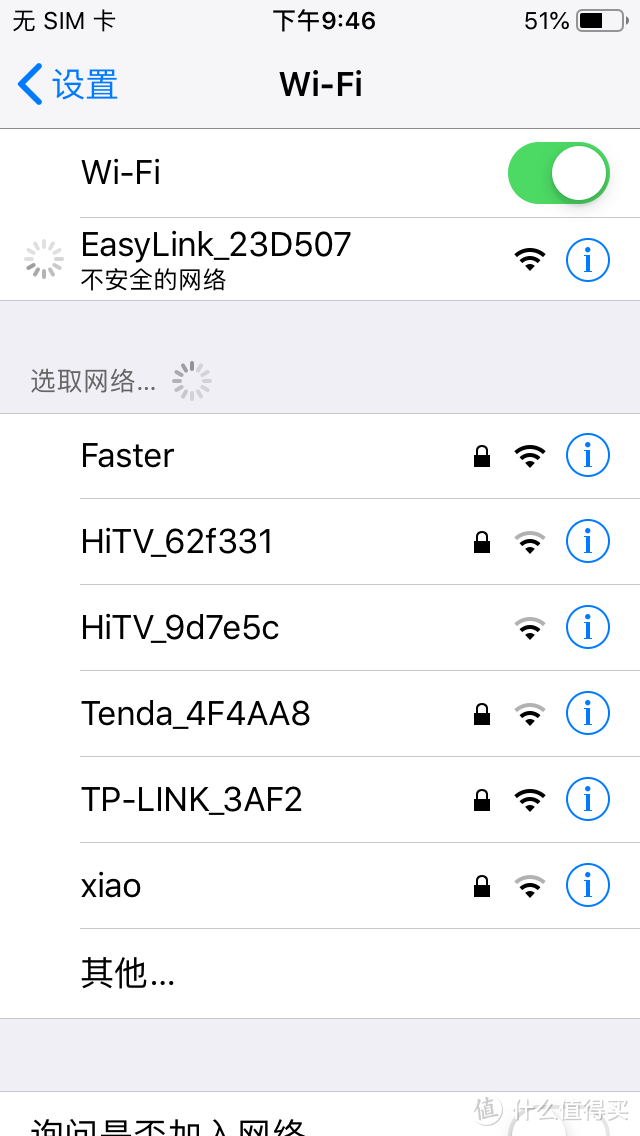
连接好之后再回到easylink界面,easylink会闪退,不用管,然后你会发现时间已经校准了。
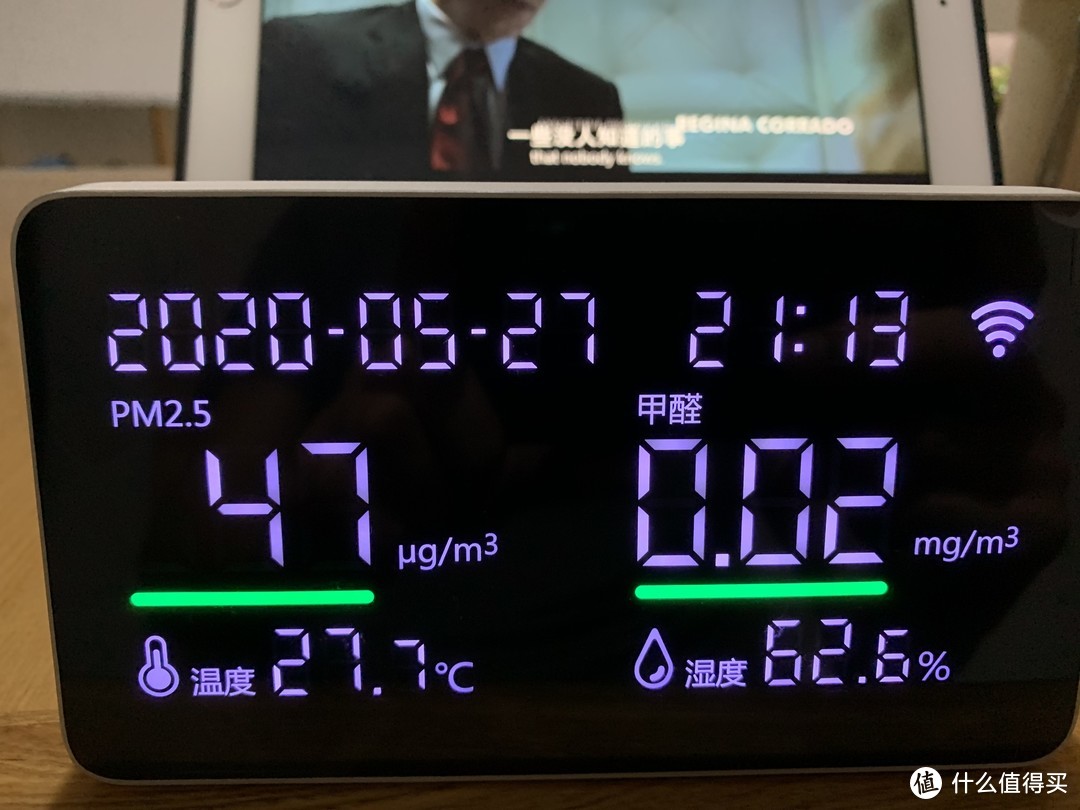
从网上查找的资料来看,安卓系统也可以用这种方式,但要注意的是手机系统不能新,判断能否顺利联网就是看显示的SSID名称是否正确。
写在后面:失去了服务器支撑M1的功能与原来已经发生很大变化。但如果喜欢折腾,买一个回来看看时间和其他的功能还是可以的,毕竟便宜。











校验提示文案
校验提示文案
校验提示文案
校验提示文案
校验提示文案
校验提示文案
校验提示文案
校验提示文案
校验提示文案
校验提示文案
校验提示文案
校验提示文案
校验提示文案
校验提示文案
然后去Easylink官网下了安卓版装上成功配网校准时间,过程简单得出人意料,而且配成功后Wifi图标不闪了,也没红叉,看起来像是稳定连上了,这是不是意味着以后时间能自动保持同步了?
另外跟我手上的一台青萍空气检测仪比较数值,发现M1的PM2.5总会高出十几,这更让我觉得自己买到二手翻车了。
校验提示文案
校验提示文案
校验提示文案
校验提示文案
校验提示文案
校验提示文案
校验提示文案
校验提示文案
校验提示文案
校验提示文案
校验提示文案
校验提示文案
校验提示文案
校验提示文案
校验提示文案
校验提示文案
校验提示文案
校验提示文案
校验提示文案
校验提示文案
校验提示文案
校验提示文案
校验提示文案
校验提示文案
校验提示文案
校验提示文案