



















9
16
退而求其次,大疆OSMO MOBILE 2才是业余玩家的真爱
2019-02-09 12:20:01
22点赞
86收藏
25评论
壹.前言
随着抖音、火山这类社交软件的火爆,越来越多的人开始用短视频代替九张图来发朋友圈了,可是,有时候总感觉自己拍的视频效果不好,是手机的像素不高?NO!现在的手机像素可都是上千万的。是自己不会构图?NO!照片明明是拍得很好的……如果不是这些原因,也许就是你还差一部手持云台
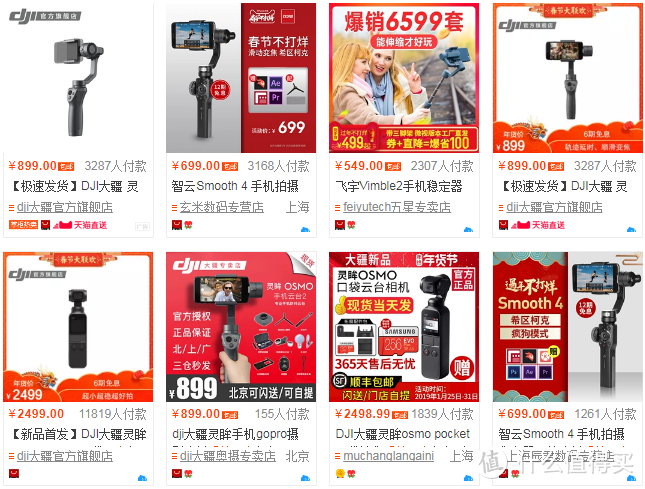
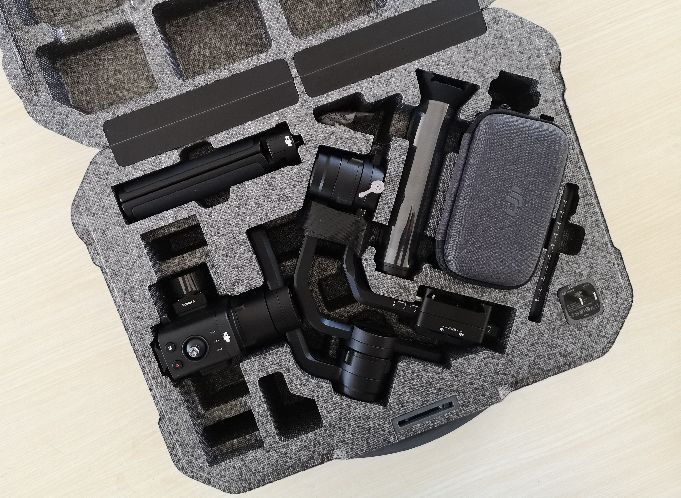
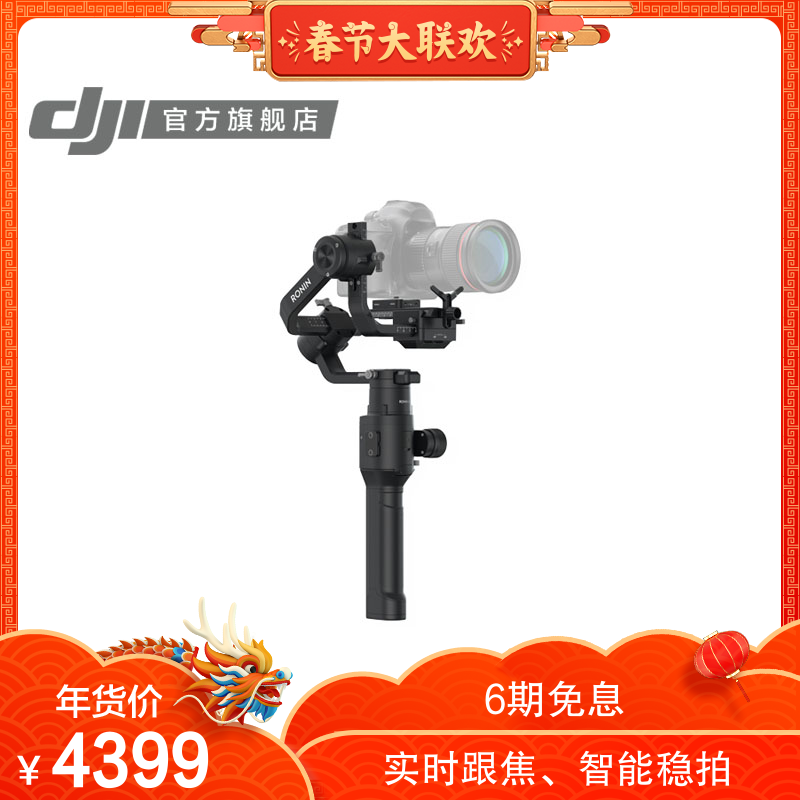
上网一搜,不同品牌、不同类型的云台真是让人看得眼花缭乱,选择一款自己中意的又适合自己的似乎成了一个难题。笔者之前开箱了一台大疆的如影S手持云台,话说这类专业设备真不适合咱这种业余玩家,所以后来才又剁手了这款大疆OSMO MOBILE 2手机云台,今天就和各位值友谈谈笔者剁手半个月以来的体验感受吧。不过,有兴趣的值友也可以了解一下如影S,在此附上笔者的开箱链接
贰.开箱&细节
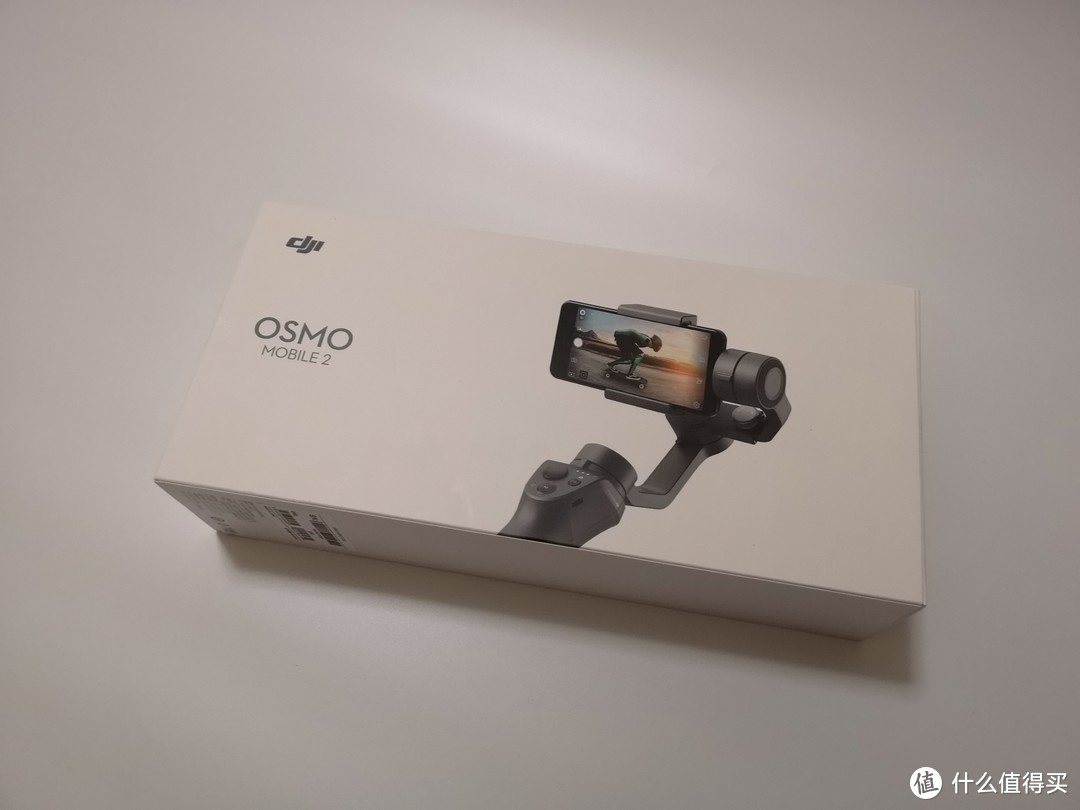
相比如影S,大疆OSMO的个头真的是小了不少,白色的包装盒上渲染着产品效果图和logo,简单也美观。
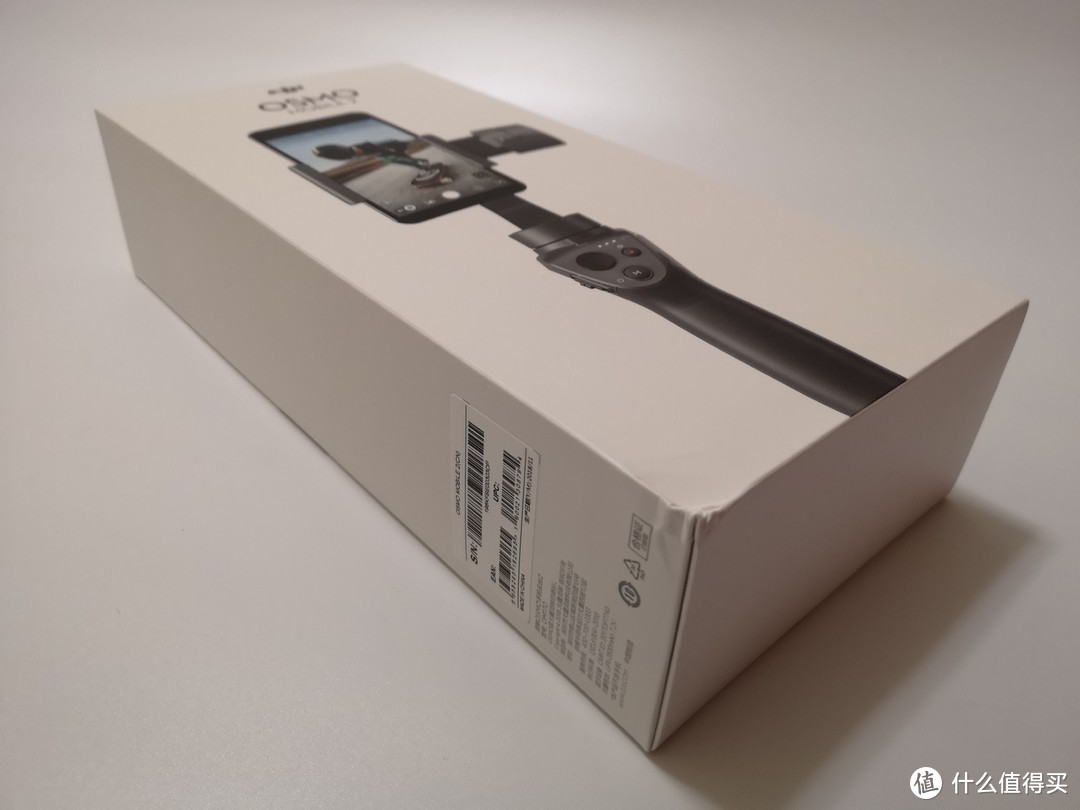
包装的侧面是产品的一些基本信息,产品的SIN码也是贴在这个位置。
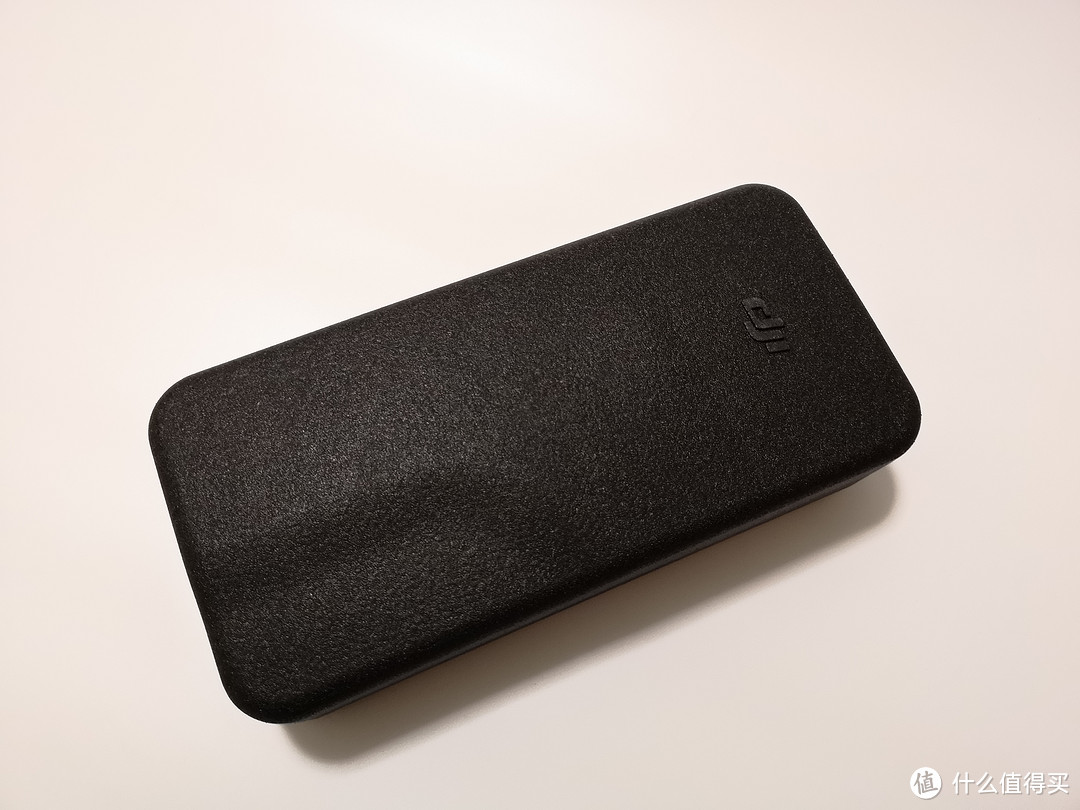
OSMO的包装盒就是薄薄的一层纸盒,内包装采用的是泡沫,黑色显得沉稳而又耐脏,“dji”的产品logo还是十分醒目的。
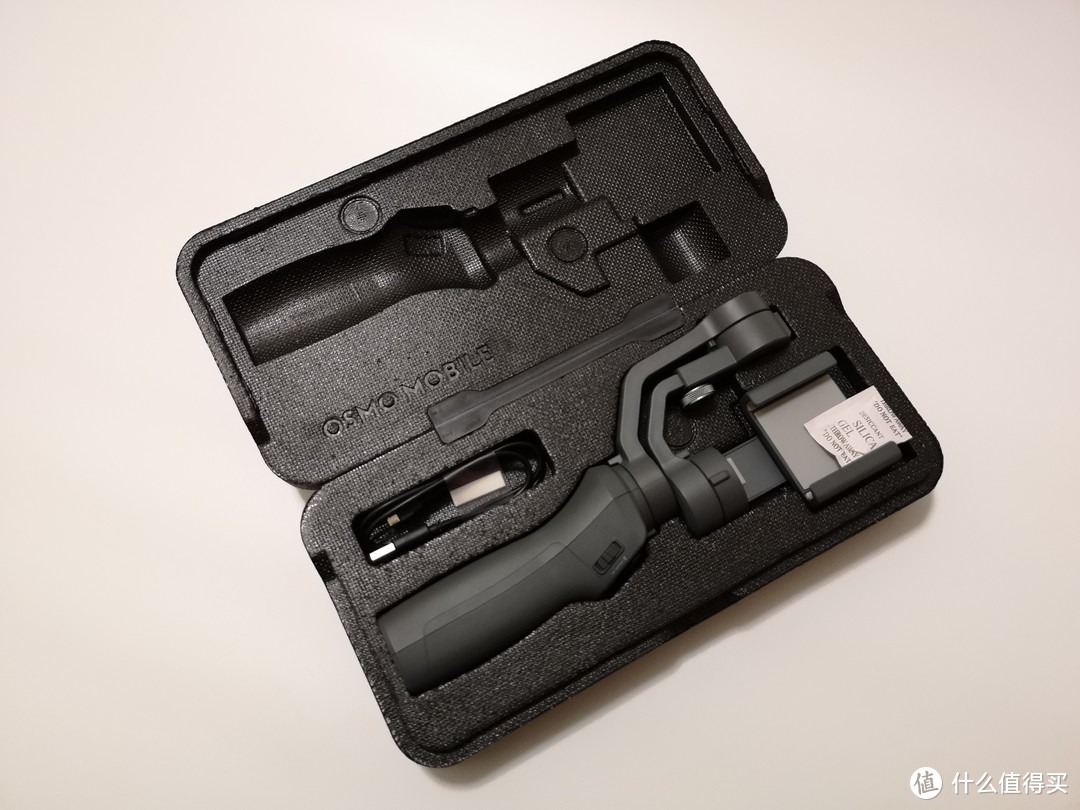
入手前,笔者就了解过OSMO了,所以也做好了心理准备,大疆基本上是没什么原装配件的,就一根充电线而已,并没有自带底座或是三脚架,而且原装的底座官方价格是109,性价比不是很高,所以笔者剁手的时候也就选了选择了其他的套装。
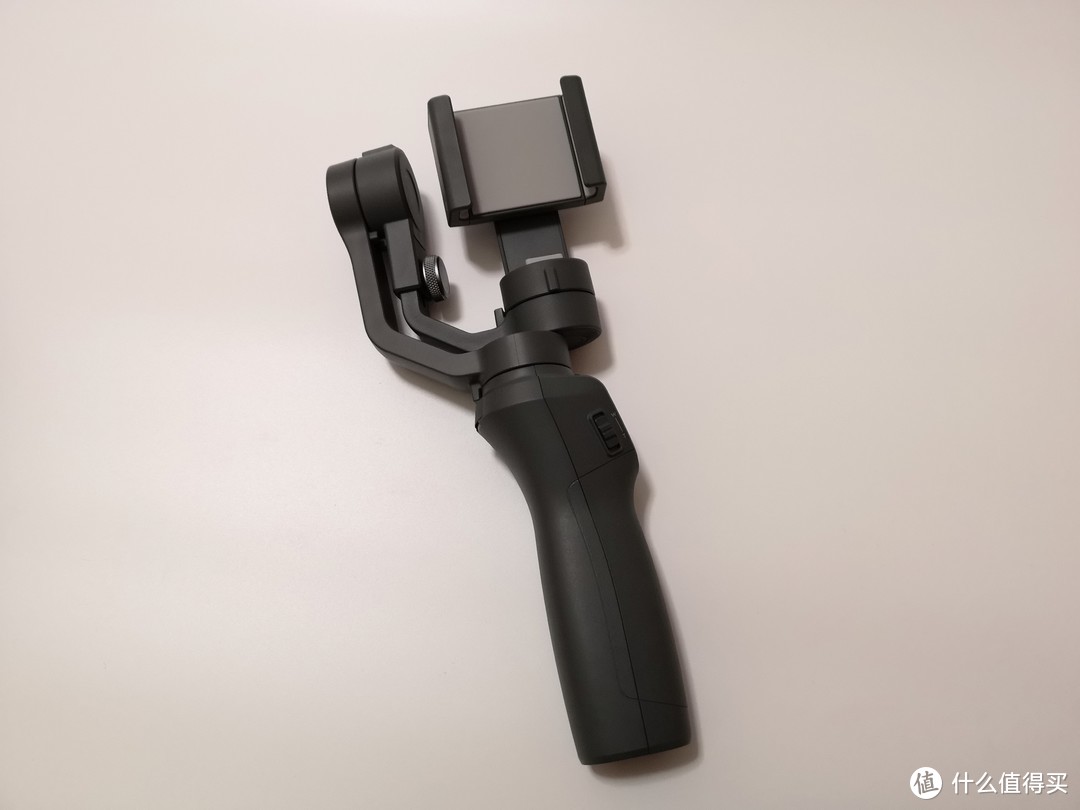
先亮个相吧,OSMO的个头真的不大,出门携带应该会比较方便的。云台和手柄均采用的是塑胶材质,有说是类皮肤的材质,不过拿在手里的握持感确实还不错的。
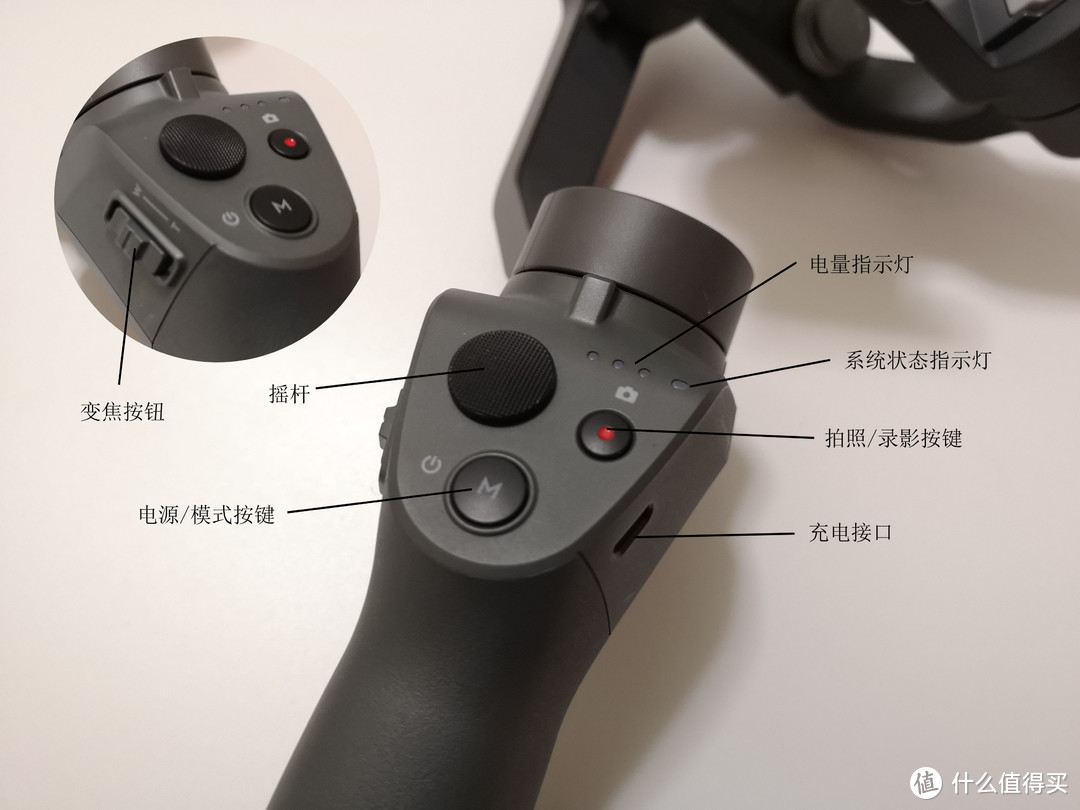
OSMO功能面板上各个按键的如上图所示,相比某其他品牌的云台,大疆OSMO的功能面板能够实现的功能确实较少,它的很多设置操作需要通过手机APP予以实现,这样确实不太便于操作,但笔者在使用的时候也并没有感到有什么不好的地方,只是需要快速抓拍某些镜头时,会显得有些力不从心,但毕竟这种状况还是比较少的,所以笔者觉得没有什么妨碍。
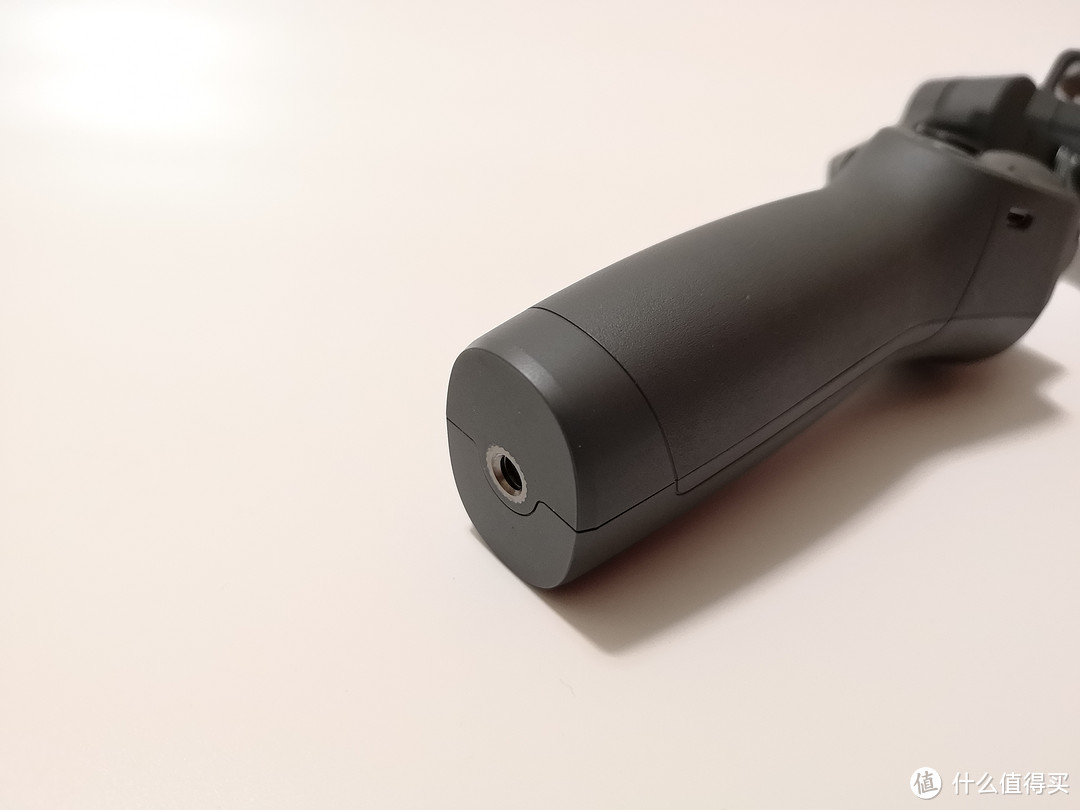
云台底部螺纹连接孔,口径是1/4大小,可以连接三脚架和延长手柄。
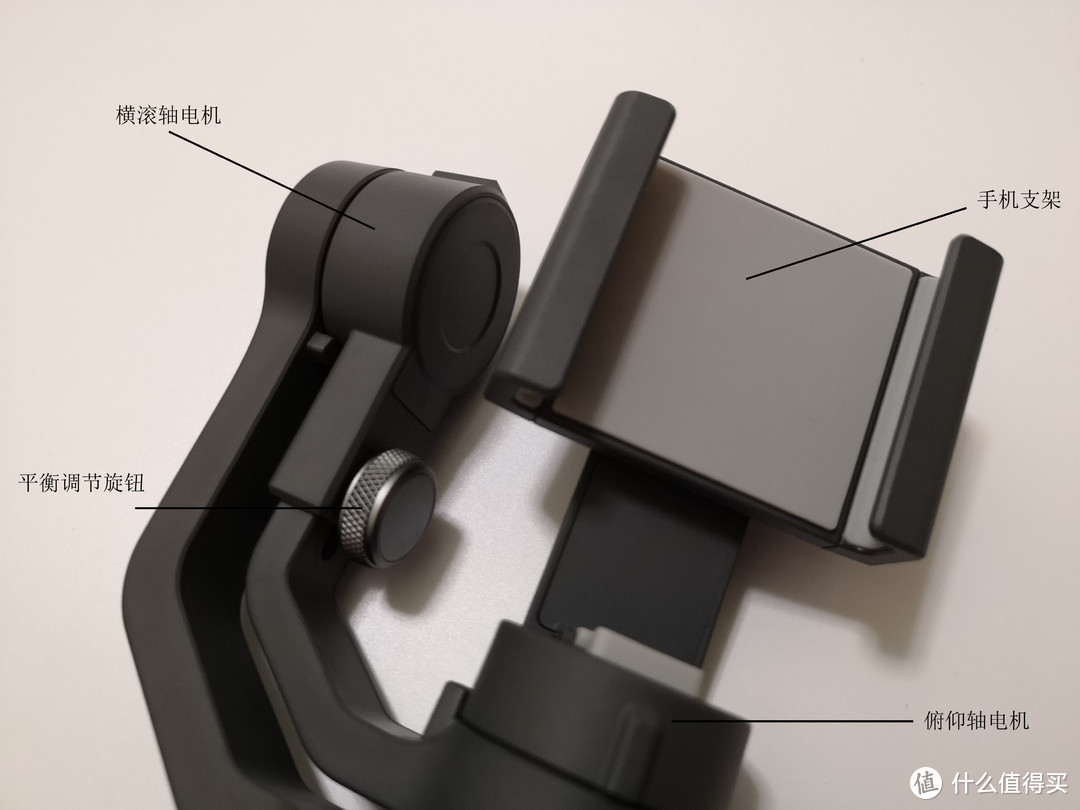
云台各主要部件,手机支架的大小可调节,它最大可以调节到85mm,基本上可以兼容市面上的主流手机。
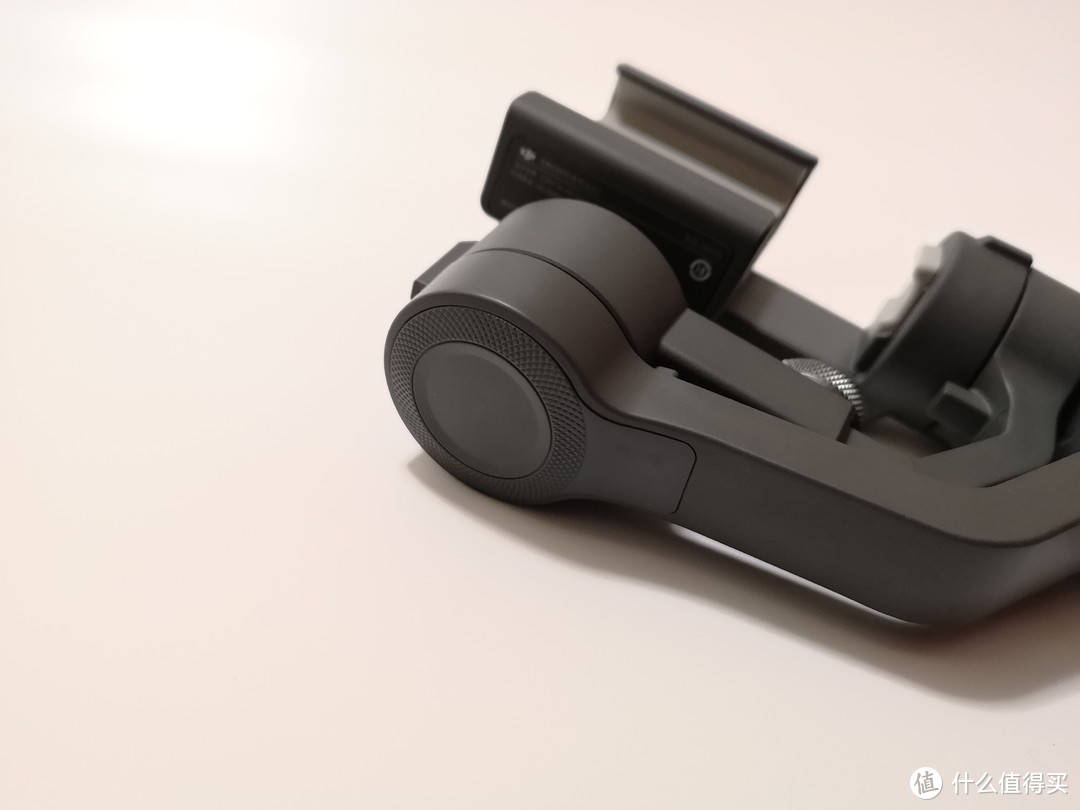
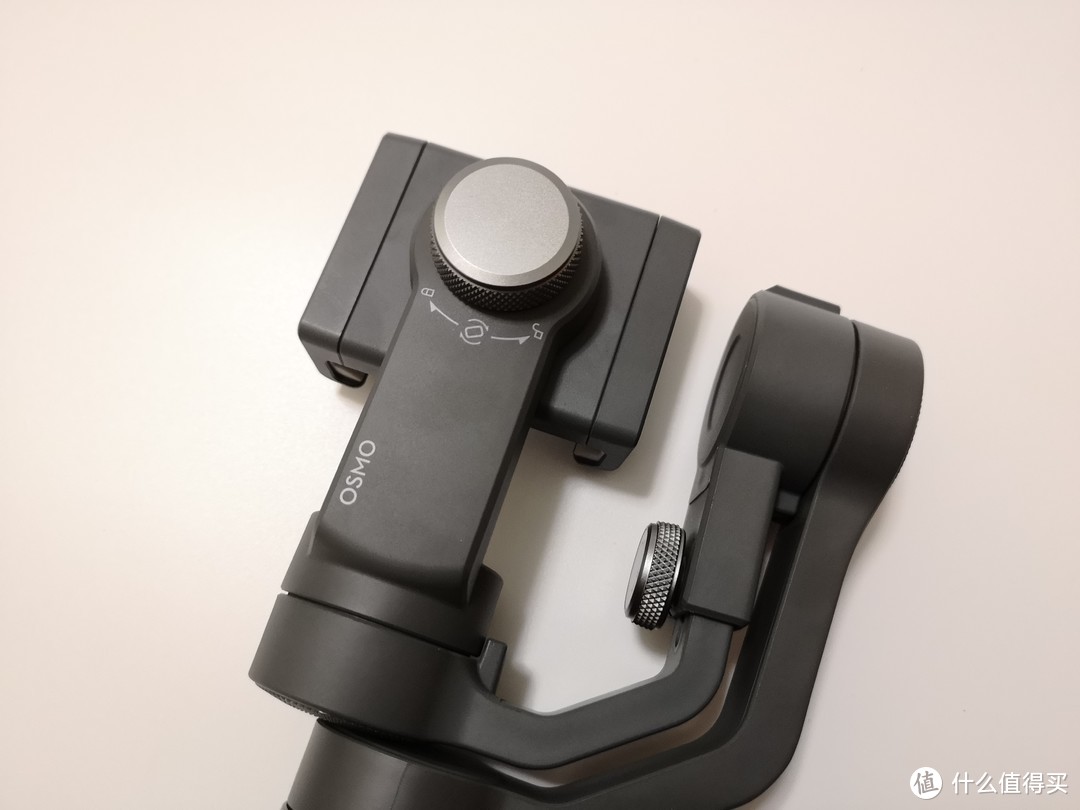
OSMO其他角度细节展示。
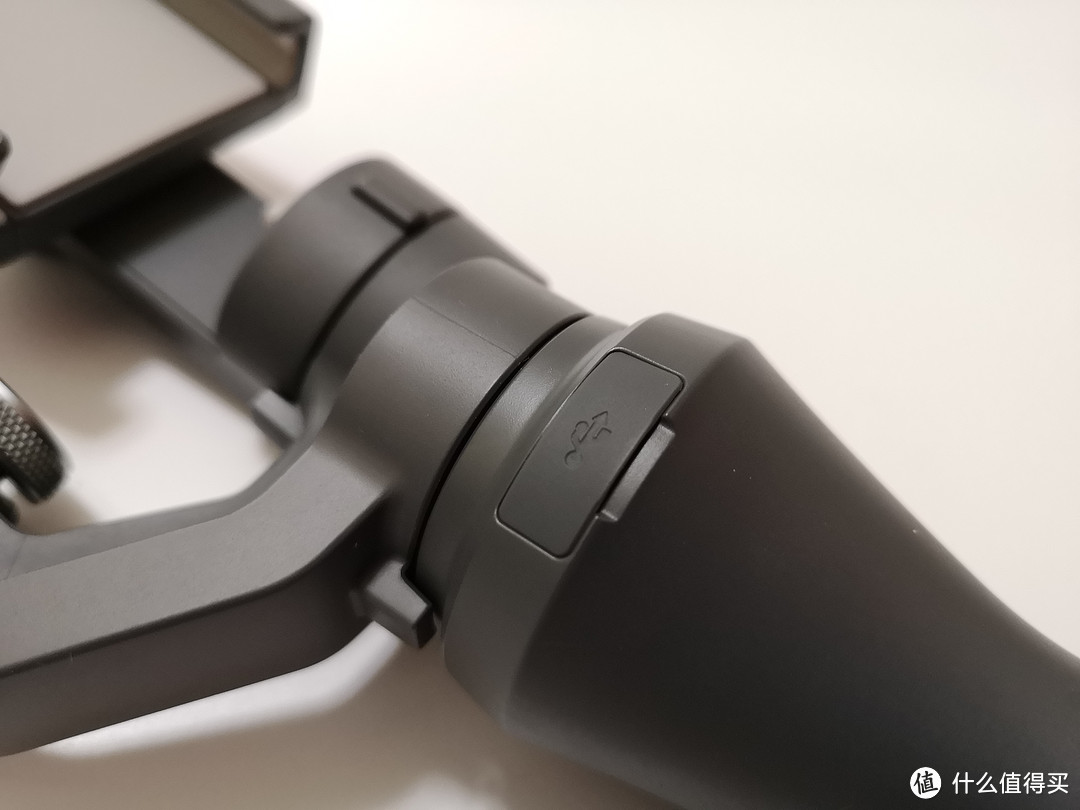
图中OSMO的这个数据线口是为手机反向充电预留的,不过这个功能可能基本上也用不上,OSMO的电池容量是2600mAh,而一般现在的手机电池容量基本上在3000mAh以上了,所以,如果是应急的情况下是可以的。
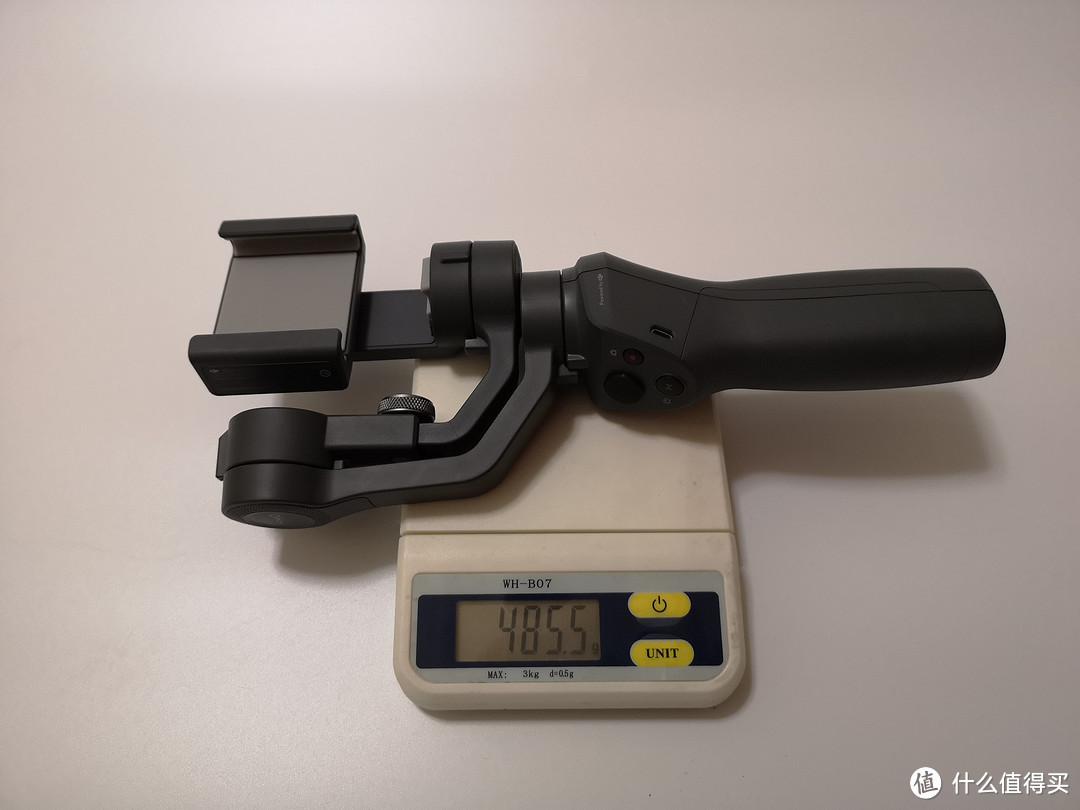
OSMO的重量,官方数据是485g,笔者实测是485.5g,这个重量对于男生来讲,可以应对自如的,如果是女生的话,长时间的拍摄还是会有一点点吃力的。说完了OSMO,再给大家介绍一下笔者选的其他配件吧。
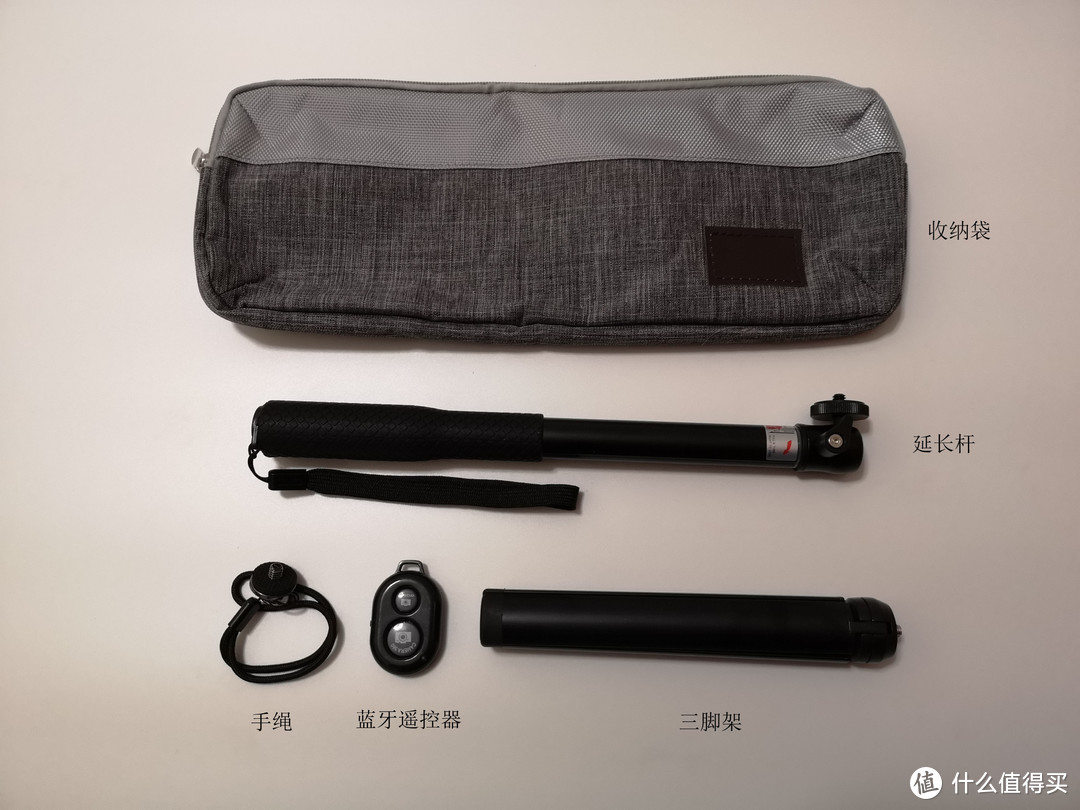
笔者当时选的时候主要看中了三脚架和延长杆,但是这两样都是和其他东西捆绑在一起的,所以没办法。
叁.DJI GO简介
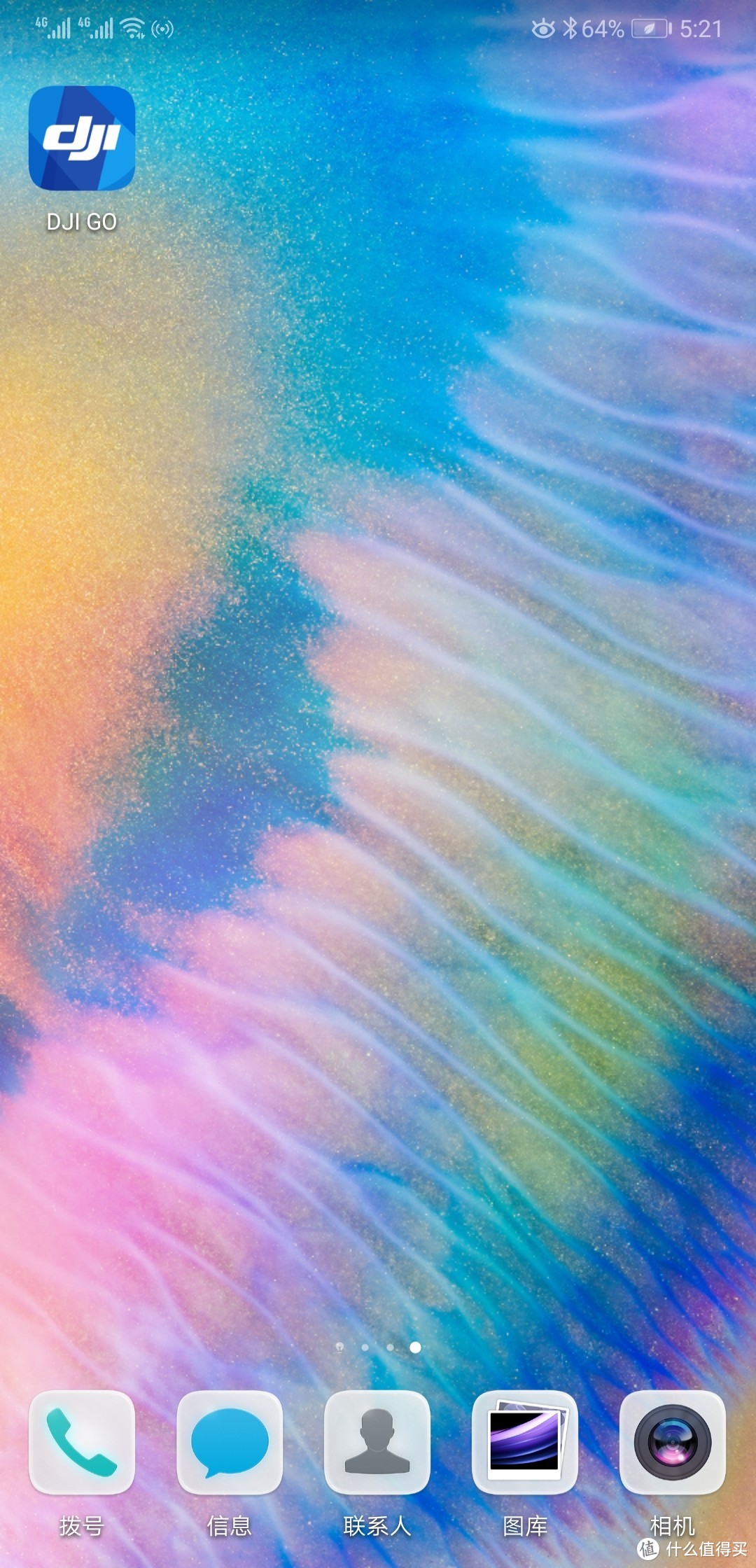
在苹果App Store或者安卓应用市场搜索下载并完成DJI GO的安装。
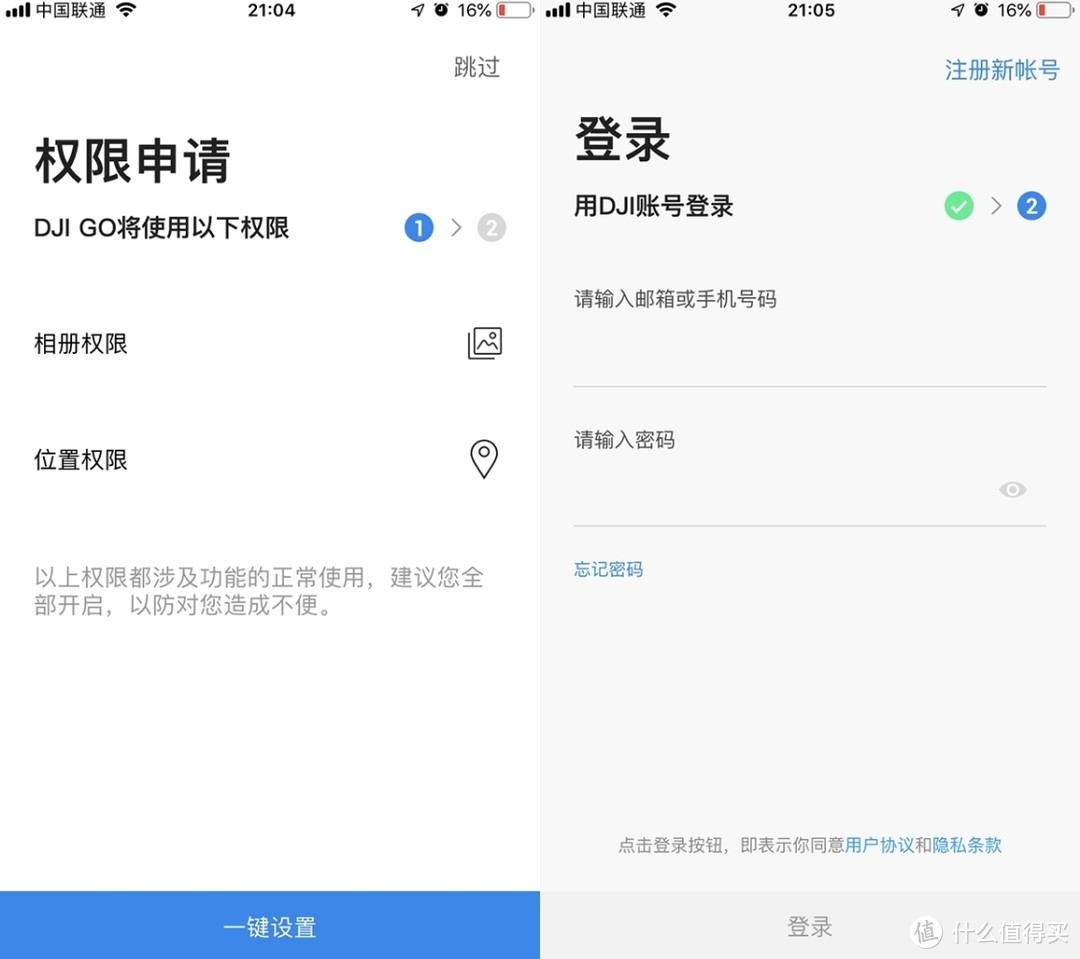
首次使用还需完成新用户的注册,DJI GO不支持第三方软件登录,而且需要用邮箱才能注册,有点不和谐。
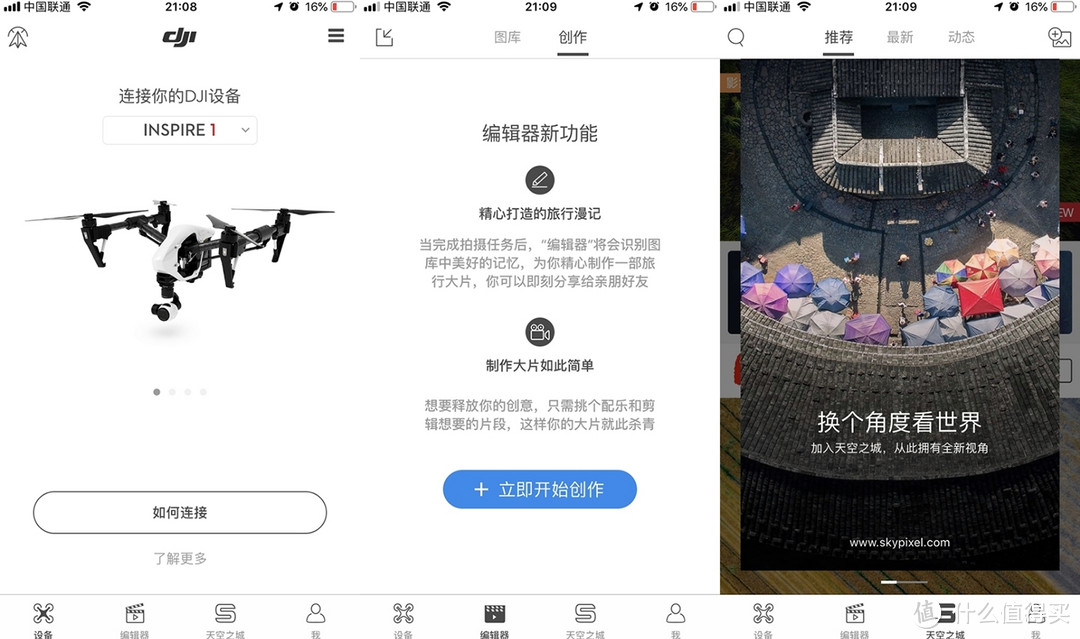
DJI GO支持飞行器和相机多种设备、多种型号的操作,应用程序的界面还是简约风格,一目了然。
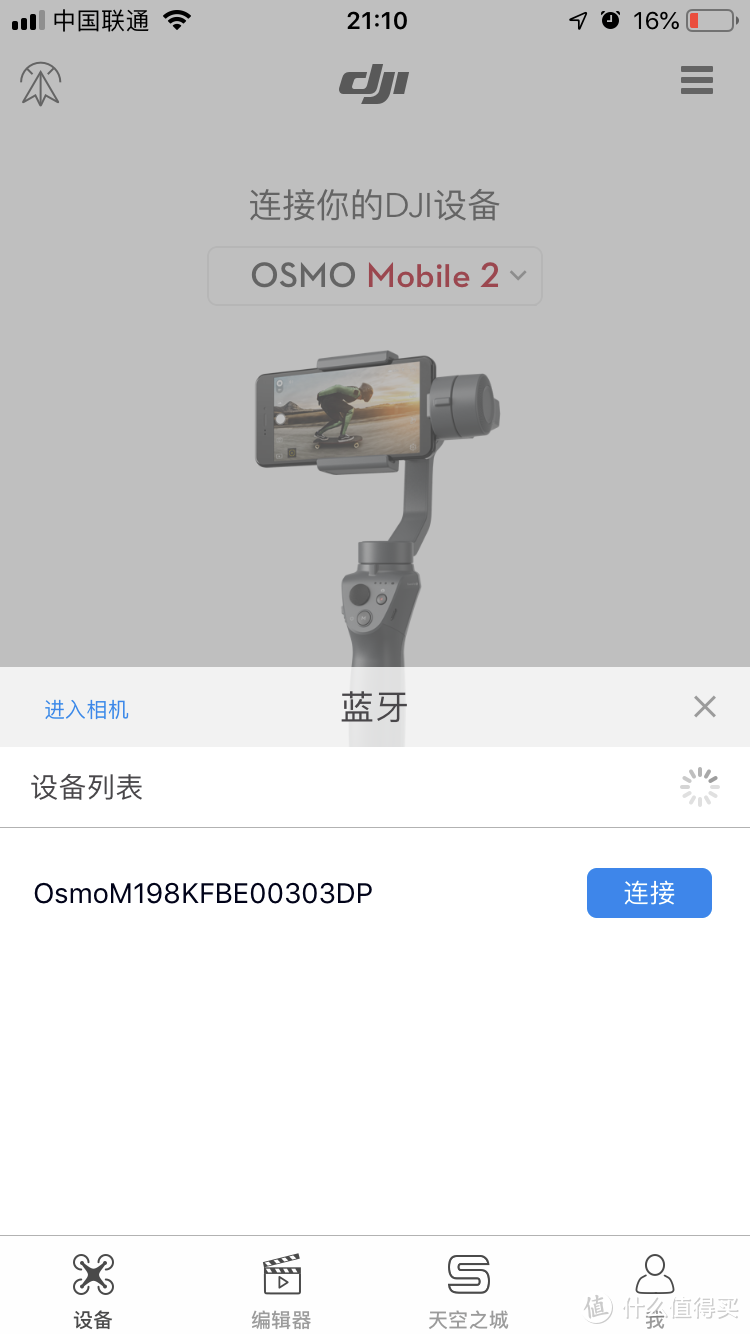
首次使用需要将云台与手机通过蓝牙进行连接,在App内刷新蓝牙设备会出现云台,点击连接,完成云台与手机的配对。
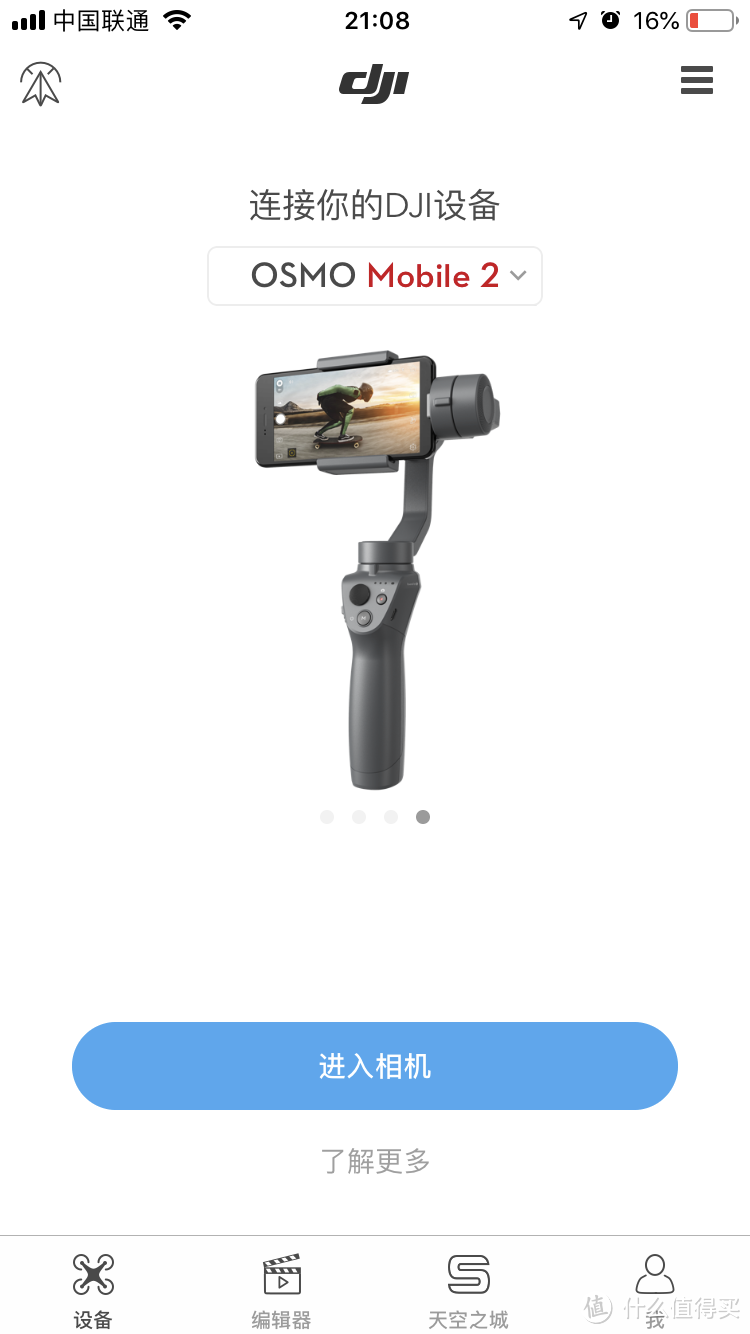
连接之后就可以进入相机进行拍照/录影操作了。
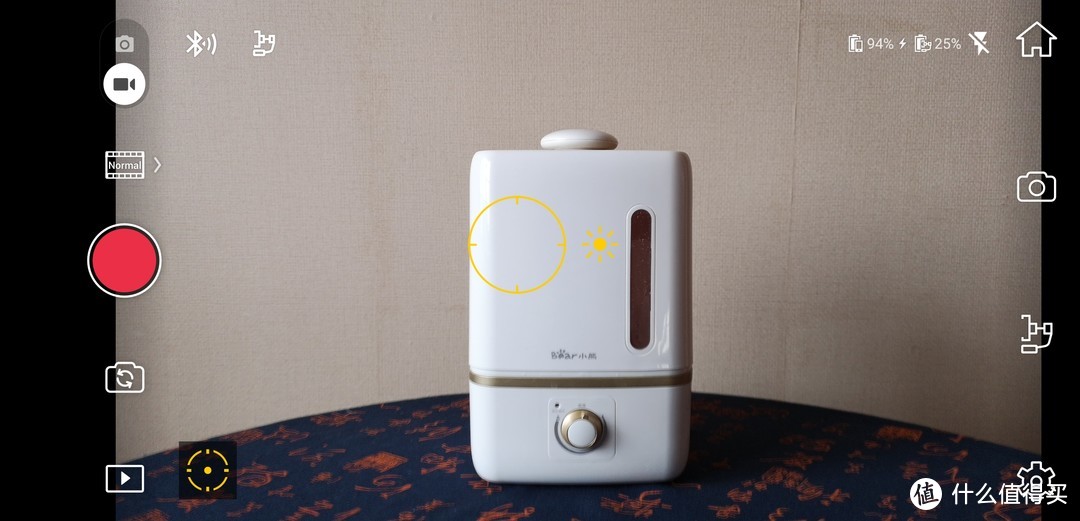
进入相机之后的操作界面,云台的很多参数都是在DJI GO 上进行设置的。
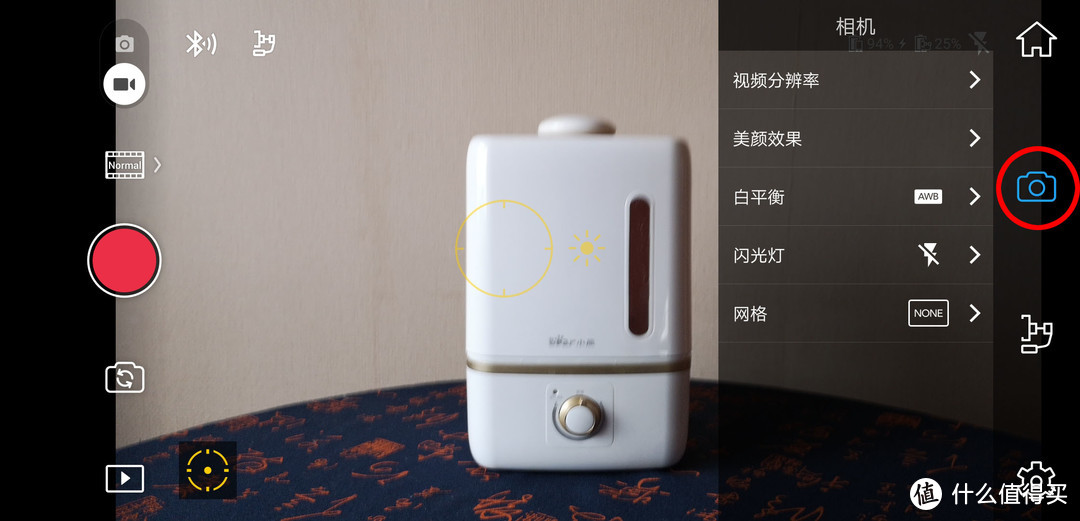 相机的基本参数设置
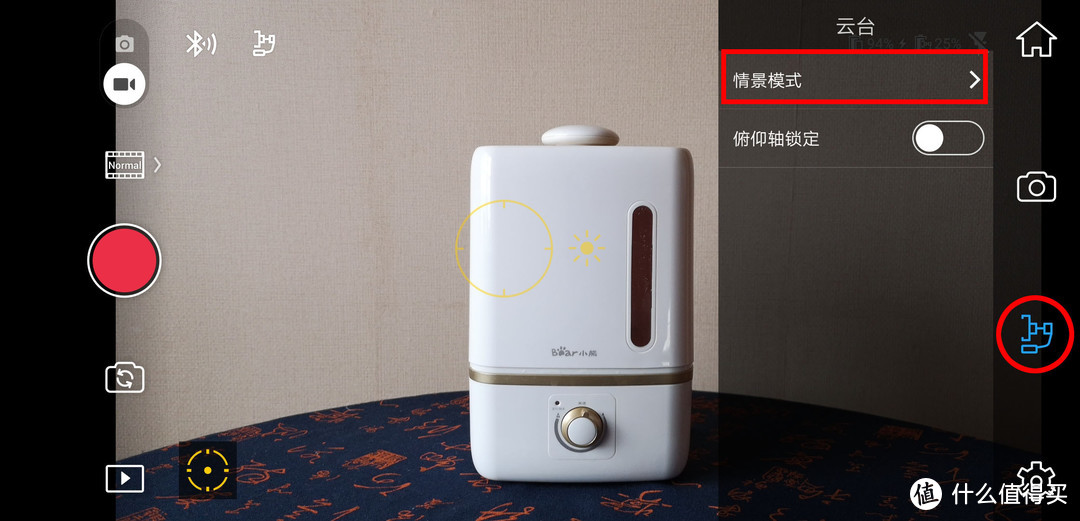 云台的模式选择
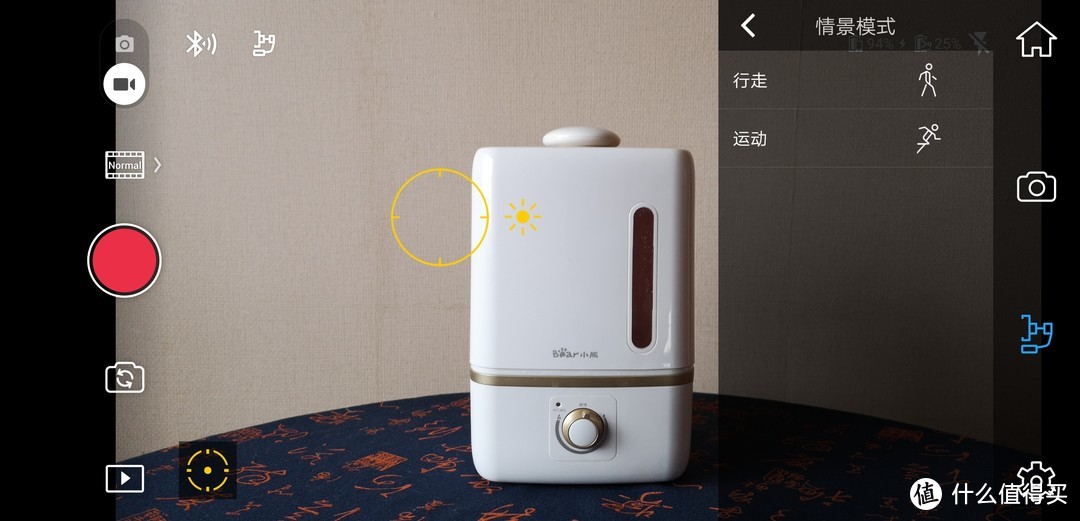
在情景模式内可以选择行走或者运动模式,但笔者后面拍摄的时候感觉两种模式的差距并不大,不过基本上也是选择的是运动模式,这样有时候快速移动云台的时候也能更好保持云台的拍摄画质。
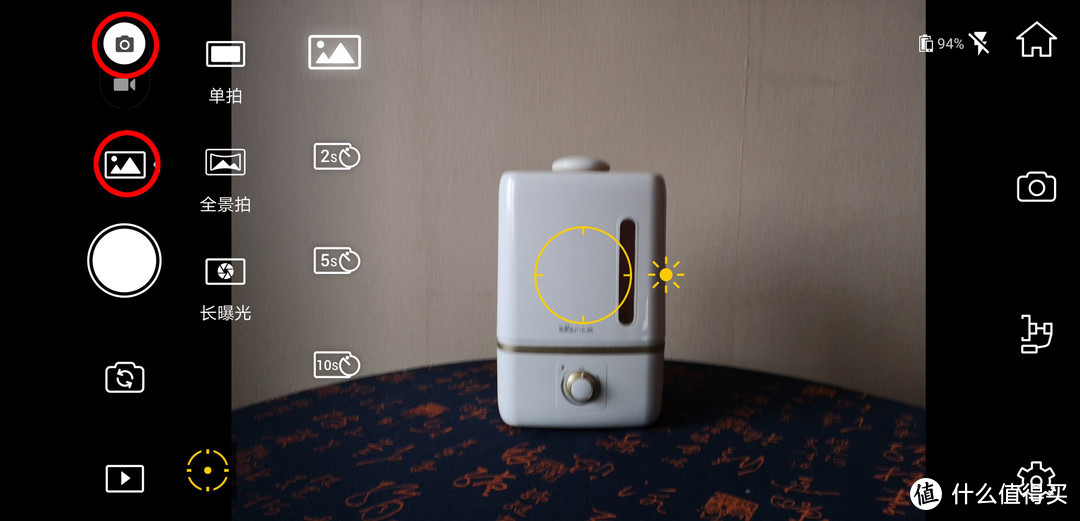 拍照设置
拍照设置
拍照模式下,但可选择的功能也是根据手机而言的,相对于安卓手机,OSMO对苹果手机更友好一点,支持更多的功能。
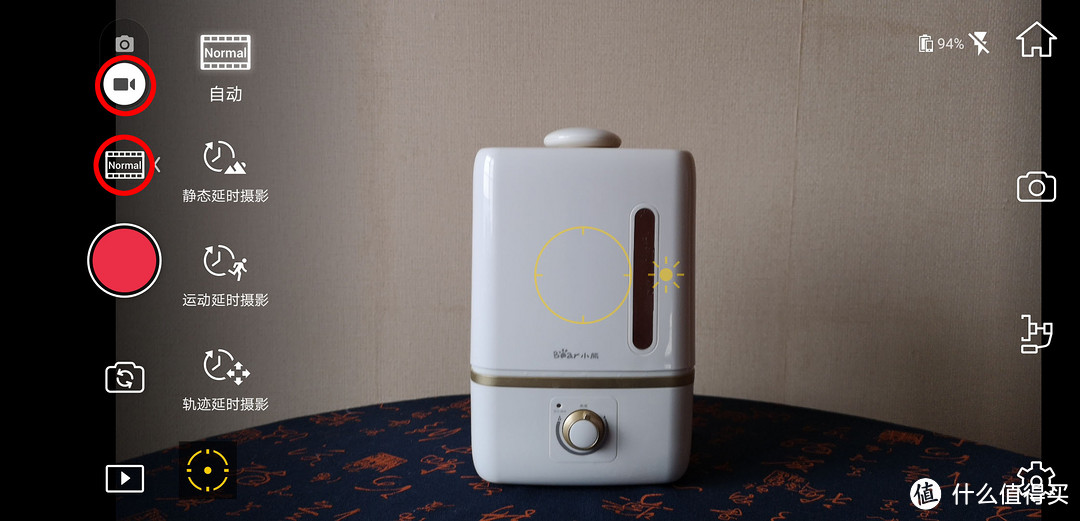 录影设置
录影设置
同样是根据手机所支持的功能不同有不同的选项设置。
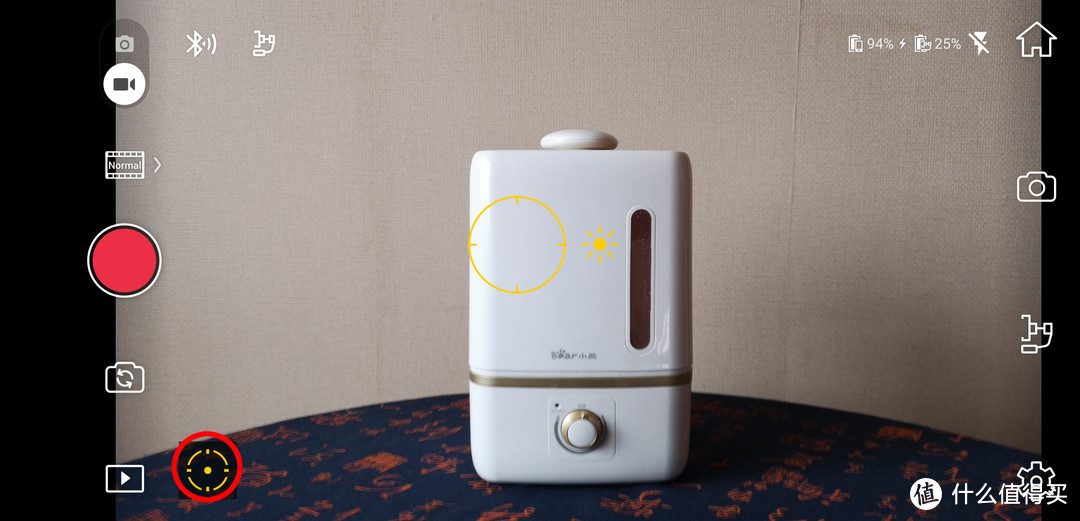
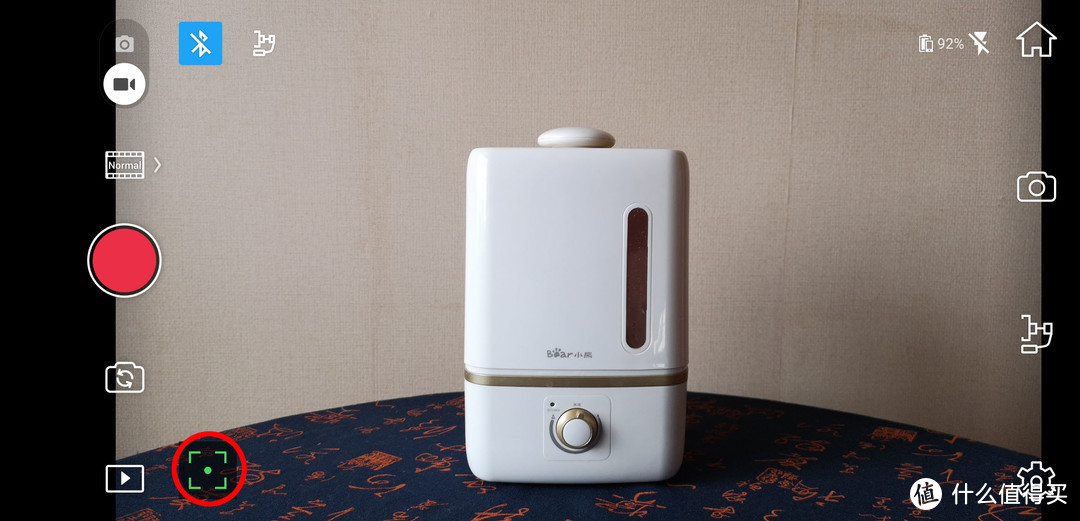
OSMO支持对象捕捉功能,在录影模式下可以选择跟随对象,不过有时候捕捉不太准确,特别是对象丢失后有时候不太容易再找到或者反应会慢一些,这些具体的功能笔者将在后续部分进行介绍。
肆.基本操作简介
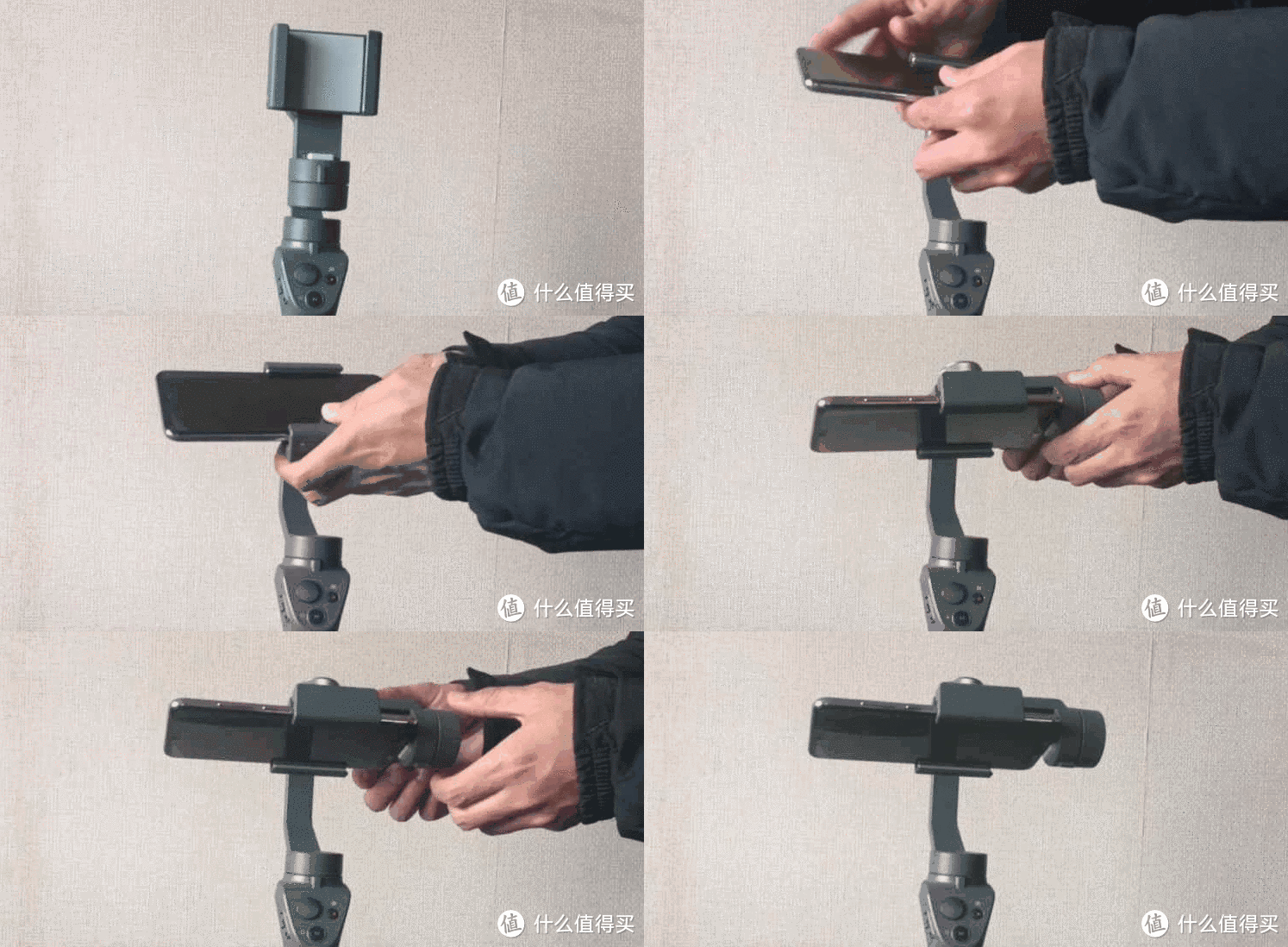
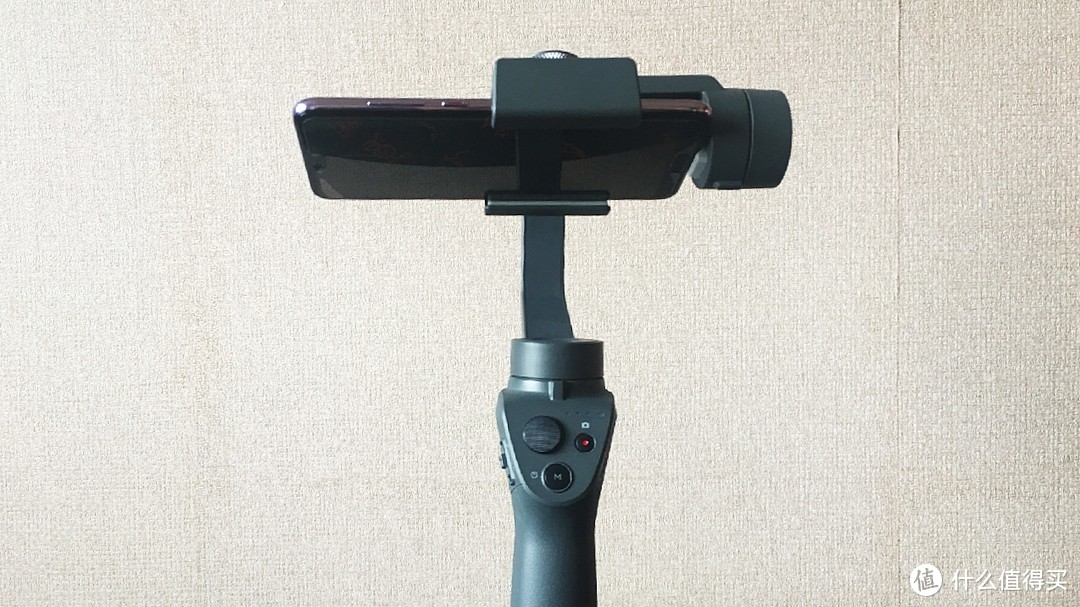
安装好手机之后,调节平衡调节旋钮使手机处于水平状态,调节好之后的效果基本上如上图所示。
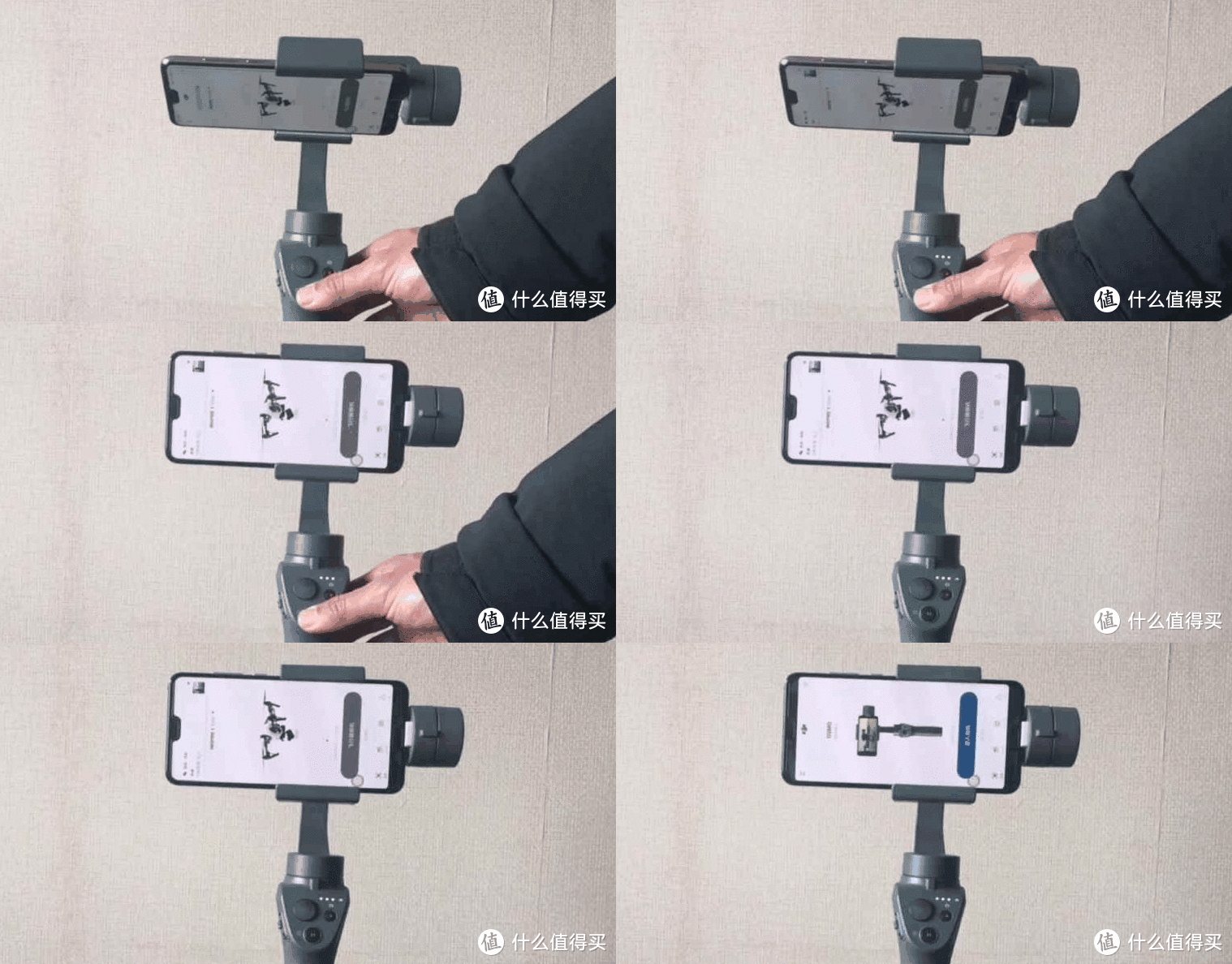
长按电源/模式键3秒,云台启动,因为之前已经将云台和手机配对,所以再次进入,云台会自动连接手机进入相机,关机同样是长按电源/模式键3秒即可。
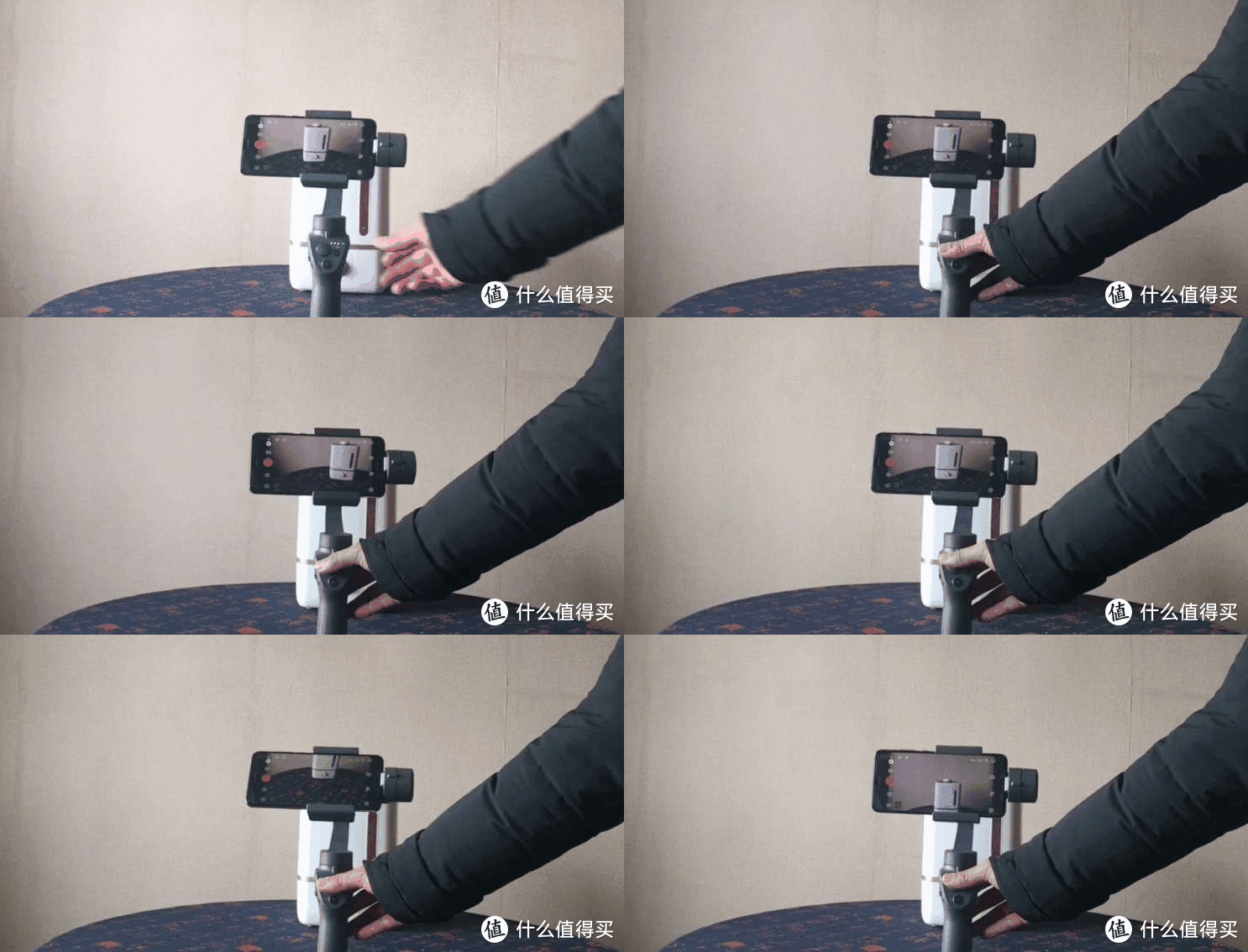
上下左右拨动摇杆实现拍摄角度的变换,想要朝着哪个方向转动云台就向哪个方向拨动摇杆,笔者刚开始操作的时候还不太习惯,经常是转错了方向。
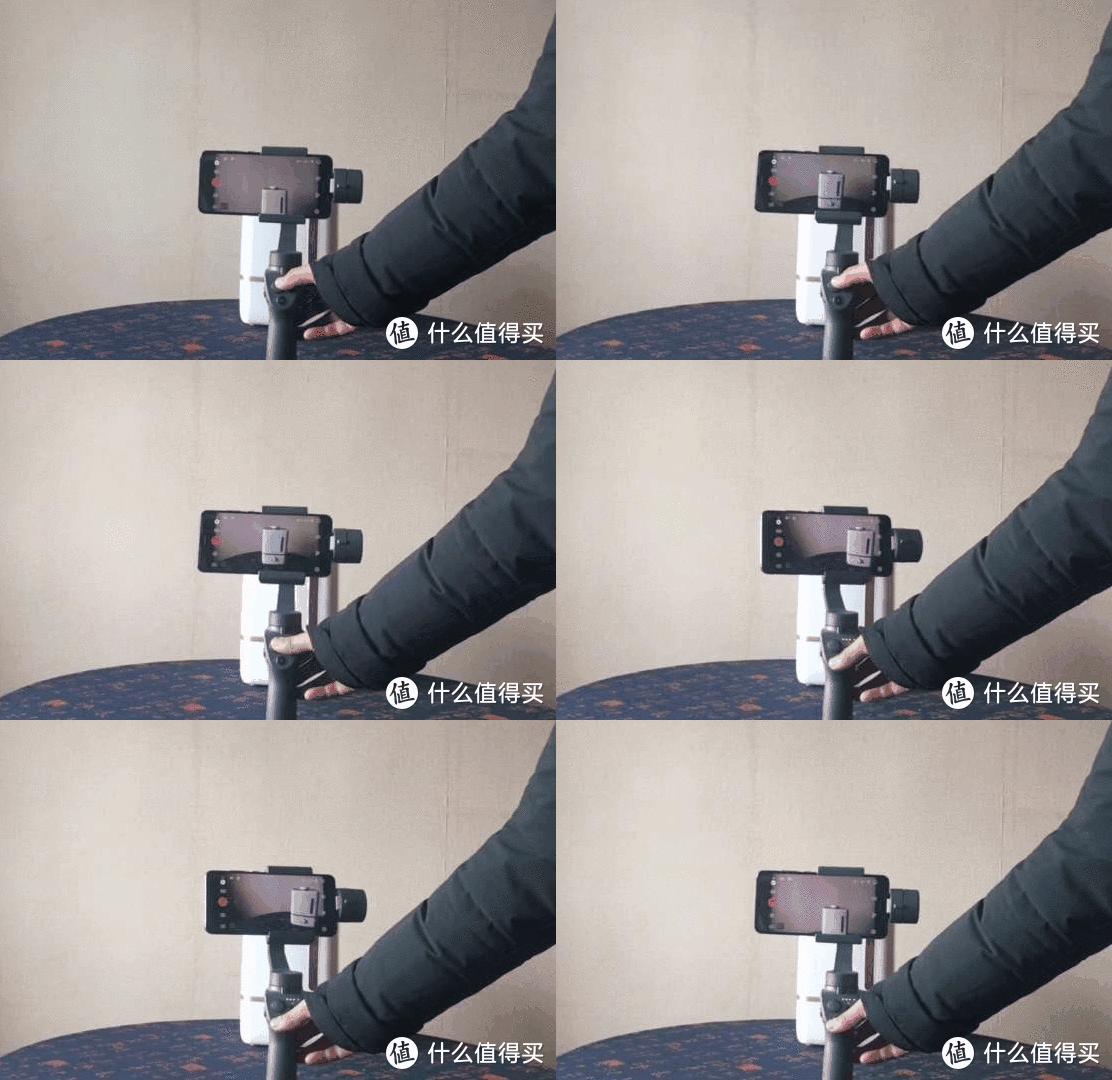
当云台转至某一角度时,想要云台回中,只需双击电源/模式键即可,这个还是不错的哦。
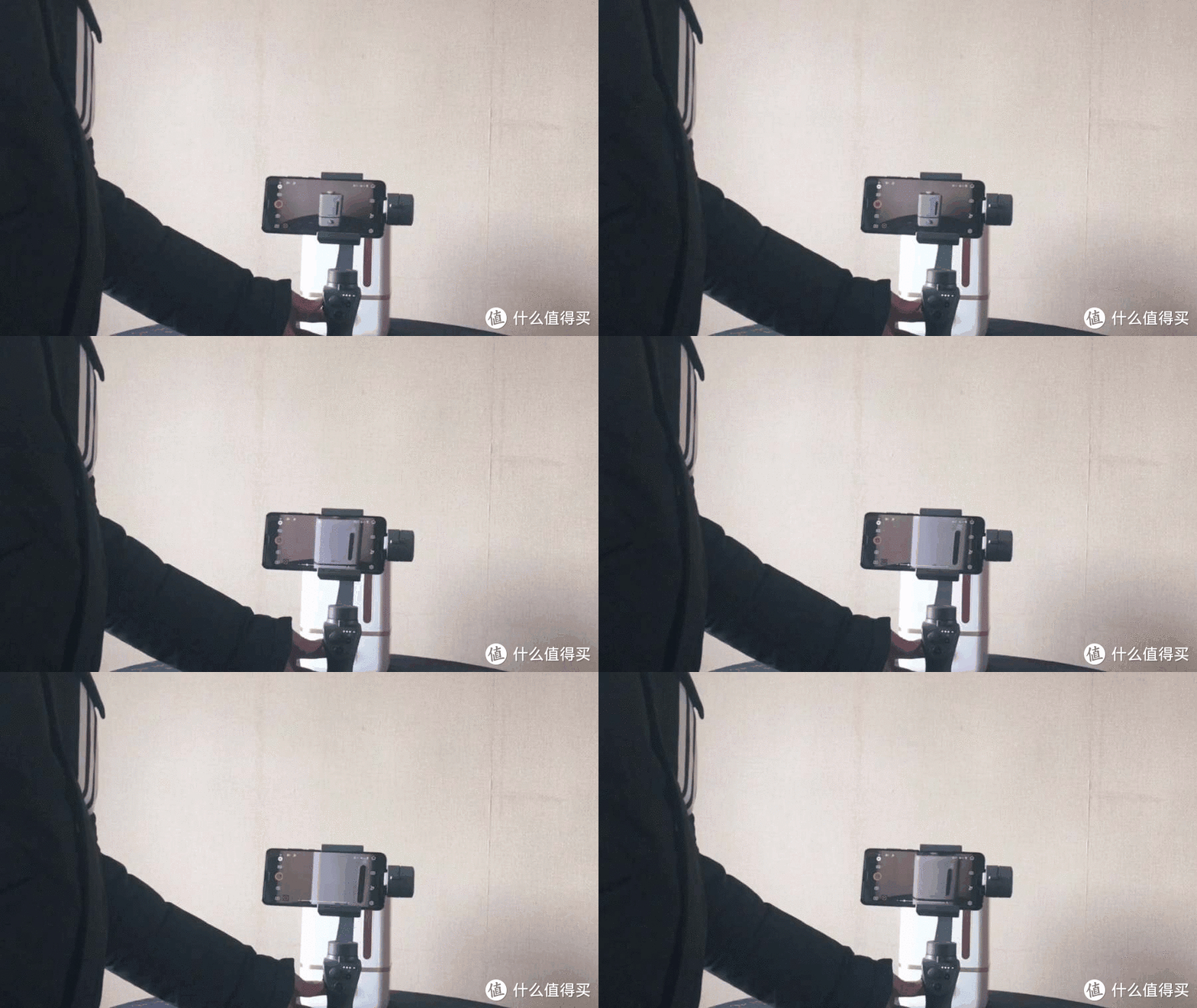
手柄的左侧是变焦键,这个功能笔者不太常用到,可能是操作问题,变焦的速度把握不好,手动很难做到平滑变焦,所以拍摄出来的效果总是不好。
伍.场景体验&主要功能测试
前面,笔者对OSMO MOBILE 2的基本操作和DJI GO分别进行了简单叙述,但还没有涉及到它的核心功能,接下来笔者将结合这段时间的体验,对OSMO与DJI GO之间的配合测试效果进行说明,谈谈自己的使用感受。
①抖动测试
笔者剁手这部OSMO,原因就在于对它的防抖比较看重,在使用的这段时间里,总的感觉OSMO的防抖还是比较出色的,当然,大家一般也不会像笔者那样,在平时拍摄视频的时候会有如此大的抖动,下面这段视频应该是平时使用的常态吧。
应该说,画质的稳定性还是OK的吧。
②跟随模式
笔者前面就谈到了,OSMO的跟随模式表现比较一般,如果是一直跟随目标的话,问题不大,但如果是目标突然丢失了之后,再次回到画面OSMO就不能百分之百的追踪到目标了,笔者尝试过多次,上面第二段视频就是这样的问题,只是视频中看得不是很清楚。
③全景照片
DJI GO的全景照片模式有三种,分别是超广角、180°和全景,它们都是拍摄多角度拍摄单张照片进行合成的,合成之后可以选择保留或者删除原片,下面就是超广角模式下的全景照片。
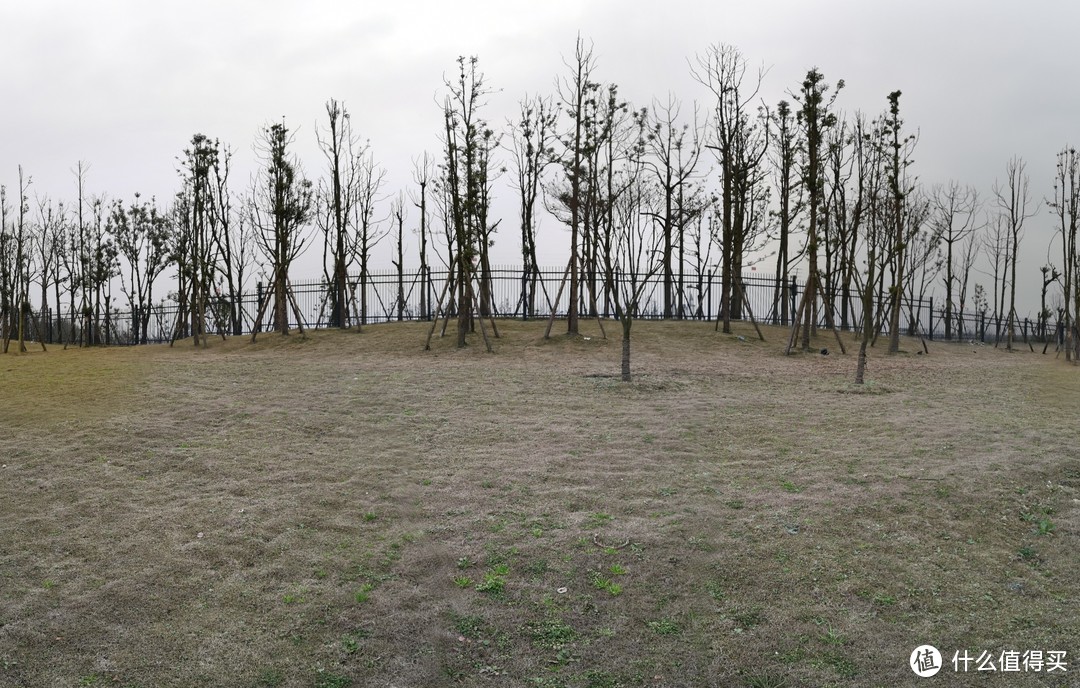
④轨迹延时摄影
DJI GO支持延时摄影和轨迹延时摄影,其实现在很多手机都可以实现延时摄影的功能了,但是轨迹延时摄影还需要借助其他设备,但是有了手持云台之后,拍摄起来就特别方便,也特别省心。
⑤DJI GO的编辑功能
GJI GO的另外一个出色点就是它的编辑器,用户可以自行选择手动编辑或者是软件自动编辑,自动编辑会根据拍摄的内容节选出精彩部分进行合成,但笔者在体验的时候总感觉不是特别的理想,画面都是随机的,自己喜欢的画面机器不一定能够筛选出来,而且自动编辑还有最低要求,拍摄的视频最短不低于1分钟,合成之后的作品时间通常也比较短。所以笔者还是更喜欢自己慢慢去创作,只是这样很耗费精力和时间。
陆.结束语
笔者这段时间体验以来,真心感觉大疆OSMO MOBILE 2还是不错的,不论是云台本身的防抖功能,还是App的操作体验都是值得肯定的,除了价格略贵与同类产品,部分功能有待完善之外,所以,笔者觉得这次的剁手还是值得的。
文中商品














校验提示文案
校验提示文案
校验提示文案
校验提示文案
校验提示文案
校验提示文案
校验提示文案
校验提示文案
校验提示文案
校验提示文案
校验提示文案
校验提示文案
校验提示文案
校验提示文案
校验提示文案
校验提示文案
校验提示文案
校验提示文案
校验提示文案
校验提示文案
校验提示文案
校验提示文案
校验提示文案
校验提示文案
校验提示文案
校验提示文案
校验提示文案
校验提示文案