













































21
31
功能介绍丨PPT 的布尔运算
2019-04-09 20:10:36
44点赞
389收藏
11评论
创作立场声明:PPT 布尔运算功能真的很强大,你有了解吗?
今天这篇文章来聊聊 PPT 的布尔运算,布尔运算是 2010 版以上的 Office 新增的功能,通过布尔运算我们可以绘制很多新的形状,同时布尔运算也为 PPT 增色不少。
01 布尔运算是什么?
按照百度百科的解释:
布尔运算是数字符号化的逻辑推演法,包括联合、相交、相减。在图形处理操作中引用了这种逻辑运算方法以使简单的基本图形组合产生新的形体,并由二维布尔运算发展到三维图形的布尔运算。
Boolean(布尔运算)通过对两个以上的物体进行并集、差集、交集的运算,从而得到新的物体形态。系统提供了4种布尔运算方式:Union(并集)、Intersection(交集)和Subtraction(差集,包括A-B和B-A两种)。
02 哪个版本的 Office 带有布尔运算?
Office 2010 版的 PowerPoint 就带有布尔运算,但这个版本的布尔运算只限于形状之间的处理运算,Office 2013 以上的版本 PowerPoint 的布尔运算方可在多种元素之间进行。
为此,下面的内容主要是针对 Office 2013 以上的 PowerPoint 软件。
03 布尔运算的种类
PPT 的布尔运算共有五种,具体是联合、组合、拆分、相交、剪除,见下图。
 △ 布尔运算类型
布尔运算使用步骤:选中对象(至少2个),格式,插入形状-合并形状,选中相应的布尔运算工具,即可完成相应的运算。
其中,联合(有些版本显示是结合)是将两图形合并为一个新图形,如下图所示。
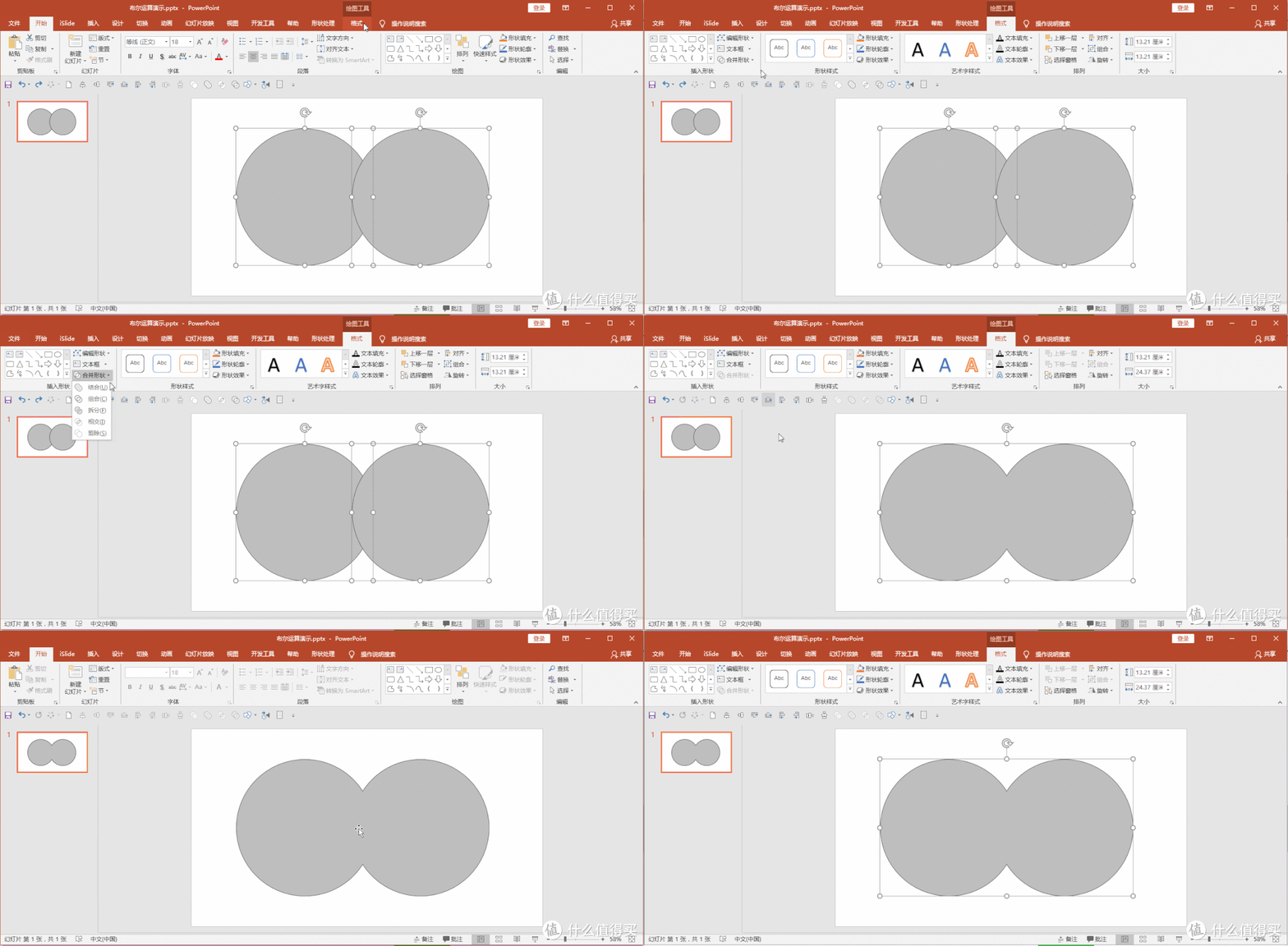
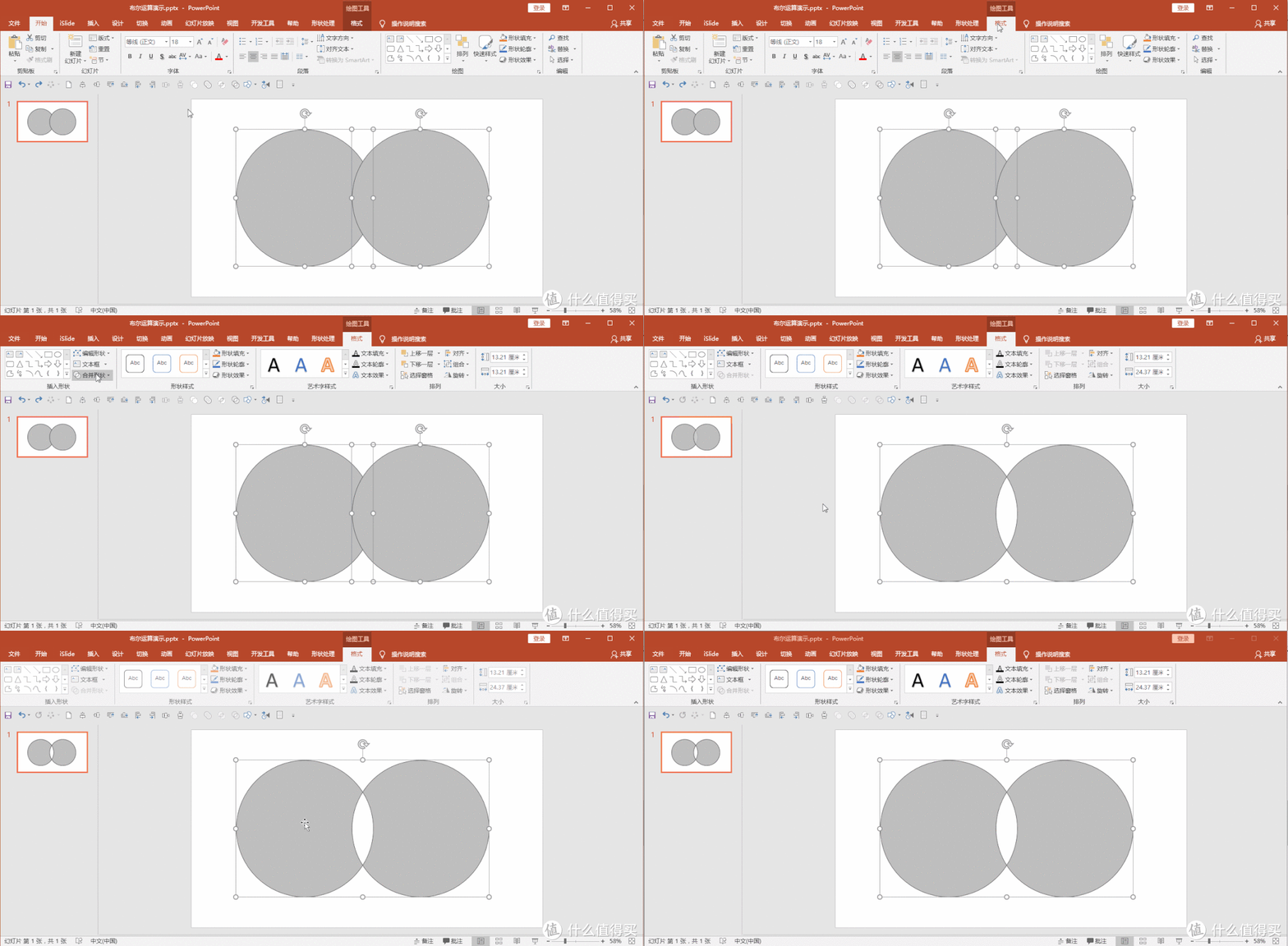
组合:将两图形合并为一个新图形,去除相交部分,如下图所示。
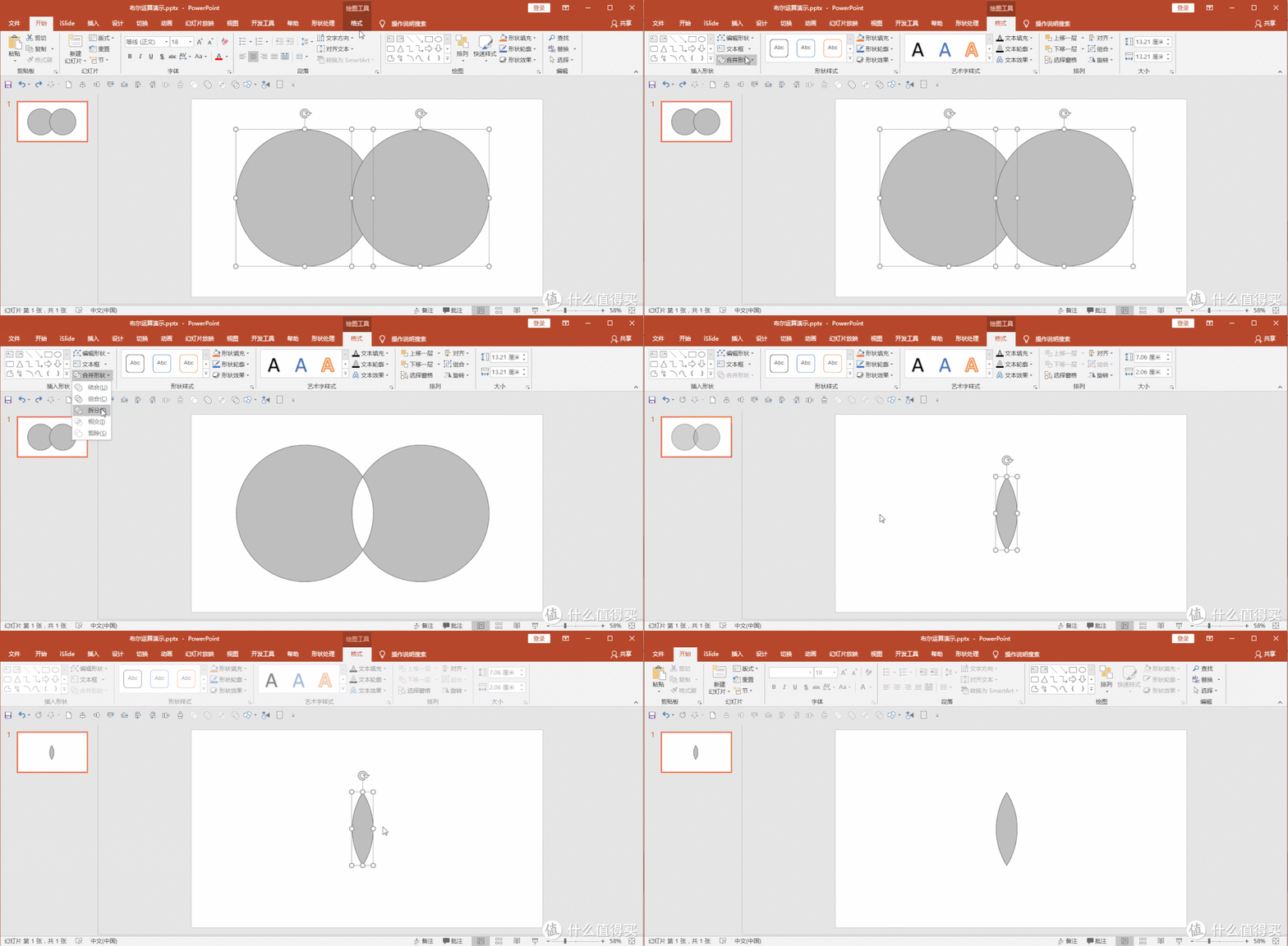
拆分:将两图形沿边界分割为若干新图形,如下图所示。

相交:将两图形相交处保留,去除其他部分,如下图所示。
剪除:从第一个选中的图形中去除第二个选中的图形与其的相交部分,如下图所示。

注:剪除与以上四种运算不同之处就是有顺序要求(如果对象不一样,相交也是有顺序要求的),在使用时一定要注意选择对象的先后顺序,最先选择的对象被第二选中的对象剪除相交的部分。
04 布尔运算的适用范围
布尔运算的适用范围主要有形状与形状、形状与图片、形状与文字、文字与文字、文字与图片、图片与图片六种。
01 形状与形状
布尔运算最初就是应用在形状之间的运算,通过布尔运算,我们可以绘制多种形状。

02 形状与图片
形状与图片之间的布尔运算一般是裁剪图片或者是镂空图片。
 △ 裁剪图片
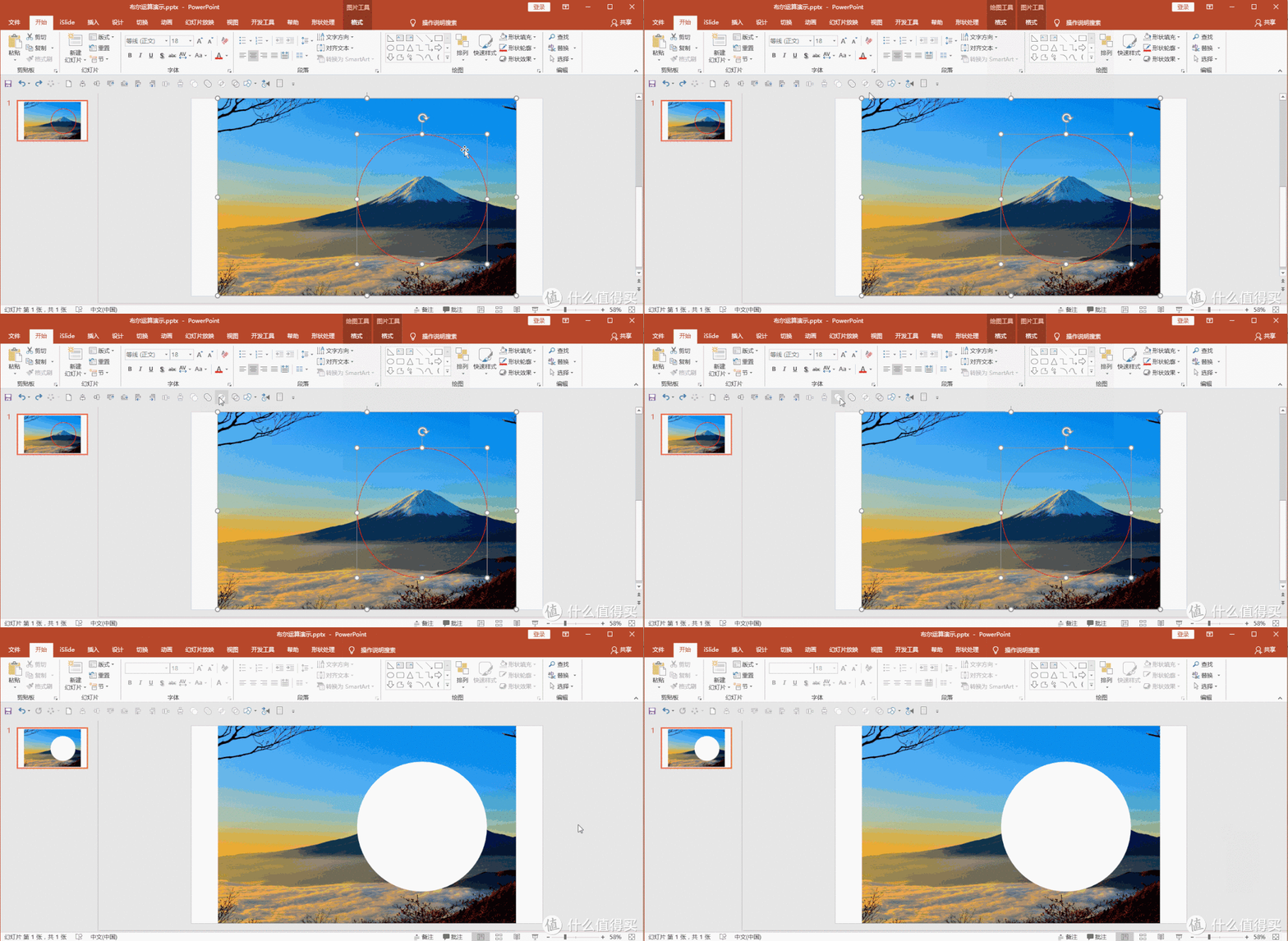 △ 镂空图片
另外,我们知道,矢量图也是形状的一种,因此还可以将图片变为矢量图(如墨迹)的形状,如下图所示。
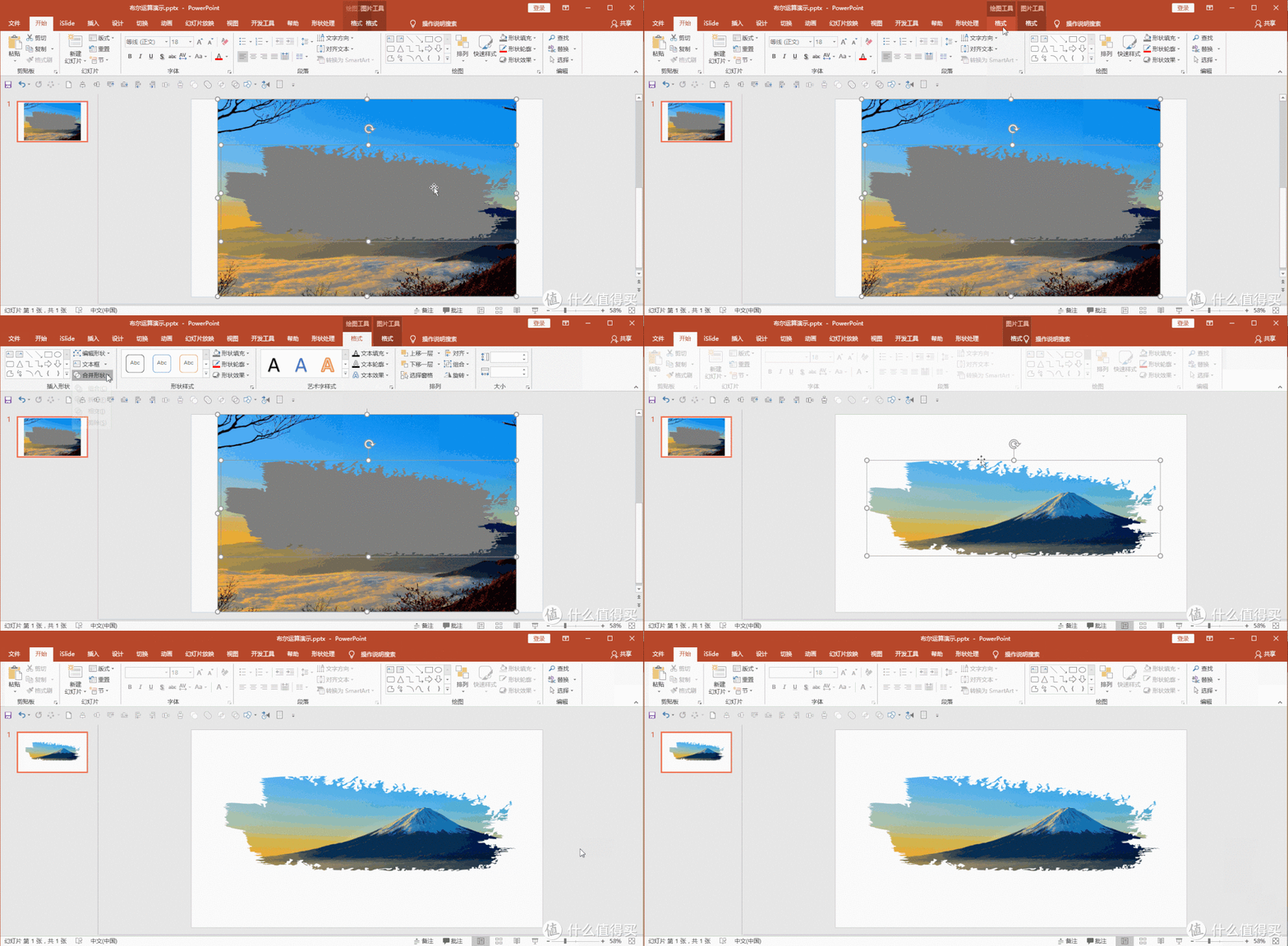 △ 矢量图与图片运算
这里需要注意一点,并不是所有的矢量图都支持布尔运算,有些矢量图由于路径问题无法进行布尔运算,则需要通过AI 软件先将矢量图进行复合路径的释放,具体的操作方法请自行在网上搜索。
03 形状与文字
形状与文字之间的布尔运算主要是将文字矢量图化,如下图所示。
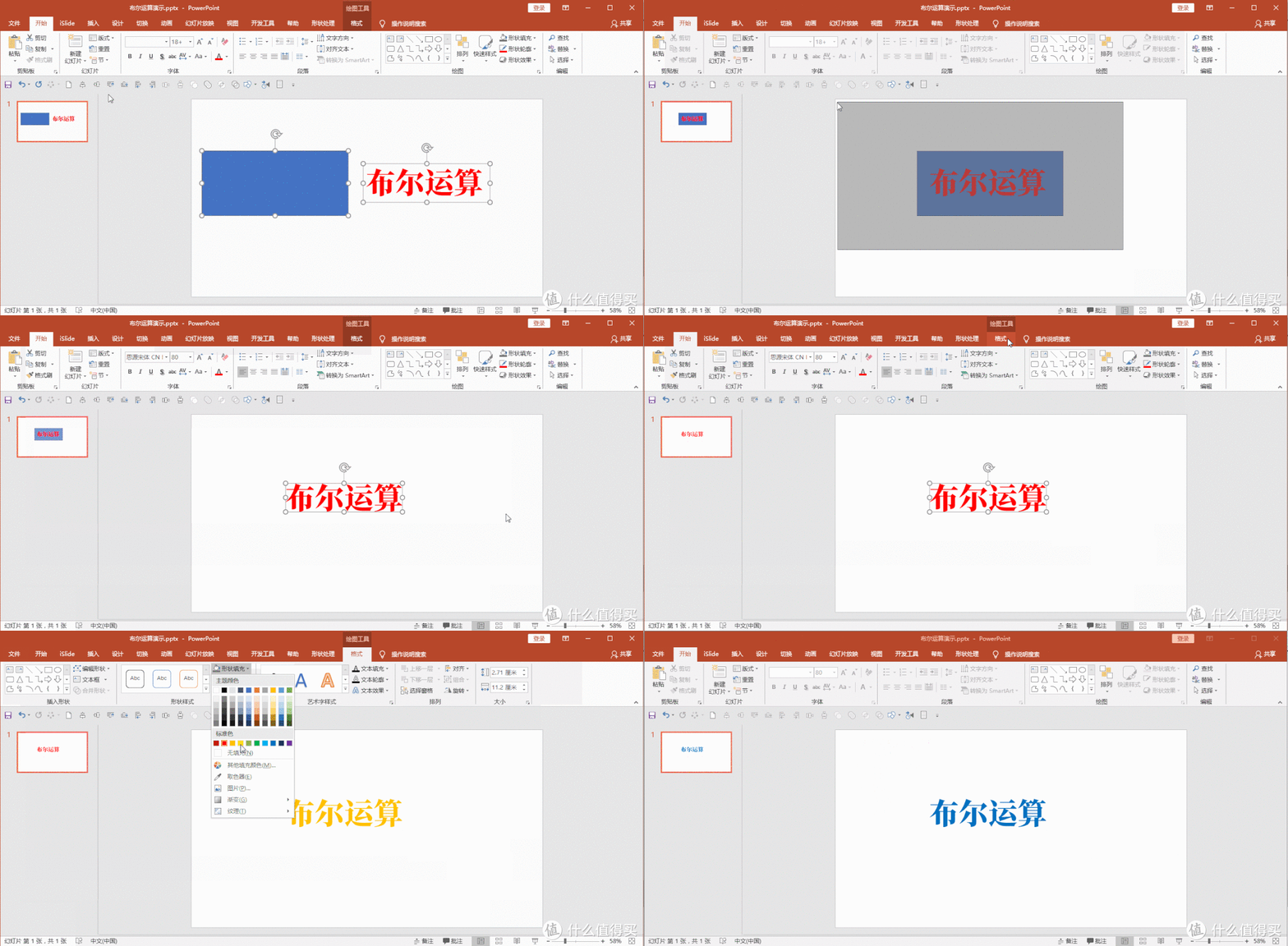
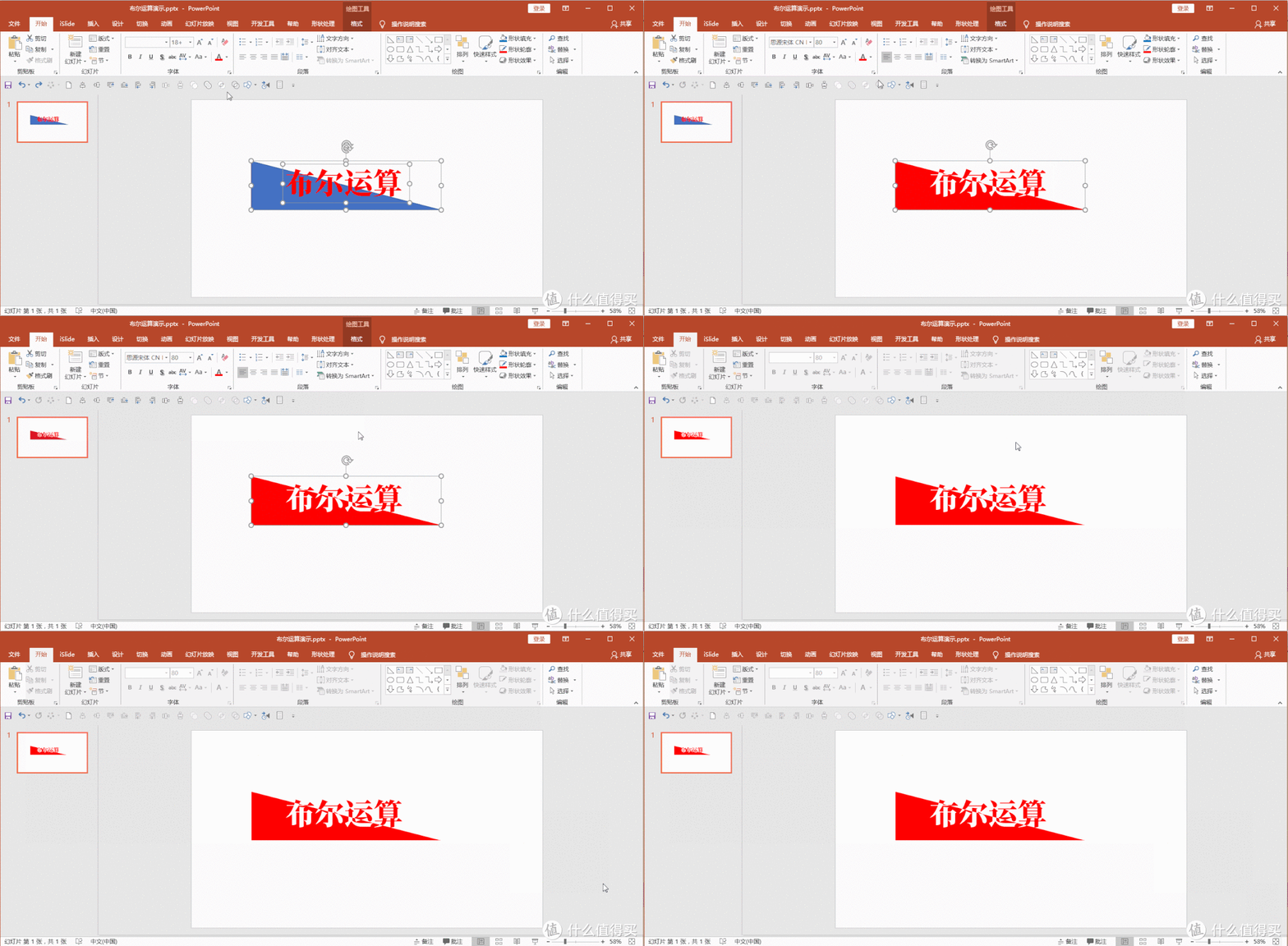
另外,通过联合运算还可以实现以下的效果。
04 文字与文字
两组文字之间的布尔运算,这个用途不多,下图为两组文字的组合运算。

05 文字与图片
文字与图片的布尔运算一般是文字填充图片背景与图片镂空。
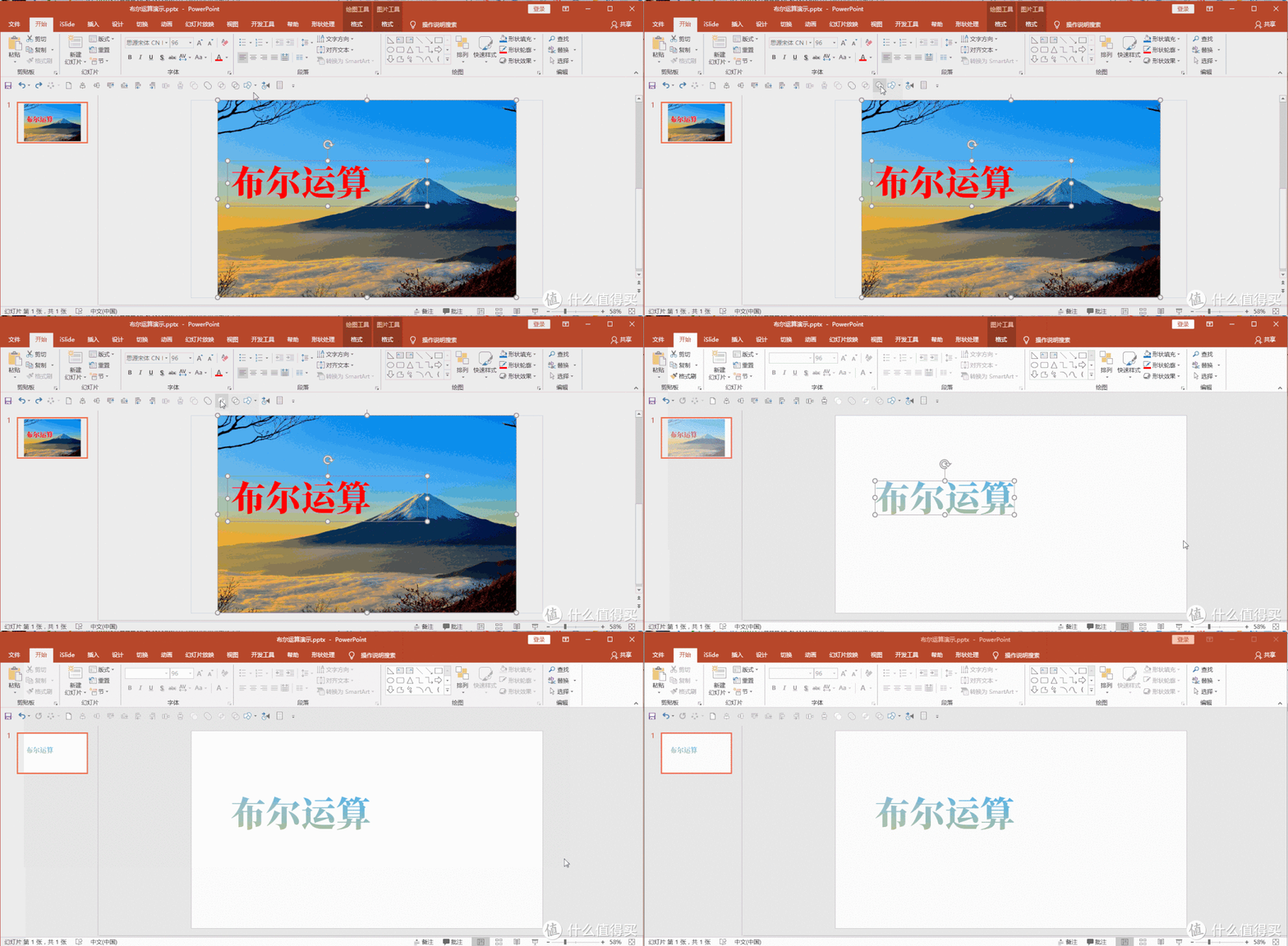 △ 文字填充图片背景
 △ 图片镂空
06 图片与图片
图片与图片的布尔运算,主要是将其中一张图片按另一张图片的形状和尺寸进行裁剪。

05 布尔运算的应用
下面简单介绍 PPT 中布尔运算五个方面的应用。
应用1:制作新的形状
利用布尔运算可以制作出新的形状,如下图所示。
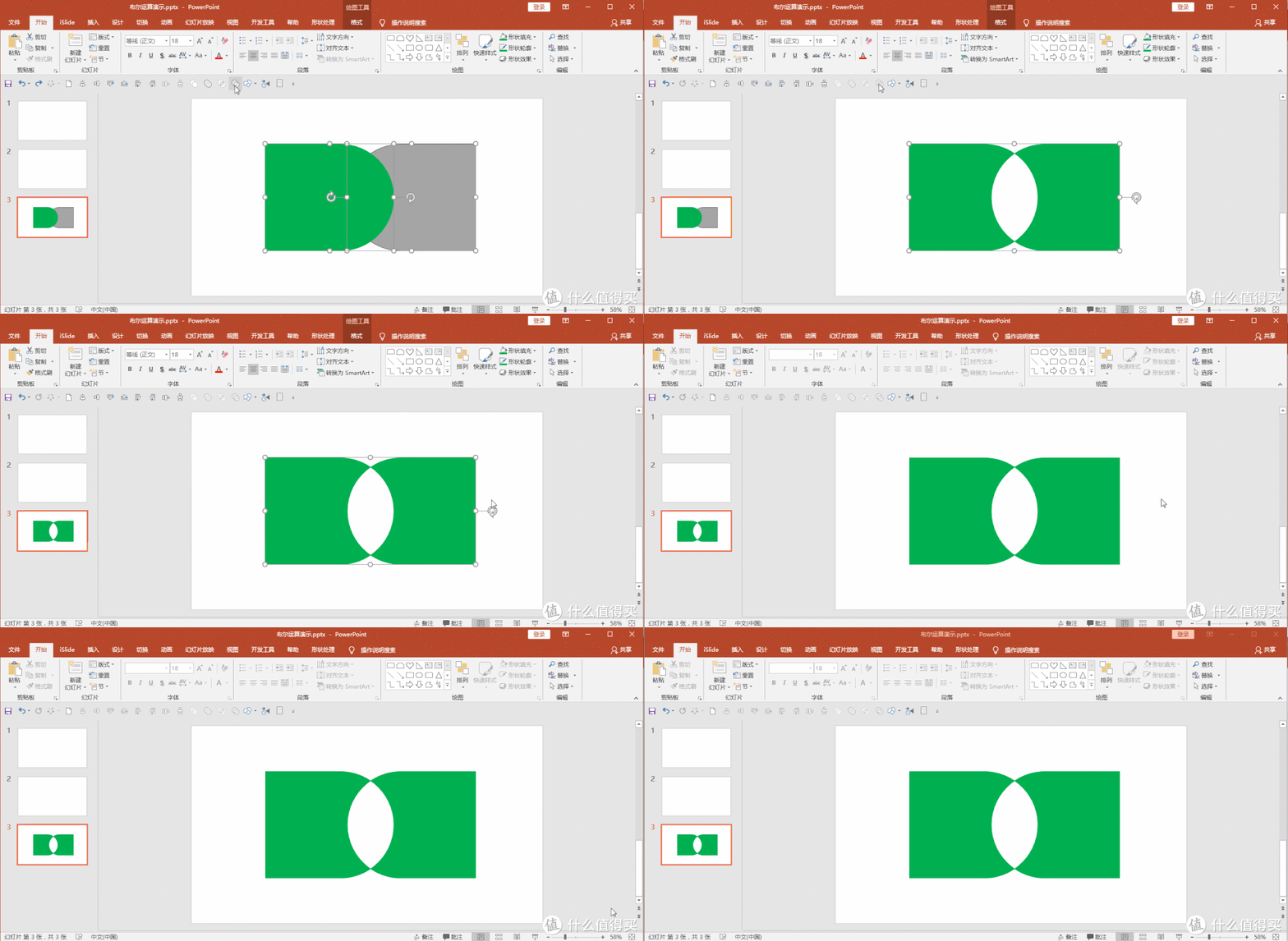 △ 制作新形状
针对PPT 自带的标注形状圆角无法调整,我们可以利用布尔运算将一个圆角矩形与一个三角形进行组合,形成一个新的标注形状。

应用2:制作镂空的形状或图片
通过布尔运算的剪除,可以制作出镂空的形状或图片,下图为镂空的形状。
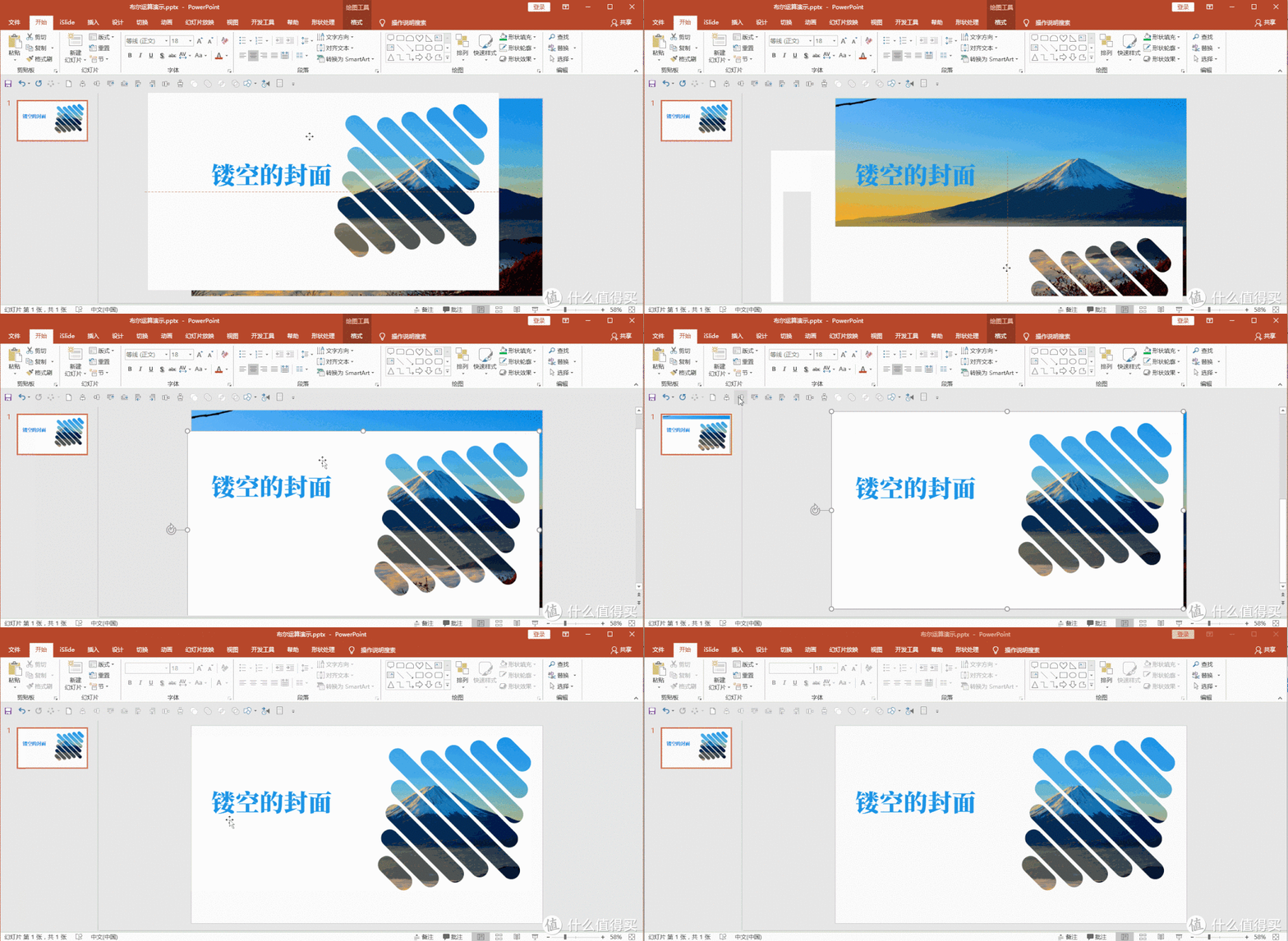
应用3:将不常见的字体转为矢量图
在 PPT 中会使用到一些不常见的字体,有时候这些字体也无法嵌入文件,则可通过将这些字体与形状进行布尔运算转换为矢量图,如下图的数字字体很有特色,为保持效果可将其转换为矢量图。

丨字体为Prism
应用4:拆分字体或其他形状
有时候要对字体字体或其他形状,也可以通过布尔运算进行拆分。
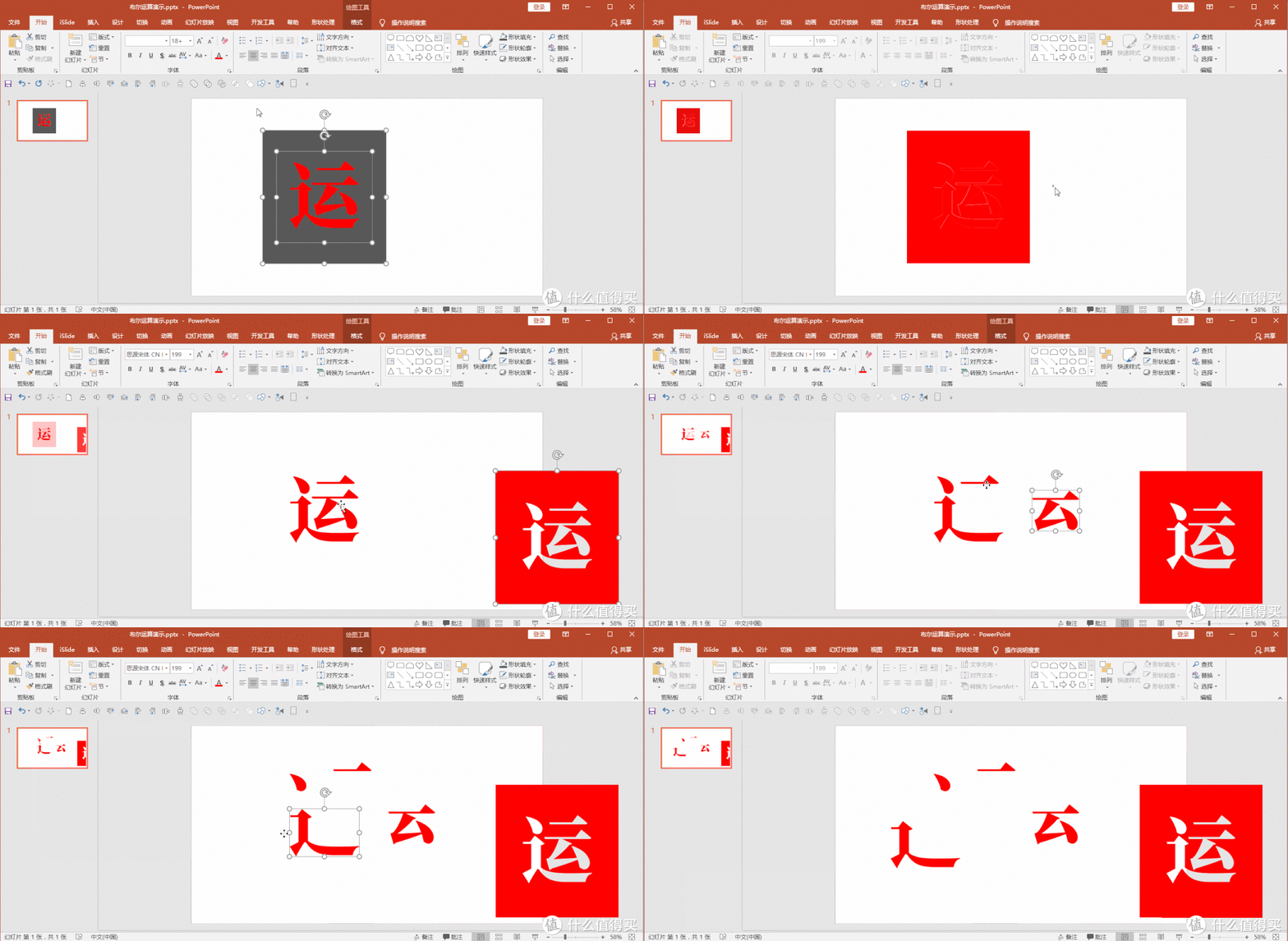
应用5:等比例裁剪图片
2013 版本以上 PowerPoint 提供等比例裁剪图片 [ 请查阅下面的文章 ],但软件提供的等比例裁剪样式较少,例如我们要裁剪一张 8:5 的照片,则可以通过图片与形状(设置锁定纵横比,然后拉伸)进行布尔运算-相交(注意先后顺序)可得,如下图所示。


06 其他说明
01 为什么我的PPT 软件显示的布尔运算工具栏是灰色的?
布尔运算使用的前提是一定要有两个对象(图片、形状、文字任何2个均可),如果你的 PPT 软件布尔运算的菜单是灰色的,请检查是否已经选择了两个对象。
如果已经选择两个对象,布尔运算工具栏还是灰色的,那请检查你的PPT软件版本,WPS 暂不支持布尔运算,2013 版以上的 Office 才有上面的功能。
02 将布尔运算工具栏设置在快速访问工具栏上
在本文前面,我们也发现,布尔运算工具隐藏的很深,正常操作需要点击多次才可调出。为提高使用效率,建议将布尔运算工具栏设置在快速访问工具栏上,如下图所示。
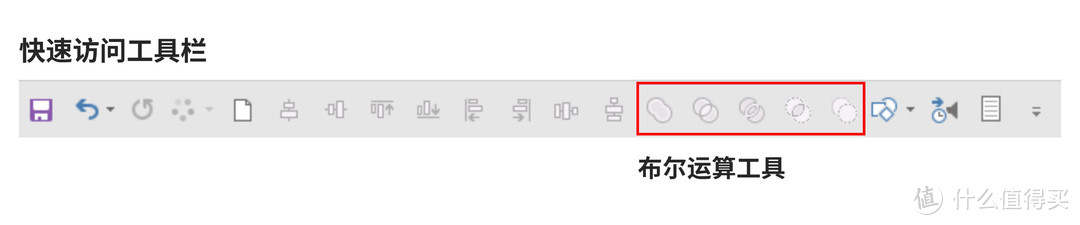
至于如何在快速访问工具栏设置菜单,请参阅下面的文章。

本文完。










校验提示文案
校验提示文案
校验提示文案
校验提示文案
校验提示文案
校验提示文案
校验提示文案
校验提示文案
校验提示文案
校验提示文案
校验提示文案
校验提示文案
校验提示文案
校验提示文案