





























 深耕数码、AI兴趣领域















44
14
神仙级的免费开源电子书阅读器,还支持听书功能,极空间部署『Koodo Reader』
2024-08-28 15:45:16
44点赞
484收藏
28评论
哈喽小伙伴们好,我是Stark-C~
前段时间不是给大家分享的电子书管理工具『TaleBook』嘛~,然后就有粉丝私信我有没有那种专门看电子书的阅读器,然后我搜寻了一圈,还真找到了一款堪称神仙级的电子书阅读器,不仅支持主流电子书格式,还支持Windows、macOS、Linux 和网页版多平台,它便是今天为大家分享的『Koodo Reader』。
关于Koodo Reader

🔺Koodo Reader是一款免费开源的电子书阅读器,它支持的功能特性如下:
支持丰富的阅读格式,包括EPUB、PDF、Kindle (.azw3, .mobi, .azw)、纯文本(.txt)、漫画(.cbr, .cbz, .cbt, .cb7)、富文本 (.md, .docx)、FB2 (.fb2)、超文本 (.html, .xml, .xhtml, .mhtml, .htm, .htm)
支持 Windows,macOS,Linux 和 网页版多平台
轻松备份数据到 OneDrive, Google Drive, Dropbox, FTP, SFTP, WebDAV, S3, S3 Compatible,并随时恢复到 Koodo Reader 中,同步电子书的阅读进度
支持双页模式、单页模式和滚动模式三种图书布局,批量导入图书
听书功能,翻译功能,词典功能,触控屏支持,批量导入图书
支持目录,书签,笔记,高亮,书架,标签,使用听书功能解放双手,25种语言即时翻译
自定义字体,字体大小,行间距,段落间距,阅读背景色,文字颜色,屏幕亮度,文字下划线、斜体、文字阴影、字体粗细
黑夜模式和主题色设置
Koodo Reader部署
需要说明的是:我们使用Docker部署的Koodo Reader其实相当于搭建的网页版,网页版的数据都作为缓存临时保存在浏览器中,我们也只能在导入图书的浏览器中访问这些数据,清除浏览器缓存会导致数据丢失,请务必知晓!!!
还有就是Koodo Reader官方并没有发布现成的Docker镜像文件,不过有热心网友根据官方给出的文件和依赖自己构建了Docker镜像并分享到G站,所以我们今天用到的镜像就是网友分享的。
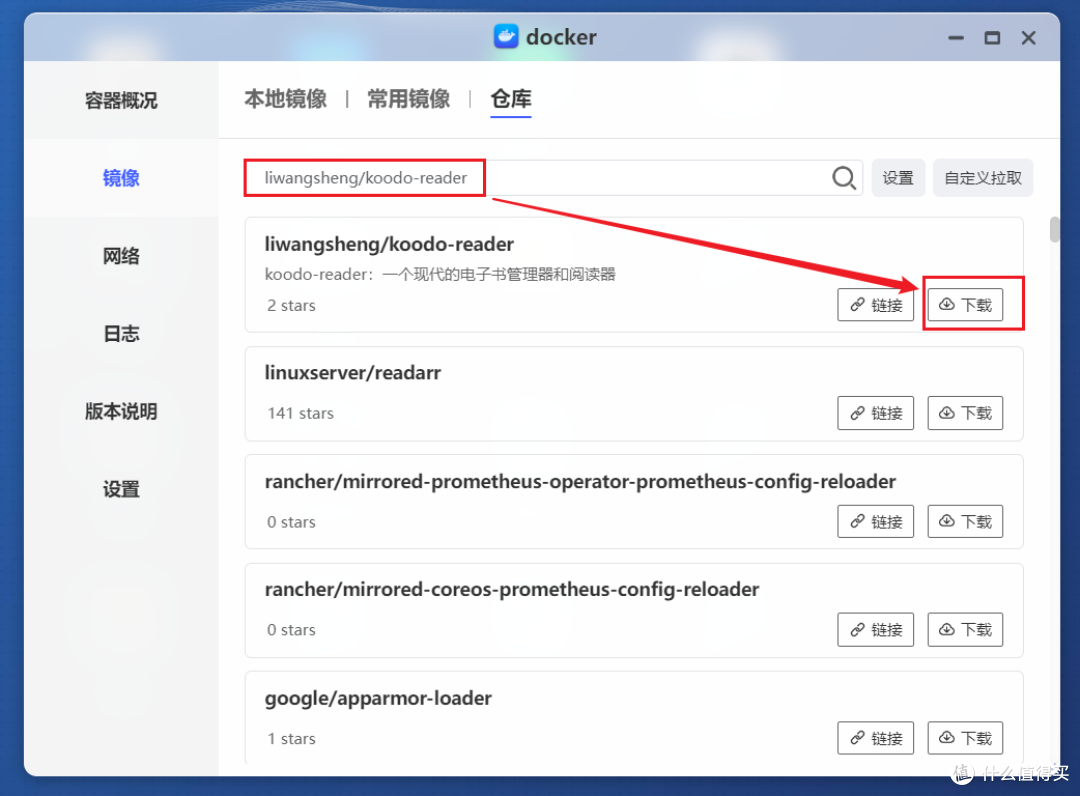
🔺我今天使用的镜像名称为“liwangsheng/koodo-reader”,直接在极空间的Docker镜像仓库中搜索并下载即可。
PS:因为众所周知的原因,目前国内的Docker镜像拉取已经抽风...,这个是和极空间设备无关的。如果遇到Docker镜像拉取问题,可以百度“国内可用Docker镜像加速器”获取最新加速镜像站,或者一劳永逸的搞定网络问题
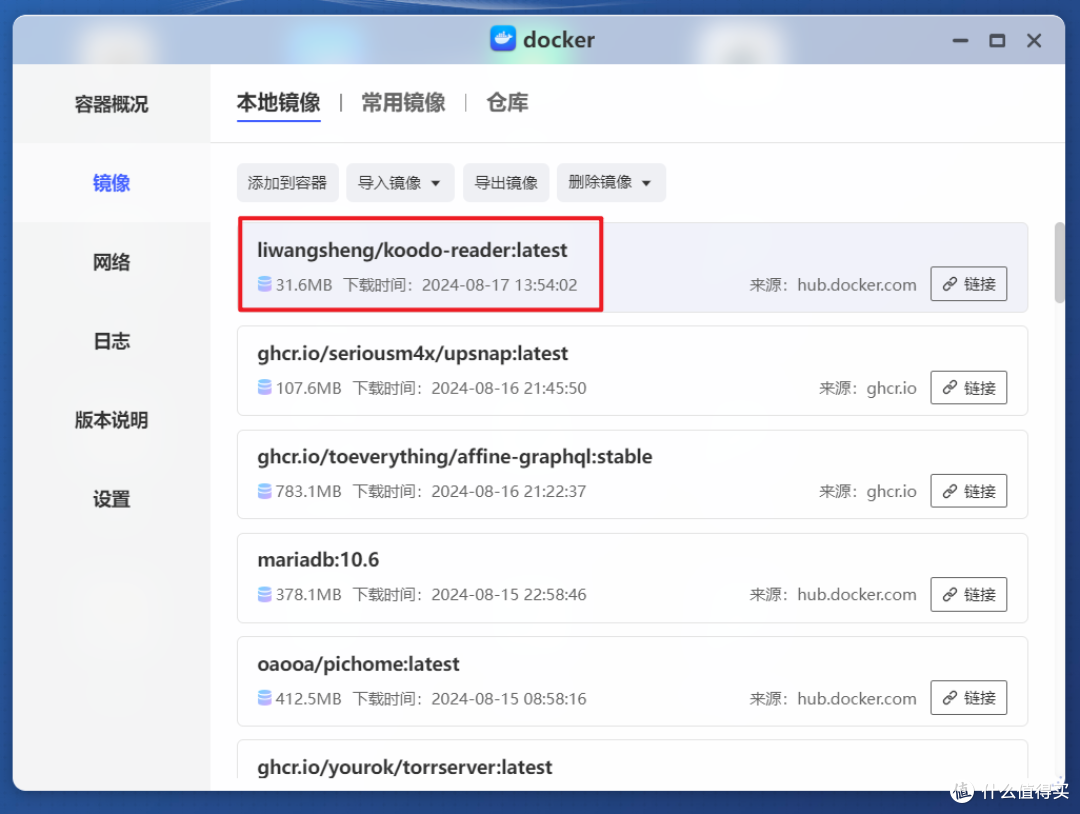
🔺完成后直接双击镜像开始部署容器。
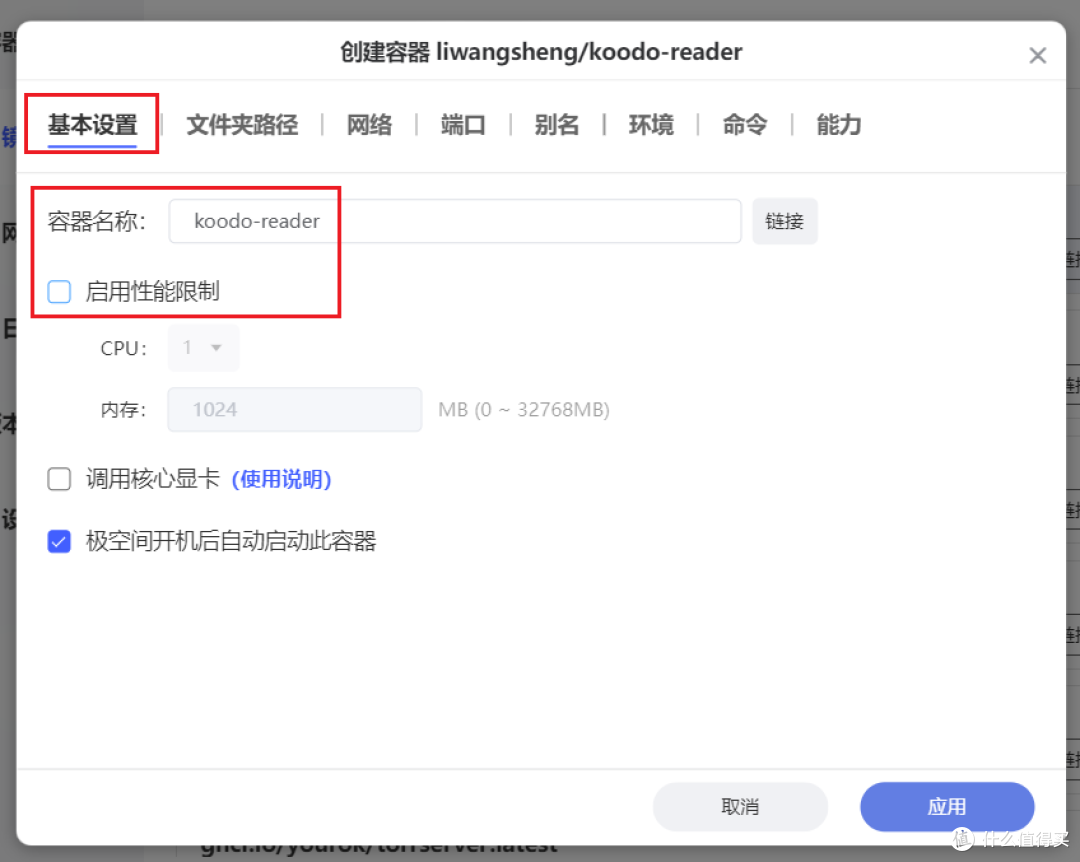
🔺【基本设置】这里,容器名称自己可以随意修改,可以取消勾选“启用性能限制”。
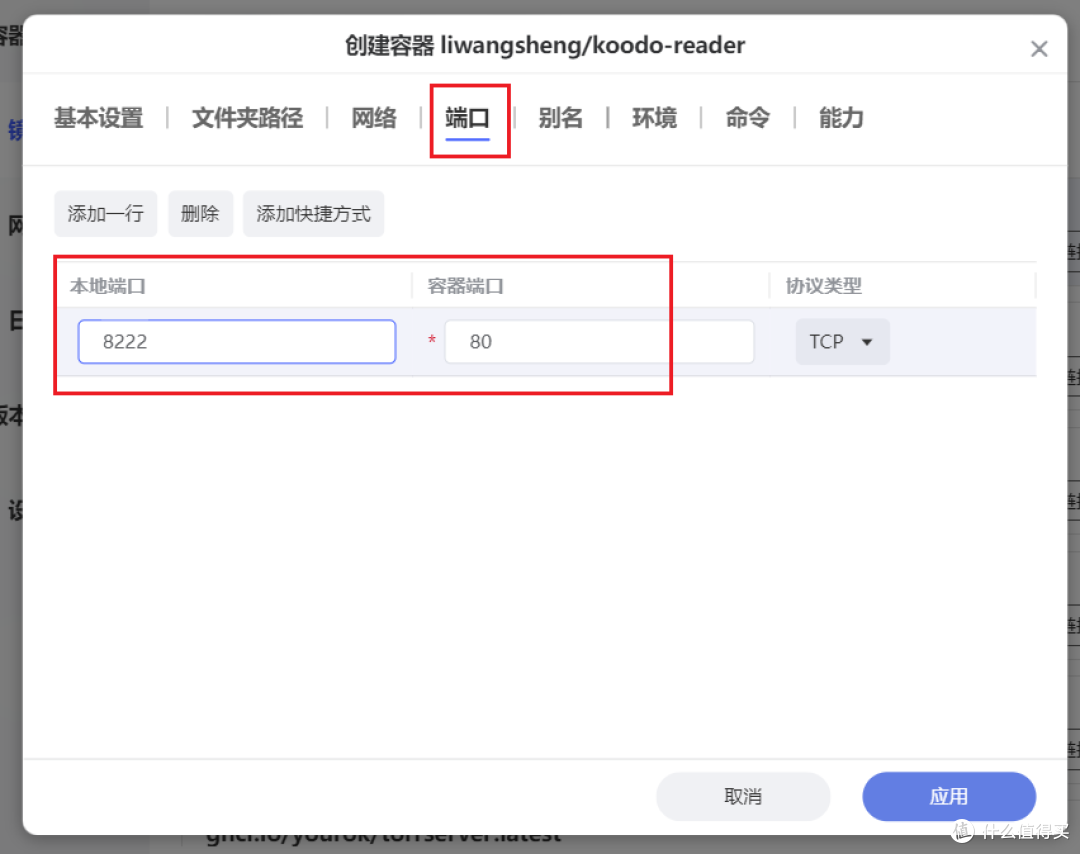
🔺【端口】这里设置本地端口不冲突即可。其它就没什么可修改的了,点“应用”即可完成数据库的配置。

🔺看到容器显示“运行中”,就说明可以使用了。
Koodo Reader体验

🔺打开方式很简单,浏览器【极空间IP:端口号】即可。可以看到Koodo Reader的主界面还是非常简洁的,打开之后我们需要点击右上角的“导入图书”添加我们本地收藏的图书。
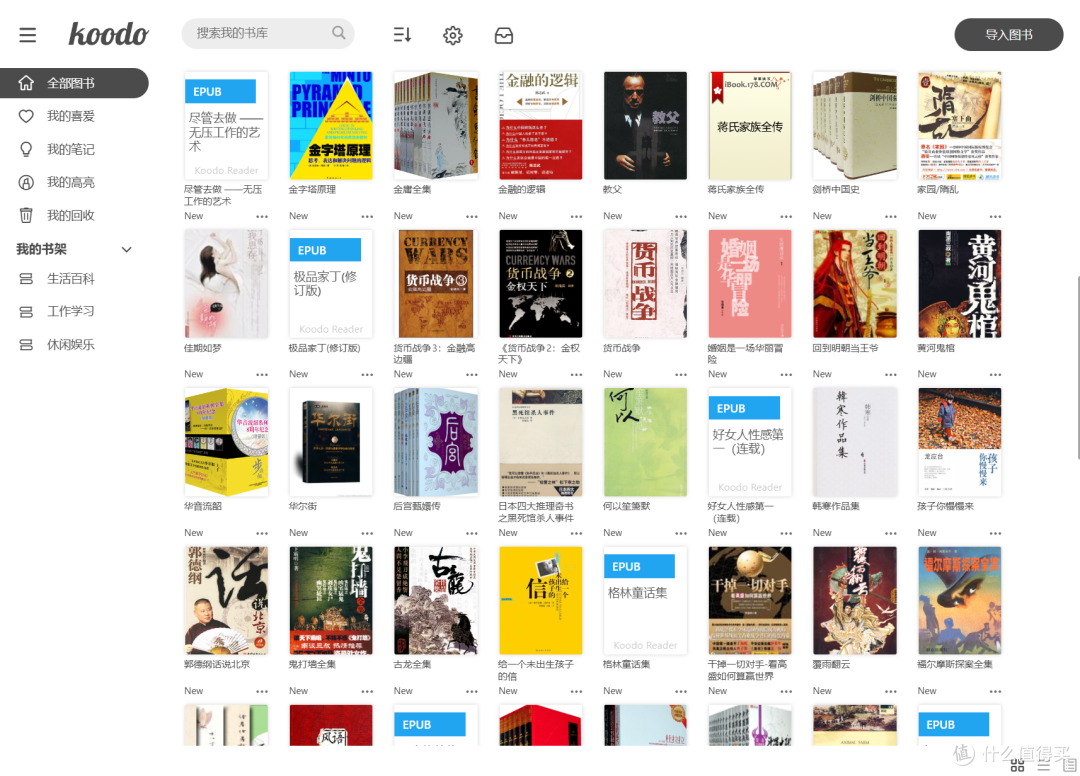
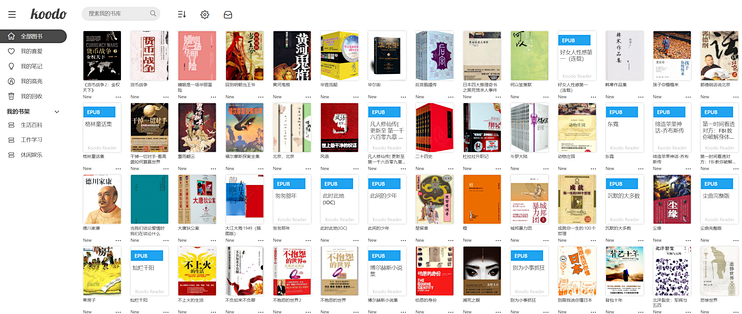
🔺正好我电脑本地收藏了很多epub格式的电子书,导入的速度还是非常快的,如果图书本身有封面它也会别自动识别,完成之后的效果还是不错的。

🔺我随便打开了一本书,可以看到可以完美识别,目前是被分为左右两页,就是我们正常看书的模式。我们此时在网页上是可以使用快捷键观看的。具体的快捷操作为:
下一页:下方向键、右方向键或空格键。
上一页:上方向键或左方向键。
隐藏阅读器:Tab 键。
切换摸鱼模式和普通模式:F12 键。
进入和退出全屏模式:F11 键。
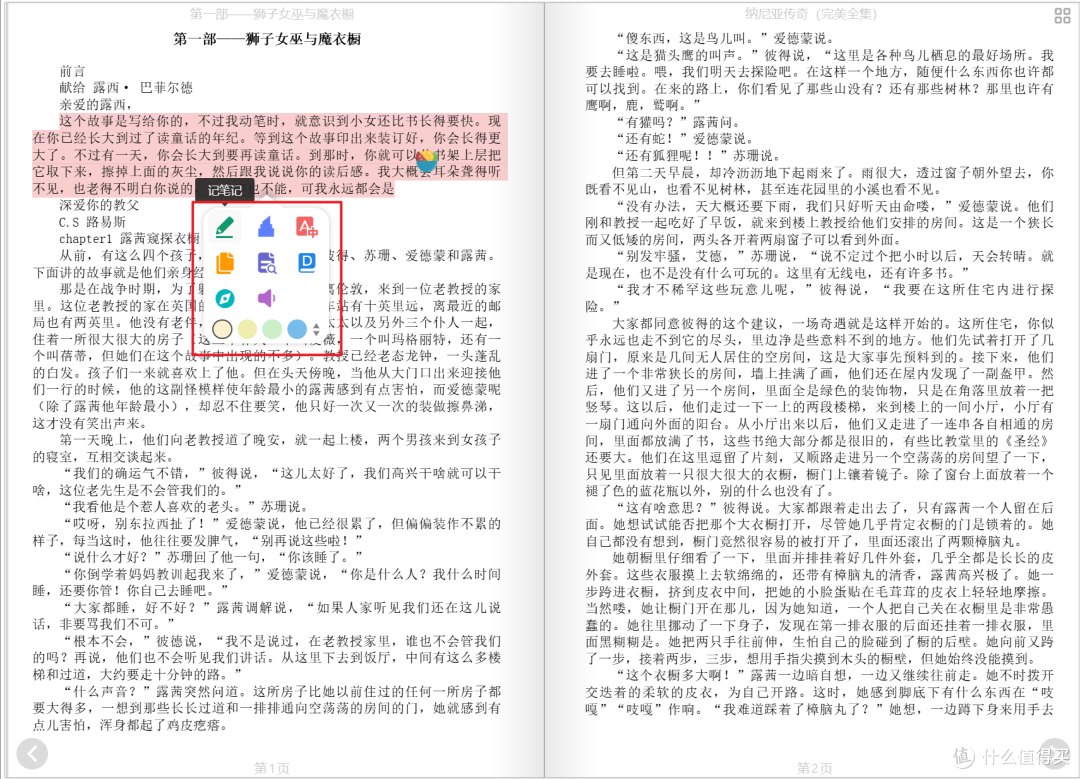
🔺在正常的看书中,我们可以鼠标选中任意一段文字进行记笔记、高亮、复制、全文搜寻、阅读等操作,遗憾的是因为浏览器限制,它的翻译功能受限不能使用。
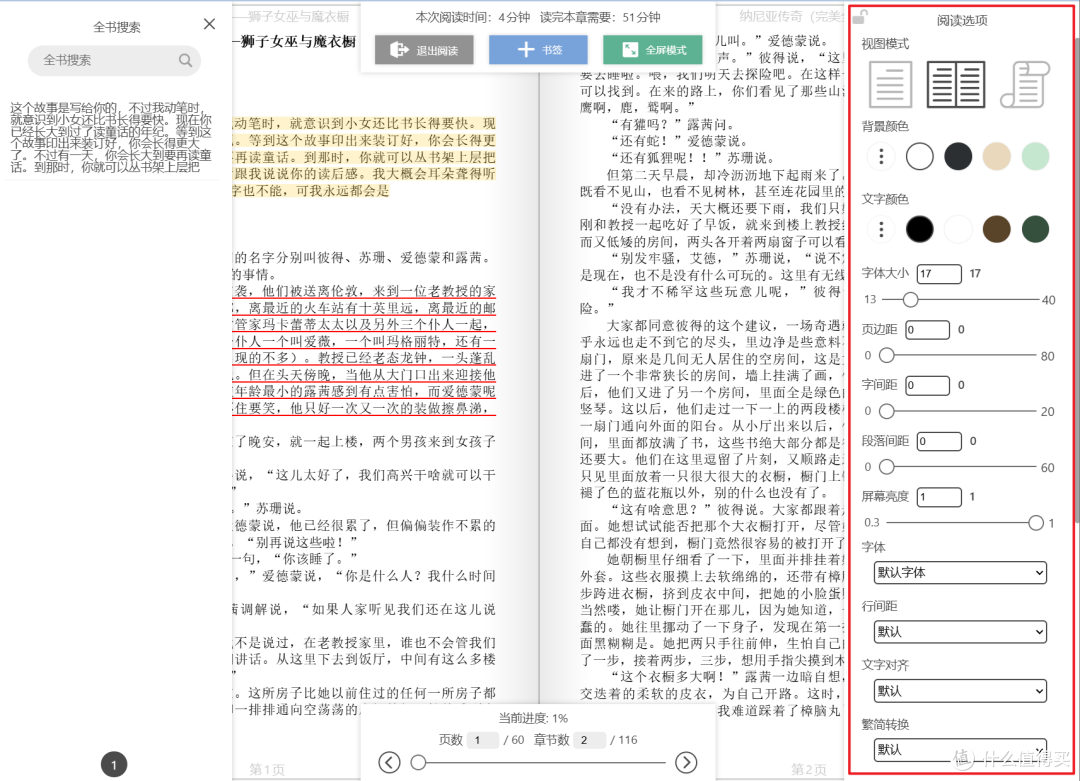
🔺同时我们还能在网页中对阅读画面进行字体大小、边距间隔、亮度、字体设置等更多的个性化设置,或者快速添加书签。

🔺我们在阅读时候做的笔记都集中在首页“我的笔记”位置。

🔺同样,我们文中添加的高亮标记也在首页位置的“我的高亮”中。

🔺同时我们还能在设置中打开更个性化的功能。
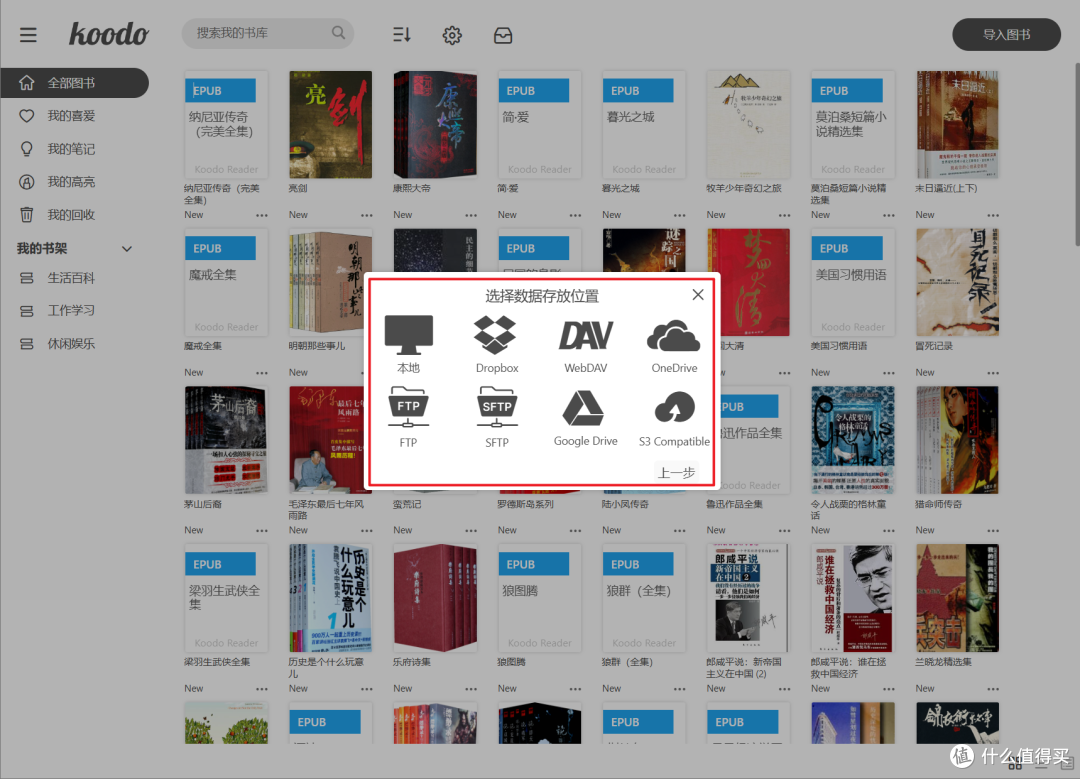
🔺至于备份支持多种方式,我这里就不继续体验了。
最后
总体来说,KoodoReader算是一个非常不错的电子书阅读器,除了支持多种常见格式的电子书阅读,还内置笔记,高亮,翻译功能,支持在不同设备和平台上同步其电子书和阅读进度,为我们提供了优秀的阅读体验。有这方面需求的小伙伴可以搭建一个试试吧,其实挺简单的~
作为NAS领域的新兴品牌,极空间一直以其创新的设计、强大的硬件、丰富的功能和良好的用户体验受到了许多用户好评,并且自研的ZOS也是非常好用,极易上手。如果你近期有入手NAS的计划,不妨关注下极空间。
好了,以上就是今天给大家分享的内容,我是爱分享的Stark-C,如果今天的内容对你有帮助请记得收藏,顺便点点关注,咱们下期再见!谢谢大家~
















校验提示文案
校验提示文案
校验提示文案
校验提示文案
而且也没有多终端同步的功能。有点可惜
校验提示文案
校验提示文案
校验提示文案
校验提示文案
校验提示文案
校验提示文案
校验提示文案
校验提示文案
校验提示文案
校验提示文案
校验提示文案
校验提示文案
校验提示文案
校验提示文案
校验提示文案
校验提示文案
校验提示文案
校验提示文案
校验提示文案
校验提示文案
校验提示文案
校验提示文案
校验提示文案
而且也没有多终端同步的功能。有点可惜
校验提示文案
校验提示文案
校验提示文案