




























 深耕数码、AI兴趣领域










24
23
且用且珍惜~,解决目前众所周知的Docker调皮的问题
2024-06-09 22:03:15
141点赞
1403收藏
79评论
哈喽小伙伴们好,我是Stark-C~
因为众所周知的原因,Docker又调皮了...
此处省略三个字...
今天的方案来自B站UP主@技术爬爬虾,大佬的B站主页有较为详细的视频操作教程,小伙伴们也可以过去抄作业,顺便也对大佬的分享一件三联表示感谢~
配置阿里云

🔺先登录阿里云的镜像服务【https://cr.console.aliyun.com/】(没有账号的先自行注册),然后点击“+”创建个人版实例。

🔺选择“创建个人版”。

🔺勾选提示,点“确定”。

🔺接着点击“设置Registry登录密码”。

🔺这里的密码按照要求自行设置,之后点“确定”。

🔺完成后开始”创建命名空间“。

🔺名称自己随意,比如我这里叫做“stark-imame”,完成后“确定”。

🔺这样我们就得到了一个命名空间为“stark-imame”的个人实例。需要说明的是,这个命名空间名称我们稍后会用到。

🔺除了命名空间名称,我们稍后还会用到“访问凭证”里面的三个参数:密码(自己随意设置),用户名(username后面的参数),仓库地址(用户名后面的链接)。
配置Github

🔺接着去Github,根据项目名称找到该项目的主页,然后点“Fork”(有个前提条件就是你以注册了Github账号)。

🔺接着点“Create fork”将这个项目拷贝到自己的Github空间。

🔺然后再自己的该项目Github空间,点“Stttings”。

🔺在页面左侧找到并点击“Secrets and variables--Actions”。

🔺接着点击“New repository secret”。

🔺接着开始添加我们在阿里云那边得到的几个参数,先是命名空间(ALIYUN_NAME_SPACE),直接复制粘贴过来即可。完成后点“Add secret”。

🔺回到页面之后再点击“New repository secret”。


🔺依次和前面的方法一样,分别将用户名(ALIYUN_REGISTRY_USER)、密码(ALIYUN_REGISTRY_PASSWORD)、仓库地址(ALIYUN_REGISTRY)这几个参数全部添加过来。

🔺最后在“Secrets and variables--Actions”这里得到了四项参数。

🔺接着点击“Actions”。

🔺点击“I XXOO”。

🔺然后回到项目主页,点“Code”。
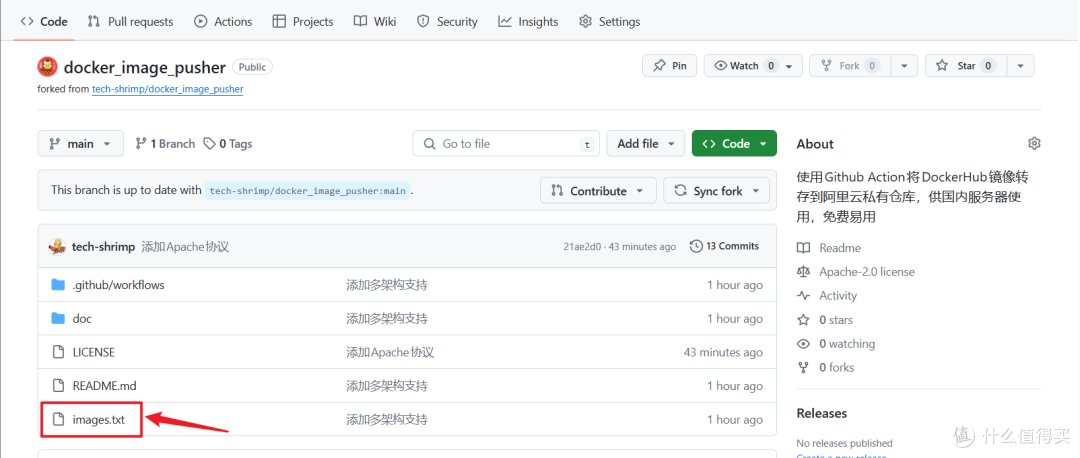
🔺点击主页列表内的“imames.txt”。

🔺点右上角的编辑按钮(笔状图标)。

🔺在这里添加你需要的镜像名称。这里作者已经默认有4个镜像,我就不删除,然后随意添加了三个镜像:nyanmisaka/jellyfin、 linuxserver/jackett、 allanpk716/chinesesubfinder。镜像需要完成的镜像名,你也可以指定镜像版本,像我这样没有指定镜像版本默认拉取的是latest版(最新版)。添加好之后点右上角“Commit changes”。

🔺继续点“Commit changes”按钮。

🔺此时我们可以点击“Actions”按钮。

🔺可以看到它正在构建中,构建时间的长短取决于你添加镜像的多少与网络。

🔺构建完成后,回到我们阿里云镜像服务的镜像仓库,可以看到总共7个镜像已经在我们的镜像仓库列表中了。
验证结果

🔺我们随意打开阿里云镜像服务的镜像仓库中任意一个镜像,我这里以jellyfin为例,它这里有详细的操作步骤。不过对于我们玩NAS来说,其实我们只需要两步,把镜像拉到我们本地即可。

🔺先输入第一步的登录自己的阿里云镜像服务命令,完成后需要输入自己的阿里云镜像服务密码。

🔺在输入第二步的镜像拉取命名(记得将[镜像版本号]去掉),可以看到已经可以正常拉取镜像了。
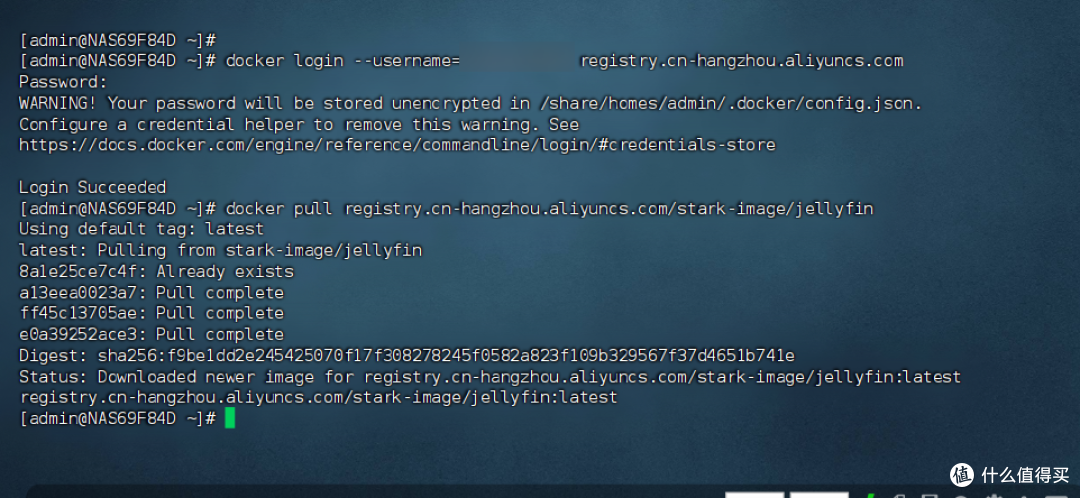
🔺顺利拉取成功!
这里和之前不同的事镜像完整名称的前缀是我们阿里云镜像服务链接地址,咱们在部署对应容器的时候记得适配或修改。
最后总结
且用且珍惜~
好了,以上就是今天给大家分享的内容,我是爱分享的Stark-C,如果今天的内容对你有帮助请记得收藏,顺便点点关注,咱们下期再见!谢谢大家~









老食芭蕉该6子
校验提示文案
非正常天气
校验提示文案
值友7323028427
校验提示文案
恶灵西贝猫
校验提示文案
值友9987436127
校验提示文案
折章台柳
Secret names can only contain alphanumeric characters ([a-z], [A-Z], [0-9]) or underscores (_). Spaces are not allowed. Must start with a letter ([a-z], [A-Z]) or underscores (_).
校验提示文案
九万里而南为
校验提示文案
被包养就不要谈独立
校验提示文案
凉大白开
校验提示文案
BBDADY
校验提示文案
值友9769107674
校验提示文案
ME722
校验提示文案
琪哥123
校验提示文案
风风leo
校验提示文案
值友4966694969
校验提示文案
下雨不打伞啊
校验提示文案
王博的菜篮子
校验提示文案
值友2182436721
校验提示文案
huohu4399
校验提示文案
张大妈我不买
校验提示文案
张大妈我不买
校验提示文案
cloud雨
Error response from daemon: Get "去看看": net/http: request canceled while waiting for connection (Client.Timeout exceeded while awaiting headers)
后来有的我用的特定版本的后面加:版本号就可以拉取。其它个别没有特定的版本的有的latest啦不了。
校验提示文案
值友7323028427
校验提示文案
anymango
校验提示文案
xiao帅子
校验提示文案
雁落西风
校验提示文案
雁落西风
校验提示文案
sasalemma
校验提示文案
jerry4cool
校验提示文案
lukea
提示“Error response from daemon: manifest for registry.cn-hangzhou.aliyuncs.com/XXX/linux_arm64_dockercopilot:latest not found: manifest unknown: manifest unknown
”
校验提示文案
比比芭比波哔哔
校验提示文案
slowfish_t
校验提示文案
九万里而南为
校验提示文案
lt16
校验提示文案
折章台柳
Secret names can only contain alphanumeric characters ([a-z], [A-Z], [0-9]) or underscores (_). Spaces are not allowed. Must start with a letter ([a-z], [A-Z]) or underscores (_).
校验提示文案
含笑三不沾
校验提示文案
下雨不打伞啊
校验提示文案
值友1562869134
我还是继续翻吧
校验提示文案
讲嚟哋
校验提示文案
值友4966694969
校验提示文案