







































14
23
AI 办公的下一阶段,从「帮你生成」到「陪你完成工作」开始
2026-08-06 15:11:38
0点赞
1收藏
0评论
作为内容工作者,日常除了纯粹的文字创作,我还承担着几件需要定期周转的运营任务。比如每隔半个月,我都要维护一次《会员社区精选》。这件事听起来不过是选几篇帖子、写一篇文章,真正干起来却得在三种文件里横跳:先在表格里与同事对齐筛选标准、挑出候选;接着切到文档里把素材拼接成文章发布;文章发出后,还要从同一批数据里拎出结论,做一份内部复盘用的 PPT。
开始借助 AI 工具辅助这些工作后,初期的设想是极大压缩这些流程,但在实际体验中,我发现自己依然没能摆脱「数据搬运工」的宿命。把表格传给 AI 做好归类,改点细节又得重新传回对话框;传给同事确定细节后,到了文档与 PPT 环节又需要重新交代上下文。当一项完整的任务被拆解成不同格式的文档,只要稍微增加一个微调需求,都得向对话式 AI 重新把前因后果交代一遍。
近几个月,我开始测试各类桌面端 AI 办公工具,其中 WorkBuddy 在处理这类繁杂数据流时展现出了不错的执行稳定性。特别是近期上线的「人机双写」机制,尝试让 AI 直接在 Office 生态内运行:用户在不同文档里进行修改和批注,AI 能实时同步读取和协作,省去了跳出文档、复制上下文的步骤。
于是,我将《会员社区精选》的工作流迁移至 WorkBuddy 进行了一次测试验证。这篇文章记录了数据、文档和汇报三端的实际流转过程。如果你也正困在反复搬运数据和重述背景的办公流程里,这份「测试记录」或许能为你提供一种新的参考路径。
表格处理:先让 AI 看懂我的批注
通常的 AI 辅助表格处理逻辑是:把表格丢进对话框,用长串的提示词交代筛选规则,随后等待模型吐出一张新表。但在真实的业务协同中,内容的筛选标准往往是动态的,并且极度依赖人工复核。
我先从后台拉取了一份包含近期社区原始数据(含标题、频道、点击率等字段)的表格,调入 WorkBuddy。第一环节先试试最基础的「用嘴指挥」,包含视觉调整、数据筛选、创建工作表、高亮内容等,看样子基本功还算扎实。值得一提的是,文件刚提交,WorkBuddy 就已经把表格预处理好了,顺手修复了 HTML 转义、去掉了重复条目。

工作表建好后,接下来上点强度:能不能让 WorkBuddy 根据表格里的落地页链接,直接帮我做好筛选和话题归类?这一步我其实没指望一轮就过,毕竟筛选这事很主观,以前人工协作时都需要挨个点开链接看正文,现在单靠读标题来猜话题,几乎等于开盲盒。

出乎意料的是,WorkBuddy 给出一个基于标题的初步归类后,反倒主动抛出了分支选项:是帮它获取正文再做精确分类,还是接受当前归类、后续由我手动批注引导?既然它能代劳点开那 65 个链接,我又何必亲自吃这个苦。拿到正文后,分类准确度肉眼可见地提升到了八九不离十的程度。

 图片
图片
在表格里的批注,会自动放在对话框里,方便随时看到累积的条目。你可以一口气攒五六条,也可以像我一样边发指令边加批注;赶时间的话,直接在表格里手动改也行。此时的人机协同,不再是「把文件发给 AI,再描述一遍需求」,反而像是我在依循原有的工作习惯,在表格内定下框架、写好批注示例,剩下的活儿就全权交由这位「远程实习生」去执行了。

这种共享操作上下文的模式,将割裂的对话沟通转化为同源文档内的直接协作。流程跑通后,还能固化为专属技能指令,直接省去下周期的重述工夫。
文档接力:在同一上下文中构建流水线
表格交由同事确认后,接下来是将数据转化为可发布的文本。在旧工作流中这也是个苦差事:得先手动点开链接拼贴出文章骨架,再复制进对话框求 AI 润色,期间还得反复强调结构和改写细节,最后生怕 AI 篡改原意,还得对着原稿逐字比对差异点。


由于在上一步 WorkBuddy 已经学会了获取帖子正文,我便顺理成章让它根据工作表分类,自动抓取落地页生成初稿。协作仅止于此,也比过去省下了一半时间。
也许这就是与 AI 协作的魔力,我又忍不住让它帮我多干几步:补上正文的超链接跳转、附上原文图片改良排版、顺便标准化有序列表的样式。

看着这篇差不多能直接发的「初稿」,准备进入细节调整阶段。当我觉得某段叙述过于生硬时,不再需要复制出去,而是直接在文档内圈选文字添加评论。此时,文章现有的标题结构、原始链接乃至我刚顺手改的几个错别字,都自动成了这位搭子执行下一步的可见上下文。
这种协作甚至支持异步推进。当我在文档后半部分提改写需求时,可以让 WorkBuddy 同时在前半部分调整标点。由于它支持读取在线文档批注,把文档分享给同事后,团队留下的修改意见同样能被它捕捉:


要想成为有求必应的工作搭子,就得跳出「AI 生成、人工验收、重新修改」的单向循环。它活跃在办公软件里,允许使用者随时介入批注或打断,也允许 AI 在指定的锚点接着干活。人和机器围绕同一份动态变化的文档协同,省去了在不同窗口间来回切换的注意力损耗。
格式跃迁:将表格与文本转化为汇报演示
稿件定型不代表任务结束。文章还得转成少数派编辑器支持的 Markdown 格式;同时,每半个月还得向团队交一份包含帖子总量、话题分布的社区复盘 PPT。
转换格式时,我让 WorkBuddy 对 Word 文档执行转换,顺带检查标题层级和引用块的结构完整性,随后直接搬进编辑器定稿。

到了复盘环节,我直接要求 WorkBuddy 切回第一部分的原始数据表格。甚至无需重新传输数据,仅要求以它为底本制作一份复盘 PPT,便输出了一份 13 页的 PPT 报告——数据口径、话题分布趋势及本期重点方向均已排布成型。

值得一提的是,除了点选具体控件,你还可以开启「自由框选模式」划定个大概区域来提意见,且局部的修改指令还能外推到全局,改起来飞快。至于审美和排版,少数派内部向来比较开放——图表清晰、能把事情说清楚就行。WorkBuddy 生成的也是不油腻的简洁风,以至于我核对完数据后,甚至都没动力去调整它的默认排版。

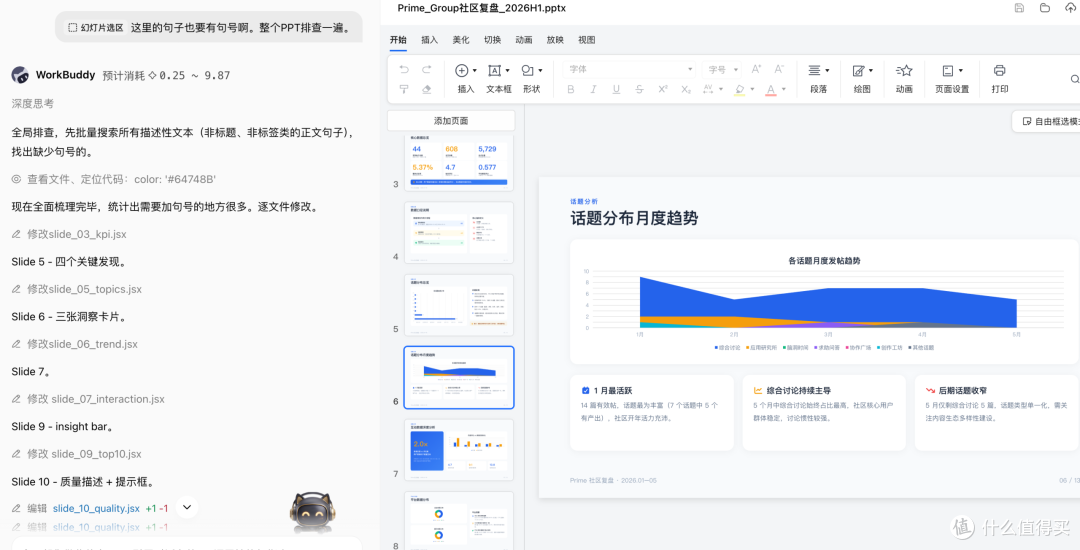
在这条流转链路上,表格承载数据筛选,文档负责对外输出,PPT 承担内部复盘。虽是三种截然不同的格式,本质上却是同一项工作的三个阶段。WorkBuddy 让系统的工作状态在这三种格式间实现了跨越——切换文件类型时,操作者无需再向 AI 重新输入一遍背景信息。
结语:聊办公中的上下文关系
回溯这半个月一次的常规运营任务,过去在表格、文档、演示文稿间来回倒腾的繁冗工作,这次在 WorkBuddy 里顺着一条线完成了收敛。
剥离掉大模型的技术外衣,这项功能最核心的突破在于「操作记忆的留存」:它读过表格数据,便能理解文档试图呈现的逻辑主线;它知晓了数据结构,便能判断复盘幻灯片里该突出哪些指标。Office 体系依旧是那张表、那篇文档和那份 PPT,但它们终于在操作层面被串联成了一个连贯的整体。这或许才是「人机双写」的实质。
如果你也经常在多个文件与数据源之间周转,不妨挑一项步骤固定的日常任务在 WorkBuddy 完整体验一次。它未必能压缩所有的执行时间,但能显著减少人工在不同文件间充当信息中转站的摩擦力。
我认为当 AI 辅助办公越过基础生成的及格线,竞争维度正在悄然转移,WorkBuddy 就是这个背景下的催生的一款产品。从比拼「生成能力」到比拼「上下文连续性」,当系统不再需要使用者反复递交文件、重述背景时,智能办公的新范式才算真正开始确立。










