





























 深耕数码、AI兴趣领域











89
28
开箱即用的Openclaw,还能白嫖AI大模型,绿联的龙虾礼包你不接?
2026-03-23 09:14:06
10点赞
13收藏
3评论
哈喽小伙伴儿们好,我是Stark-C~
随着Openclaw的持续火爆,各大NAS厂商也是瞄准了这一风口,纷纷开始在自家系统里布局各自的应用生态。这其中最给力的还属绿联NAS,不仅在自家应用商店中上线了开箱即用的Openclaw应用程序,并且还和MiniMax达成合作,为所有在绿联应用商店安装Openclaw的用户,提供量大管饱的免费AI算力支持。

🔺MiniMax作为国内头部AI大模型厂商,绿联此次和它合作也算是强强联合,不仅让咱们普通NAS用户也能毫无压力吃上小龙虾,而且还不用担心Openclaw疯狂燃烧的Tokens。
不过需要提醒大家的是,绿联此次和MiniMax推出的免费体验活动是有时效性的。我使用的绿联DXP4800 Pro,显示的活动时间为【2026年3月13日-4月12日30天内】。但不管怎么说,在这长达一个月的时间段内,足以让大家玩到爽了!
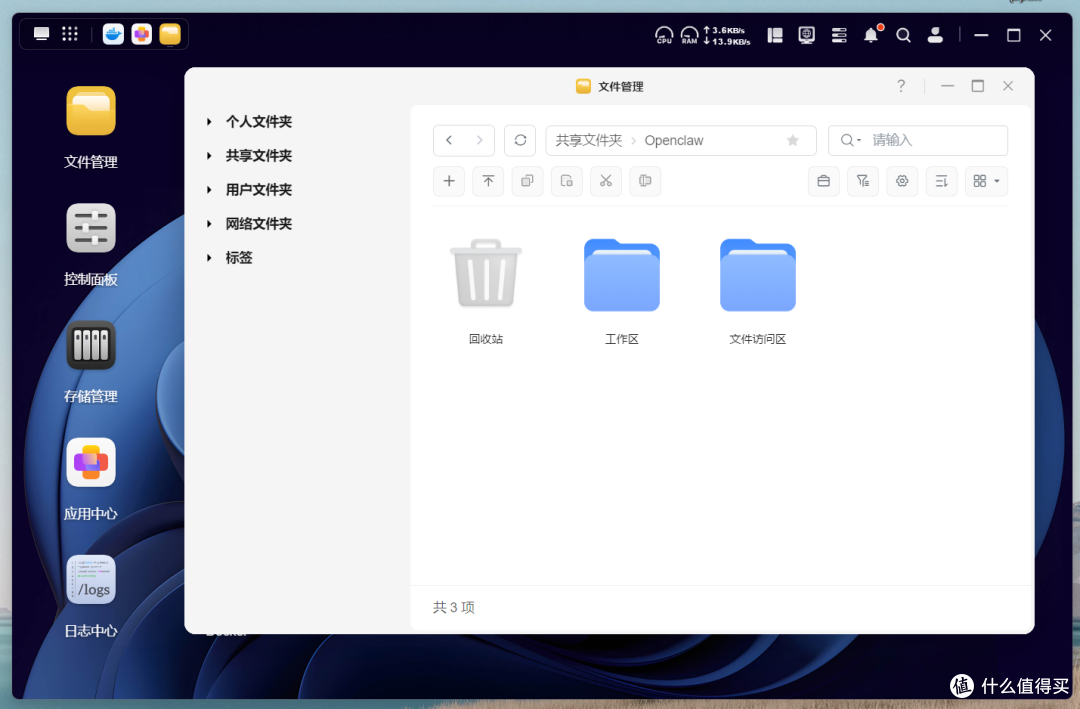
🔺怎么体验呢?很简单!首先咱们先要提前创建两个Openclaw所需的共享文件夹:
工作区路径:OpenClaw 的默认执行目录,它默认在这里写代码、生成新文件或存放临时数据。
文件访问区路径:赋予 OpenClaw 挂载文件夹的权限,它允许应用管理文件夹内的文件,可以把需要让 AI 处理的文件放进去。
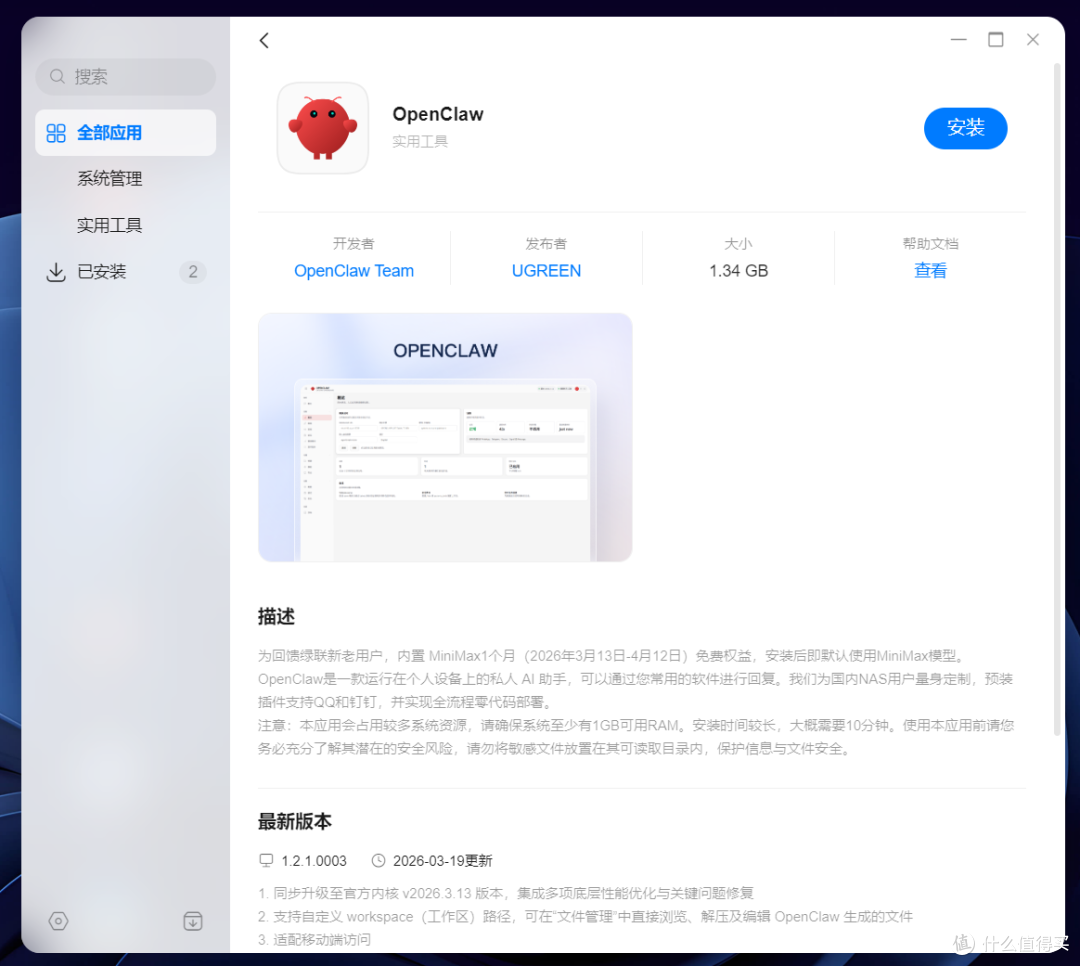
🔺然后直接打开绿联“应用中心”,找到 OpenClaw 应用,点击“安装”即可。
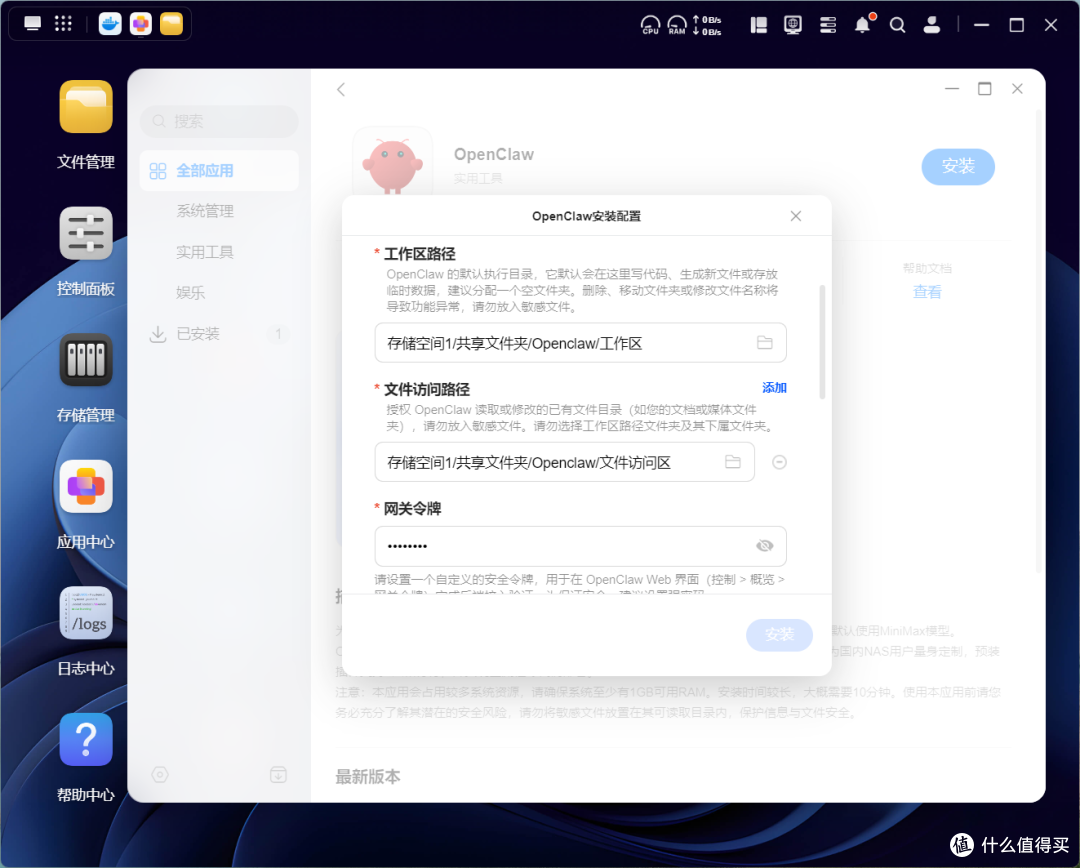
🔺安装的时候会让我们选择Openclaw的工作区和文件访问路径,我们直接选择前面创建好的对应文件夹即可。比较友好的是,绿联在安装之前还支持我们自定义网关令牌。
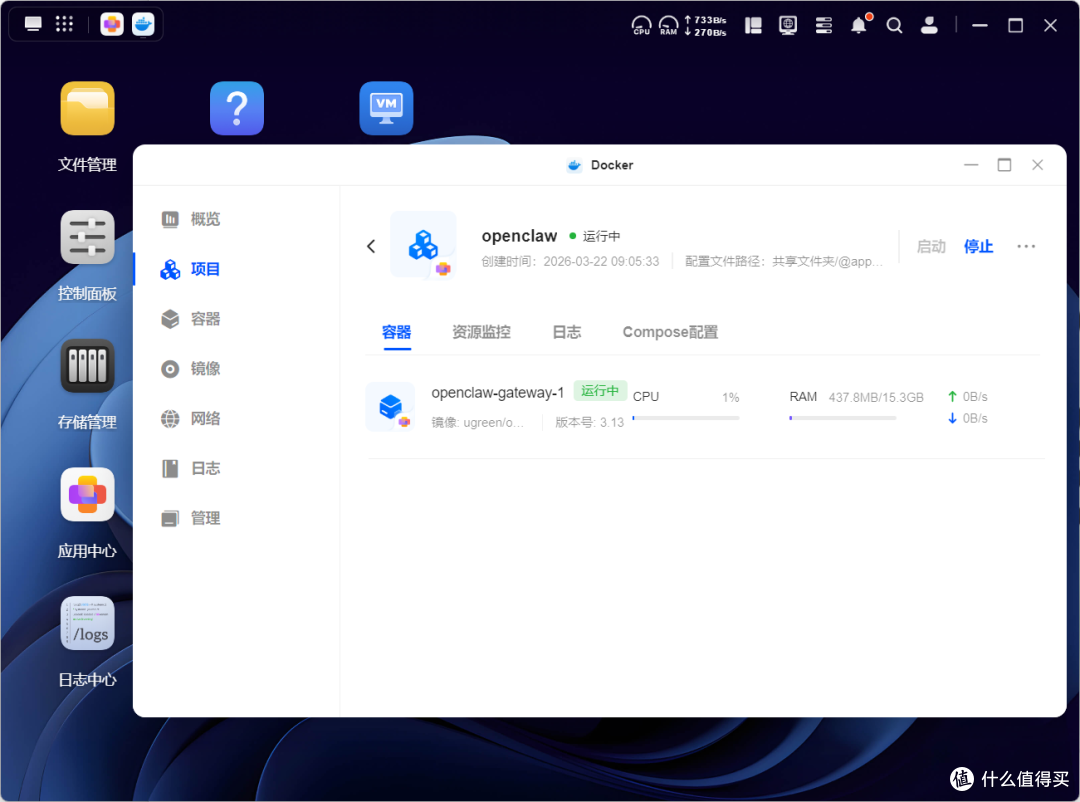
🔺绿联应用商店中的Openclaw是通过Docker的方式部署的,所以在安装好之后,我们就能在绿联Docker管理器中看到Openclaw已经在运行了。
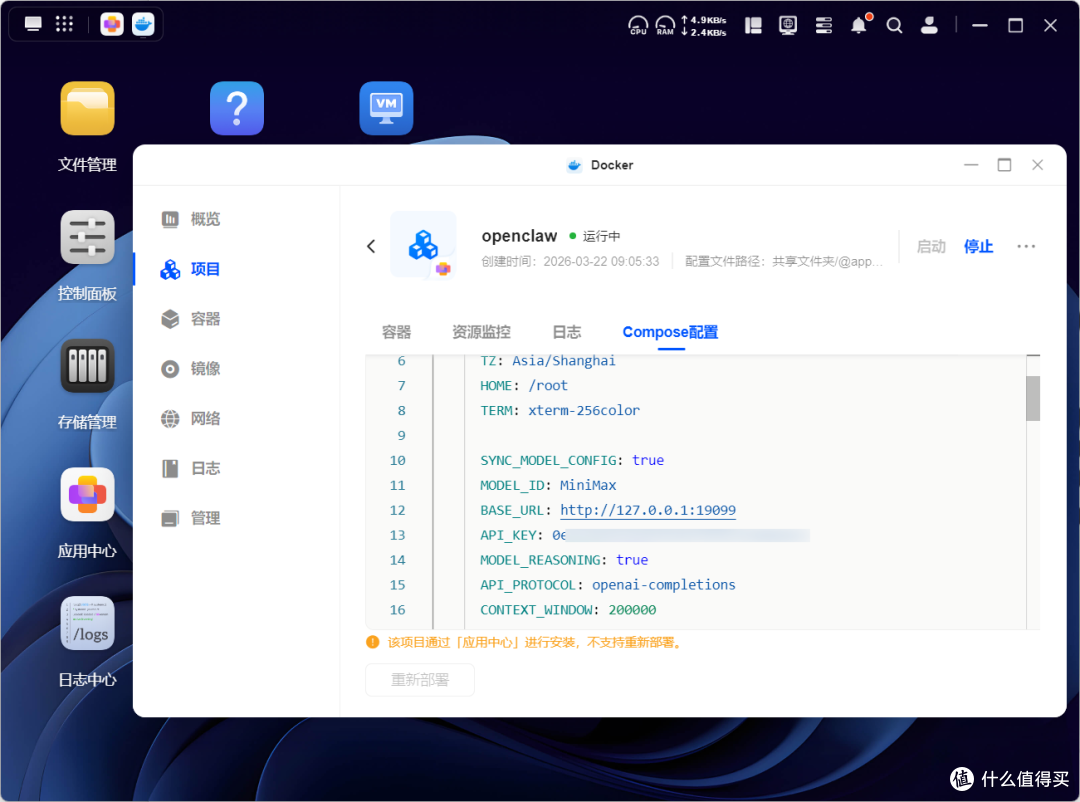
🔺通过Docker详情可以看到它是通过专属的Compose部署的,同时在变量中已经为我们配置好了MiniMax大模型的相关信息,只不过此时的Compose是不支持重新部署的。
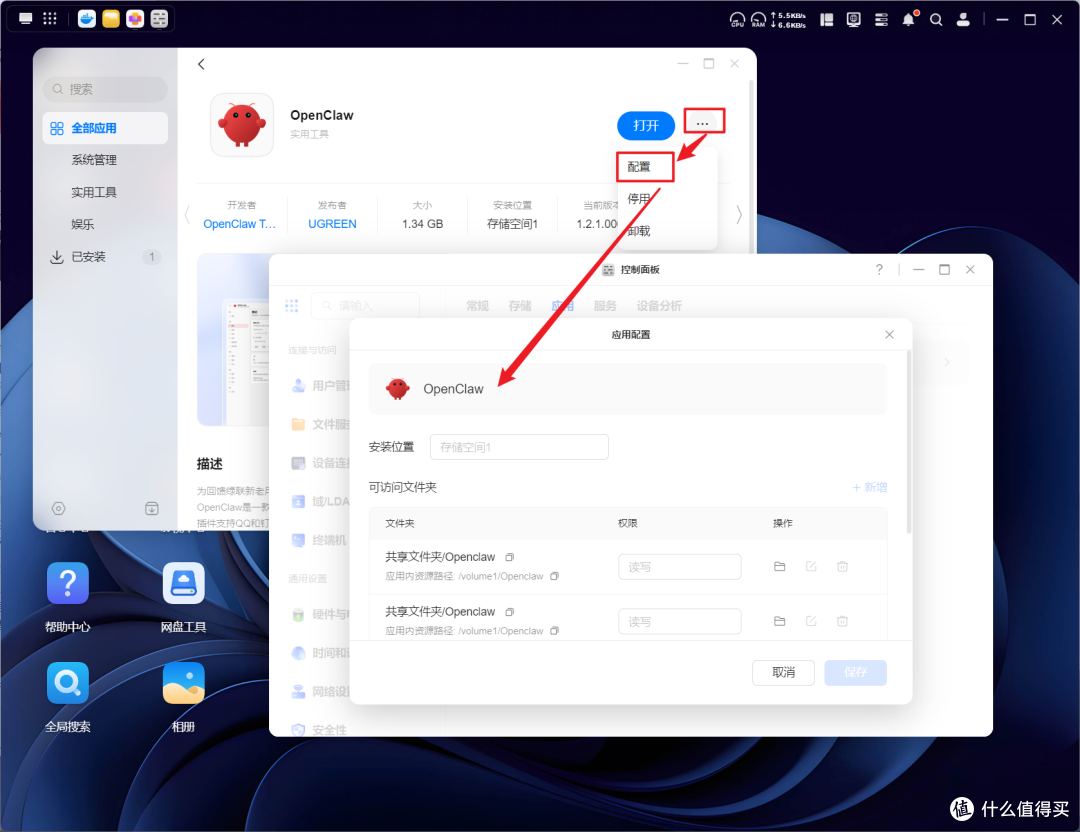
🔺不过我们倒是可以通过应用商店里的Openclaw配置来更改它两个共享文件夹的位置。不过这里并不建议大家没事修改,因为修改之后很容易丢配置,甚至是数据。
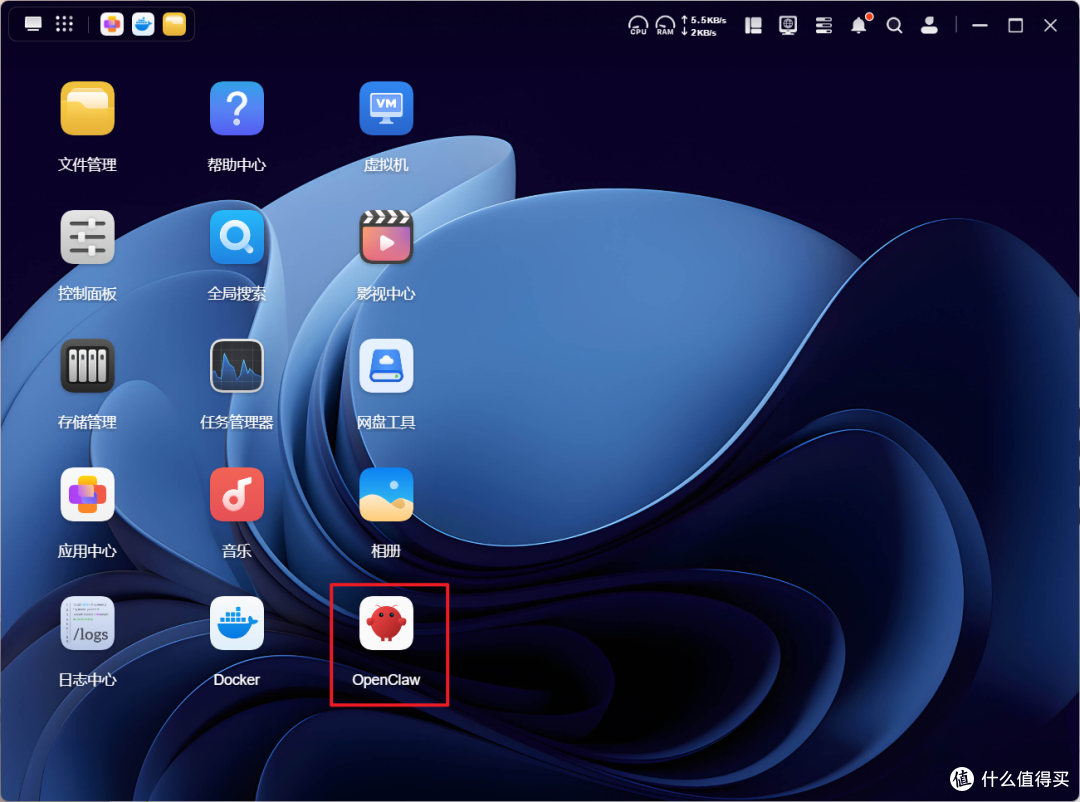
🔺安装好的Openclaw会在NAS桌面上创建一个对应的图标,我们直接点开就能使用了。
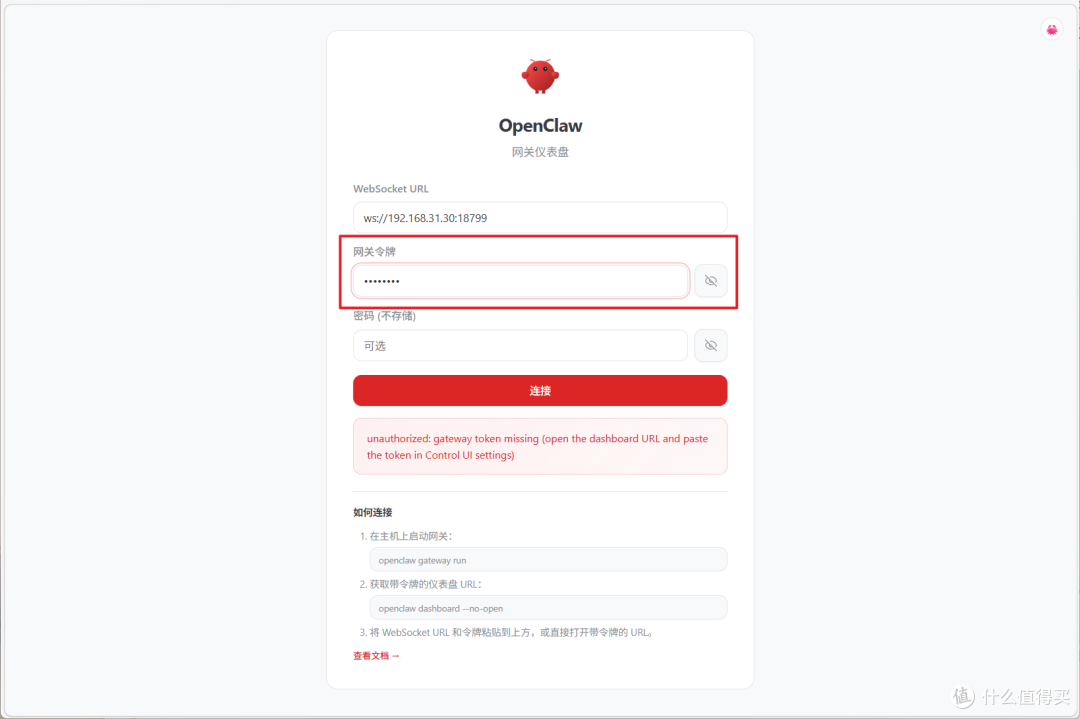
🔺点开图标会自动打开对应的Web网页,使用之前需要我们输入网关令牌,这里直接输入我们创建时自定义的秘钥即可。
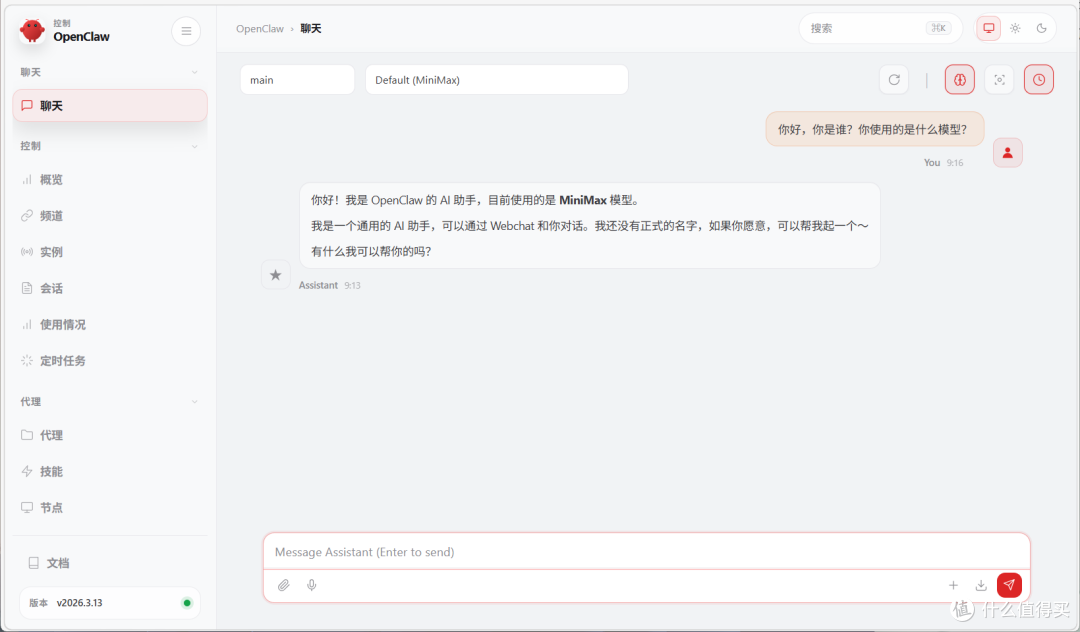
🔺进来之后就可以正常聊天,或者命令它自己安装一些技能,给它分配对应的任务。
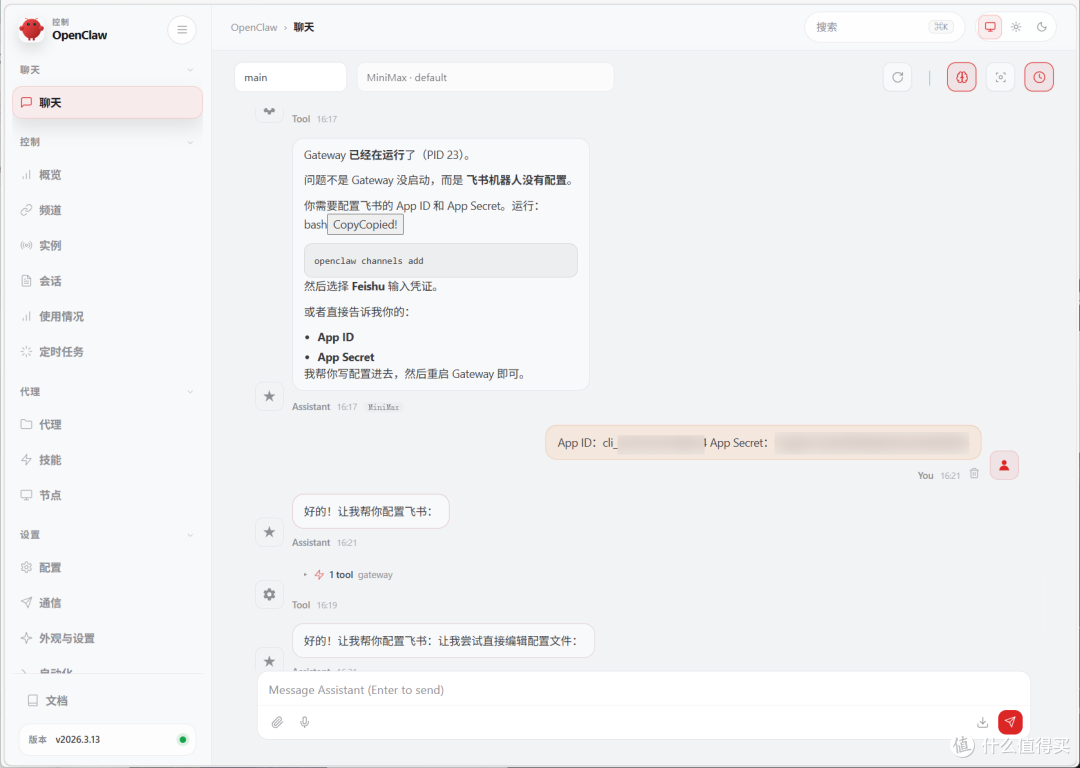
🔺至于接入飞书交互,我刚开始的时候是将飞书开发者平台创建好的 App ID 和 App Secret 给它,让它自己配置的,不知道为什么失败了~
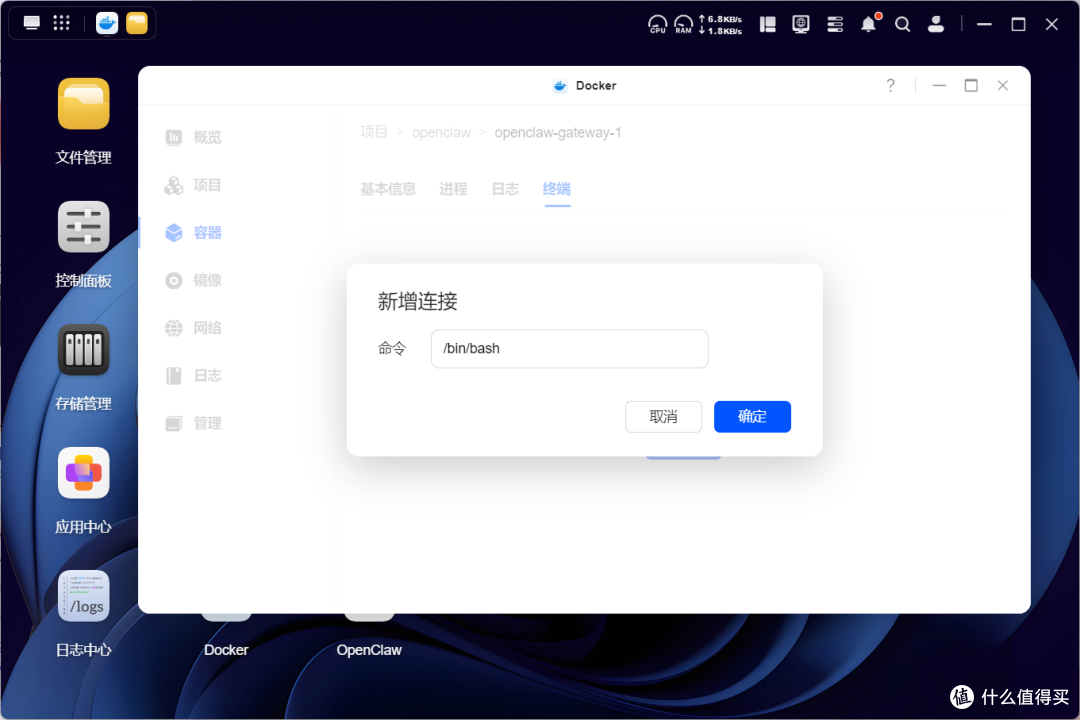
🔺还来还是根据绿联官方教程,通过Docker端的终端命令来搞定的。其实配置起来也很简单,在终端控制台选择“/bin/bash”命令。
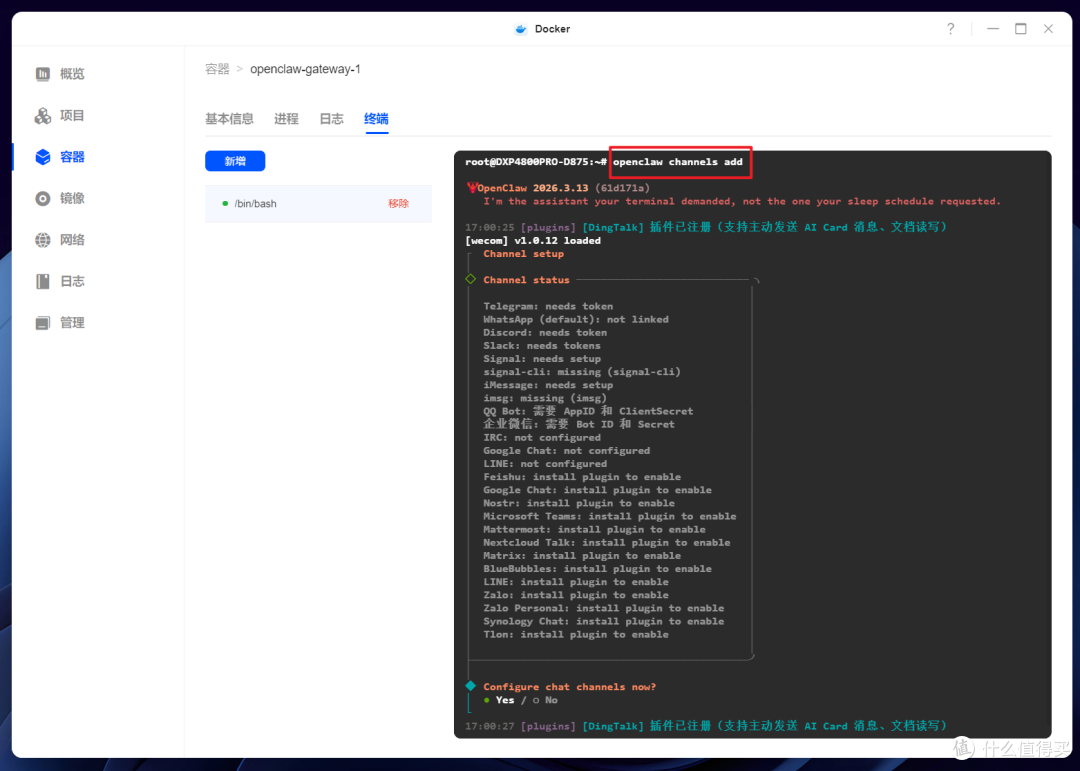
🔺然后在打开的终端页面输入命令“openclaw channels add”并回车,之后就会打开Openclaw初始化配置的交互式问答界面。`Configure chat channels now这里选 Yes。
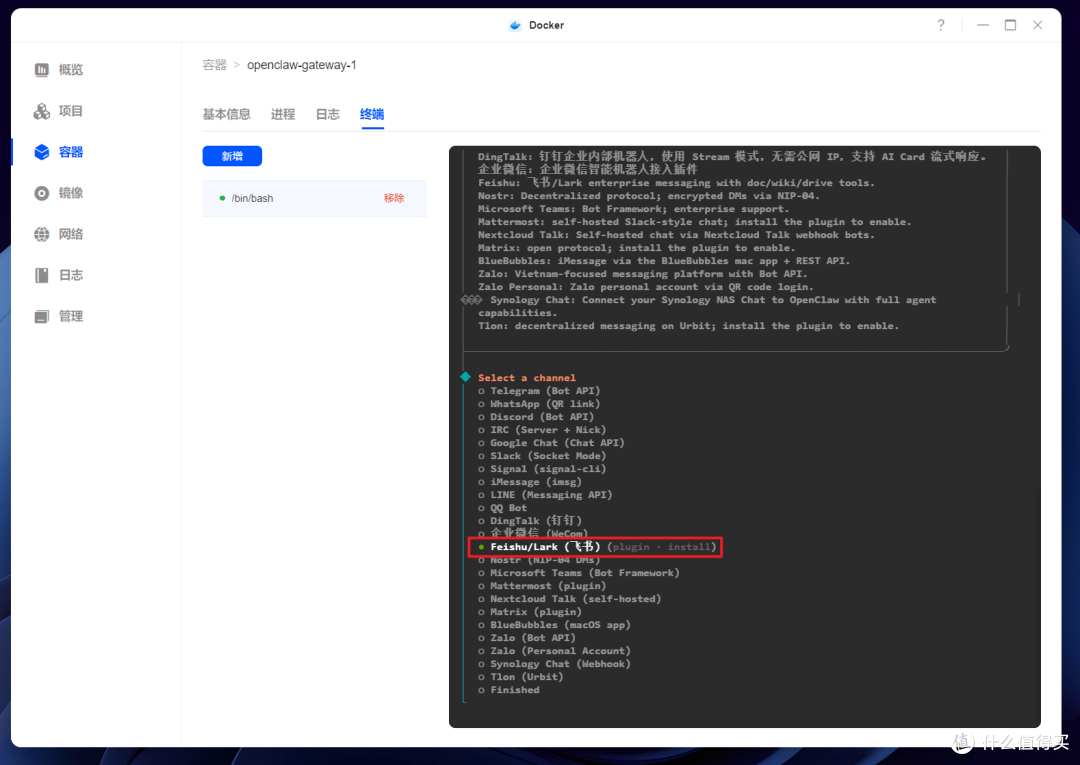
🔺Select a channel这里选择 Feishu/Lark(飞书)。
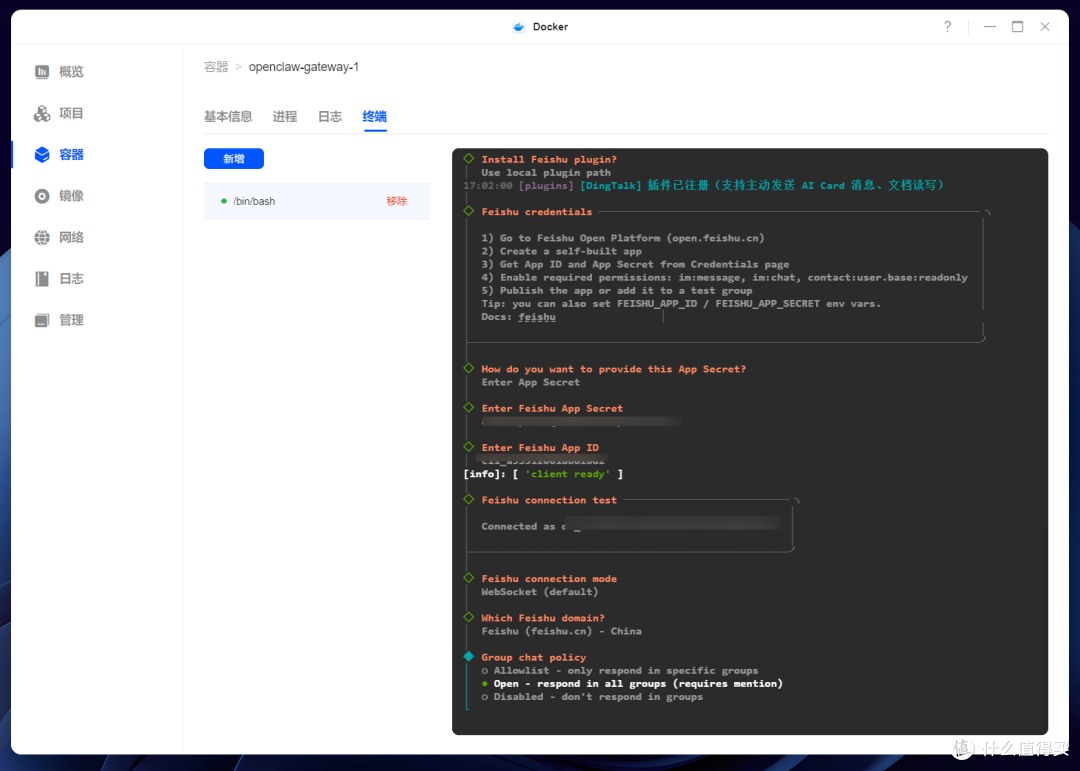
🔺然后就根据向导提示配置飞书的一些信息。
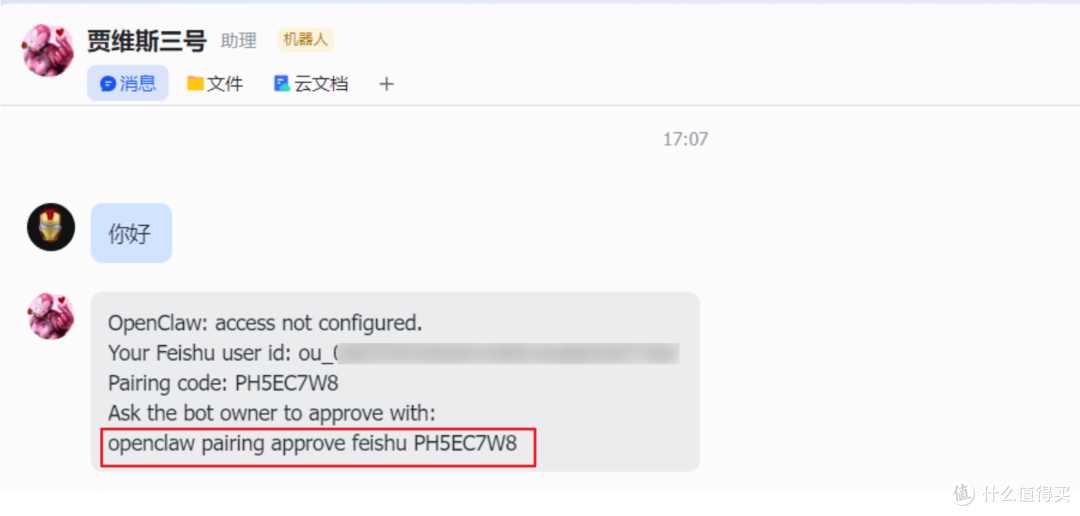
🔺配置好之后在飞书这边随便发送一个信息,它会回复一条提示需要批准授权及配对码的信息,复制配对码的信息。
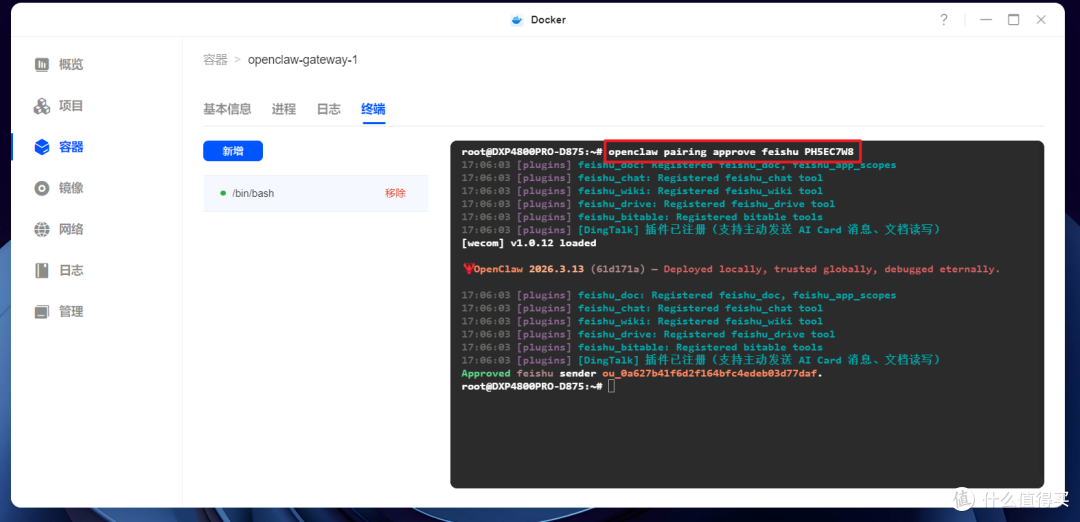
🔺然后将配对码信息粘贴到终端并回车,就完成了飞书交互的授权。
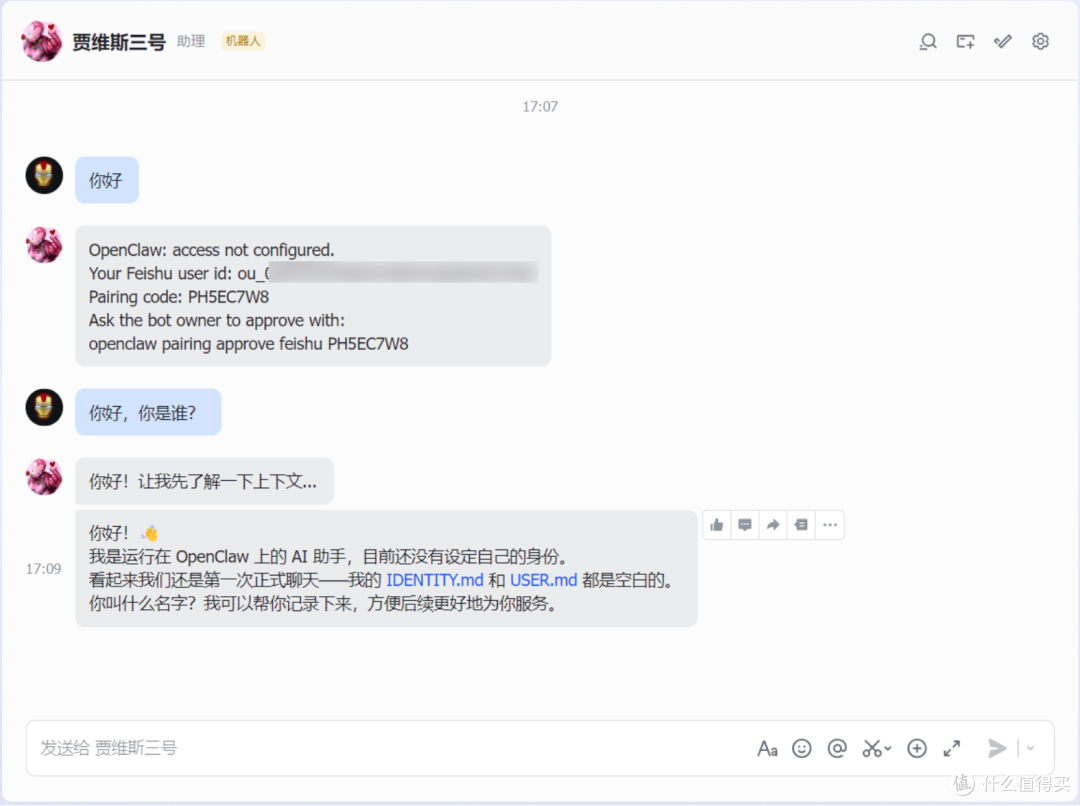
🔺之后就可以在飞书这边愉快的玩耍了!
好了,以上就是今天给大家分享的内容,我是爱分享的Stark-C,如果今天的内容对你有帮助请记得收藏,顺便点点关注,咱们下期再见!谢谢大家~













校验提示文案
校验提示文案
校验提示文案
校验提示文案
校验提示文案
校验提示文案