





































7
10
iOS 18 这5个超实用功能,大幅提升iPhone使用效率
2026-09-29 20:03:02
0点赞
0收藏
0评论
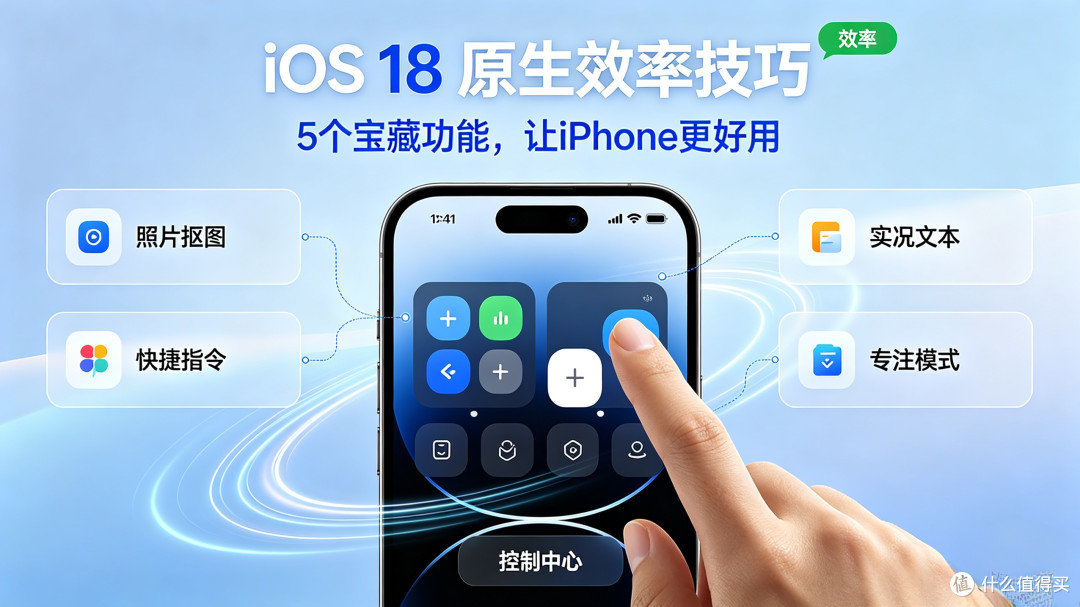
很多人升级iOS 18之后,只觉得界面变好看,但忽略了系统自带的几个高效率功能。不用下载第三方APP,原生自带,上手简单,日常刷手机、办公、记录都能省大量时间。
一、自定义控制中心,一键直达常用工具
旧版iOS控制中心选项固定,很多不常用功能占位置,想用的工具找不到。
iOS18支持自由拖拽添加、删减控件,甚至可以调整布局。
操作路径:设置 → 控制中心
可以添加:扫码、计时器、备忘录、翻译、放大镜、快捷指令。
✅用法:把高频工具放首页,打开控制中心,不用层层翻设置,一步启动。
小技巧:可以多建分组,工作、居家不同场景快速切换。
二、照片一键抠图,直接复制主体
不用下载醒图、美图,相册原生抠图。
打开相册任意图片,长按图片里的人物、物品、动物,系统自动分离主体,背景直接去除。
弹出菜单,选择拷贝,就能直接粘贴到微信、备忘录、文档里。
适合做配图、保存商品素材、截图提取人物,随手就能用,网络不好也能本地运算,完全离线。
三、快捷指令自动化,手机自动帮你做事
这是iOS最被低估的神器,不用写代码。
举几个好用的自动化场景:
1. 充电时自动打开专注模式,静音消息
2. 早上解锁手机,自动播报当日天气和日程
3. 连接车载蓝牙,自动打开音乐APP
路径:打开「快捷指令」APP → 自动化,创建个人自动化。
设置一次永久生效,手机感知场景自动触发,省去重复手动操作。
四、实况文本,图片里文字直接复制翻译
相册、截图、相机取景框都支持实况文本。
点开图片,右下角出现文本图标,点击就能选中图片内所有文字。
可以复制、查询、翻译、拨打电话。
纸质文档、菜单、截图里的文字,不用手动打字录入。
出国遇到外文菜单,直接点翻译,实时转换,非常方便。
前提:设置 → 相机,开启实况文本。
五、专注模式自定义APP和主屏幕
不止单纯静音!iOS18专注模式可以绑定独立主屏幕页面。
工作专注:只保留办公APP,屏蔽娱乐软件;
休息专注:只留音乐、阅读APP,隐藏工作相关图标。
开启专注,自动切换整套桌面布局,APP通知按规则过滤。
路径:设置 → 专注,新建专注,关联主屏幕页面。
六、高效设置清单
1. 自定义控制中心,添加高频工具
2. 开启相机实况文本,图片文字一键提取
3. 尝试快捷指令自动化,设置场景自动任务
4. 学会照片长按抠图,随手分离图片主体
5. 配置多套专注模式,搭配专属主屏幕
总结
iOS 18不只是界面美化,这些原生功能能实实在在简化日常操作。
不用安装一堆第三方工具,把这几个功能用好,iPhone的生产力直接拉满。