
























5
2
游戏鼠标到手先改这5个设置,不改性能白买一半
2026-09-29 08:20:47
2点赞
20收藏
2评论
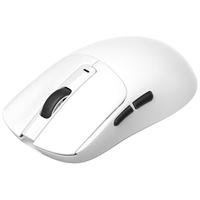
身边不少朋友新买了游戏鼠标,插上接收器就直接开排位,打两天跑来跟我说“怎么跟旧鼠标没感觉差多少”。我最近手里两只鼠标——迈从A5 V3 Ultra和ATK蜻蜓A9大师版——到手都先花十分钟改设置。今天把新鼠标必动的5个地方按顺序讲清楚,照做比你盲目加钱换鼠标管用。
一、DPI别拉满,固定800就够
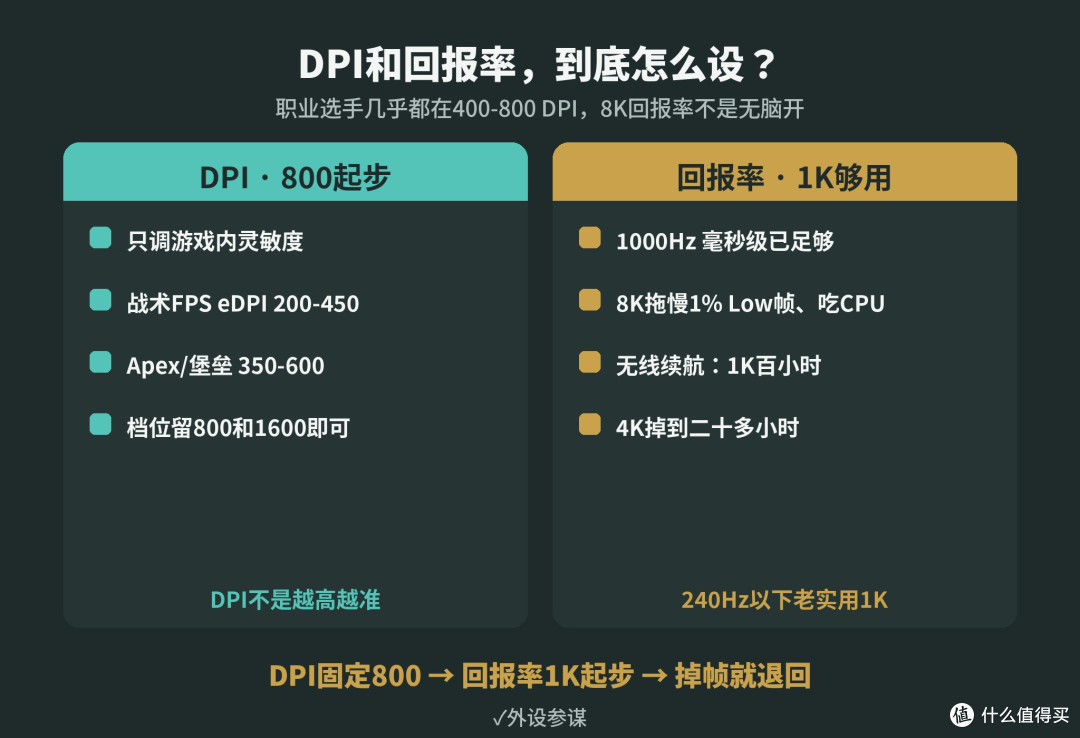
很多人第一件事把DPI拉到一万多,觉得数字越大越高级,这是反的。看CS2职业选手的设置统计,最常见的是400和800 DPI,几乎没人用几千上万。真正决定光标速度的是eDPI=DPI×游戏内灵敏度,更直观的是cm/360,也就是转身一整圈要移动多少厘米。战术射击eDPI大致200到450,节奏快的Apex这一类350到600。
我的做法最简单:DPI固定800,只在游戏里调灵敏度,从默认值慢慢往下减,直到跟枪稳、转身不甩飞;档位只留800和1600应付桌面,其余全删。
二、Windows先关两处:指针加速和系统干扰
打开Windows鼠标设置,指针速度放第6格(共11格),把“提高指针精确度”的勾去掉——它名字叫精确度,实际就是鼠标加速,开着时同样移动10厘米,快慢拖动光标走的距离不一样,肌肉记忆永远练不出来。游戏里保持“原始输入”开启(主流FPS默认开),让游戏直接读硬件数据、绕过系统干扰。
三、回报率1000Hz够用,硬开8K帮倒忙
回报率是鼠标每秒向电脑上报位置的次数,1000Hz对绝大多数人完全够用。硬开8K有两个实打实的代价:一是CPU中断占用暴涨,快速甩枪时拖累1% Low帧,吃CPU的网游尤其明显;二是无线续航大幅缩水。
结论:显示器240Hz以下、CPU不是高端游戏U,老实用1000Hz;高刷加好配置可以试2K、4K,掉帧就退回;无线日常1K、比赛再开高。
四、驱动里这几个开关务必关掉
去品牌官网下载官方驱动(别用第三方驱动工具),逐项检查:直线修正(角度捕捉)关掉,否则微抖被强行掰成直线;鼠标加速同样关;抬起高度LOD调低;按键消抖拉到最低(个别鼠标最低档会双击,回一档)。全部调好写进板载内存,换电脑、不开驱动也生效。
更新固件务必插线、直插机箱背后的主板USB口,别用无线、前置口或扩展坞,中途断电是鼠标变砖的主要原因;2.4G接收器放桌面、离鼠标近,信号才稳。

五、脚贴是消耗品,别等刮垫子才换
脚贴是鼠标底部的特氟龙(PTFE)贴片,重度使用几个月到半年就该换。出现这些信号别拖:移动有沙沙刮擦声、一个方向顺另一个方向涩、脚贴磨薄起边。换时旧胶除净(用塑料撬片,别用刀片),残胶用酒精棉擦净再贴新的、均匀按压;残胶会让脚贴高度不一,影响传感器标定。想一劳永逸可看玻璃脚贴,但更配玻璃垫、怕灰怕油、对清洁要求高,新手先玩PTFE。
写在最后
新鼠标到手记住顺序:DPI定800→关系统加速→回报率1K起步→驱动关直线修正并写板载内存→检查脚贴,十分钟搞定,鼠标的真实性能才真正交到你手里。
你现在用什么鼠标、DPI和回报率开多少?评论区报型号,我帮你看设置合不合理。
作者提示含AI生成内容。作者声明本文存在利益相关性,请大家尊重作者及分享的内容,友善沟通,理性决策~











校验提示文案
校验提示文案
校验提示文案
校验提示文案