

































 深耕数码兴趣领域









10
4
C盘越清越卡?不用任何第三方软件,小白也能搞定C盘清理
2026-08-31 11:19:21
0点赞
3收藏
0评论
 图片
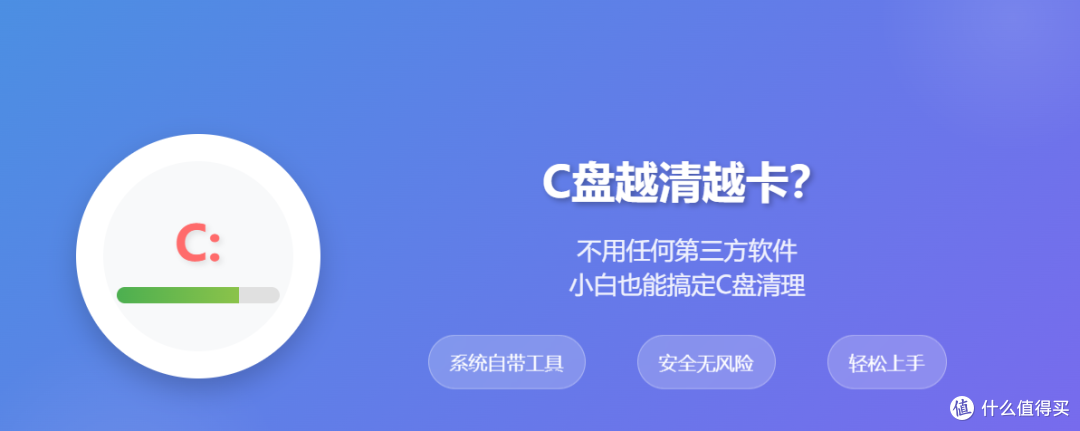
图片相信所有电脑小白,都遇到类似的场景:打开此电脑,C盘图标爆红,电脑打开应用程序转了半天。
每次遇到C盘爆红就立马去网上下载各种清理大师、垃圾清理工具,结果越清越糟!
要么清理完只腾出几百兆空间,杯水车薪;要么软件捆绑一堆弹窗、流氓插件,电脑变得更卡;最离谱的是,有的清理工具会误删系统文件,导致电脑出各种小毛病。
其实真的没必要折腾!Windows系统本身就自带了一套系统垃圾清理工具,不用下载任何第三方软件,小白零基础就能操作,亲测轻轻松松腾出几十G空间,彻底告别C盘爆红。
今天就把这套超实用的清理方法手把手教给大家,全程简单易懂,新手也能一次成功!
一、开启「存储感知」,自动清垃圾,从此不用手动删
很多人电脑C盘被占,大多是因为日积月累的临时文件、回收站垃圾、过期安装包。这些文件占空间又没用,手动删太麻烦,第三方软件删又不安全,而系统自带的存储感知,就是专门解决这个问题的。
开启之后电脑会自动清理垃圾,完全不用我们操心,操作步骤超简单:
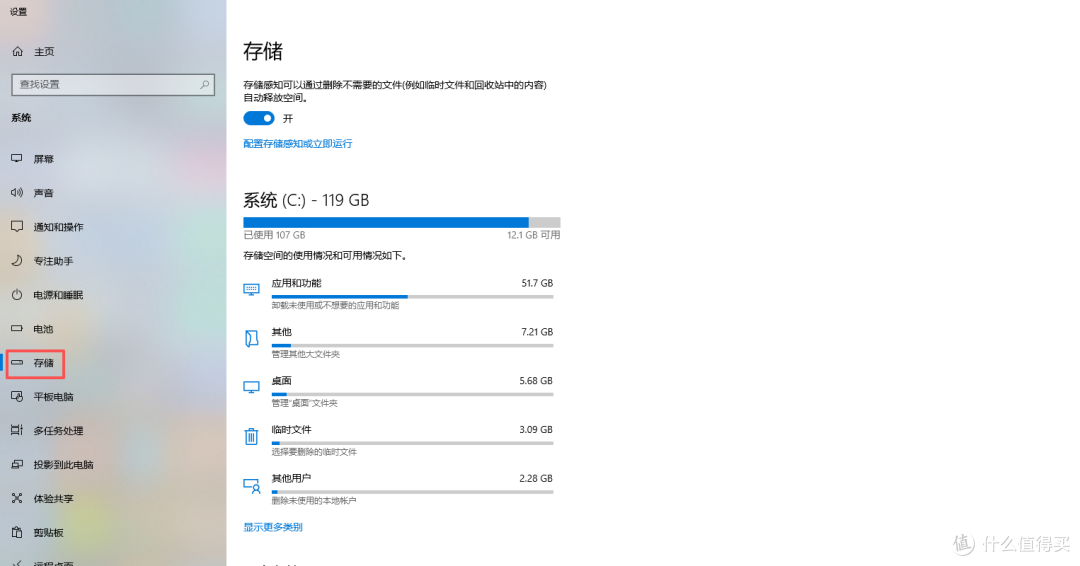
鼠标右键点击桌面「此电脑」,选择「属性」,或者直接打开电脑「设置」,找到「系统」选项;
在左侧菜单栏找到「存储」,点开后就能看到电脑磁盘的空间使用情况;
直接打开「存储感知」的开关,系统就会自动清理无用临时文件。
 图片
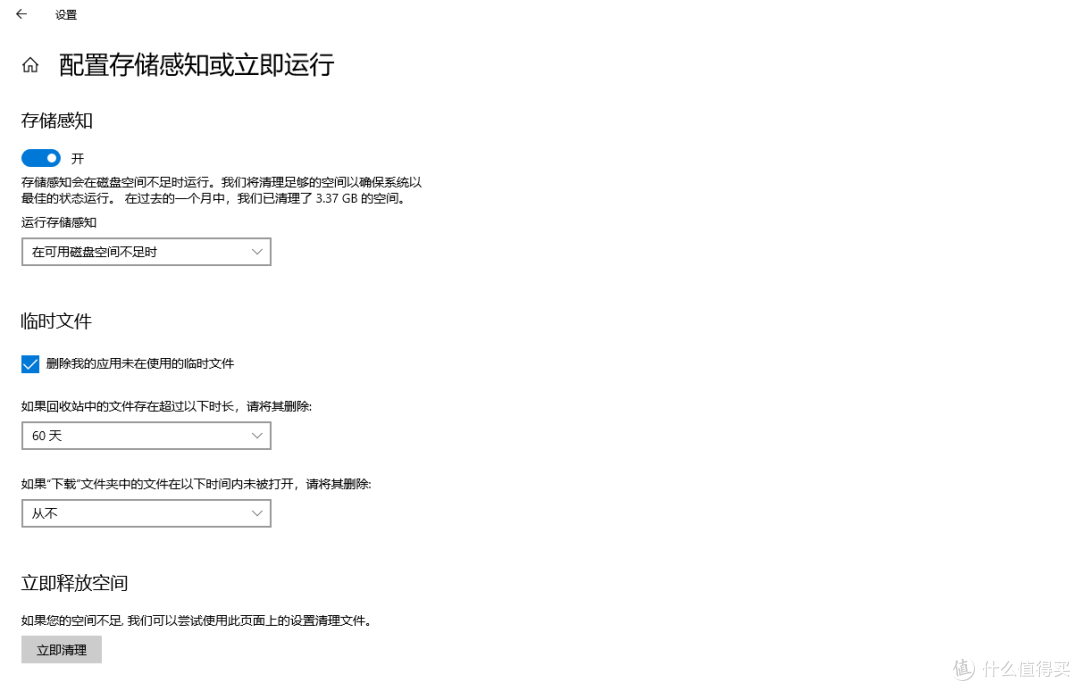
图片重点给大家说下自定义设置,效果更好!点击「配置存储感知或立即运行」,可以设置自动清理规则:比如自动清空回收站、删除超过30天的下载文件夹无用文件、清理系统更新缓存。
 图片
图片我建议大家直接开启定期自动清理,之后电脑会定期悄悄瘦身,再也不会因为临时文件堆积导致C盘爆红,省心又安全。
二、迁移微信/QQ文件,不删聊天记录,掏空C盘隐藏缓存
如果说临时文件占用磁盘空间是小头,那微信、QQ、钉钉的聊天缓存,绝对是占用C盘存储空间的大头!
平时聊天的图片、视频、文件,默认都会自动存在C盘,日积月累下来,轻轻松松占用十几G甚至几十G空间。很多小白不敢乱删,怕误删重要聊天记录,其实根本不用删,直接搬家就行!
手把手教大家无损迁移,保留所有聊天记录,彻底释放C盘空间:
 图片
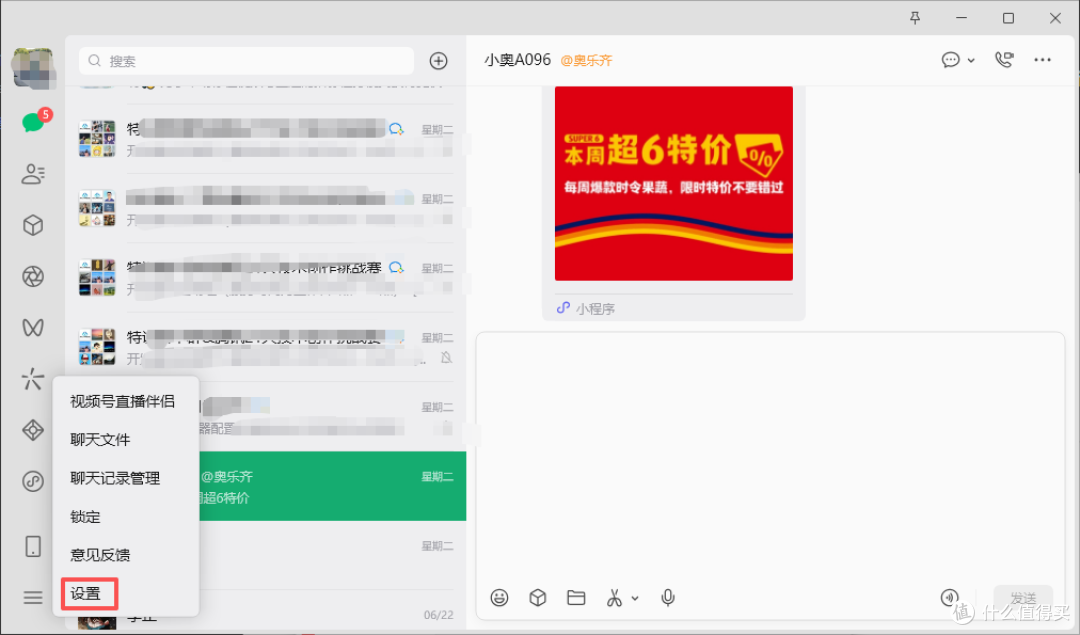
图片打开电脑微信,点击左下角的三条横线「菜单」,找到「设置」;
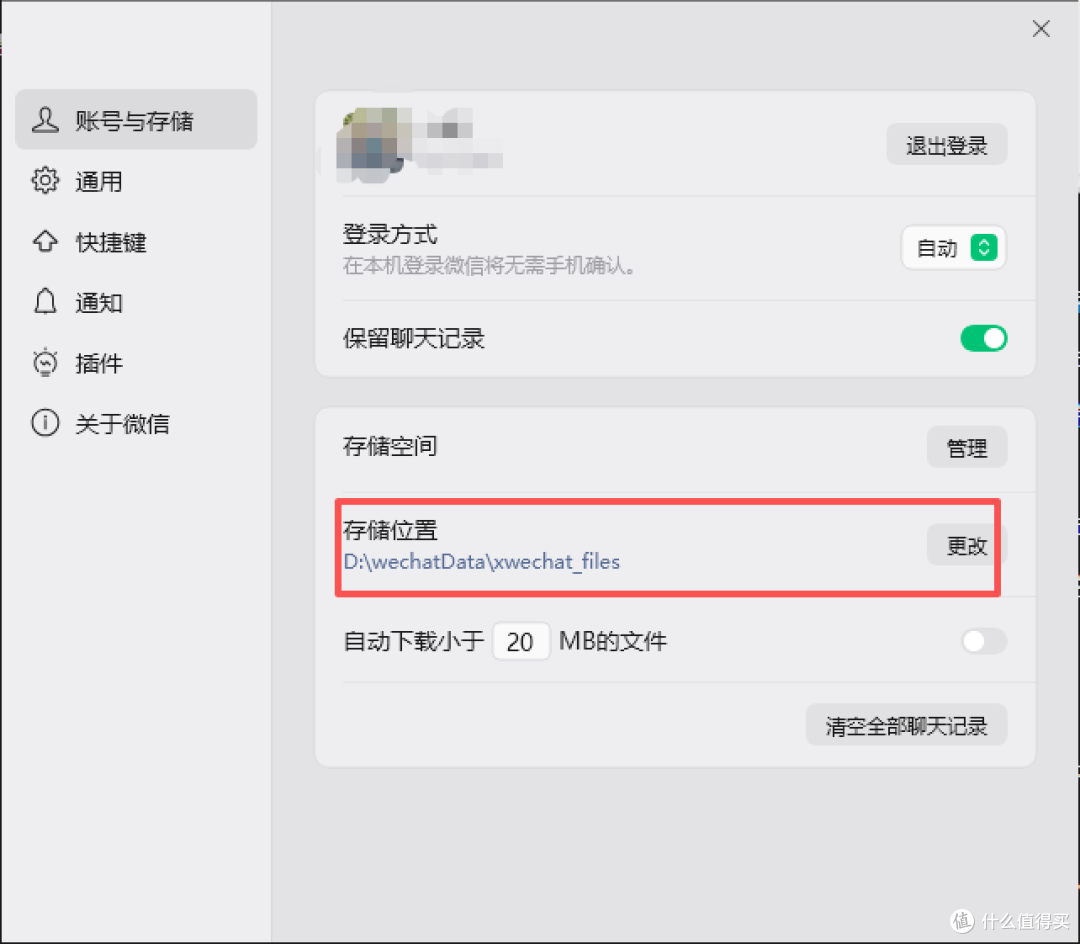
在设置页面找到「文件管理」,可以看到当前文件保存路径基本都在C盘;
点击「更改」,把路径切换到D盘或E盘,建议单独建一个WeChat文件夹,方便后续管理;
修改完成后点击确定,微信会自动迁移所有历史文件,等待几分钟迁移完成即可。
 图片
图片QQ、钉钉的操作逻辑几乎一模一样,在QQ或者钉钉设置的文件管理中修改存储路径就可以。
这一步操作绝对是瘦身神器!我之前光微信缓存就占了20G,迁移之后C盘瞬间空出大半,而且所有聊天记录、图片视频都完好无损,完全不影响使用。
三、精准定位超大文件,揪出隐藏的“空间杀手”
做完前两步,如果C盘还是不够用,那就是电脑里藏了很多我们看不到的大文件:比如之前下载的4K高清电影、过期安装包、系统休眠缓存文件等等。
很多小白找不到这些文件在哪,不敢乱删系统文件,怕把电脑删坏。用系统自带的文件排序功能,就能精准锁定所有占用磁盘空间的大文件,安全清理不踩坑。
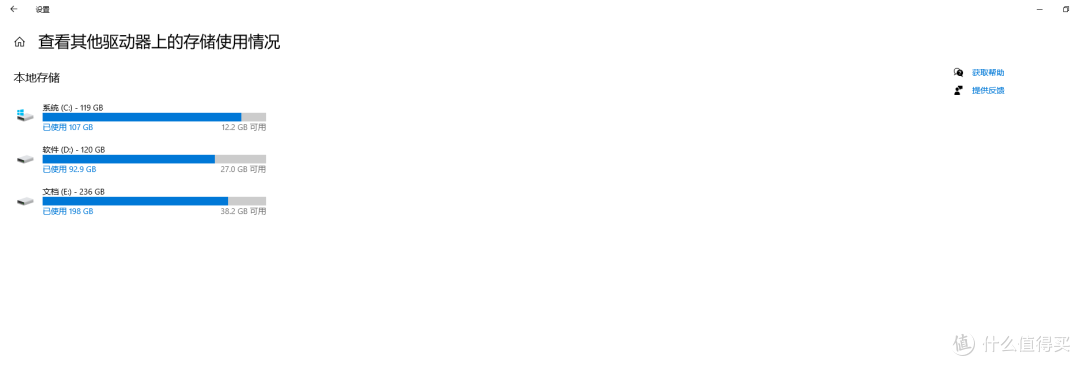
1. 依旧打开「设置-系统-存储」,点击页面中的「查看其他驱动器使用情况」,选择C盘;
 图片
图片2. 页面会分类展示应用、文档、视频、临时文件的占用空间,我们直接找到「大文件」选项;
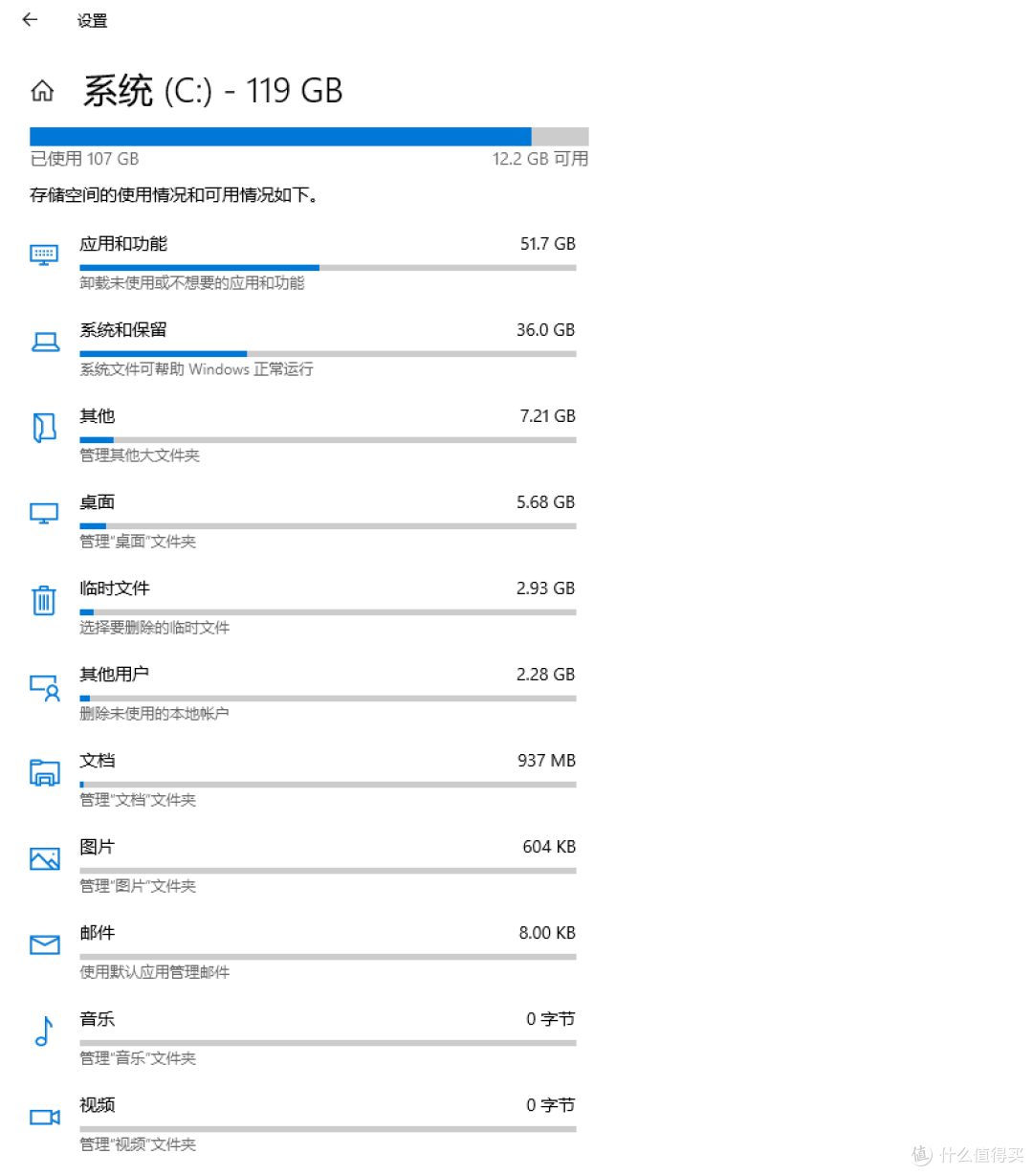 图片
图片3. 系统会自动把C盘所有文件按大小排序,几G、几十G的隐藏文件全部一目了然。
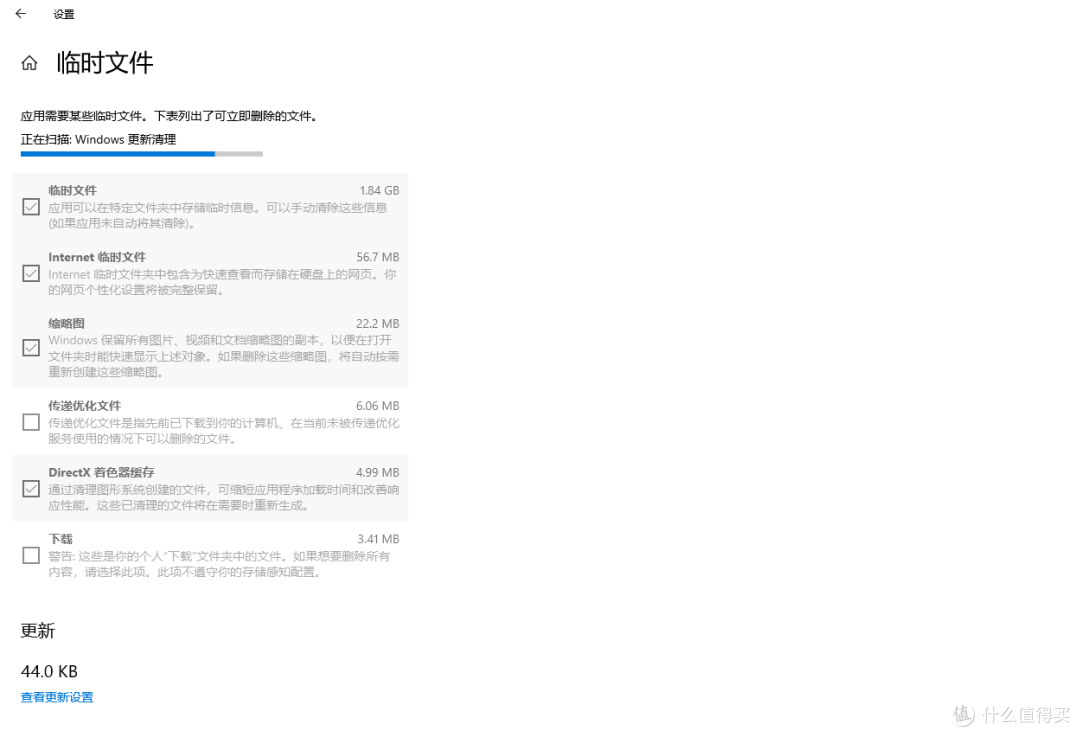 图片
图片这里给小白一个核心避雷原则:只删自己认识的文件!
比如过期的电影、压缩包、安装包、无用视频,这些可以直接删除;看不懂的系统文件、程序文件,一律不动,绝对不会误删系统数据。
另外大家如果看到系统休眠文件占用十几G空间,平时不用电脑休眠功能的话,可以直接关闭,能一次性腾出10G+空间,清理效果超高。
写在最后
其实电脑C盘爆满、变红,真的不用慌,也不用盲目下载各种乱七八糟的清理软件。
Windows自带的这三个瘦身功能,是最适配电脑系统、最安全干净的清理方式,没有捆绑、没有弹窗、没有误删风险,完全够我们日常使用。
小白们赶紧收藏起来,下次C盘再爆红,直接照着操作,几分钟就能让电脑恢复流畅,再也不用被内存不足、电脑卡顿困扰!
作者提示含AI生成内容。作者声明本文无利益相关,欢迎值友理性交流,和谐讨论~










