






































 深耕数码、AI兴趣领域
















11
20
NAS 部署 MySpeed:自动监控网络速度,30 天数据可视化一目了然
2025-07-04 10:27:56
3点赞
17收藏
0评论
Hello 大家好,我是 David
订阅我的频道 ,分享更多 NAS 教程和资讯 ~
MySpeed:
一款帮助您跟踪网络速度的工具,它会根据您的设置的时间自动进行速度测试,并将其显示在列表中。
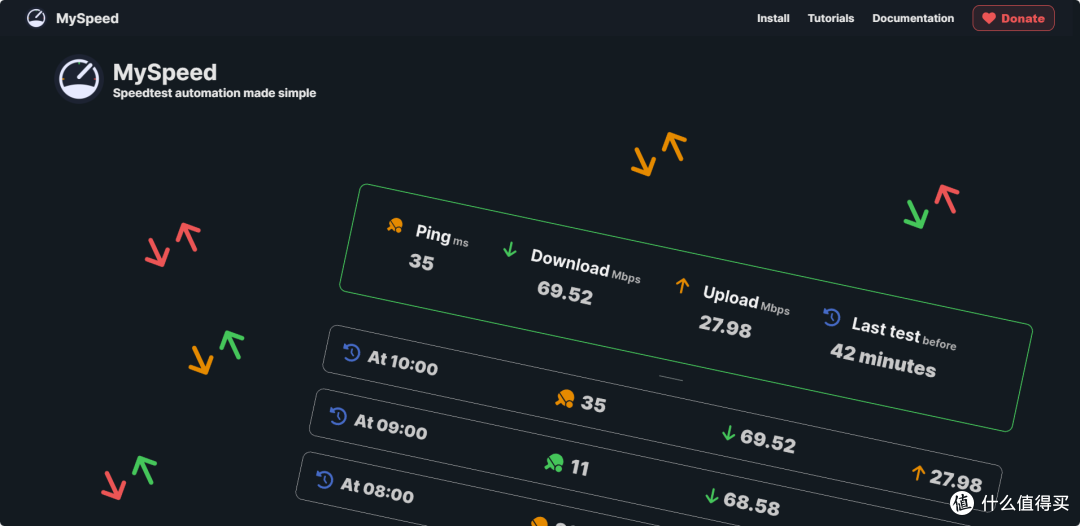
主要特征:
📊 MySpeed生成关于速度、ping等的清晰统计信息
⏰ MySpeed自动进行速度测试,并允许您使用Cron表达式设置测试之间的时间
🗄️ 将多个服务器直接添加到MySpeed实例
🩺 配置健康检查以在出现错误或停机时通过电子邮件、Signal、WhatsApp或Telegram通知您
📆 测试结果最多可存储30天
💁 在文档中了解有关MySpeed的更多信息
安装
Docker Compose
services:
 myspeed:
  image: germannewsmaker/myspeed:latest
  container_name: myspeed
  ports:
   - 5216:5216
  volumes:
   - /vol1/1000/docker/myspeed:/myspeed/data
  restart: unless-stopped
TIP:
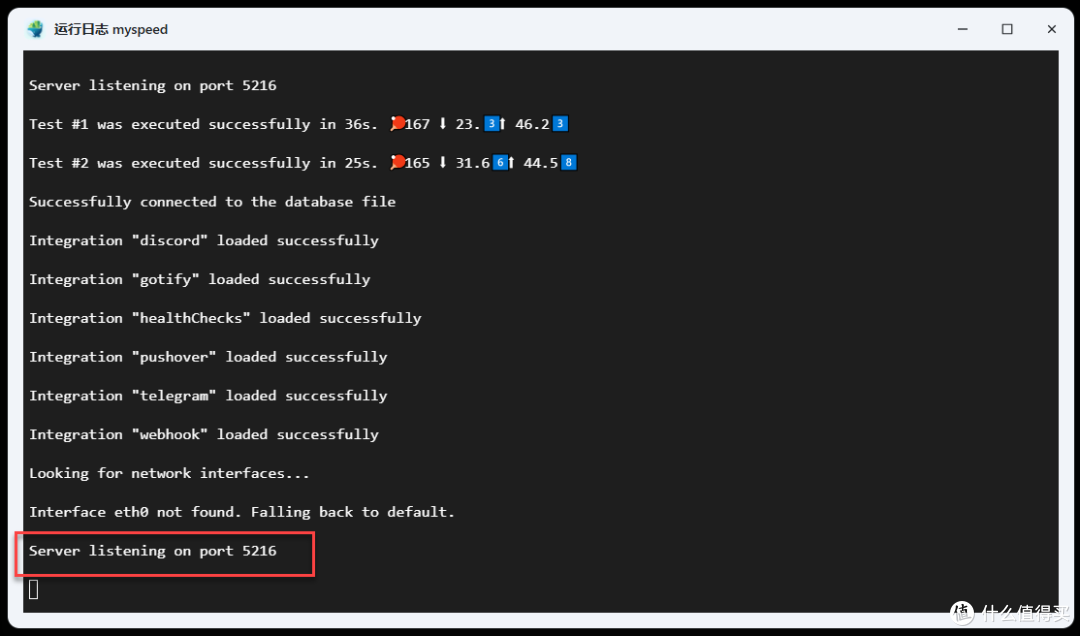
容器启动需要等待一下程序加载(可能是网络问题),可以查看日志,出现“服务器监听端口 5216 ”就说明启动完成了
使用
浏览器中输入 http://NAS的IP:5216 就能看到界面
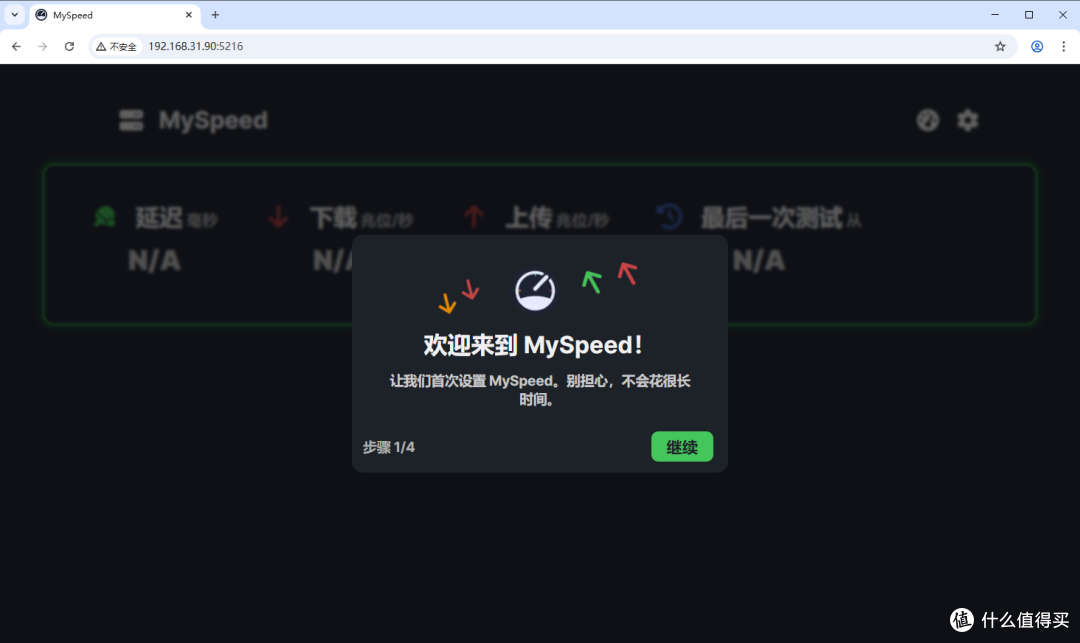
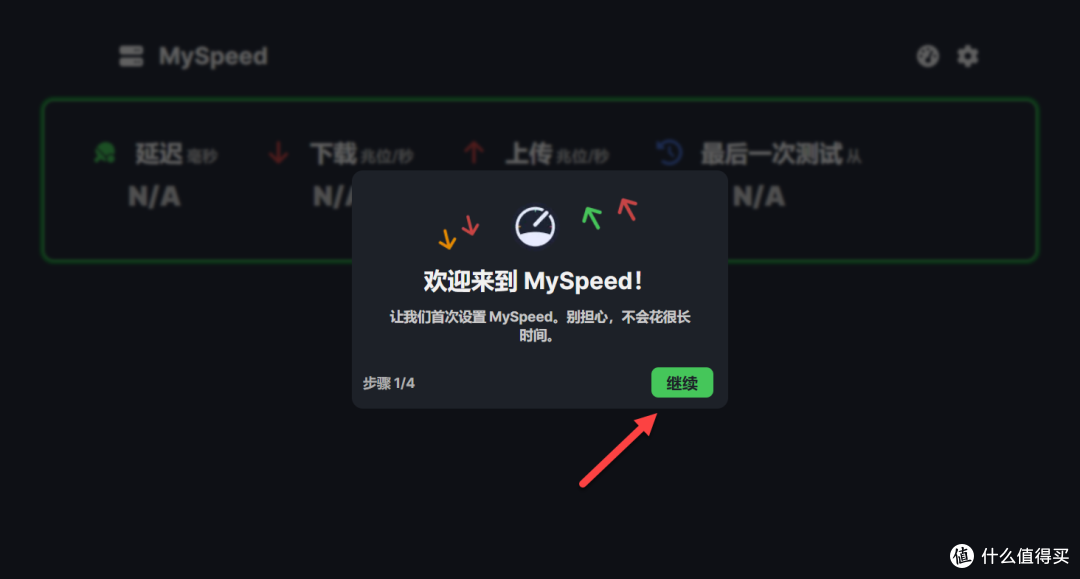
点击“继续”
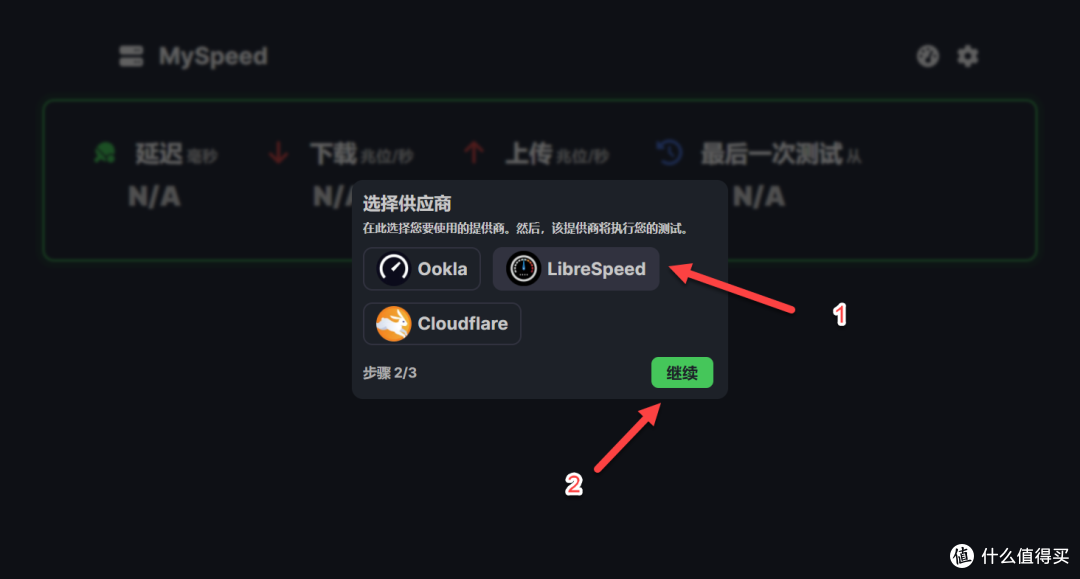
选择测速的供应商,选“LibreSpeed”
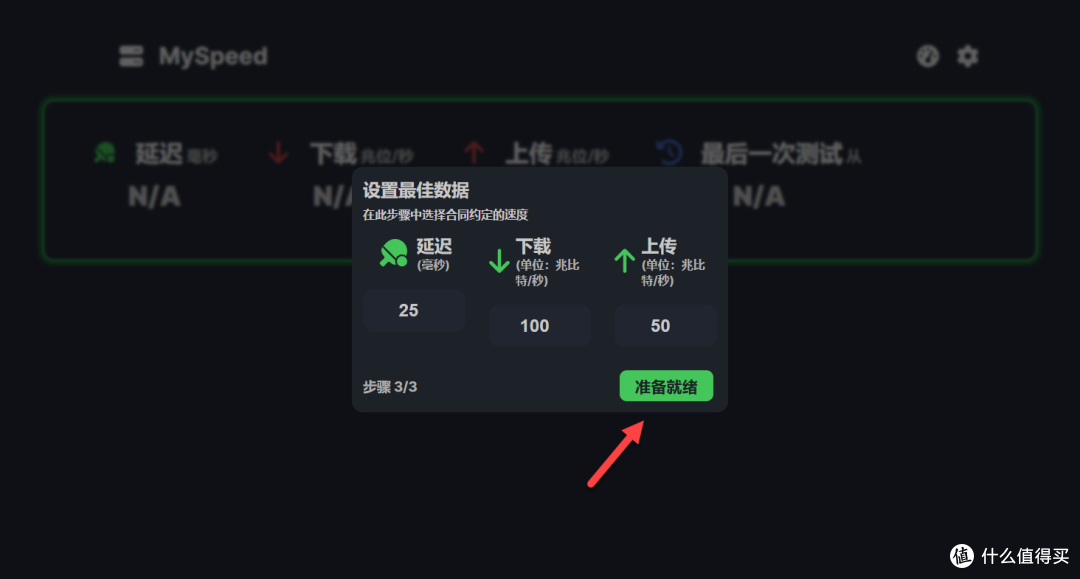
设置理论(网络服务提供商)带宽速度,不清楚的默认就行
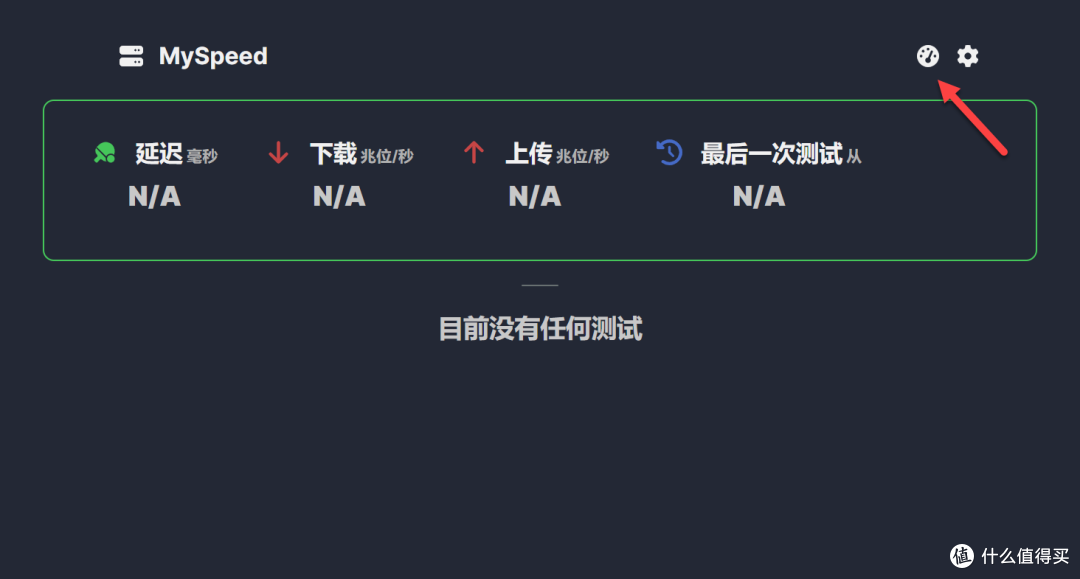
点击“速度仪表盘”进行测速
TIP:
这里测试的是 NAS 连接外部网络的速度,不是网页端设备和 NAS 之间的速度。
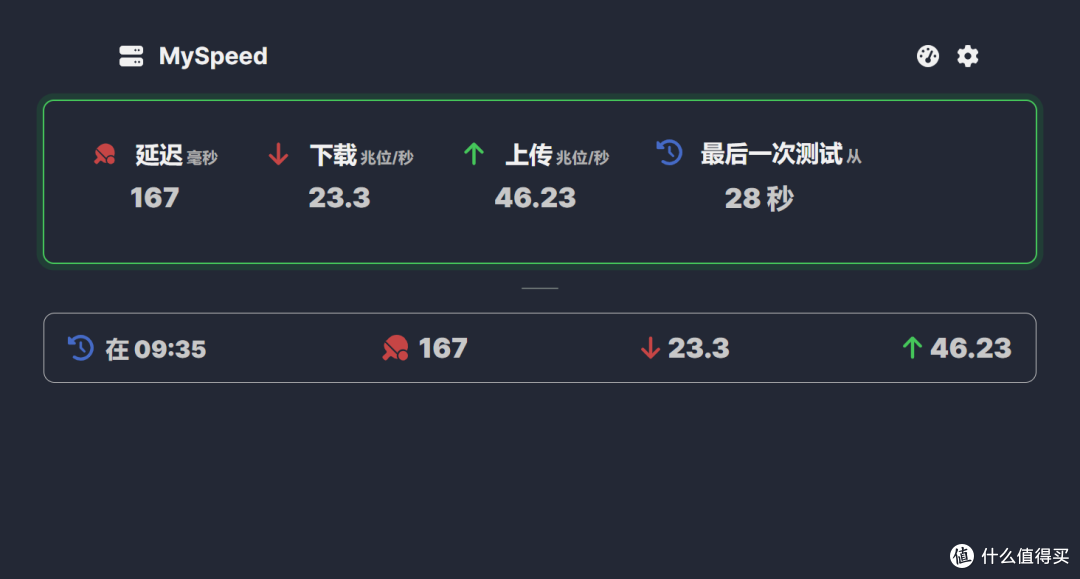
测试结果,表格形式非常直观
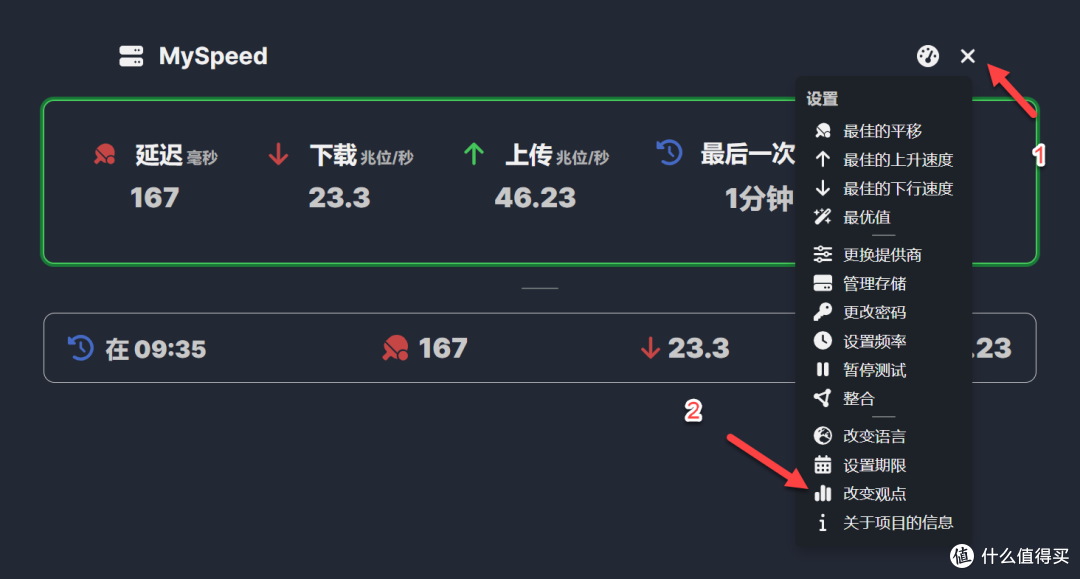
点击右上角“设置”,选择“改变观点”(这里的翻译有些有点问题)
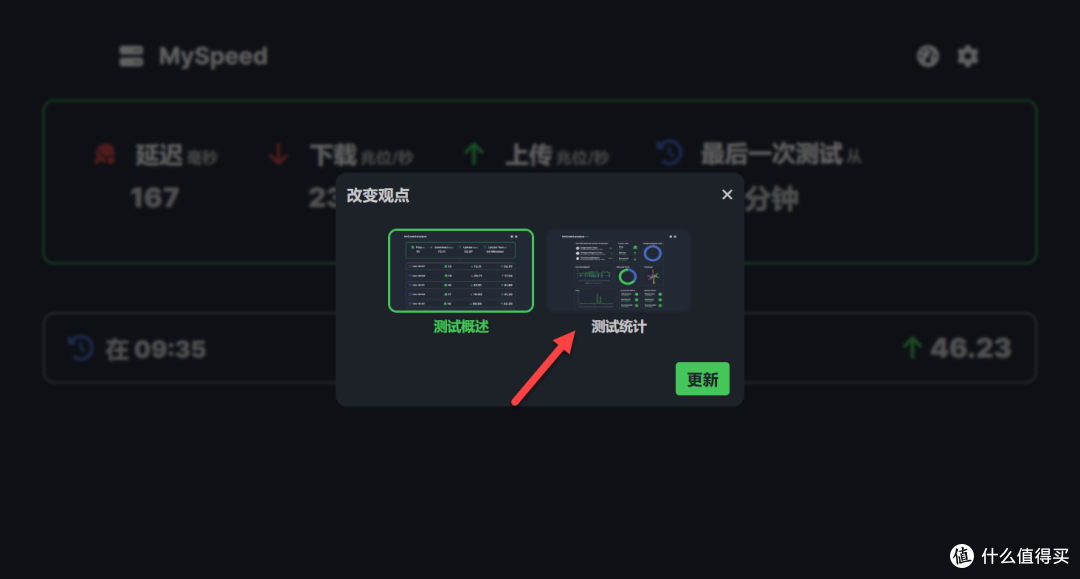
可以切换不同的视图模式
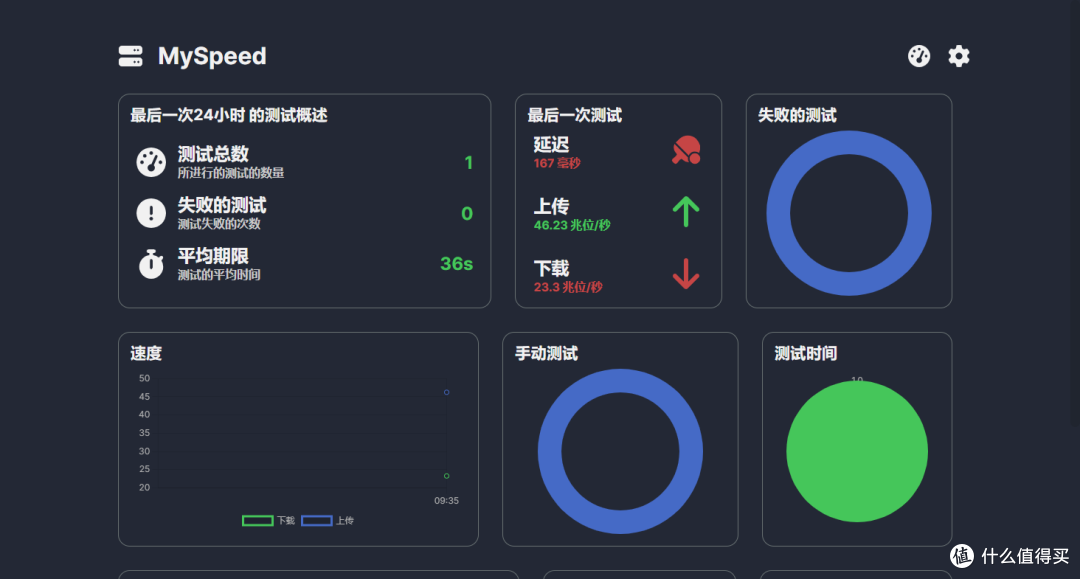
测试统计,这个视图模式可以比较直观看到统计趋势
设置频率,默认是每小时测试一次,可以根据需要修改
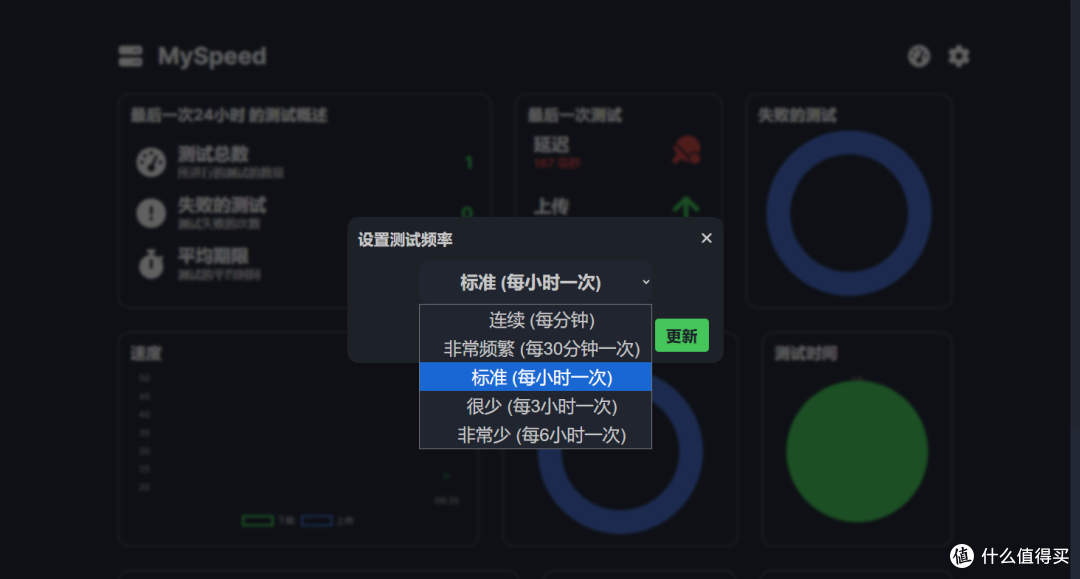
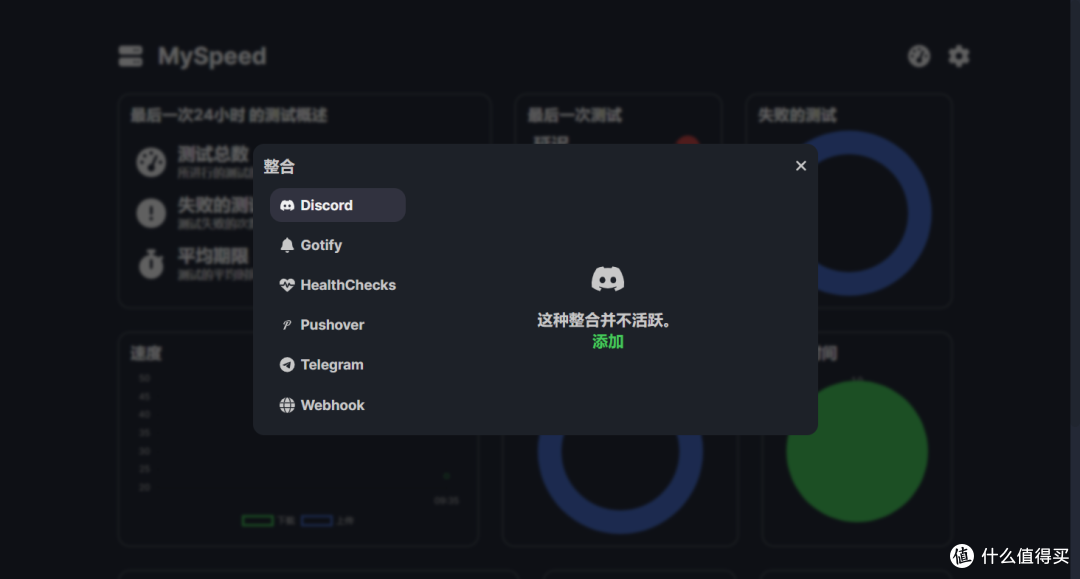
通知,可以设置通知警告
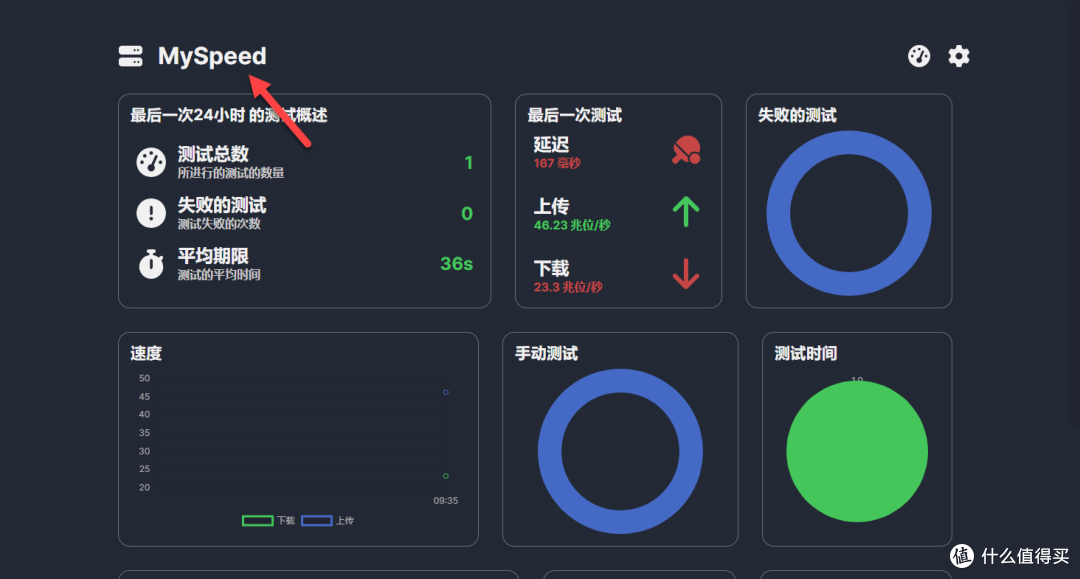
点击左上角“图标”
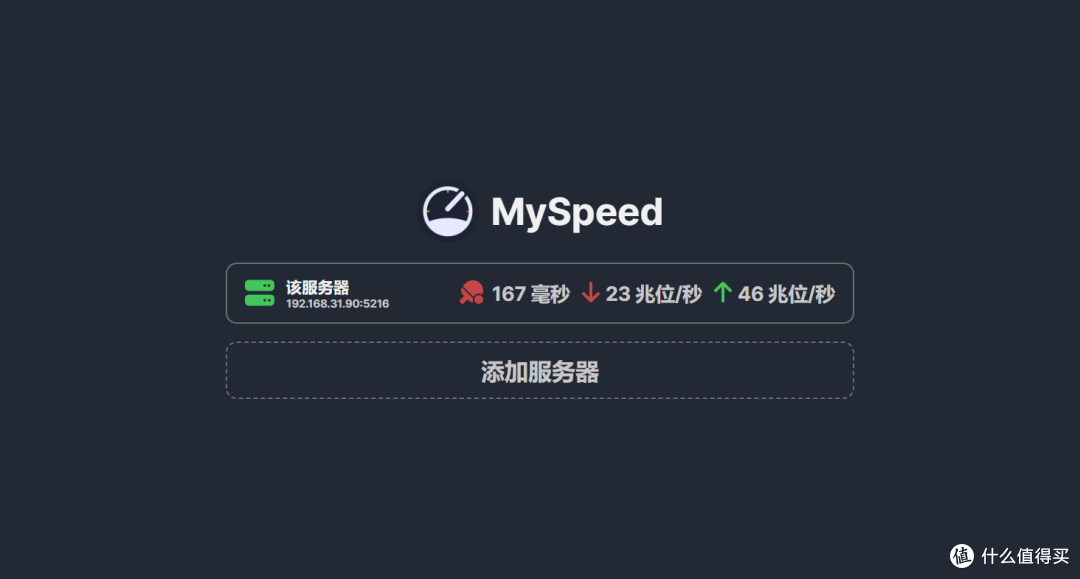
可以设置多个服务器,这样就可以统一查看情况了
总结
对于有需要自动定时测试网速的用户来说,这个工具还是挺实用的。使用简单易上手,数据有图表和列表两者形式展示很直观,唯一就是翻译方面稍微有点问题。
综合推荐:⭐⭐⭐(很实用的工具)
使用体验:⭐⭐⭐(简单易上手)
部署难易:⭐⭐(简单)︎
作者声明本文无利益相关,欢迎值友理性交流,和谐讨论~