





















 深耕数码兴趣领域











12
21
新手终极指南:三步精通QNAP NAS,让数据存储与管理不再是难题!
2025-05-28 12:34:32
14点赞
33收藏
6评论
在数字化浪潮席卷的今天,我们每个人都在不断创造和积累着海量数据:手机里成百上千张珍贵的照片、电脑里重要的工作文档、下载的电影剧集、多年收藏的音乐……如何安全、高效地存储、管理和访问这些数字资产,成为了一个日益突出的问题。或许你尝试过移动硬盘,却发现它们零散、易损、共享不便;或许你依赖公有云盘,却时常担心隐私泄露、会员费用上涨和传输速度限制。此时,一个强大而可靠的私有云解决方案——NAS(网络附加存储)——便应运而生。
然而,一 提到NAS,很多人脑海里会浮现出“专业”、“复杂”、“配置麻烦”等印象,望而却步。今天,这篇指南将彻底打破你的顾虑!我们将聚焦知名NAS品牌威联通(QNAP),为你奉上一份超详细的“三步走”入门攻略。无论你是技术小白还是数码新手,都能跟随本指南,轻松搭建并玩转属于你自己的 QNAP NAS,开启智能、便捷、安全的数据管理新篇章!
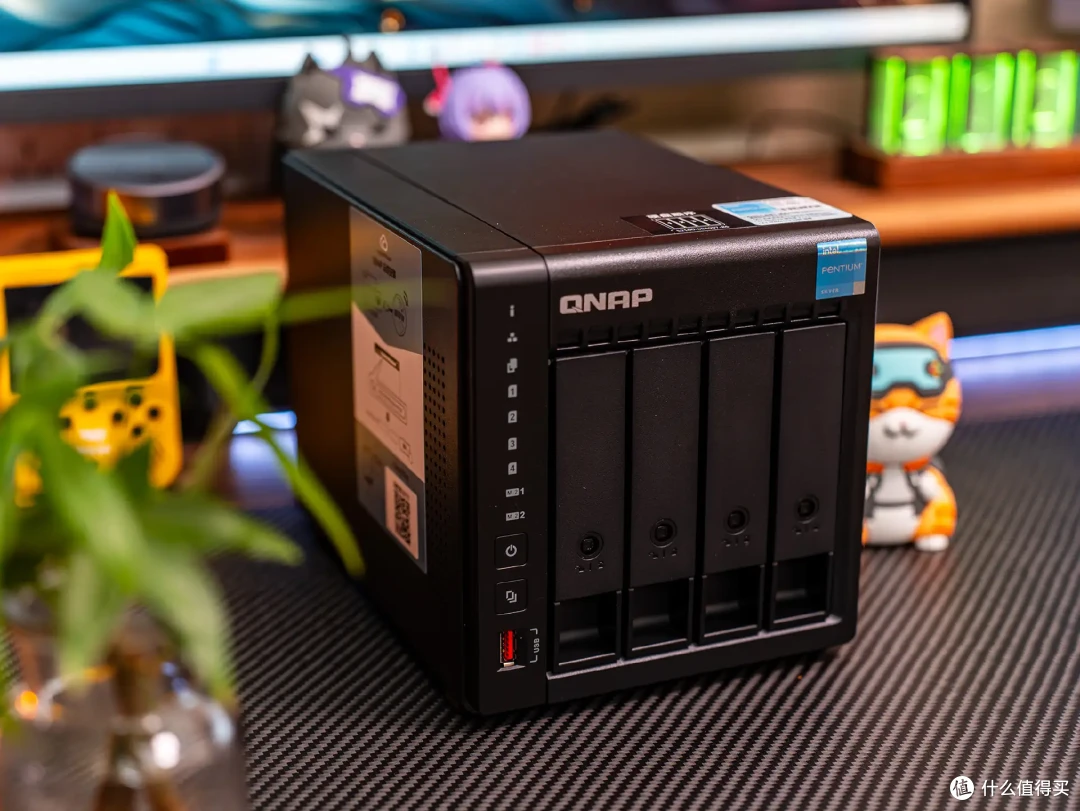
为啥新手选QNAP,错不了?
简单说,QNAP这牌子:
系统好上手:它的 QTS 系统界面跟Windows差不多,图标点点点,不用敲代码,小白也能玩转。
硬件给力,型号多:从家用小巧型到工作室用的高性能款都有。就算入门级,日常存文件、备份、看片也够用,还安静。
App超多,像手机应用商店:文件管理、备份恢复、影音中心、智能相册、下载工具…应有尽有,还能玩Docker、虚拟机这些高级货。
教程多,社群活跃:开箱安装都有清晰指引,官网资料库、论坛、群里高手多,遇到问题不怕没人教。
手机App方便:Qfile、Qphoto这些App让你在手机上就能管NAS、看片传照片,数据随时带身边。
第一步:把NAS和硬盘装好,通上电
开箱,找个好位置:
打开QNAP包装,看看配件齐不齐(主机、电源、网线、螺丝啥的)。
给NAS找个通风、干净、稳当的“家”,别晒太阳,离暖气远点。旁边得有插座和路由器网口。
选硬盘,装硬盘(这步超关键!):
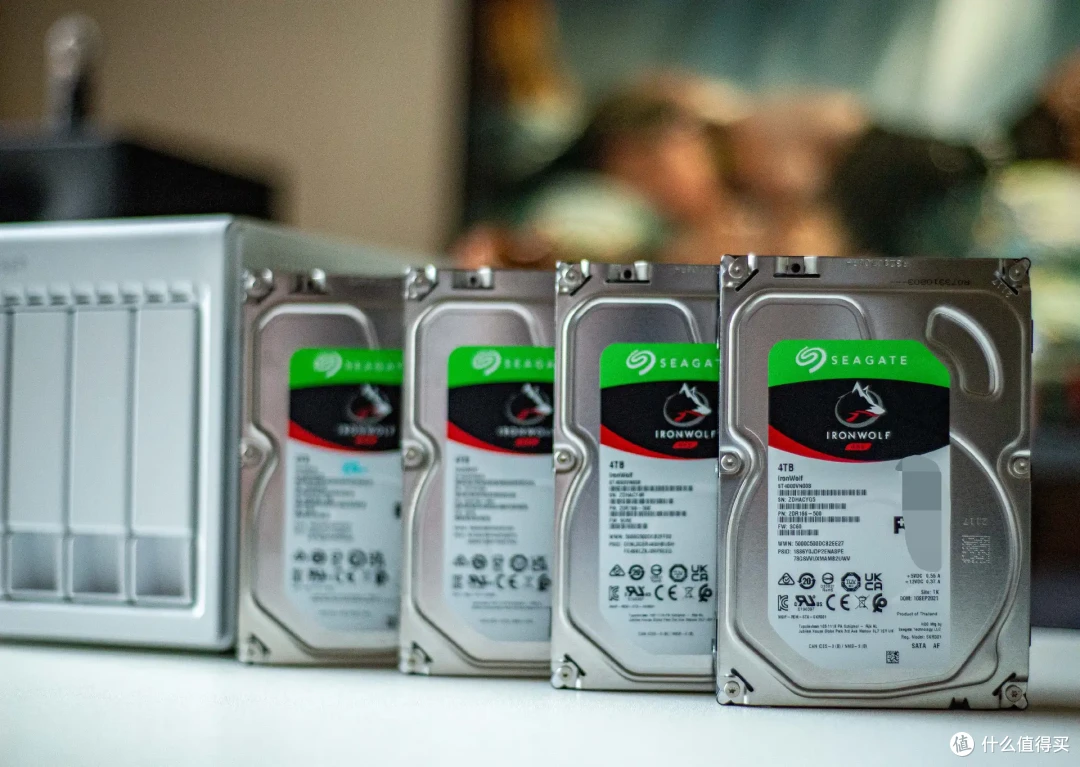
强烈推荐NAS专用硬盘!比如西数红盘、希捷酷狼。它们是7x24小时干活的命,更耐用稳定。
买硬盘前,一定去QNAP官网查查你NAS型号的“兼容性列表”,确认硬盘品牌型号容量都支持,免得白花钱。
注意CMR vs SMR:打算组RAID(特别是RAID 5/6这种)的朋友,尽量选CMR技术的硬盘,SMR盘在大量写入或RAID重建时可能掉链子。兼容性列表里一般会标。
容量想好:看你现在有多少东西,以后会增加多少。多盘位NAS最好买一样大、一样型号的盘。
把硬盘装进NAS的硬盘托架,推进去锁好。
连网线,插电源:
网线一头插NAS屁股后面的网口(通常插LAN 1),另一头插你家路由器的LAN口(别插WAN口!)。
电源适配器接上NAS和插座。
开机,瞅瞅指示灯:
按下电源钮。NAS会启动,灯会闪。第一次开机可能要几分钟,耐心等。等状态灯稳定(通常是绿色常亮),听到硬盘轻微转动的声音,可能还会“哔”一声,就说明准备好了。
(小提示:确保你电脑和NAS连在同一个路由器下,也就是在同一个局域网里。)
第二步:初始化NAS系统,配置存储空间
这步就是给NAS装上“灵魂”——QTS操作系统,然后把硬盘弄好。
找到你的NAS,连上它:
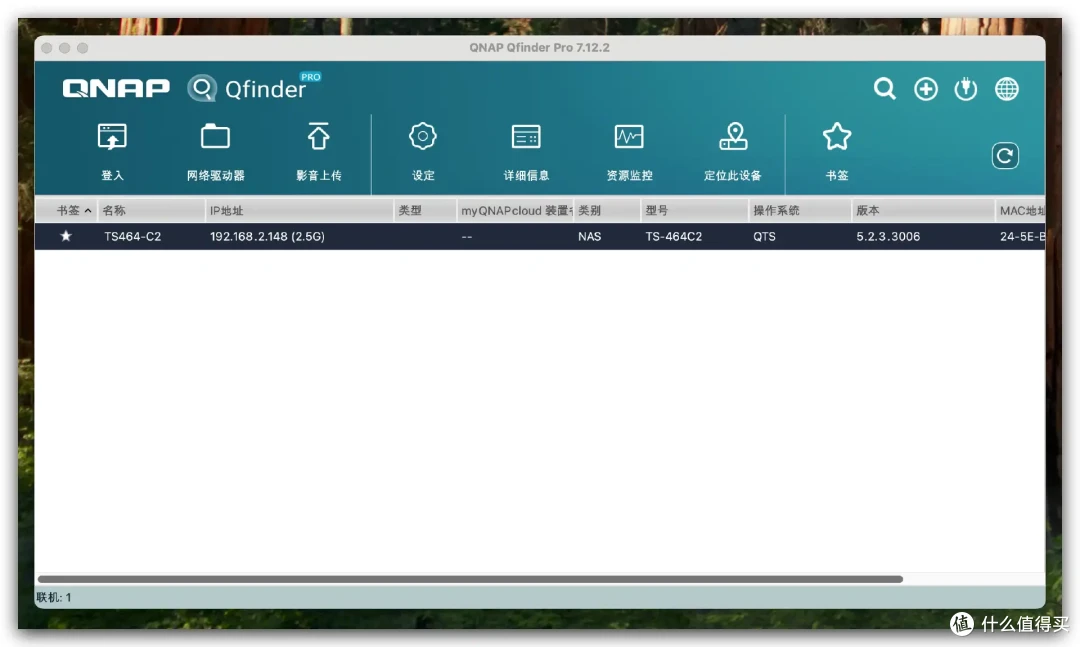
推荐方法:Qfinder Pro工具。去QNAP官网下个Qfinder Pro软件装电脑上。运行它,会自动搜局域网里的QNAP设备。找到你的新NAS,双击它,浏览器就会打开NAS管理页面。
或者浏览器输网址:在浏览器地址栏输入 http://find.qnap.com 或 http://install.qnap.com,也能帮你找到NAS。
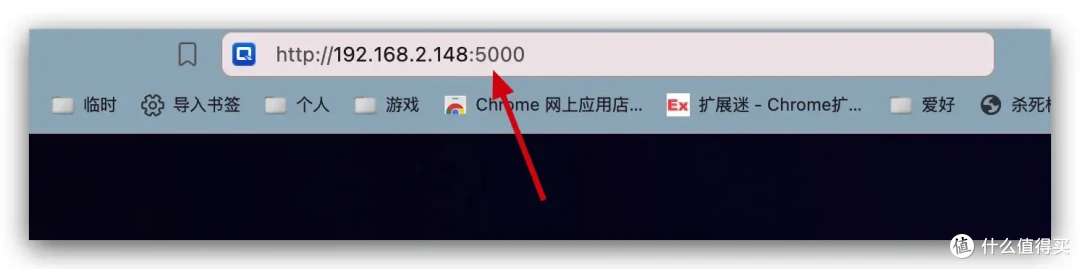
再不行就查路由器:登录路由器后台(一般是192.168.1.1或192.168.0.1),在连接设备列表里找到QNAP NAS的IP地址,然后在浏览器输入 http://NAS的IP地址:5000。
跟着智能安装向导走:
固件更新:提示有新固件就更新,稳定安全。
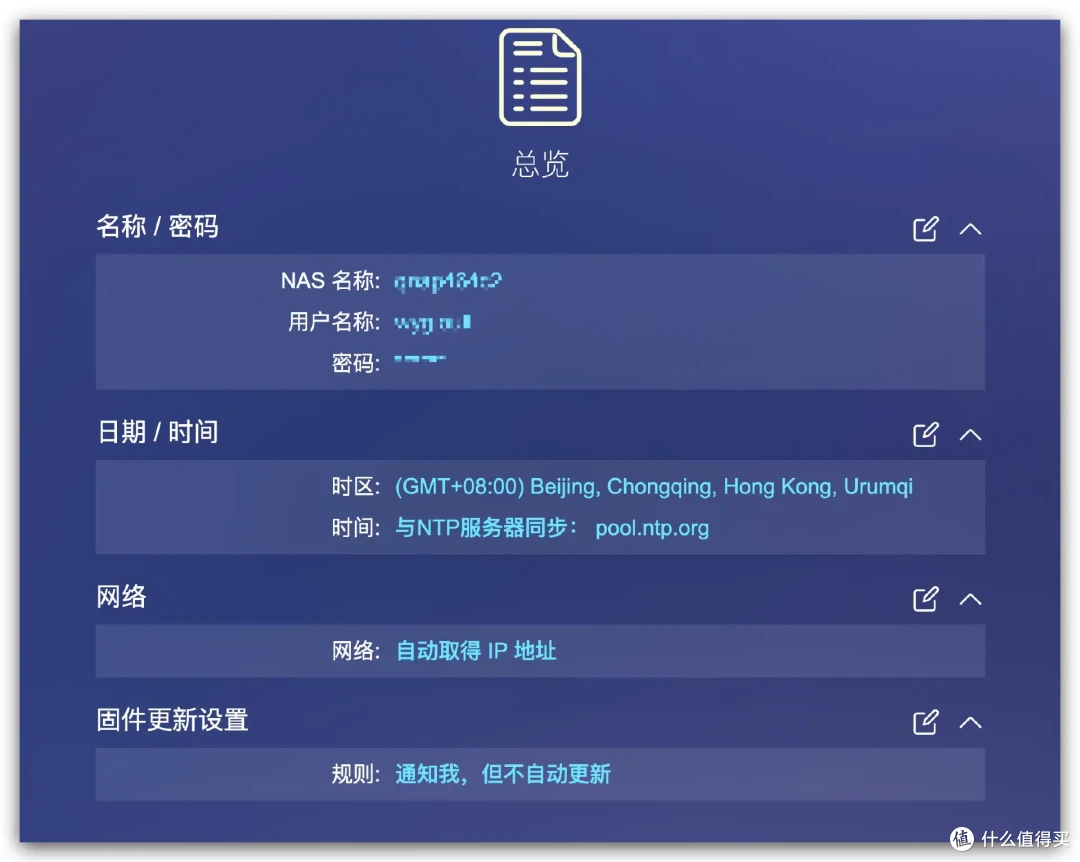
NAS起名:给NAS取个好记的名字,比如“我的小金库”。
管理员密码:默认用户名通常是admin,给它设个超级复杂的密码(大小写字母+数字+符号,12位以上),千万别用默认或简单密码!
时间设置:选你那儿的时区,勾上“自动同步时间”。
网络设置:家庭用户选“自动获取IP地址(DHCP)”就行。高级玩家想固定IP可以手动设。
跨平台文件服务:Windows、Mac、Linux都勾上,方便各种设备访问。
磁盘配置(核心中的核心!):
一块硬盘:只能选“单盘”。盘坏了数据就没了,要注意备份。
两块硬盘:推荐RAID 1(镜像)!数据同时写两块盘,互为备份。一块坏了,另一块还有完整数据,安全性高!可用容量等于一块盘的容量。不推荐RAID 0(速度快但一块坏全完蛋)或JBOD。
三块或更多硬盘:可以考虑RAID 5。允许坏一块硬盘数据不丢,容量和安全比较平衡。可用容量 = (硬盘数 - 1) * 单块盘容量。
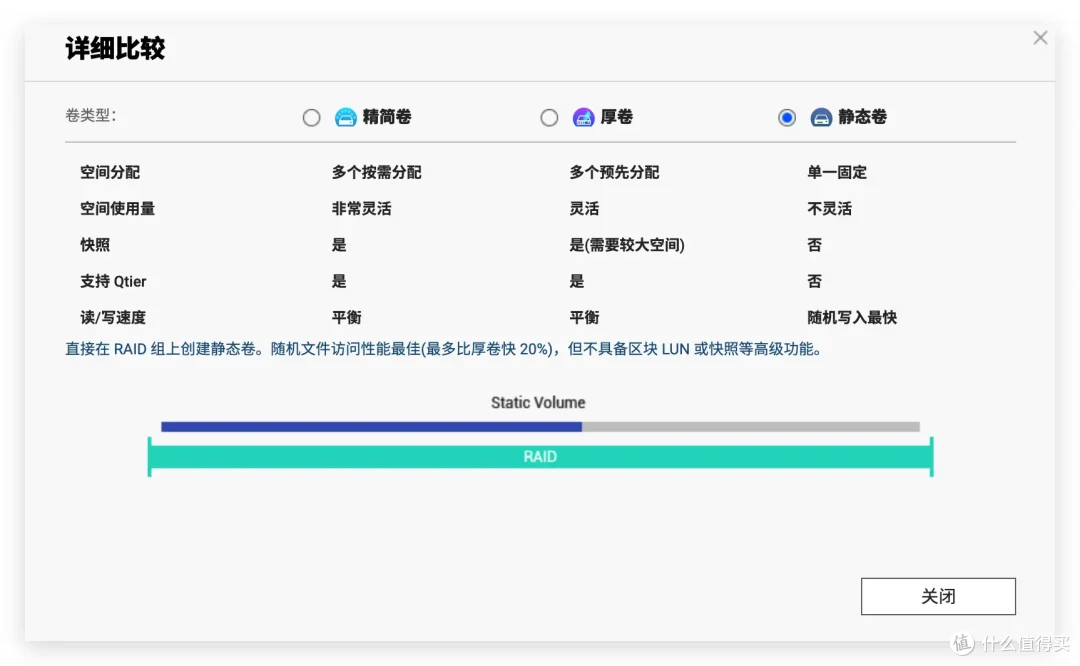
QNAP特色卷:向导可能会让你先建“存储池”,再建“卷”。新手可以选“静态卷”(简单直接)或更灵活的“精简卷”,或者按向导提示的RAID类型操作就好。格式化确认:系统会告诉你,选中的硬盘数据会全部清空!务必确认硬盘里没重要东西了再点下一步!
概要确认,应用:最后看看所有设置对不对,没问题就点“应用”。
耐心等待系统安装:
NAS会开始格式化硬盘、装系统。时间长短看硬盘多少和大小,以及RAID类型。别断电,别拔网线。
搞定后,NAS可能会重启一次。
第三步:玩转基础功能,开始用起来!
恭喜!你的QNAP NAS已经活蹦乱跳了!
登录QTS管理界面:浏览器输入NAS的IP地址(比如 http://192.168.X.X:5000),
用之前设定好的账号密码登录。
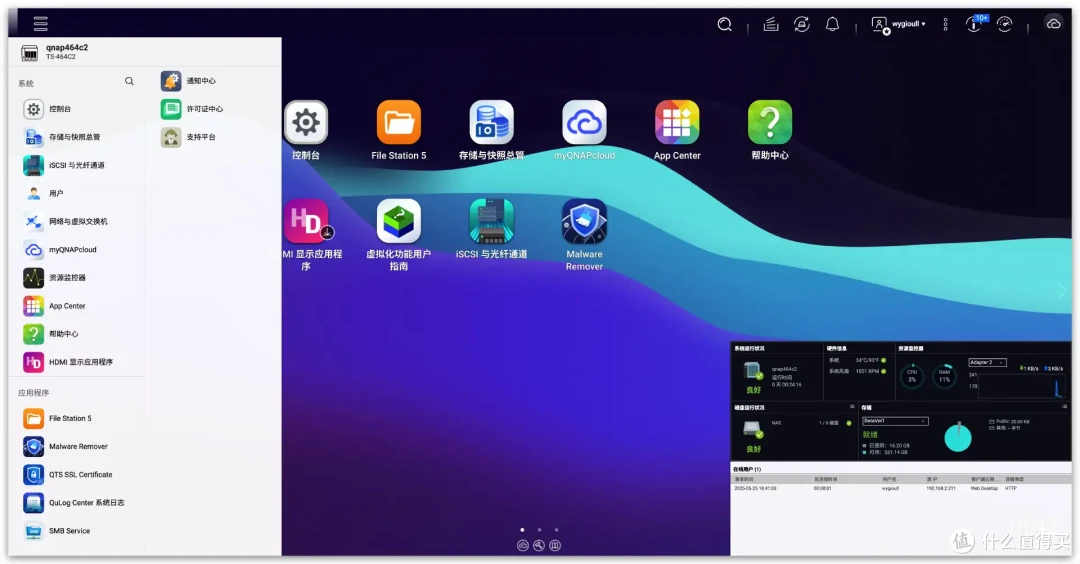
熟悉QTS桌面:
界面很友好,像电脑桌面。
主菜单(左上角):所有应用和工具都在这。
控制台:核心设置区,啥都在这儿调。
File Station (文件总管):NAS的文件管理器,传文件、下文件、管文件。
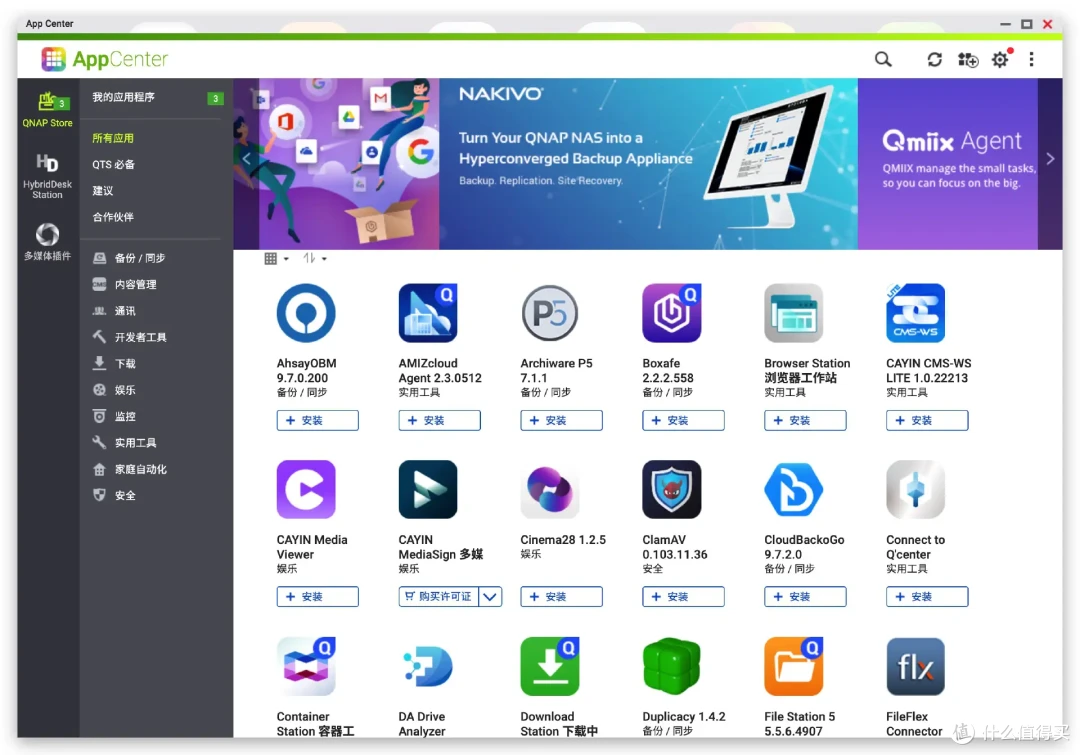
App Center:QNAP的应用商店,装各种好玩的App。
建用户,建共享文件夹(数据分类放好):
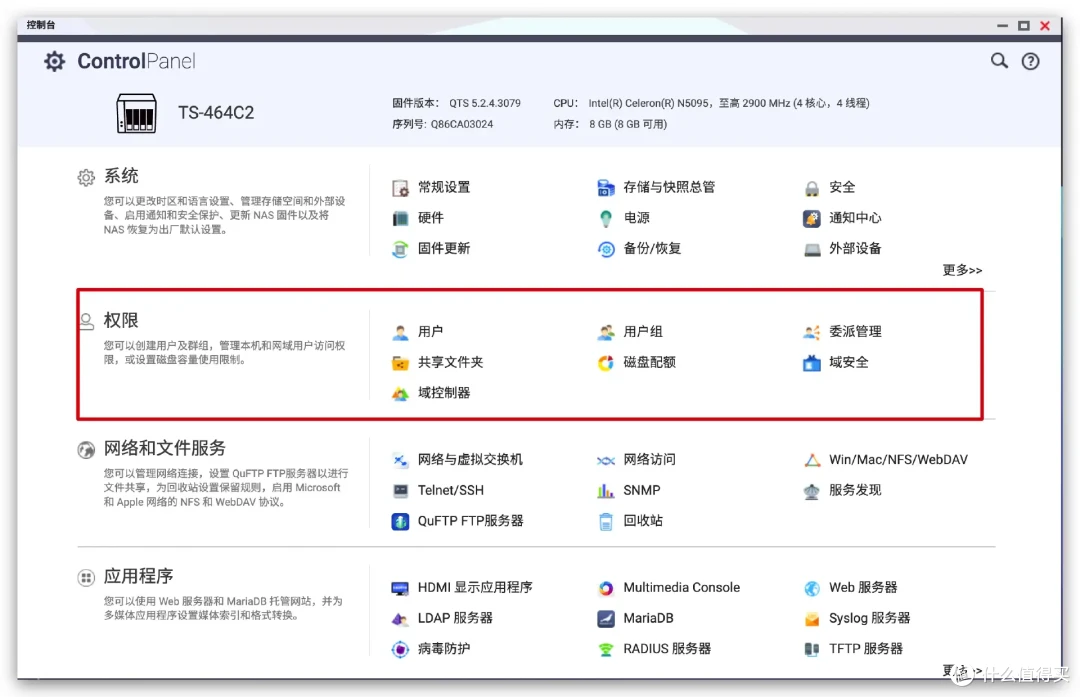
建用户(推荐):除了admin,给你自己和家人建独立账号,安全。去“控制台” > “权限” > “用户”里创建。
建共享文件夹:这是你放各种数据的“抽屉”。去“控制台” > “权限” > “共享文件夹”里创建。
比如建个“照片”、“电影”、“工作文档”、“备份”文件夹。
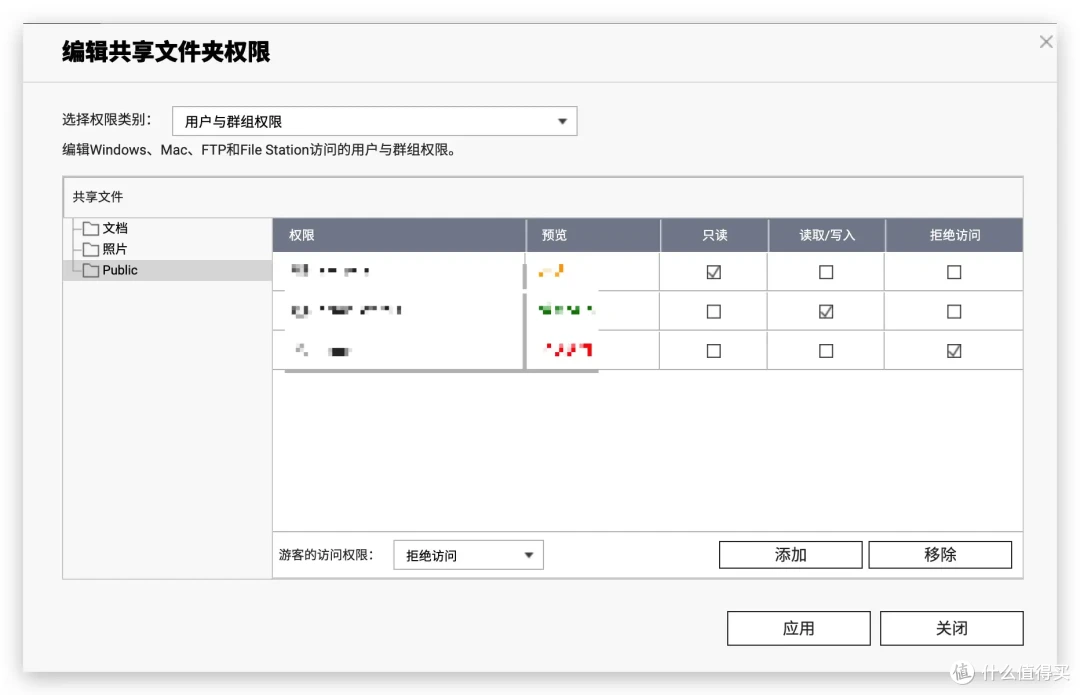
访问权限很重要!设置谁能看这个文件夹,谁能改。比如“工作文档”只有你能读写,“家庭照片”全家都能看。
开始存取文件(N种姿势):
File Station (网页):登录QTS,打开File Station,直接拖文件上传,或者点按钮下载。还能生成共享链接给朋友。
网络邻居/映射网络驱动器 (SMB/CIFS):这是最爽的方式,像用本地硬盘一样!
Windows:文件资源管理器里找“网络”,应该能看到你的NAS。双击进去,输用户名密码。右键共享文件夹,“映射网络驱动器”,给个盘符(如Z:),以后“此电脑”里就能直接用了。或者地址栏输 NAS名 或 NAS的IP。
macOS:Finder里点“前往” > “连接服务器”,输 smb://NAS名 或 smb://NAS的IP,连上后选共享文件夹挂载。
手机App (Qfile Pro):
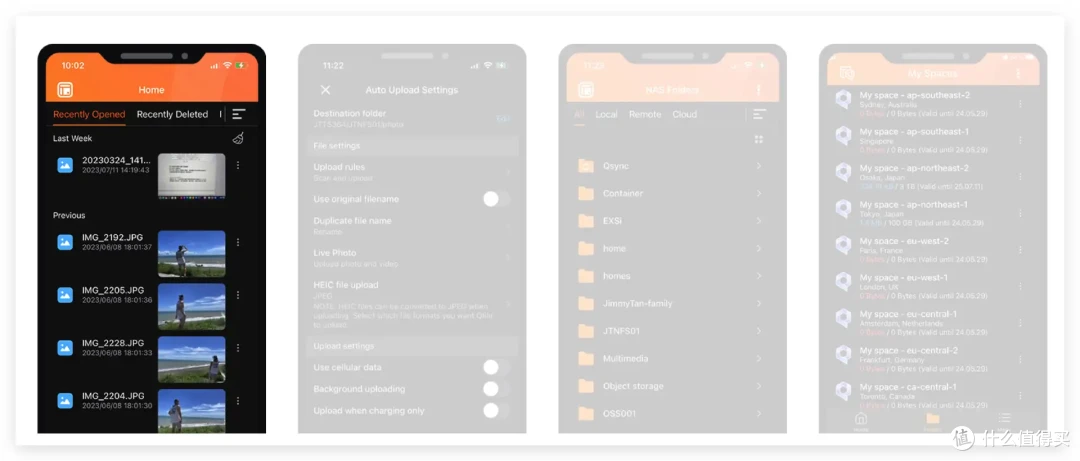
手机装个Qfile App,连上NAS。
随时随地看NAS上的文件,手机照片视频也能传上去备份,解放手机空间!
探索App Center,NAS变身万能工具箱!
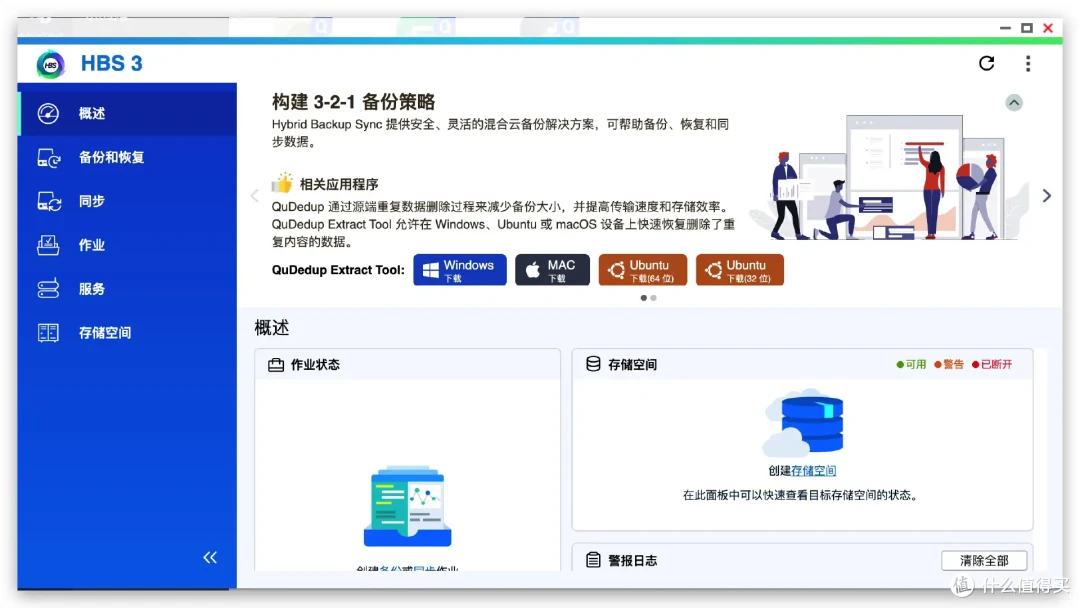
HBS 3 (混合型备份与同步中心):必装!备份太重要了!
电脑文件备份到NAS。
NAS重要数据再备份到外接U盘或另一个NAS。
NAS数据还能备份到百度网盘、阿里云OSS这些云端,实现异地备份,超级安全!
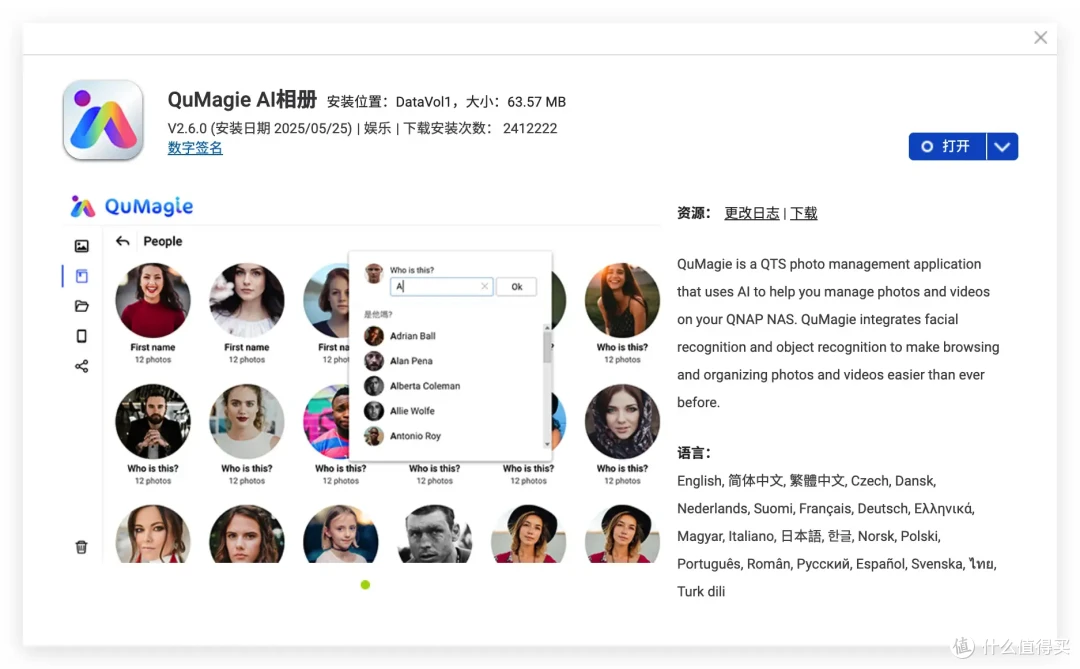
QuMagie 或 Photo Station(智能照片管家):
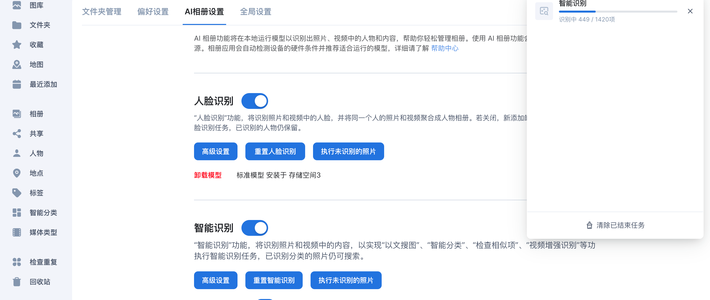
装上后,它会自动扫描你的照片,用AI识别人脸、东西、地点,帮你整理。
手机装对应的App (QuMagie Mobile / Qphoto),就能自动备份手机新拍的照片视频到NAS,手机再也不怕空间不够了!
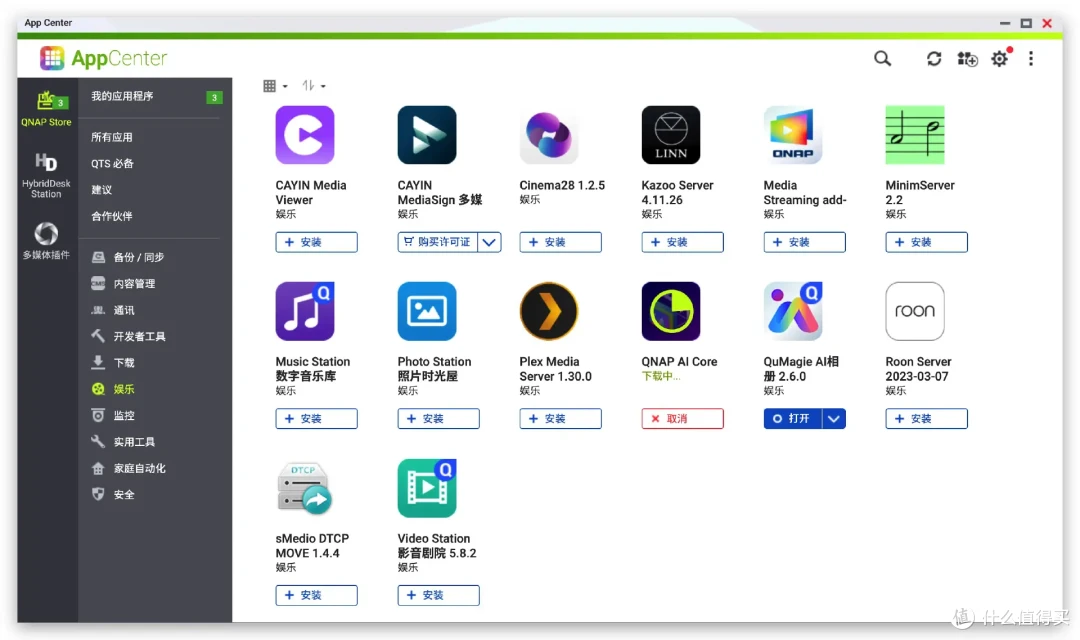
Video Station / Music Station / Plex / Emby(家庭影音中心):
装上这些,把电影、电视剧、音乐放NAS里。它们会自动搜刮海报、简介,弄得漂漂亮亮。
你就能在电脑、手机、智能电视、电视盒子上流畅看NAS里的大片和听歌了,爽歪歪!
Download Station(下载神器):加BT种子、磁力链接,让NAS在你关电脑后也默默下载,省电又高效。
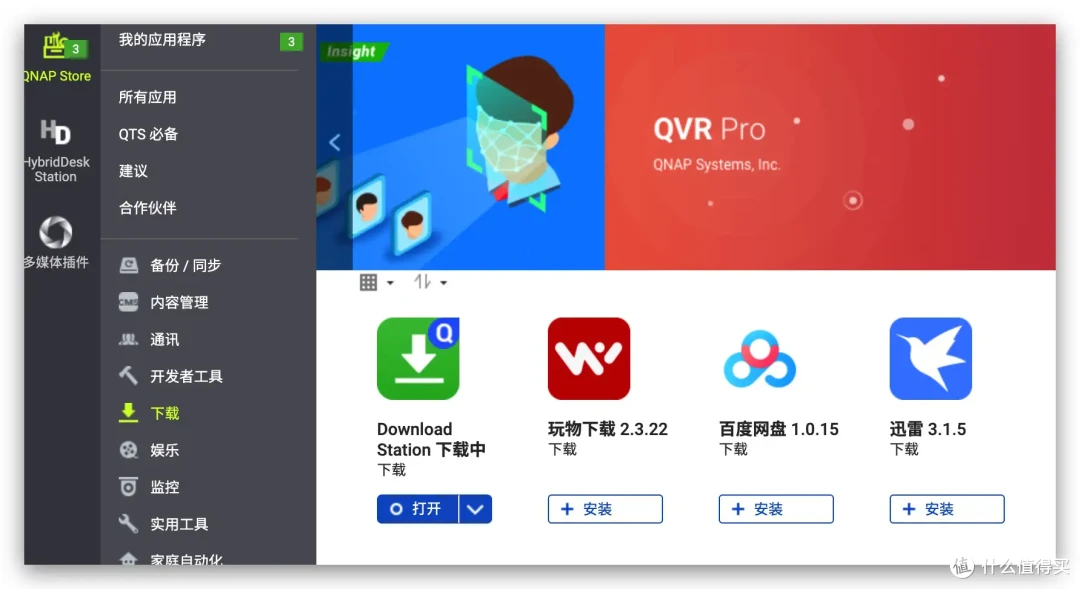
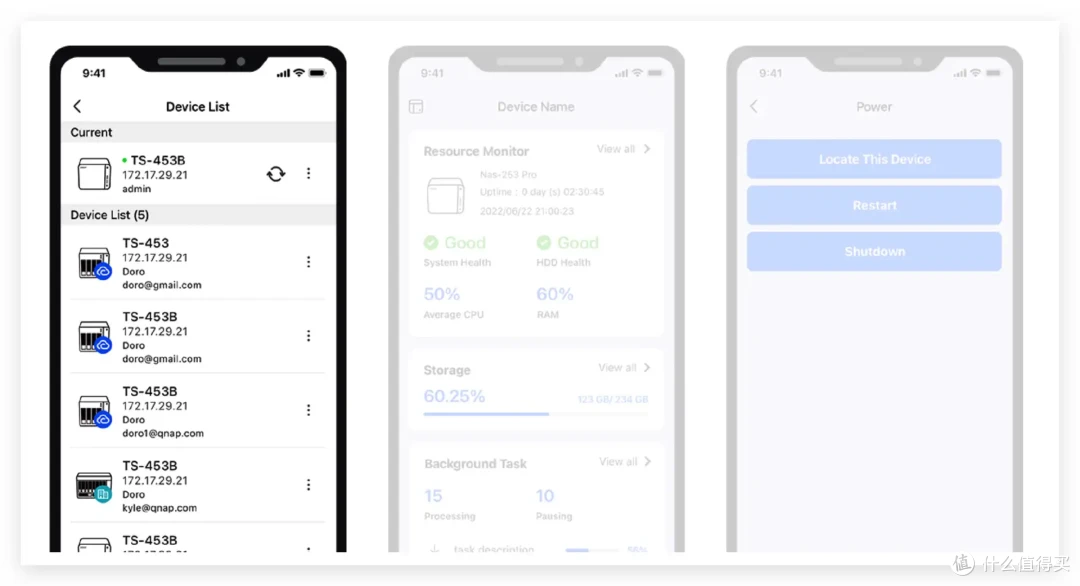
Qmanager (手机App):手机上随时看NAS状态(CPU、内存、空间占用),还能远程重启关机。
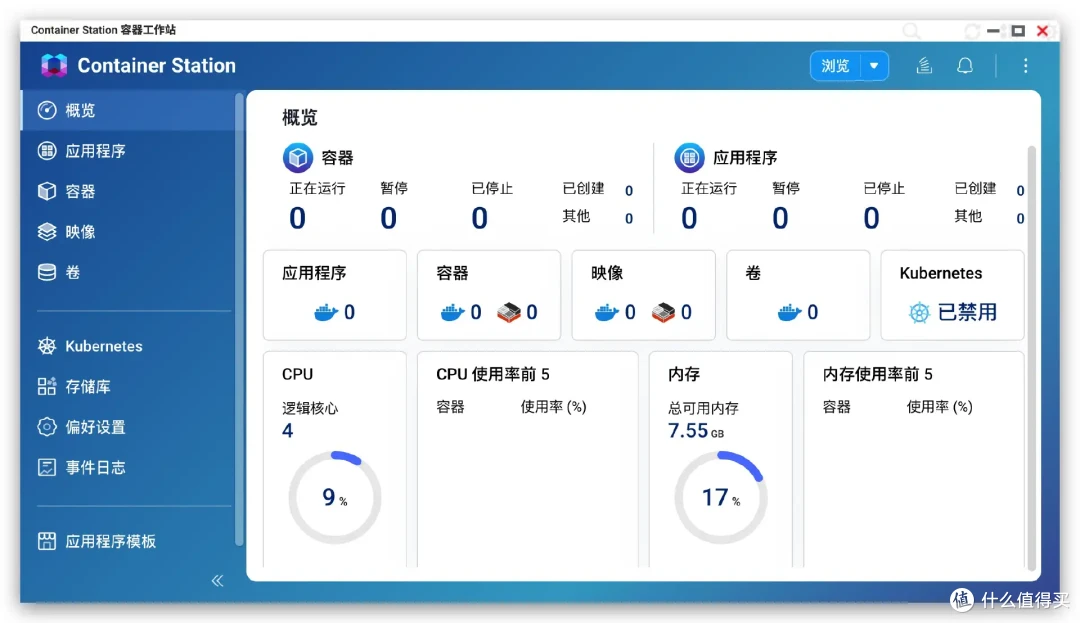
QNAP NAS还能干啥?(随便瞅瞅,以后慢慢玩)
等你熟练了,会发现QNAP还能玩:
Docker与容器:跑各种好玩的应用,比如智能家居平台、个人博客。
虚拟机:在NAS上开个Windows或Linux系统。
家庭监控:连上摄像头,录像回放。
还有好多好多……
QNAP型号推荐
了解了如何搭建和使用QNAP NAS后,你可能想知道该选择哪款型号。以下是几款备受好评且适合不同需求的QNAP NAS推荐,供你参考:
QNAP TS-262C:
高性价比双盘位入门优选。搭载 Intel 双核处理器和 2.5GbE 网口,M.2 SSD 插槽加持,满足家庭影音、照片管理和文件备份基础需求,性能均衡。
QNAP TS-464C:
TS-464C 的优化版本,核心配置接近,支持内存扩容。同样提供强大的 四 盘位体验和双 2.5GbE 网络,是追求高性能与成本效益平衡用户的可靠选择。
QNAP TS-464C2:
TS-464C 的优化版本,核心配置接近,支持内存扩容。同样提供强大的 四 盘位体验和双 2.5GbE 网络,是追求高性能与成本效益平衡用户的可靠选择。
QNAP TS-466:
性能更进一步的四盘位猛兽。采用更强的 Intel Pentium N6005 处理器,除双 2.5GbE 和 M.2 外,还带 PCIe 扩展槽,适合需要虚拟机、容器或更高处理能力的小型工作室或专业用户。
总结:拥抱私有云,QNAP让一切变得简单
总结一下
看吧,从零开始搭个QNAP NAS,其实没那么玄乎。核心就那“三步走”:装好硬件 -> 初始化系统 -> 开始用基础功能。QNAP的界面和向导都挺友好的,大胆上手就行。
有了QNAP NAS,你就有了个自己说了算、安全又功能强大的“数据中心”。照片再多也不怕,电影想看就看,文件随时随地都能拿,还能玩出花儿来!
别再被“复杂”俩字吓住了。挑一款适合你的QNAP,照着这篇攻略大胆整起来,你会发现,拥有自己的私有云,原来这么简单又好玩!行动吧!
作者声明本文无利益相关,欢迎值友理性交流,和谐讨论~














无新尽去留
校验提示文案
弗老大
校验提示文案
弗老大
校验提示文案
EricLin
校验提示文案
fengpan584
校验提示文案
EricLin
校验提示文案
无新尽去留
校验提示文案
弗老大
校验提示文案
fengpan584
校验提示文案
弗老大
校验提示文案