



































7
8
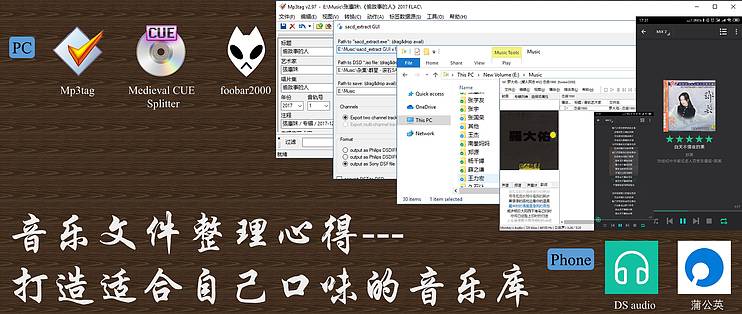
音乐文件整理心得:打造适合自己口味的音乐库
2019-08-08 22:26:32
61点赞
536收藏
69评论
大家好,欢迎浏览这篇文章,这次聊聊我自己整理歌曲文件中的一些小小心得,并且通过设置蒲公英路由器X1来远程访问NAS,通过手机访问音乐库在线听歌。每个人的听歌习惯都不一样,对大多数人来说,QQ音乐,网易云音乐等音乐软件,无论pc端还是手机端都能满足听歌需求,这里我分享一下自己的听歌心得体会,和大家交流交流,不喜互喷~
音乐作为精神食粮不可不食。老早以前,高中那会儿一部mp3,网吧里随便就能下音乐,倒也方便,匆匆三年。随着时代的发展,由于版权问题,作为不是音乐发烧友的我,越来越觉得在线听音乐和下载音乐让人头疼。于是开始混迹网络收集自己喜欢的歌曲在电脑上离线听,积少成多,就打算稍微整理下,再一个是想做到手机远程也能访问存在硬盘里的音乐,随时随地听自己的音乐。
由于职业还是学生,所以还到没有烧钱在各种设备上阶段,主要原因是没钱, 所以日常听歌设备主要是电脑和手机,电脑已经不是之前晒得配置了,整体升级了一番,如图 1,手机小米mix2,前女友用旧的。
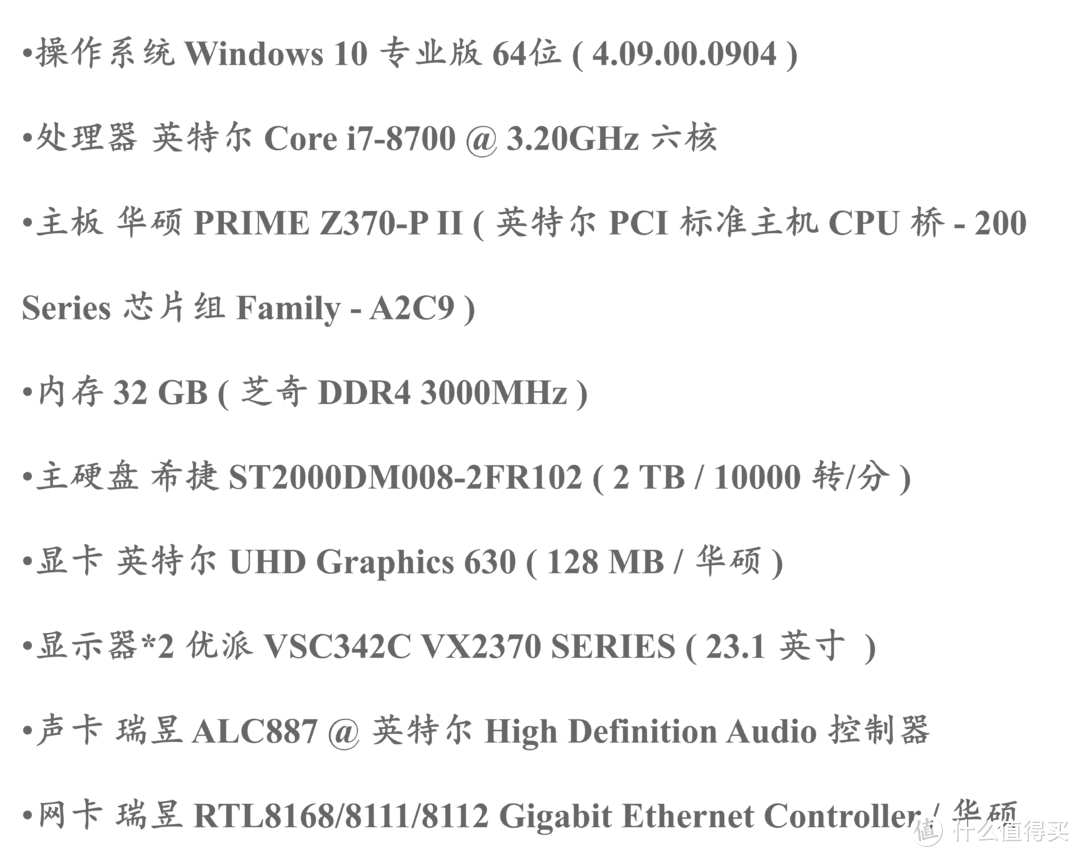 图 1 现阶段电脑配置,独立显卡炸了拿去售后了
接下来进入主题。
过完25岁生日, 对未来又迷茫了一点了呢!还好,寂寞的时候有篮球,有音乐,有朋友陪着我。岁数大了,明显发觉自己越来越不想去找网络上的新歌听,反而越是老歌越觉得有味道,越听越老,这倒也好,我听歌属于杂食型,什么类型都不拒绝,男女歌手,港台大陆,欧美都有,好听的,歌词有意义的,但是对于歌手抄袭零容忍,我办会员花钱听歌听你抄的?呸!之后混迹了一些六维啊,天空啊等数十个Pt站,收集了不少老歌,基本上都是整个专辑,多了自然在硬盘里不太好找,于是想起来整理一下,以便以后的播放和保存。
PC端:硬件与软件
耳机与电脑:AKG k450与图 1所示台式机
淘汰了用了多年的森海塞尔 HD180,换了AKG K450,有值友有晒过,不过这耳机本身不是这么黄的哈哈哈哈,在台式机上用,还是足够的,具体玄学的东西就不多做评价了,漏音是个缺点,不过不影响使用,为了60岁前不聋听歌还是要小声点,再小声点,毛细胞被震死了是不可再生的。
音乐播放软件:foobar2000
foobar 2000(version 1.4 ,图 2:Foobar2000 v1.4),这个软件知名度很高,免费,开心。插件功能丰富。各种美化版在网络上也比较容易找到,折腾几回,倒是觉得原版还不错,主要设置了一下快捷键(图 3:Foobar2000快捷键设置),在全局下也可以快速切歌,单曲循环或是顺手关闭软件。
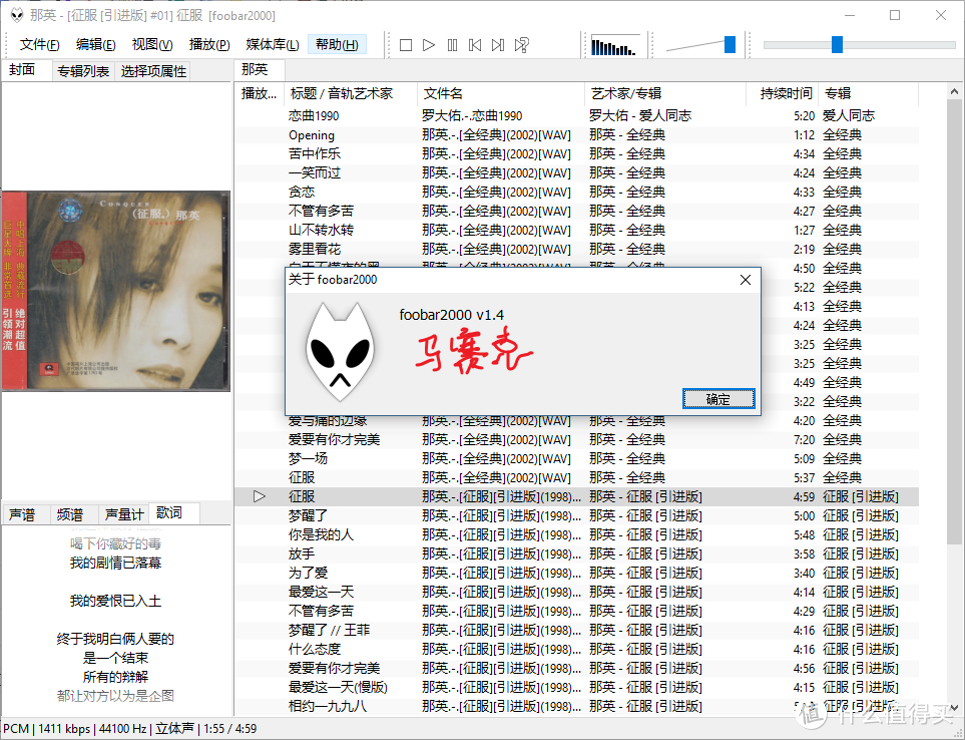 图 2 Foobar2000 v1.4)
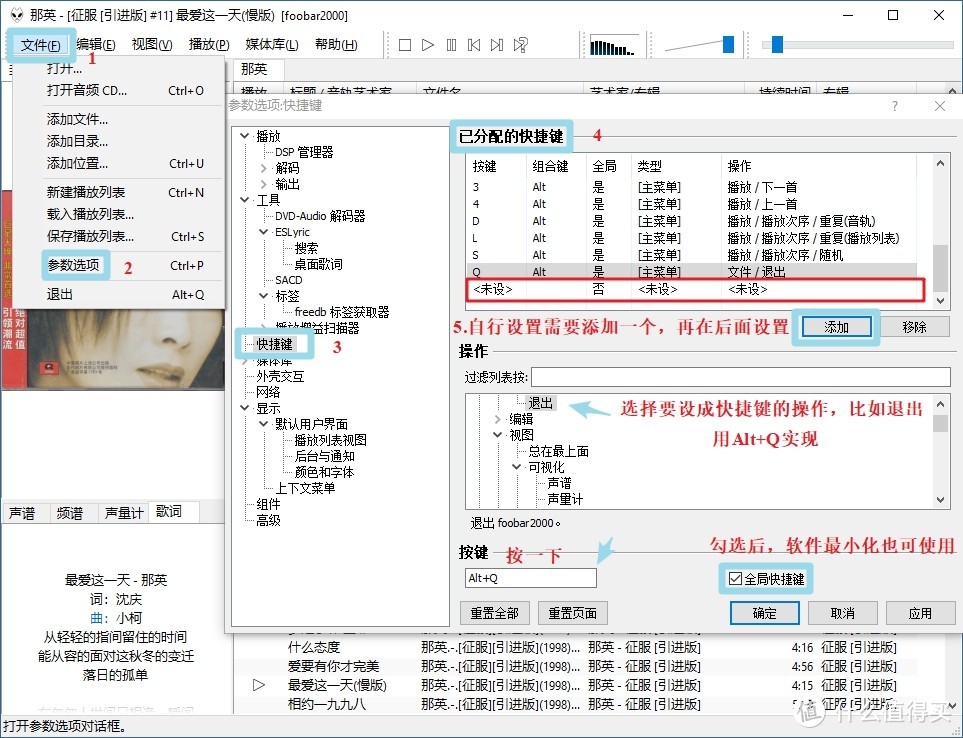 图 3 Foobar2000快捷键设置
Foobar2000快捷键个人喜好设置↓↓↓
Alt+1 打开或是关闭主界面
Alt+2 暂停/播放
Alt+3 切歌
Alt+4 上一首
Alt+D 音轨重复(D理解为单曲循环的Dan)
Alt+L 列表重复(L理解为列表循环的Lie)
Alt+S 随机播放(S理解为随机播放的SuI)
Alt+Q 退出foobar(Q理解为退出的Quit)(以上是根据个人喜好设置的,朋友门随意~)
音乐整理软件之一:MP3tag
Mp3tag(图 4)是一个功能强大且易于使用的工具,用于编辑音频文件的元数据。它支持批量标签编辑ID3v1,ID3v2.3,ID3v2.4,iTunes MP4,WMA,Vorbis评论和APE标签,可同时覆盖各种音频格式的多个文件。此外,它还支持来自Discogs,MusicBrainz或freedb的在线数据库查找,允许您自动收集适当的标签并下载音乐库的封面。您可以根据标记信息重命名文件,替换标记和文件名中的字符或单词,导入/导出标记信息,创建播放列表等。
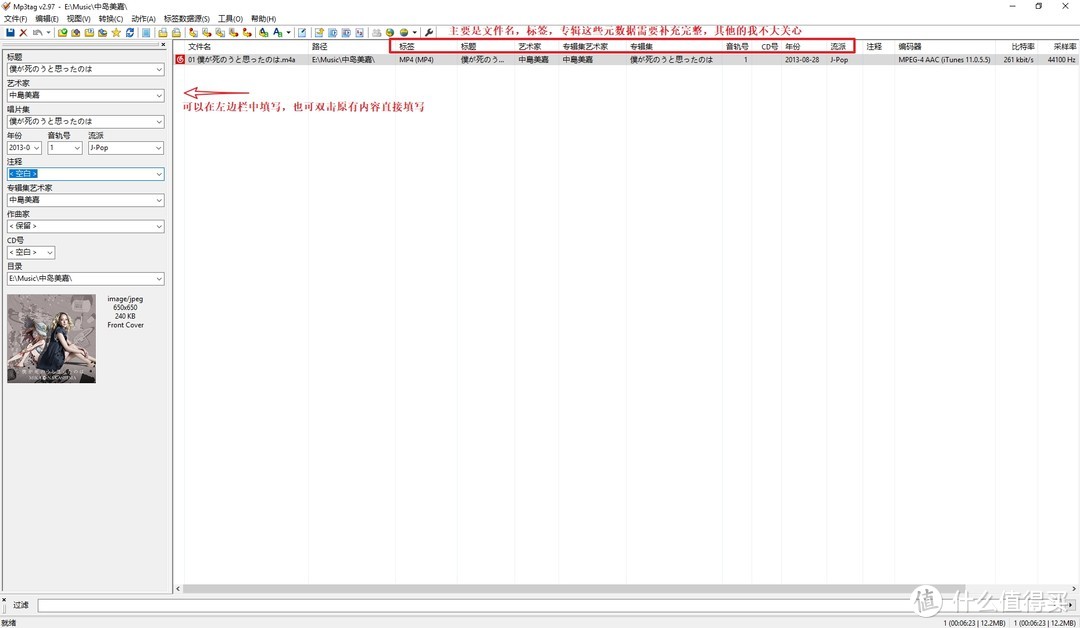 图 4 MP3tag
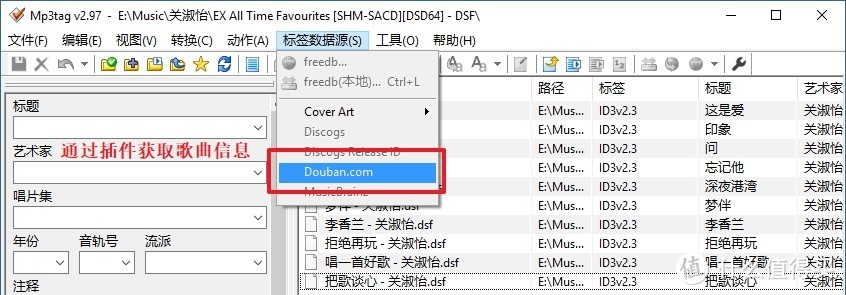 图 5 获取专辑信息的豆瓣.com插件
说这么多,也是免费,开心。我用到的主要有这几个功能
通过插件补全专辑信息(图 5),写进去各个元数据,比如歌手,专辑名称,发行年代,音轨,CD号;这个插件需要的朋友可以搜索一下”Mp3Tag.Douban.beta1.5.2.zip“,解压后双击penSourcesDirectory.bat,然后将Douban.com.src复制到弹出的位置里即可;
根据文件中的标签项和艺术家项给文件重命名,从而使文件看起来有规律一些;
同样,如果有的文件中标签项格式奇怪,或是没有,可以用MP3tag将文件名写进标签里
经过几番尝试后,私以为将歌曲文件名命名为:歌手名 - 歌曲名 ,如:关淑怡 - 深夜港湾,这样子看起来好像顺眼一点。
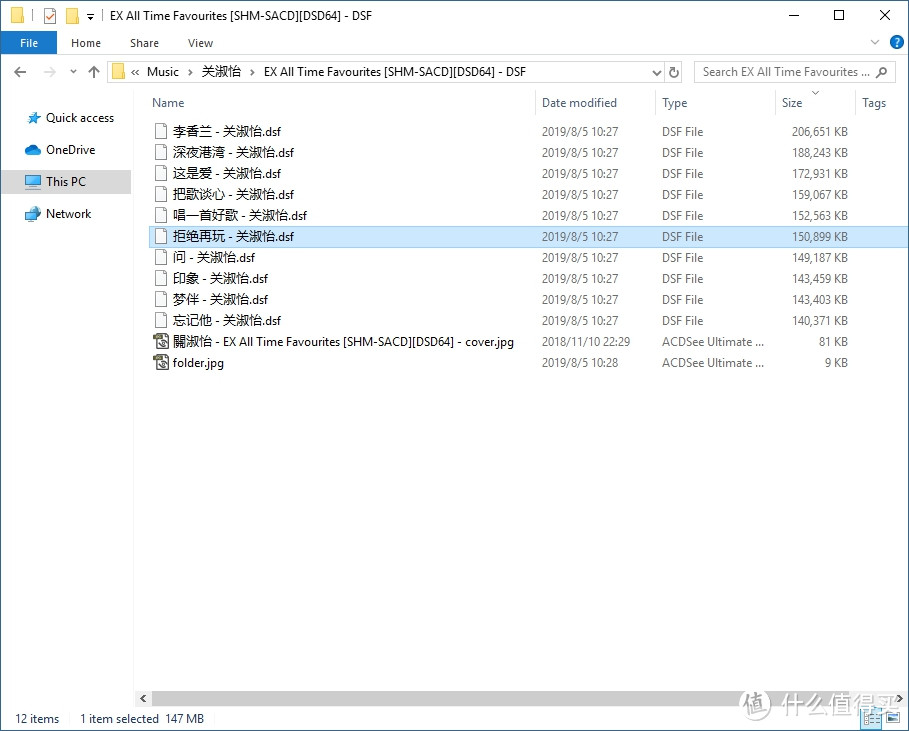
所以下面我想将关淑怡的EX All Time Favourites (图 6)这张专辑中的名字改成想要的样子。
首先将歌曲从文件夹中拖进去MP3tag中(图 7)
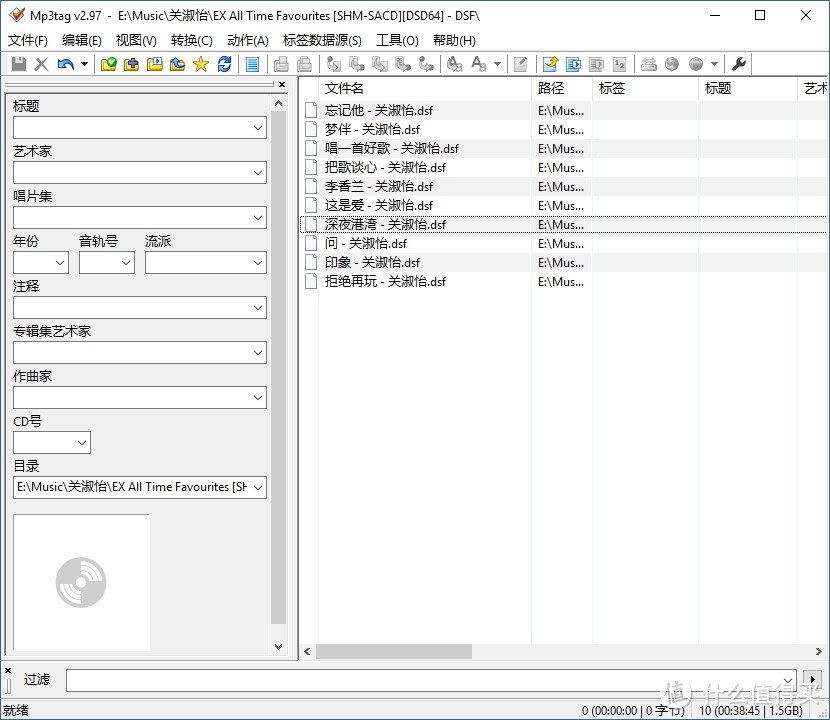 图 7 将专辑歌曲导入到MP3tag中
然后通过插件来补全歌曲信息(图 8、9)。
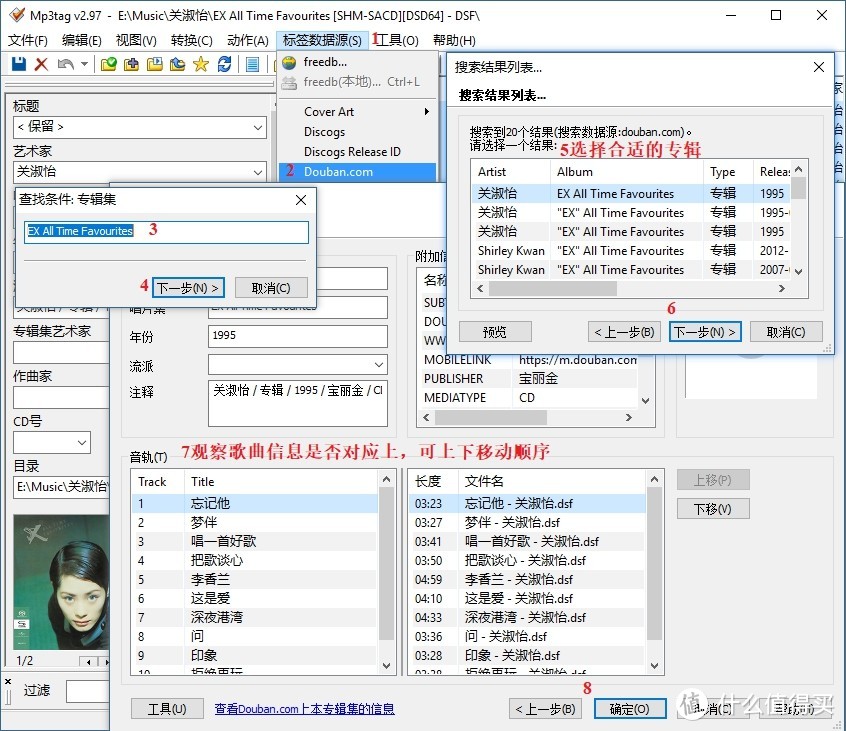 图 8 通过douban.com获取歌曲信息的步骤
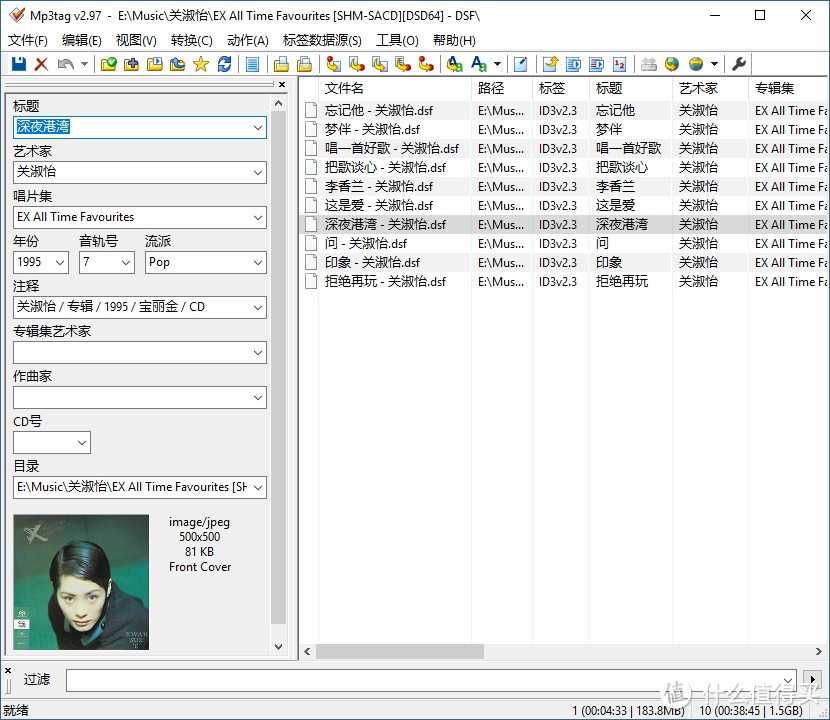 图 9 获取信息后的效果图
然后将文件名都改成歌手名 - 歌曲名(图 10),这里用到了工具栏中转换选项,将标签和艺术家两个字段组合起来作为新的文件名写进去,从而实现重命名。
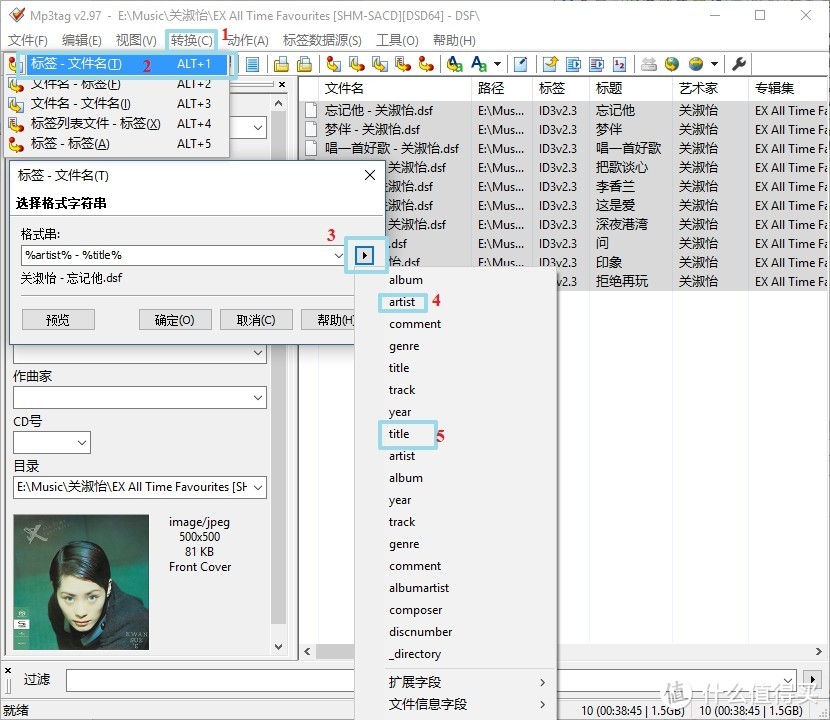 图 10 批量修改文件名,全选后操作
操作完成后,会弹出提示(图 11)。
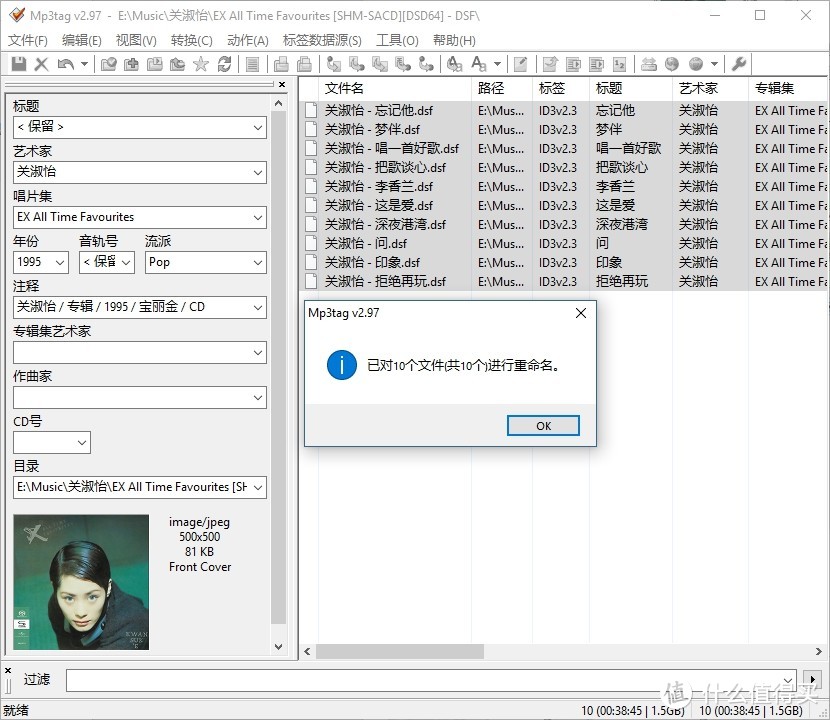 图 11 重命名操作完成
同时在文件夹中检查一下,果然按照预期重命名成功了(图 12)。
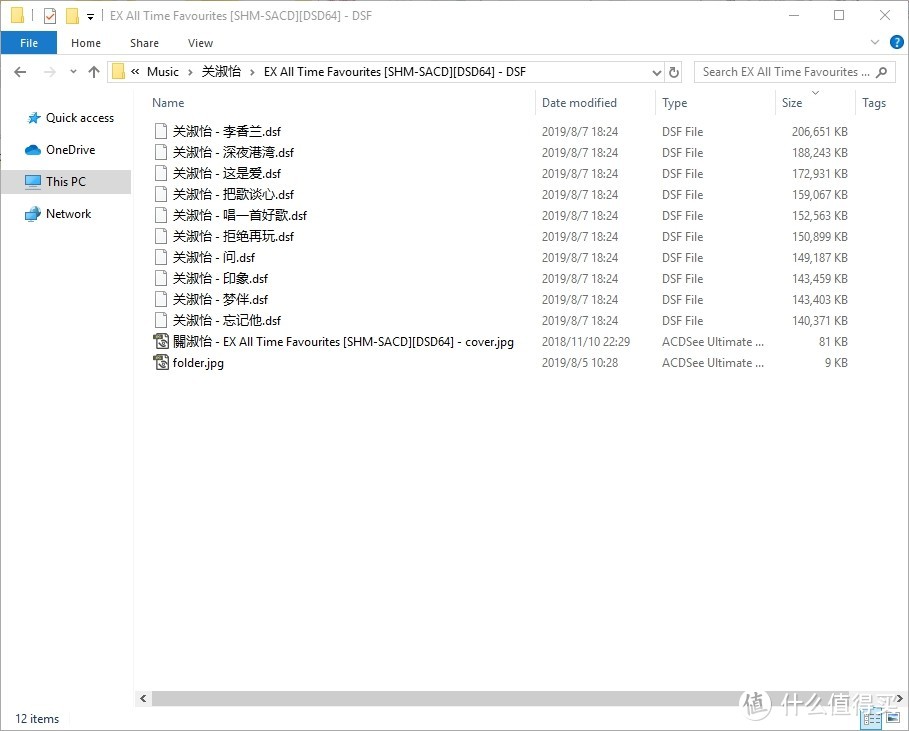
当然除了通过别的元数据对文件重命名,也可以将文件名写进标签中,我在使用前也在这篇博客中受益不少。
对了,如果安装完是英文界面,可在工具选项语言中设置成中文,如下图(图 13):
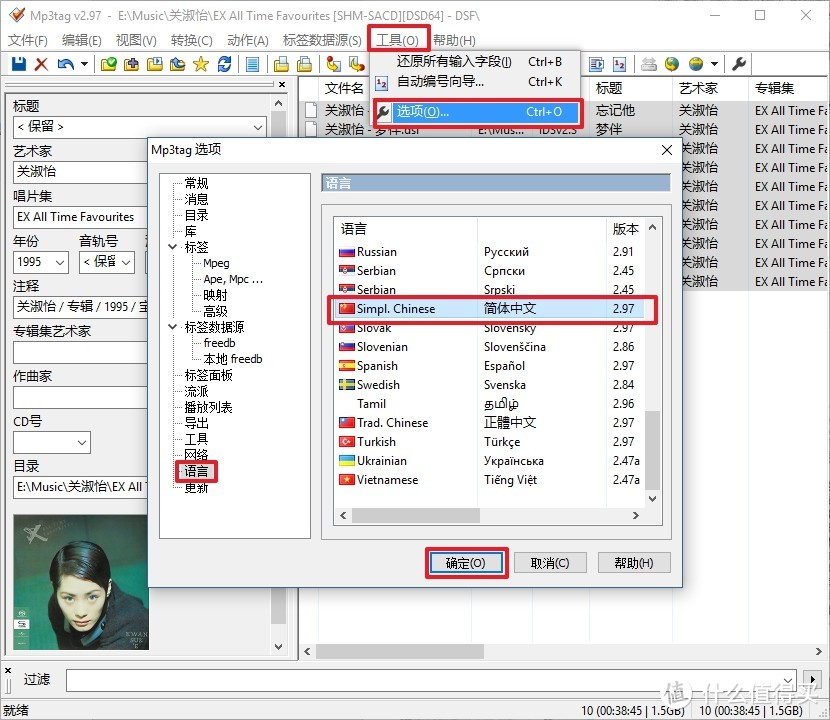 图 13 如何将MP3tag的界面设置成简体中文
音乐整理软件之二:Medieval CUE Splitter
CUE Splitter(图 14)是一款免费软件工具,免费,开心。它使用存储在其相关联的.CUE文件中的信息,将单个大音频文件(主要是专辑或编辑)分割为相对独立的音轨。无需解码/重新编码数据流。
说白了就是通过下载下来的专辑文件中的cue文件,对好多首歌在一起的大文件分成单独的每一首歌。其实这一步说实话,我自己都觉得有点多余,有了专辑文件,有了cue基本上在foobar上听歌没压力,但是有点不好的就是在后面手机端不太好兼容,所以我还是强迫症般的将有必要的、喜欢的整个专辑大文件给拆成每首歌来慢慢享用。
这种拆分操作在foobar上也可以操作,但是我觉得这个Medieval CUE Splitter软件似乎更加便捷,这个软件在拆分无损音乐过程中也是无损的,所以放心操作。
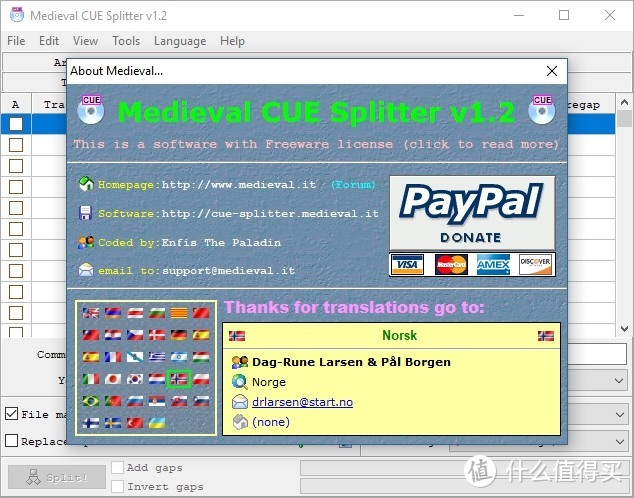 图 14 Medieval CUE Splitter
正脸这样子,其实还有UWP版本的,在windows 应用商店可以下载到,为2.0版本,具体功能没去试,目前我有这个exe够了。
同样,可以设置语言为中文显示(图 15)。
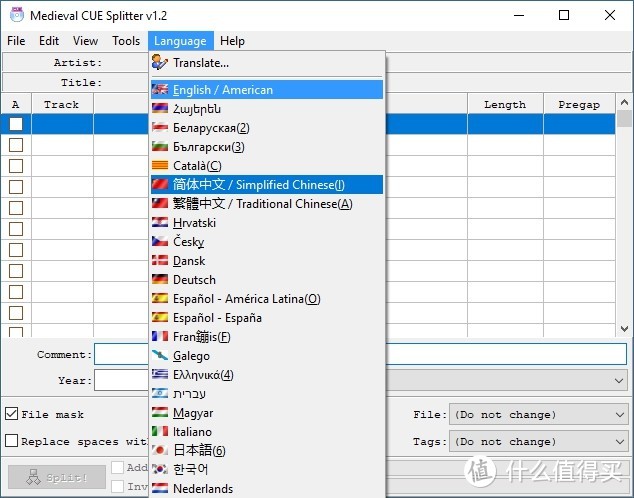 图 15 Medieval CUE Splitter将界面语言设置成简体中文
接下来用女神娜英的白天不懂夜的黑来做个示范,将cue拖进去就行了,检查一下,默认设置,点击分割,然后选择输出目录,默认就行,确定,分割完成(图16)!
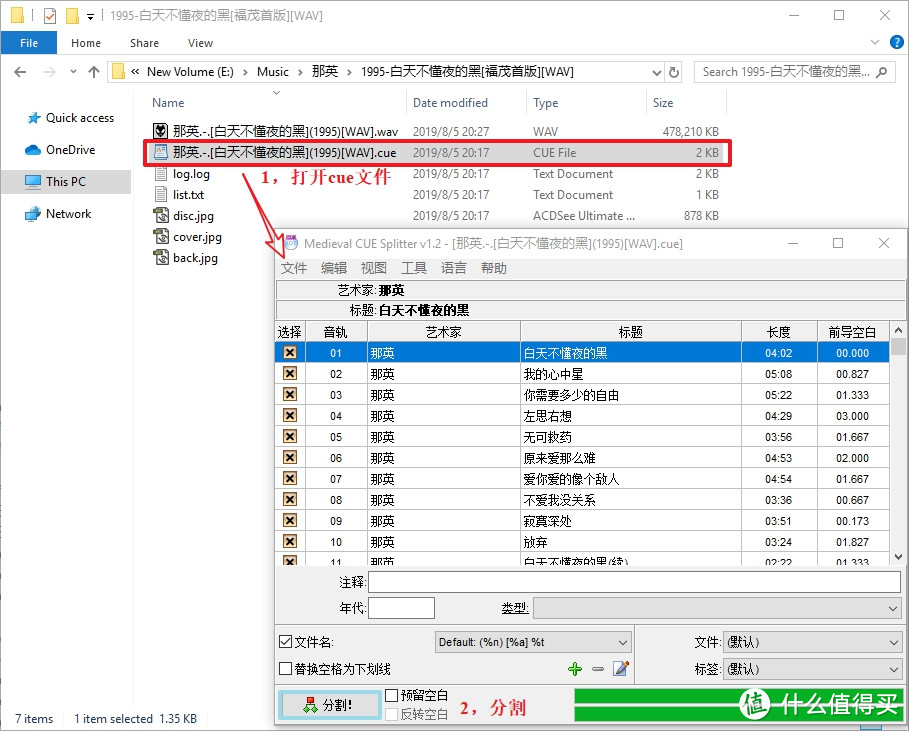 图 16 分割大文件步骤
回去输出目录看一下,根据这个修改日期可以看出,下面的这些是分割出来的,并且生成了一个新的cue,和另外两个奇奇怪怪的东西,我没有再去深挖他们是干嘛的。但是在进一步了解根据cue文件分割文件时,在B站看到了一篇文章,写的很不错。然后我就把这三个文件:.cue .m3u .m3u8,删了= =(图 17)。
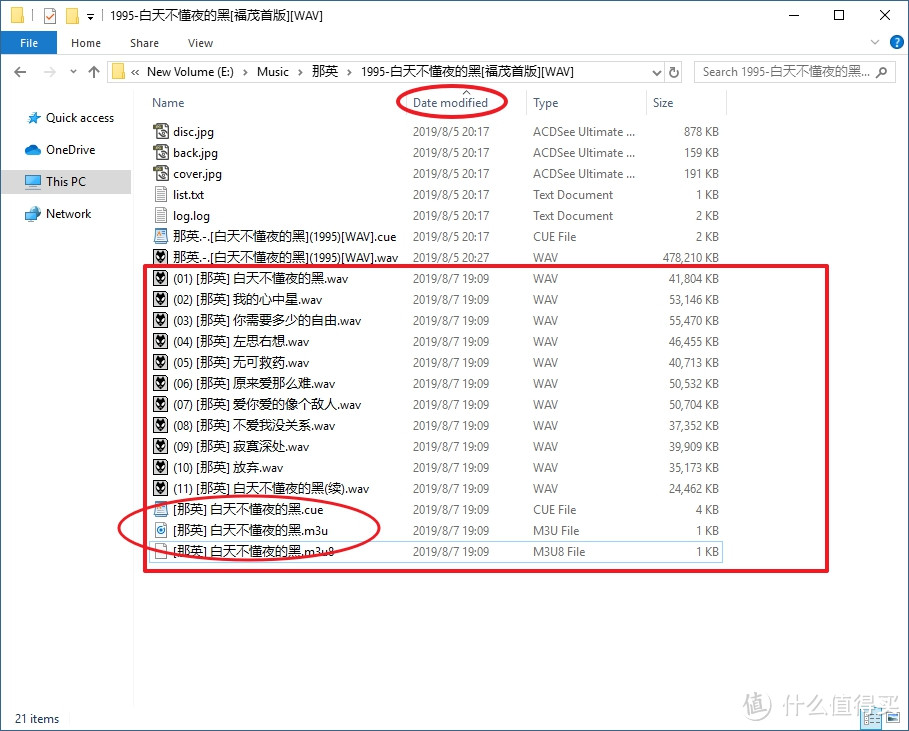 图 17 文件夹中分割后效果
再一看分出来的文件名字是不是不好看,跟我之前想的歌手名 - 歌曲名差的有点多,然后我有将分出来的新文件导入到mp3tag中看看歌曲信息在没在,随后修改下文件名。
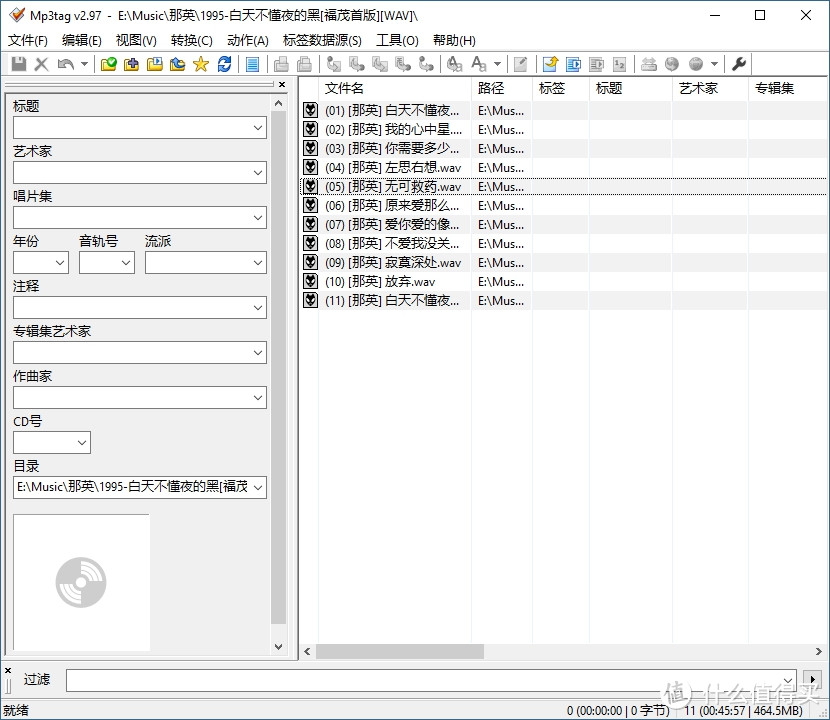 图 18 分割后,专辑信息丢失了
果然,什么信息都没了(图 18),然后通过douban.com这个插件补充上信息(图19)。
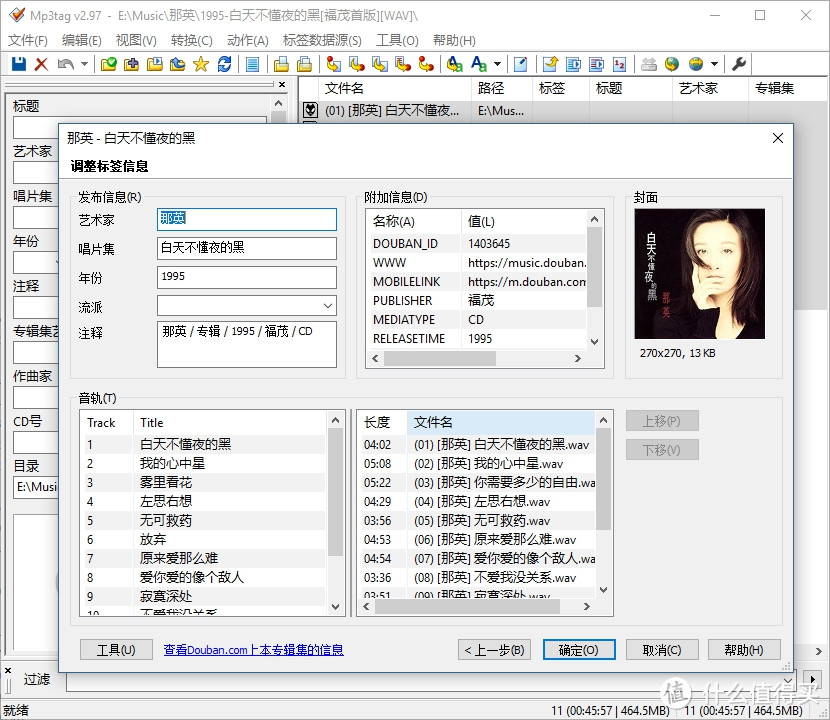 图 19 获取信息,和之前一样
补充完信息后就是这个样子(图 20),接下来修改一下文件名。
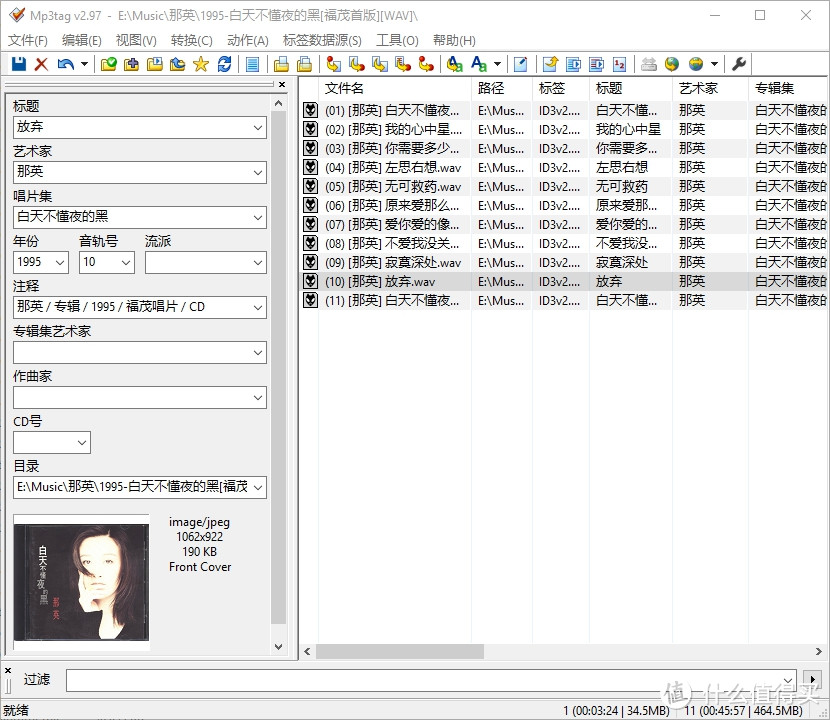 图 20 获取完专辑信息
搞定!
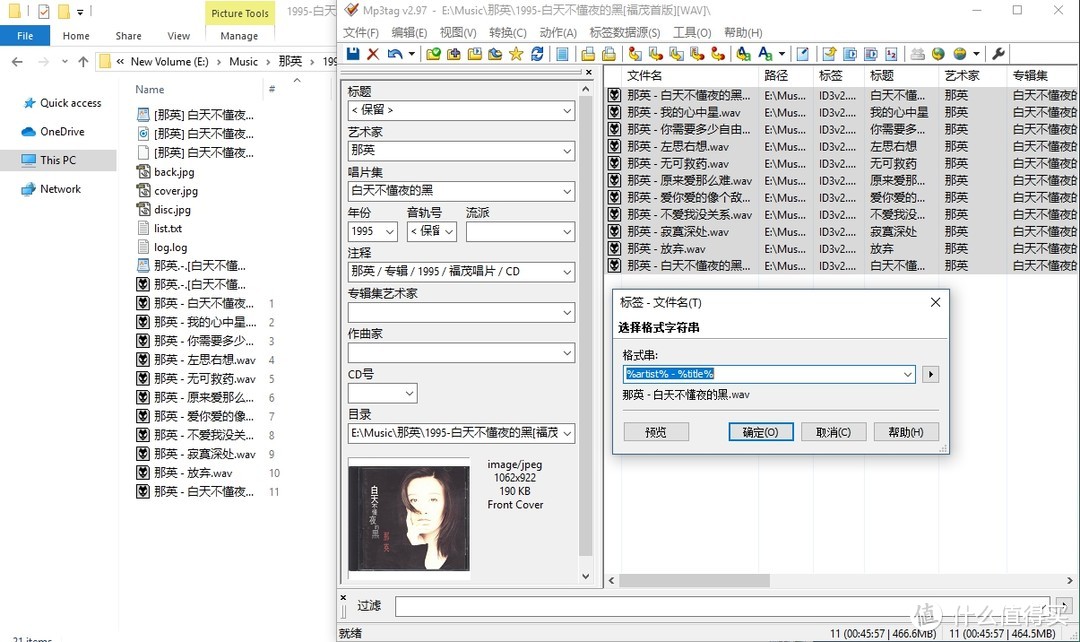 图 21 修改文件名
拖到foobar中看看,嗯,不错,是我想要的(图 22)。
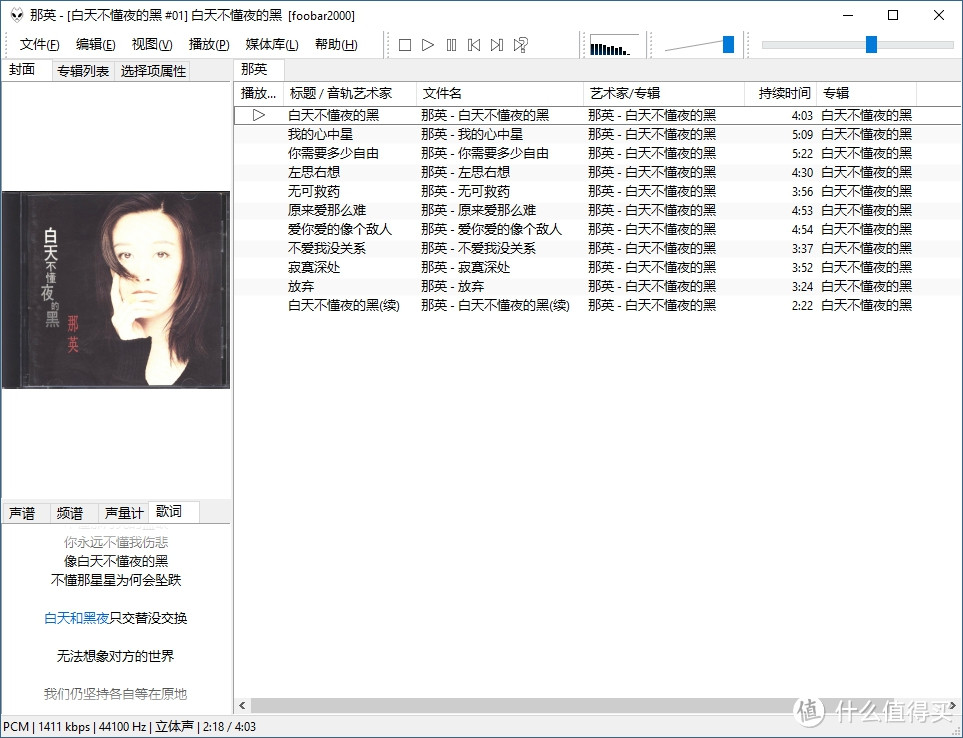 图 22 在foobar中观察修改效果,很满意
至此,对音乐文件的操作基本上就这样,我还在考虑分割前的大文件怎么办,要是保留,那相当于多占了一倍磁盘空间,200G的歌就是400G,倒也无妨,先放着吧。
歌曲文件的存放
其实最开始,几十首,几百首的时候没想那么多,直接扔一个叫music的文件夹就好了,后来慢慢积累(图 23),听的多了,听的歌手多了,有的只喜欢那个歌手的几首歌,其他的不想听,久而久之,再扔在一个文件夹里不方便找歌想听的听,更不方便日后的整理。
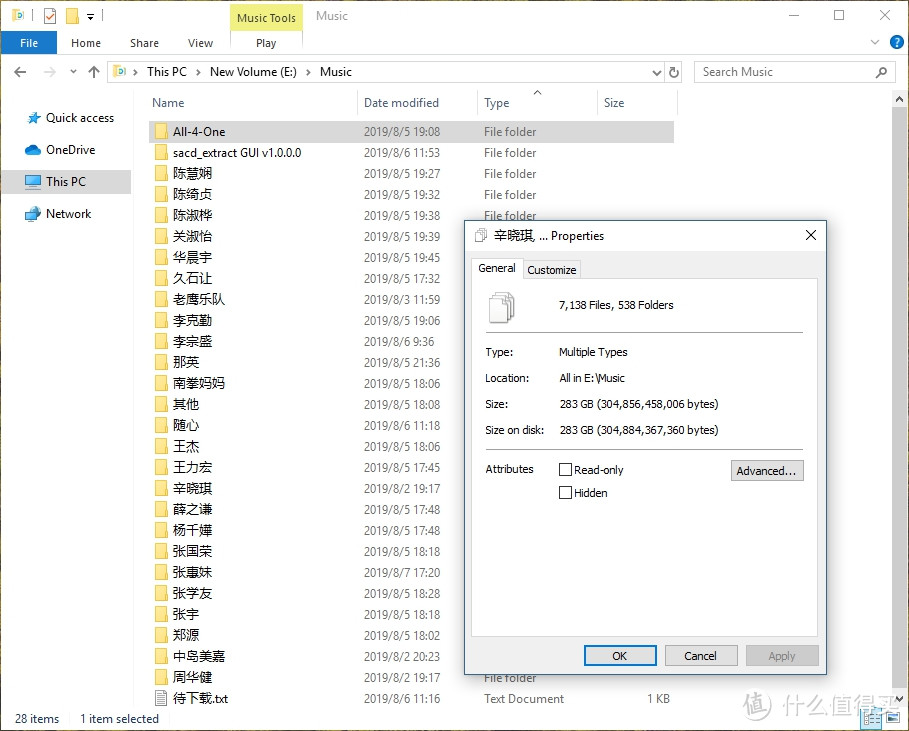 图 23 精神食粮仓库
因此我还是稍微采用music文件夹 - 歌手姓名文件夹 - 专辑名称 这样的层次存放歌曲,有的零散的杂集啊,像一人一首成名曲这样的,干脆就放在杂集文件夹里,再者一些轻音乐,国歌,命运交响曲之类的也单独建个文件夹放一起,自己知道在哪儿就行,实在找不到用前面写的文章中提到的”everything“短小精悍宇宙最牛软件轻松可以找到。在这之前我也在网上搜索了一下音乐整理经验,B乎里面的回答简直让我打开眼界,什么根据年代了,根据风格了等等,不敢苟同,别人动辄几个T的音乐,或许那就是他喜欢的整理风格吧,咱也不敢问,咱也不想学,折腾归折腾,折腾死就不划算了,毕竟还要把时间精力放在正事上。
这里需要提一下,要想在foobar中播放歌曲的时候,同时显示专辑封面,则需要将专辑封面图片放入到与歌曲同一文件夹中,并且命名为cover.jpg或者folder.jpg,至于你觉得显示不显示都无所谓,那也就随便啦,我是个爱折腾的人,并且这样设置后,以后在手机上通过DS audio也能同样看到封面,感觉还是不一样的。
如果歌曲不整理全放一个文件夹,那软件只能读出一个封面照片,具体是哪个就不晓得了。
封面哪里来,一般下载的专辑CD那样的大包,里面都有,没有的话可以到豆瓣中搜索下载,当然MP3tag也可以从豆瓣源中抓取,你也可以选择提取封面保存下来。
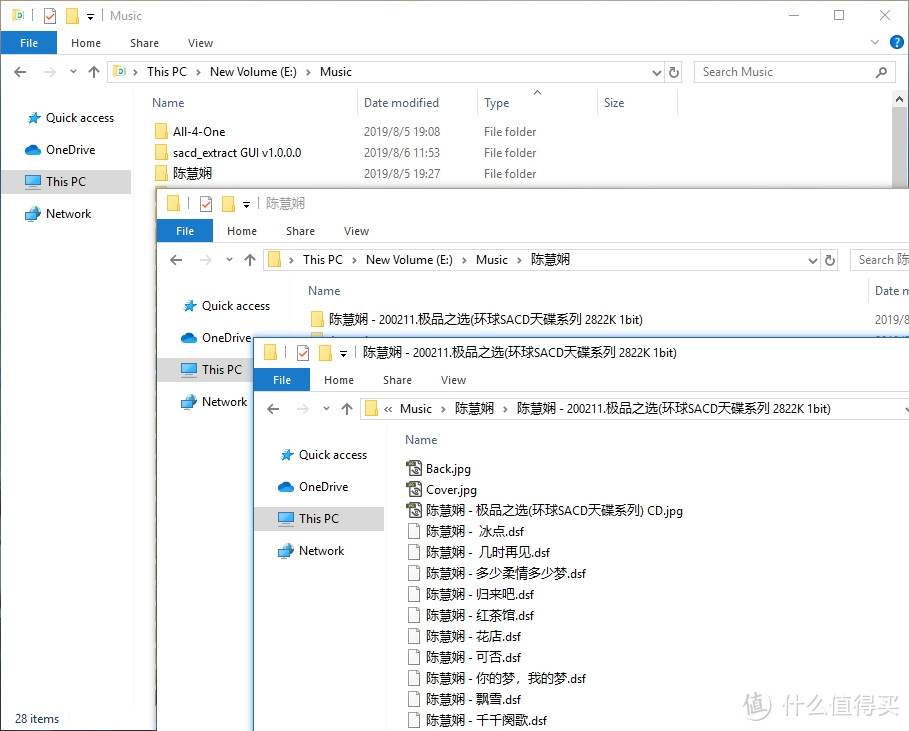 图 24 文件存储层次大概这样,music文件夹 - 歌手姓名文件夹 - 专辑名称
电脑中的音乐整理大概就这么多,主要是聊一聊单个文件元数据的补充,专辑大文件拆分和歌曲分类存放。我的方法不一定适合大家,只是我这段时间慢慢摸索,感觉挺适合我自己,希望各位朋友看着开心,根据自己的兴趣爱好收集并整理歌曲。欢迎朋友们一块聊聊,互喷~
下面再介绍下如何通过手机享用整理好的歌曲。这里主要通过手机app - DS audio远程访问nas中设置好的Audio Station,也参考了大妈中众多值友的文章,待我慢慢道来。
Phone端:硬件与软件
蜗牛星际A款改装的黑群晖
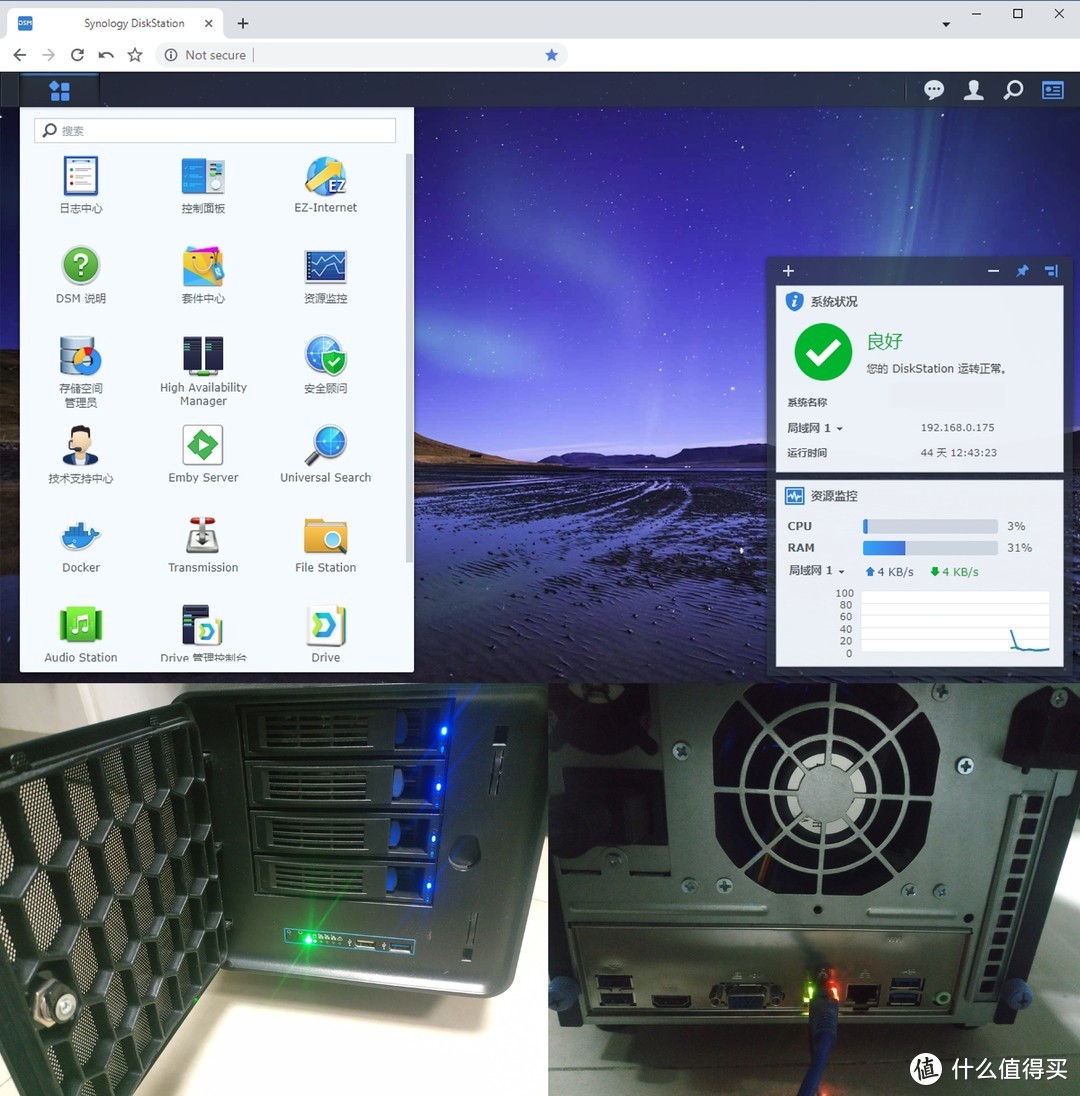 图 25 黑裙 双网口13Sata蜗牛星际A款
说来很惭愧,正版synology挺贵,有点难以承受,入了蜗牛(图 25),装了黑裙,换了电源,前前后后也折腾了一段时间,也算是摸得透彻,已经用了四个月有余,目前在用的功能主要是Drive同步备份实验数据,photo station与moment同步照片和通过蒲公英远程使用DS audio听歌。
既然到了这一步,其实应该先谈谈这种做法利弊,最近,网易云音乐一片灰,情怀说说还行,总是卖情怀,迟早得死,QQ音乐倒还好,但是总是有的版权你家有,我家没有,我家有你家没有,听个歌要装两三个app,不方便,再者音乐付费,我个人不反感音乐付费,QQ音乐去年一年绿钻,网易云音乐连开了两年会员,我觉得这点钱少出去吃顿饭就能省出来的,我愿意给,但是版权的问题使得你给了钱还听不上。
我对音乐是否无损倒是没有太大要求,积攒的资源倒是无损的居多,这种远程听歌的话,缓存到手机内存里有点吃不消,毕竟无损或是高质的音乐动辄几十兆一首,200兆的都有,手机搭配不上100块的耳机其实也就听个响,从这点看大体积的音乐文件有点不大好。
言而总之。。。。总比没版权听不上强哈哈哈哈。再搭配着qq,网易云,反正折腾嘛
手机:mix2
辛酸历程不想讲了,其实该换了,堂妹考上大学,送了她一个XR,现在穷的叮当响,准备过两天去小米售后换个电池撑到明年十月份发奖学金再换手机,还有一年呢。
耳机:华为AM13 入耳式耳机
华为AM13 入耳式耳机,还行,有线控,听个响,不评价。
NAS 中 Drive 套件设置
关于Drive的设置,大妈里已经有大神写了详细的过程,我之前刚折腾蜗牛的时候也参照着了篇文章。
感谢pt老萌新的美文。
我的思路是将电脑中整理好的音乐文件夹与后面Audio Station设置的索引文件夹进行同步,这时NAS中Audio Station设置好,手机端DS audio即可享用了~
NAS 中 Audio Station套件设置
首先在套件中心中下载Audio Station图 26。
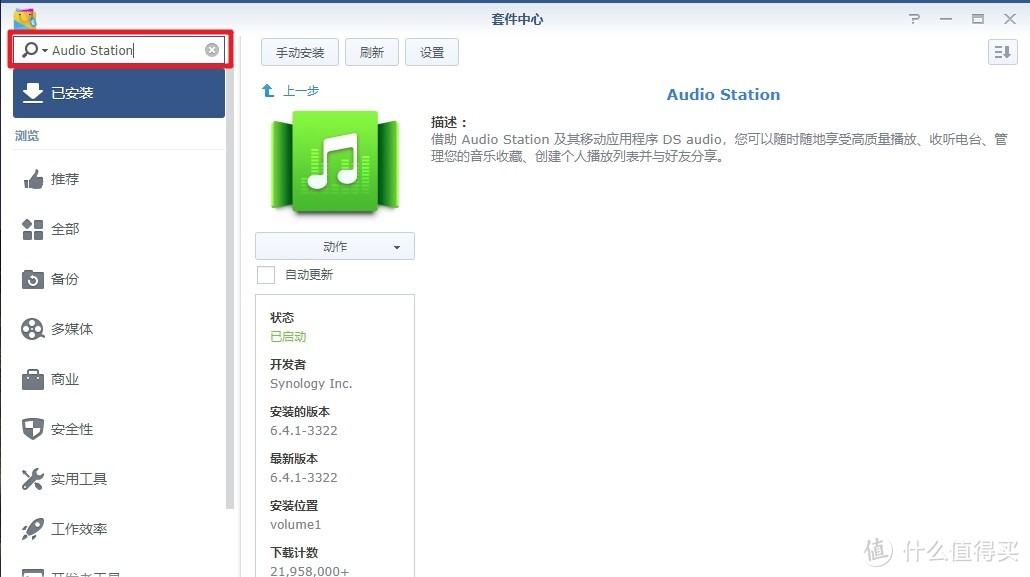 图 26 套件中心中搜索Audio Station,即可下载,我已经下好了,下载按钮是动作
然后在控制面板索引服务中新增存放音乐的文件夹(图 27)。这时添加的这个文件夹已经有音乐了,不是电脑硬盘中的歌曲文件夹而是NAS中的歌曲文件夹,是从电脑硬盘同步过去的。
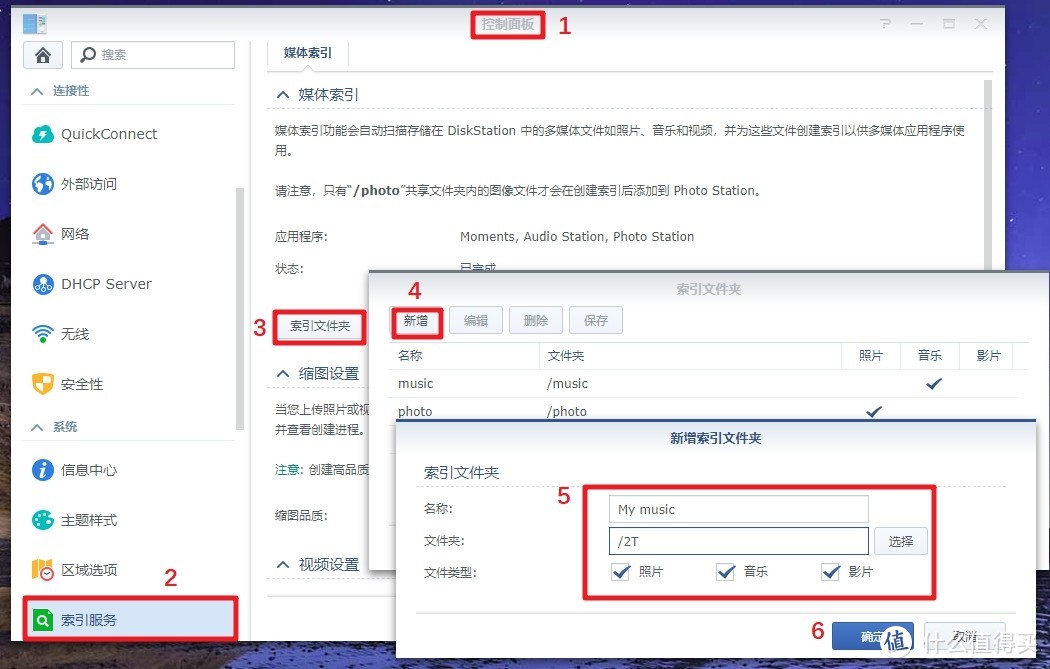 图 27 添加索引文件夹以便Audio Station可以读取音乐文件夹
再打开Audio Station则会发现音乐出现在了列表中。
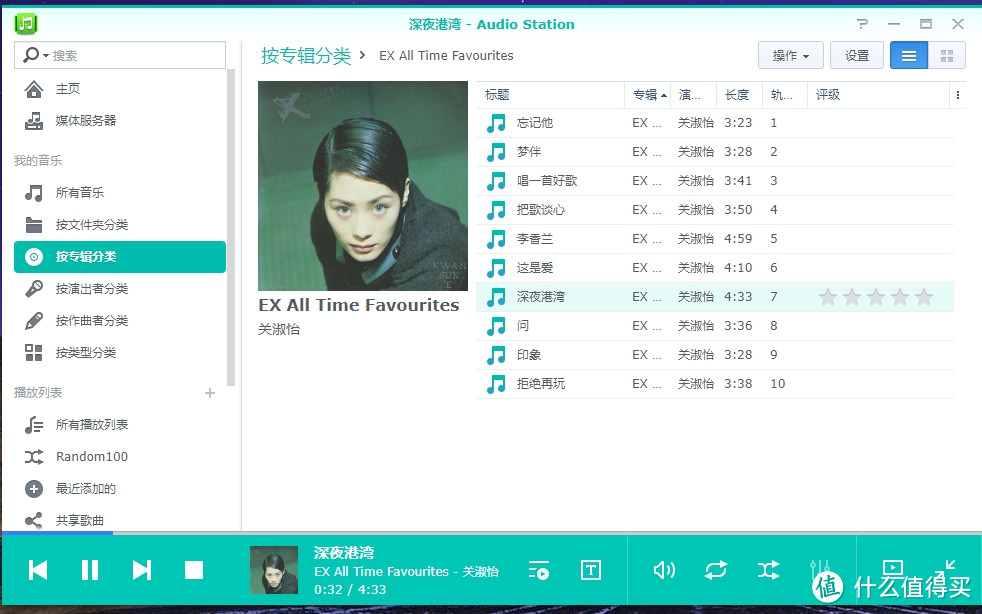 图 28 设置好索引文件夹后,即可
值友小肥熊的文章中提到了可以在Audio Station中设置歌词插件,这样的插件设置好后,同样在手机端的DS audio中也是可以滚动出现的,赞!
DS audio
NAS上Audio Station在手机上有个对应得app叫做DS audio,当手机和NAS处于同一个网络中,DS audio可以登录并且访问之前设置好得索引文件夹内的音乐,手机端的DS audio界面很简介(图 29)。
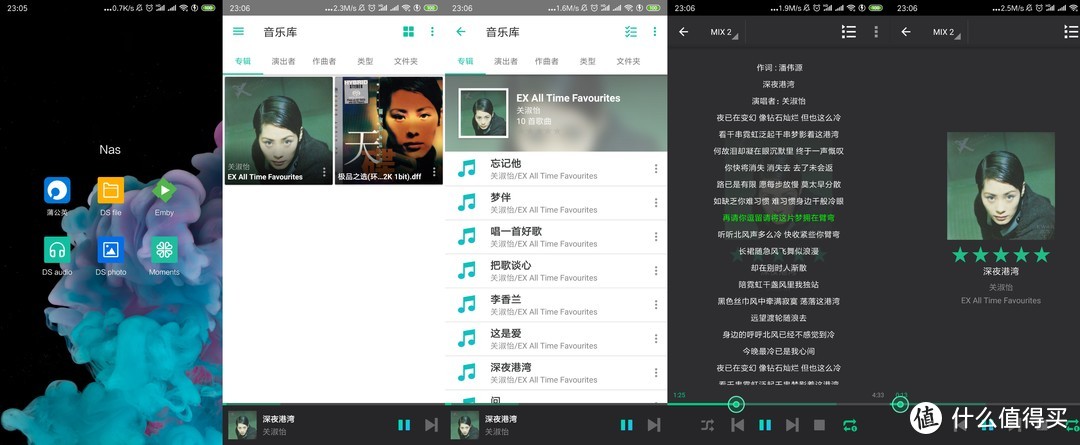
麻雀虽小五脏俱全,这个app作为一个音乐播放器很本分,听歌,有歌词,可以搜索已有的歌,可以单曲循环,之前也说了,听过的歌就缓存下来了所以有点占手机内存,以后再买手机买大点内存的,可以根据专辑,演出者,类型等找歌曲,也可以休眠定时。没有美女直播的功能,没有MV功能,没有扎心的评论,他就是一个音乐播放器。我觉得它暖暖的,很好。
蒲公英
要是离开了实验室,手机和放在实验室的NAS不在一个网络下,就只能借助别的工具来实现访问NAS,值友星辰妖孽 之前送了一个蒲公英 X1,就用它了。
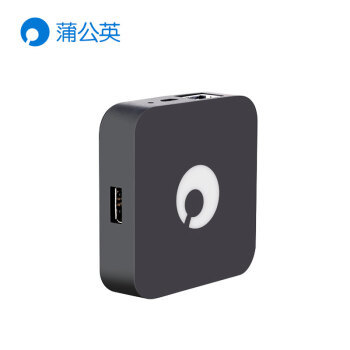
关于蒲公英X1的设置,主要参考了他们公司网页的帮助和使用手册(如下)。
步骤不算复杂,在这里不再演示,有需要的朋友可以参考以上两个链接进行操作。下面是设置好之后的界面(图 30、31)。
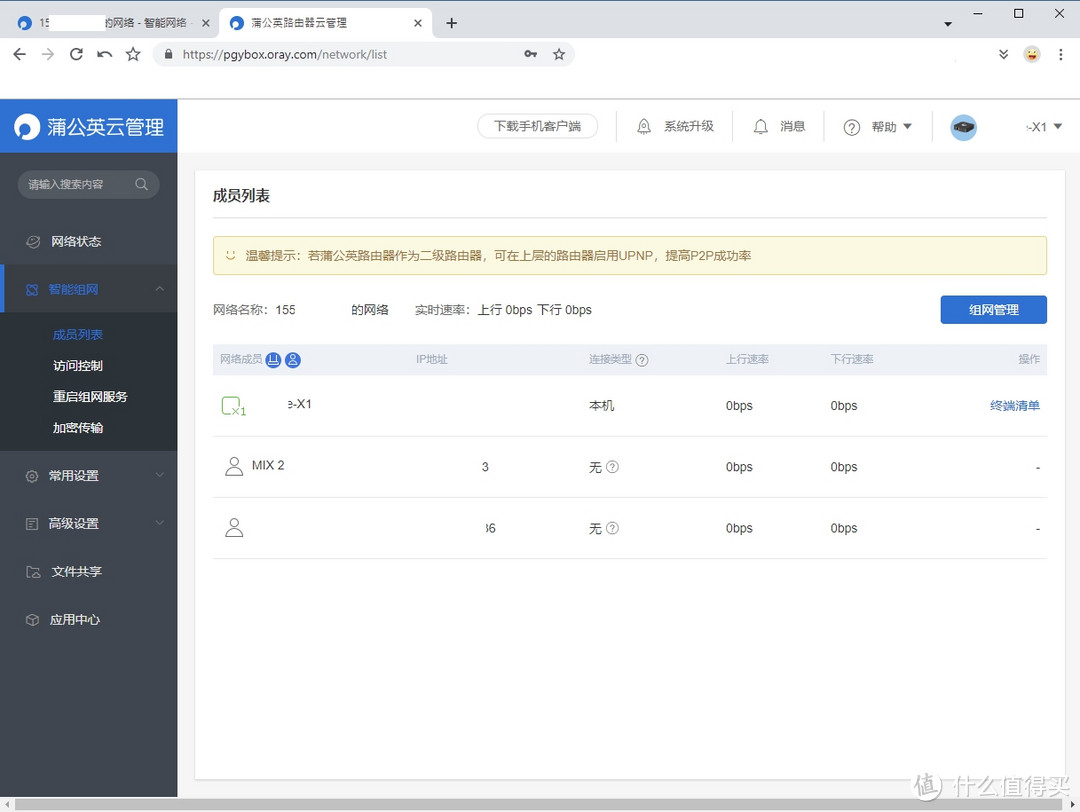 图 30 蒲公英云管理
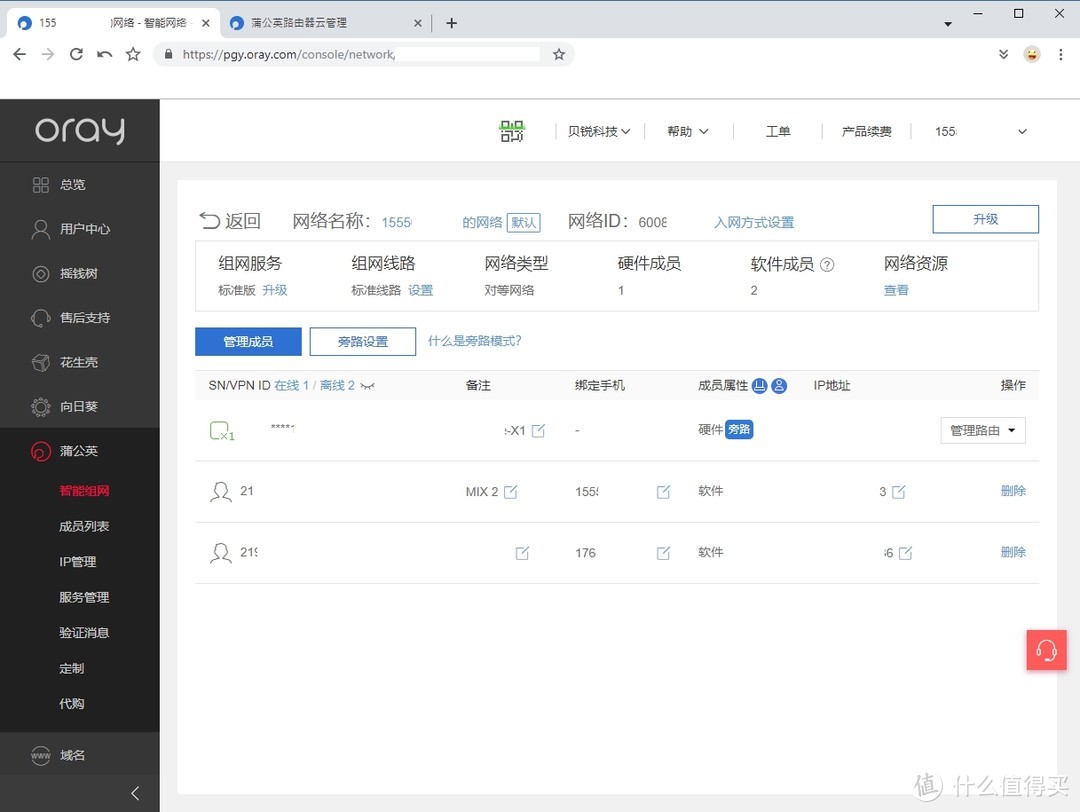 图 31 蒲公英设置效果图
手机端下载蒲公英 app,使用和蒲公英X1同一个账号登陆;点击连接;在下图步骤3中可以看出MIX2已在线,手机的状态栏显示了VPN字样,说明已经连接到了nas所在的网络;接下来打开DS audio,跟之前一样登陆即可。当然,这样通过蒲公英连接的网速么有在同一网络下使用时快,不过体积不是特别大的音乐文件不会感到太久的卡顿。听完一次就缓存下来了,下次再听这首歌就不会卡了,网易云音乐或是QQ音乐这样的播放器也可以将缓存好的歌曲读出来播放。
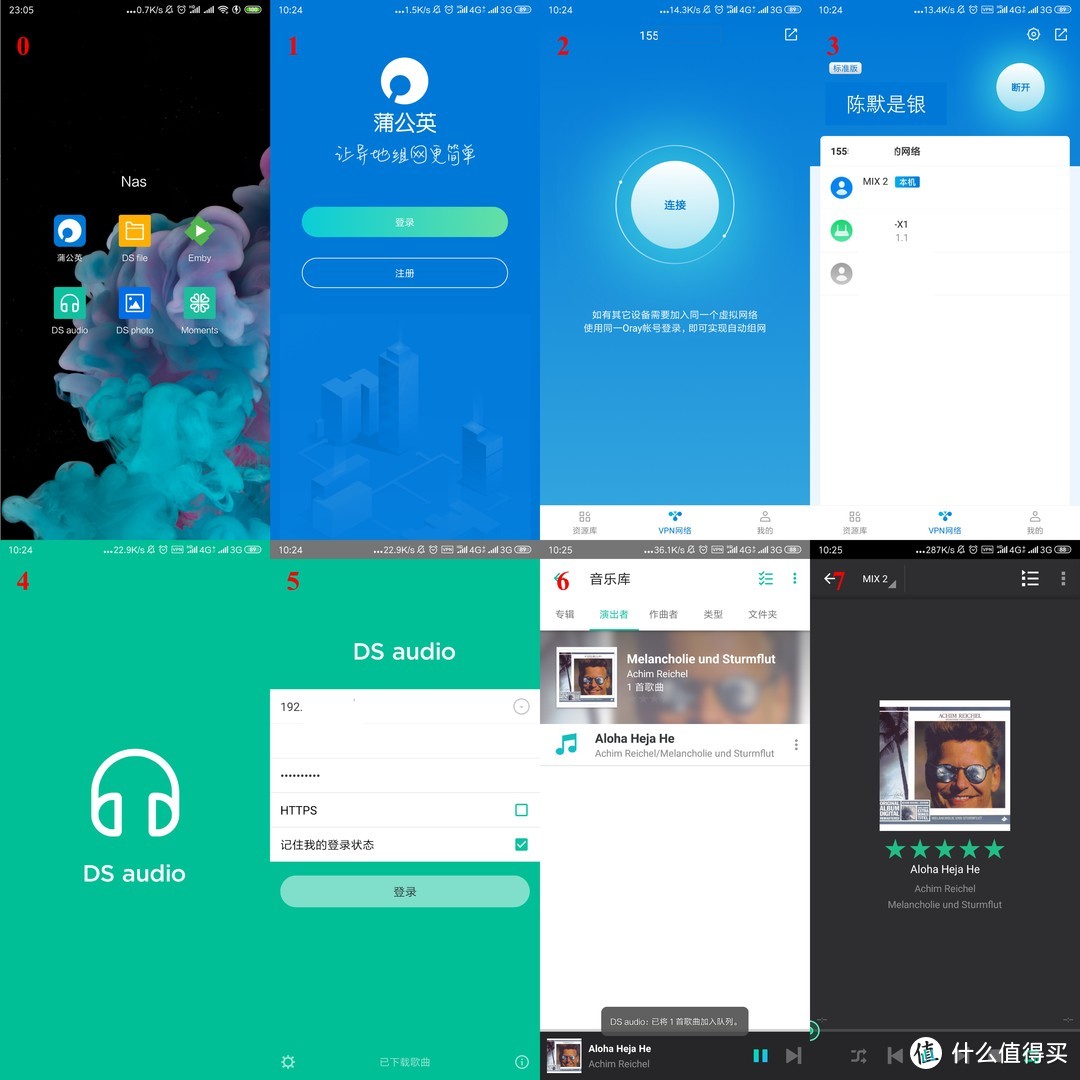 图 32 手机端蒲公英登陆和DS audio登陆界面等
好了,到这里差不多了,将自己的一点心得体会记录下,前半段聊的电脑中整理音乐文件,后面聊聊借助NAS和蒲公英从而实现远程访问自己的音乐库。
下一步准备上播放器和耳机,加油!
希望各位坚持浏览到最后的朋友看得开心,本着再不折腾就老了得原则,还是做了很多无聊的事情,不过,结果我还比较满意~不喜互喷啊~
陈默是银/20190808
















校验提示文案
校验提示文案
校验提示文案
校验提示文案
校验提示文案
校验提示文案
校验提示文案
校验提示文案
校验提示文案
校验提示文案
校验提示文案
校验提示文案
校验提示文案
校验提示文案
校验提示文案
校验提示文案
校验提示文案
校验提示文案
校验提示文案
校验提示文案
校验提示文案
校验提示文案
校验提示文案
校验提示文案
校验提示文案
校验提示文案
校验提示文案
校验提示文案
校验提示文案
校验提示文案
校验提示文案
校验提示文案
校验提示文案
校验提示文案
校验提示文案
校验提示文案
校验提示文案
校验提示文案
校验提示文案
校验提示文案