

























13
10
Word 打印技巧大全,打印知识全在这!
2020-11-13 17:30:50
22点赞
316收藏
5评论
日常办公中,我们几乎每天都要打印各式各样的文件。对于不同的需求,我们应该使用不同的打印方式。这里给大家整理了一些日常办公中常用的打印操作与设置。
01打印当前页面
如果你不需要将整篇文档都打印出来,只打印其中某一页内容,可以先将光标定位到该页上,然后进入「文件」-「打印」-「设置」-「打印当前页面」。

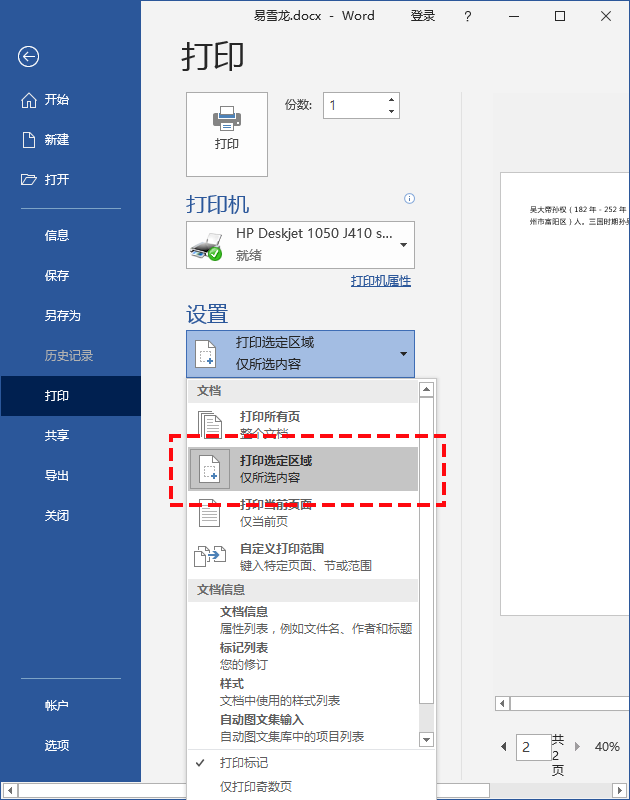
02打印所选内容
有时候,我们不一定要打印整篇文档,也不一定要打印某一页,只需打印其中某段内容。可以选中文档中需要打印的内容,然后进入「打印」-「设置」-「打印所选区域」即可。
03打印指定范围
如果你只想打印长篇文档中的第4页到第6页,我们可以在「打印」页面中的「页数」中输入「4-6」。

04打印不连续页面
如果我们要打印文档中几个不连续的页面,例如:第2页,第4页,第9页。那我们可以在「打印」页面的「页数」中输入「2,4,9」。

你还可以组合使用,如:打印第2页,第6页和第8页到第12页,我们可以输入「2,6,8-12」。

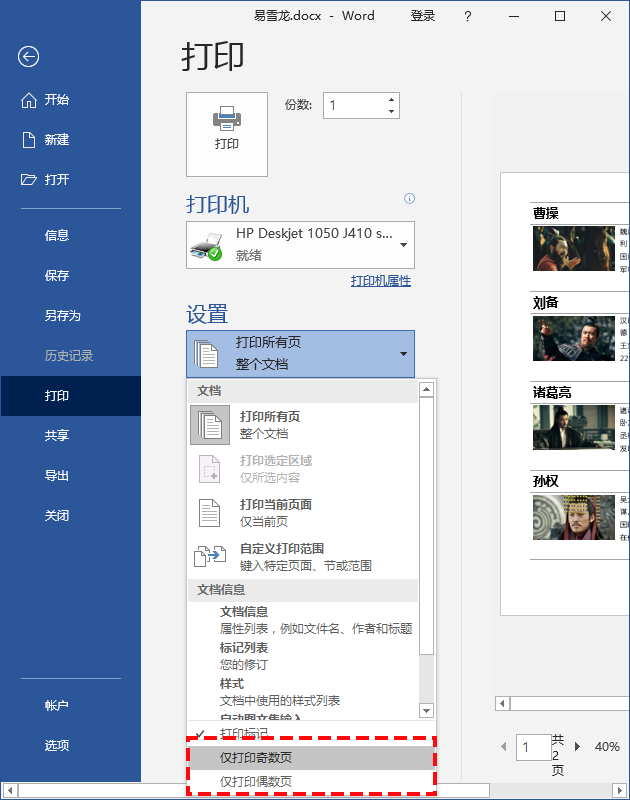
05打印奇数页和偶数页
打印奇数页和偶数页适用于在纸张的两面打印,我们可以先打印奇数页,然后打印偶数页。
06纵向横向打印
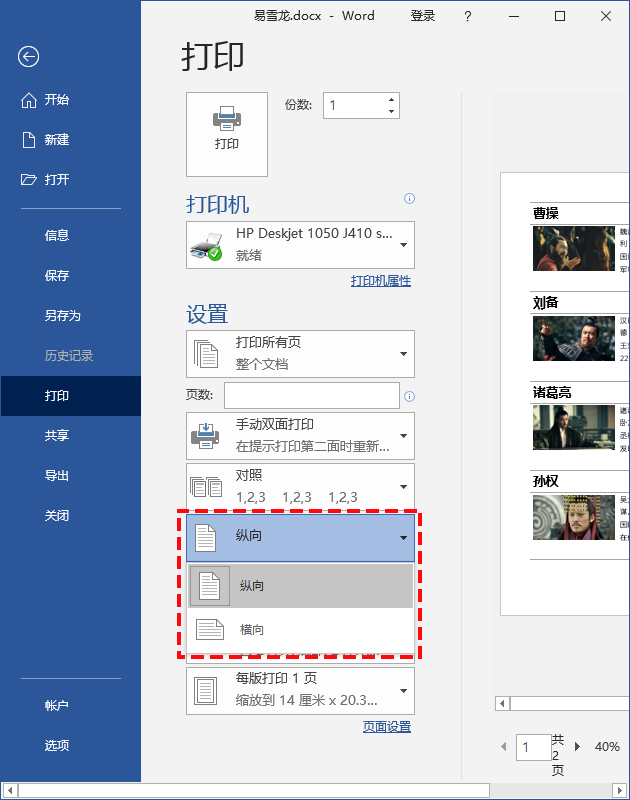
纵向横向打印,「文件」-「打印」-「纵向」、「横向」。
07打印背景颜色和图片
也许你会发现,打印到纸张上面的内容,背景色没有打印出来,这是什么情况?WORD 默认情况下,是不打印背景颜色的,我们必须通过设置后才可以。进入「文件」-「选项」-「显示」,在底部,我们可以看到「打印选项」,将「打印背景颜色和图像」勾选即可。

08逆序打印
WORD 打印是从第一页开始打印到最后一页,打印出来最上面的纸张,就是从最后一页开始,一直到第一页。这时候,我们就需要手动的一页一页调整顺序。
如果我们设置成了逆序打印,就不会那么麻烦了,从最后一页开始打印,打印完成后,最上面刚好是第一页。
设置方法:进入「文件」-「选项」-「高级」,在右边找到「打印」,然后勾选其中的「逆序打印页面」确定即可。

09手动双面打印
双面打印分为手动和自动,自动双面打印则需要打印机的支持。如果打印机不支持的话,那就只能选择手动双面打印,手动双面打印在打印过程中需要你取出纸张翻转。

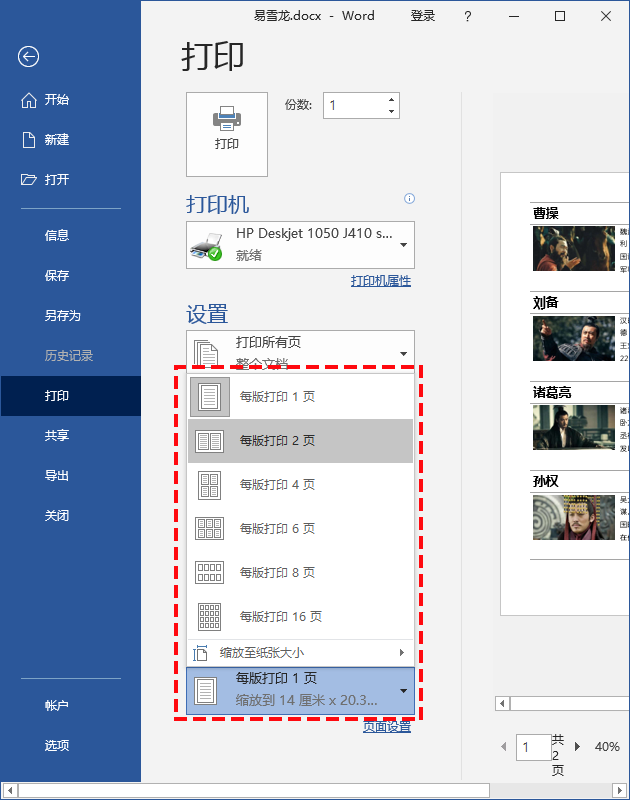
10多页打印到一页
这个是节约纸张打印的方法,我们可以将2页或者是4页甚至更多页,打印到一张纸上面。
本文经微信公众号@Word联盟(ID:Wordlm123)授权发布,原标题:Word 打印技巧大全,打印知识全在这!,文章内容仅代表作者观点,与本站立场无关,未经允许请勿转载。














校验提示文案
校验提示文案
校验提示文案
校验提示文案
校验提示文案
校验提示文案
校验提示文案
校验提示文案