
























记录我的家庭服务器(2)esxi6.7安装+群晖+rdm直通+踩坑记录

2021-05-02 19:19:39 78点赞 822收藏 86评论

创作立场声明:商品来源自掏腰包,大出血,文章有部分参考其他大佬教程,本人小白,勿喷。

购买理由

前文说过 在学校的时候 家里的unraid系统突然连接不上了,远程重启无果 因此打算一步到位 上服务器主板(主要是馋服务器的ipmi)。

记录我的家庭服务器(2)esxi6.7安装+群晖+rdm直通+踩坑记录 51到家发现,原来是从小学陪伴我到大学的金士顿u盘挂掉了,难怪无法开机!记录我的家庭服务器(2)esxi6.7安装+群晖+rdm直通+踩坑记录 (不过主板和cpu早早就预定出去了,换就换了!)

同时也觉得unraid的读写太占用cpu性能了,拷贝几百g文件就爆红。这次决定 上esxi系统作为整套主机的底层!

外观展示

记录我的家庭服务器(2)esxi6.7安装+群晖+rdm直通+踩坑记录

记录我的家庭服务器(2)esxi6.7安装+群晖+rdm直通+踩坑记录

记录我的家庭服务器(2)esxi6.7安装+群晖+rdm直通+踩坑记录

记录我的家庭服务器(2)esxi6.7安装+群晖+rdm直通+踩坑记录

记录我的家庭服务器(2)esxi6.7安装+群晖+rdm直通+踩坑记录

一共买了这么多东西!但是!!有些东西实在是不好用!!!请往下看!记录我的家庭服务器(2)esxi6.7安装+群晖+rdm直通+踩坑记录

一,组装机器

各位老司机肯定会 小弟就不装B啦!并且实在是时间有限 就草草装好了。记录我的家庭服务器(2)esxi6.7安装+群晖+rdm直通+踩坑记录 记录我的家庭服务器(2)esxi6.7安装+群晖+rdm直通+踩坑记录

二,系统安装

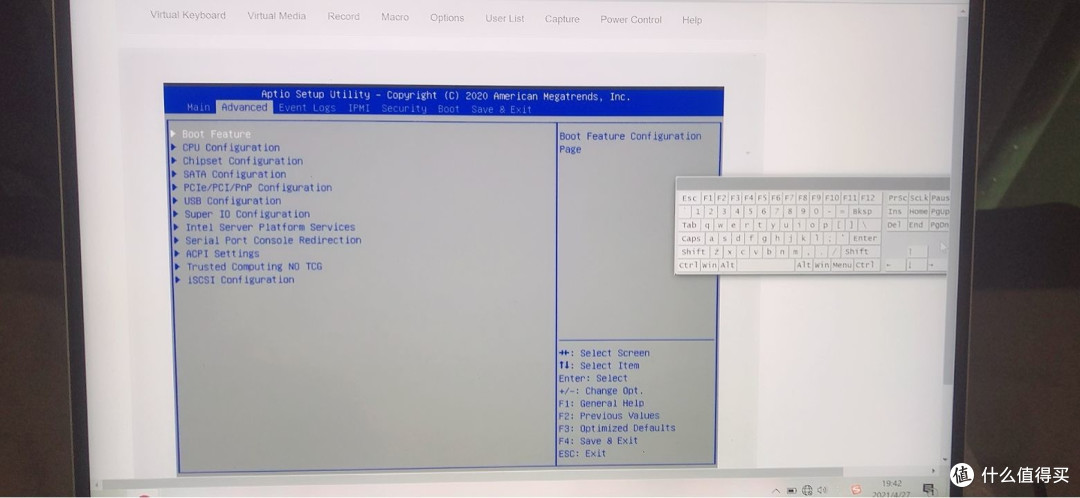
由于这次的主板是服务器主板并且带有ipmi功能,自然要用上了!

不过开启ipmi是要进入BIOS设置一下的,进入BIOS 找到IPmi选项记录我的家庭服务器(2)esxi6.7安装+群晖+rdm直通+踩坑记录 ,配置一个静态IP就好,保存退出!

就可以使用局域网的其他电脑进行远程控制啦,下图为我用舍友电脑控制的照片记录我的家庭服务器(2)esxi6.7安装+群晖+rdm直通+踩坑记录

记录我的家庭服务器(2)esxi6.7安装+群晖+rdm直通+踩坑记录

另外附上在学校时候测试的照片 顺便说一下为什么硬件有坑!

记录我的家庭服务器(2)esxi6.7安装+群晖+rdm直通+踩坑记录

记录我的家庭服务器(2)esxi6.7安装+群晖+rdm直通+踩坑记录

如图 就是这个傲腾,不能在这块主板上进行引导(不能当作引导盘)其他的nvme是可以的,所以我索性把这个傲腾和转接卡退掉了记录我的家庭服务器(2)esxi6.7安装+群晖+rdm直通+踩坑记录 。并且走进了另一个大坑,就是sata转接卡,本以为放弃了傲腾引导 家里有一块闲置的sata ssd,可以接在pcie转的sata口上用来安装esxi,把主板的sata控制器直通给群晖,这样就好多了,并且还富裕一个转接出来的sata口 可以用rdm直通给网心云来赚电费,可是理想很丰满 显示却狠狠的打了我!记录我的家庭服务器(2)esxi6.7安装+群晖+rdm直通+踩坑记录 记录我的家庭服务器(2)esxi6.7安装+群晖+rdm直通+踩坑记录

我按照这个思路进行了安装,可是安装到第三个虚拟机的时候 esxi突然卡住了,只能重启,然后 只要我上传文件或者是新建虚拟机 就会卡住。查看了日志显示

记录我的家庭服务器(2)esxi6.7安装+群晖+rdm直通+踩坑记录

系统盘失去连接!!我恍然大悟!记录我的家庭服务器(2)esxi6.7安装+群晖+rdm直通+踩坑记录

于是我把pcie转sata的拓展卡也退了!

现在我把硬盘都插在了主板上记录我的家庭服务器(2)esxi6.7安装+群晖+rdm直通+踩坑记录 记录我的家庭服务器(2)esxi6.7安装+群晖+rdm直通+踩坑记录 ,因为没有时间等快递了(如果再买转接卡的话)

在此 强烈建议 用u盘安装esxi系统 省去我这样的折腾!!记录我的家庭服务器(2)esxi6.7安装+群晖+rdm直通+踩坑记录

三,实操

BB了那么多,该来点干货了记录我的家庭服务器(2)esxi6.7安装+群晖+rdm直通+踩坑记录 记录我的家庭服务器(2)esxi6.7安装+群晖+rdm直通+踩坑记录

1,下载esxi6.7u3系统镜像 点击下载 提货码:ki7x 记录我的家庭服务器(2)esxi6.7安装+群晖+rdm直通+踩坑记录 是不是很贴心呢?

2,使用软碟通把iso刻录到u盘中,用来给机器安装系统(我就直接在ipmi里面挂载iso了)

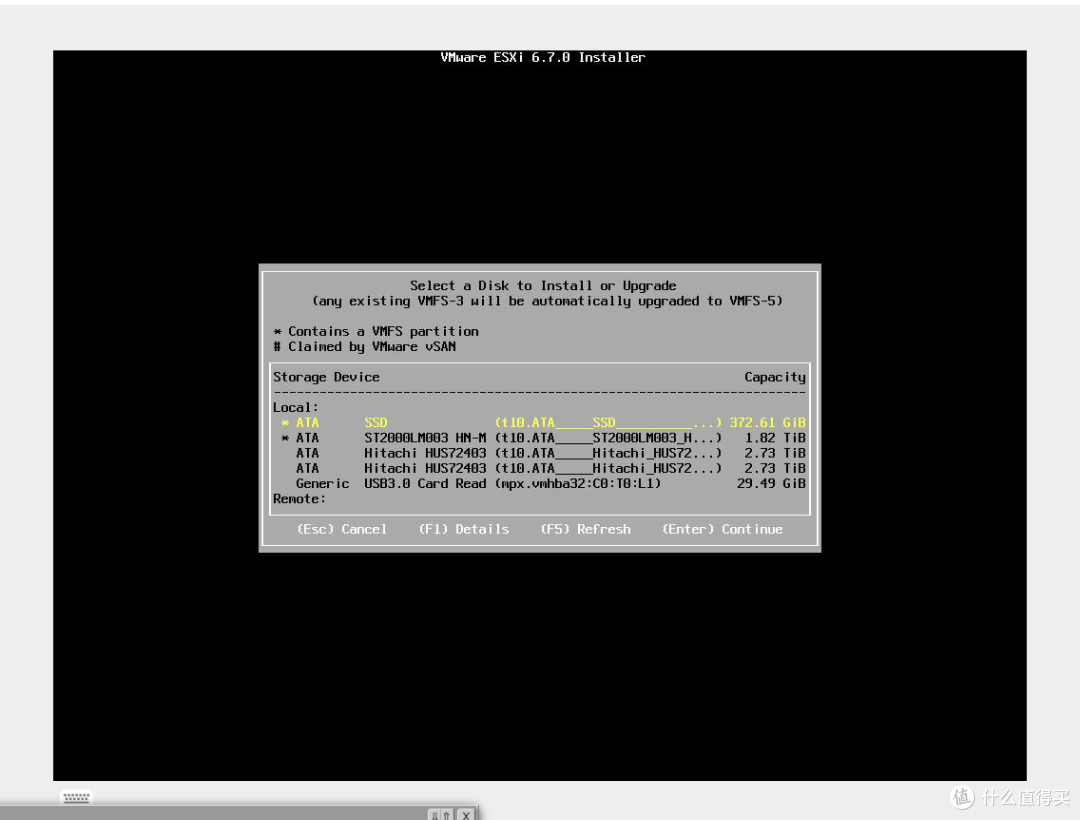
3, 安装esxi6.7 看图!

按回车!按回车!

F11F11

选择要安装系统的硬盘选择要安装系统的硬盘

选择键盘 默认回车即可选择键盘 默认回车即可

确认信息 F11安装确认信息 F11安装

安装中,,,安装中,,,

然后会提示重启,拔掉u盘即可!这样esxi就安装完毕啦!记录我的家庭服务器(2)esxi6.7安装+群晖+rdm直通+踩坑记录 是不是比安装win还简单呢?

4,配置esxi

重启后的界面上有个IP地址,在其他电脑上打开浏览器 输入IP地址访问(同一局域网) https噢! 记得点不安全访问!记录我的家庭服务器(2)esxi6.7安装+群晖+rdm直通+踩坑记录

进入

记录我的家庭服务器(2)esxi6.7安装+群晖+rdm直通+踩坑记录

输入账号密码登录记录我的家庭服务器(2)esxi6.7安装+群晖+rdm直通+踩坑记录

记录我的家庭服务器(2)esxi6.7安装+群晖+rdm直通+踩坑记录

这是我安装好的样子记录我的家庭服务器(2)esxi6.7安装+群晖+rdm直通+踩坑记录

有直通需要的同学可以点击主机-管理-硬件 找到你想直通的硬件 点击切换直通,然后重新引导系统即可!

有些主板的板载sata控制器是灰色 也就是默认不能直通,但是这怎么能难到咱呢?(网上找的教程)实操过 完美!

下面进行操作

主机-操作-服务-启用安全Shell(SSH)

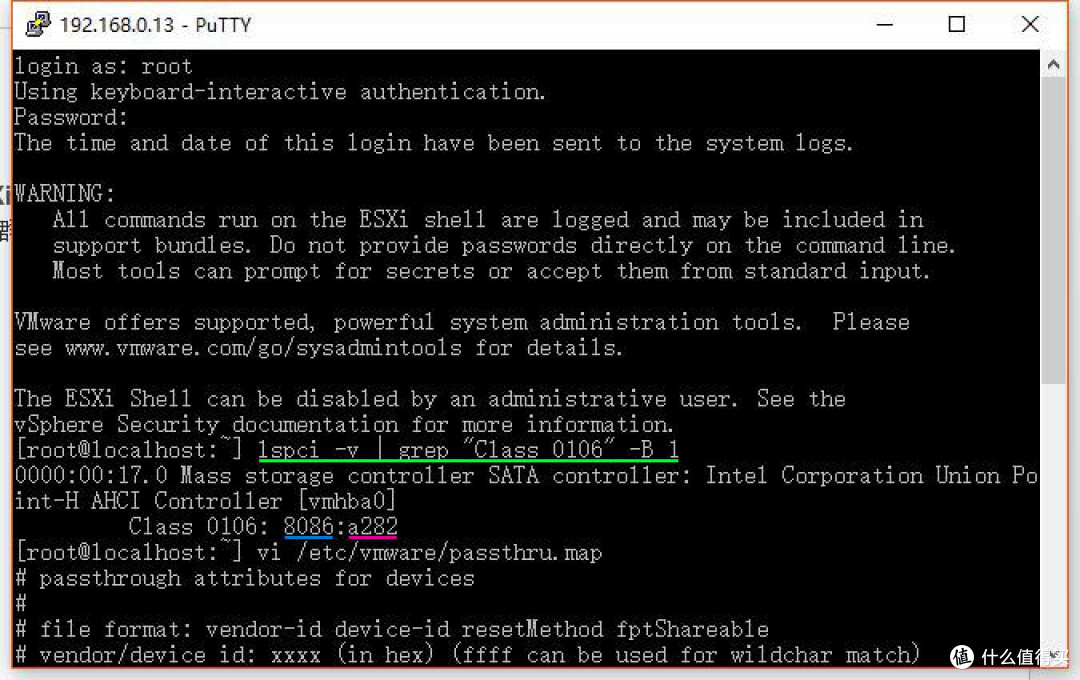
使用SSH客户端连接你的主机,输入命令

lspci -v | grep"Class 0106" -B 1

回车 可以看到

0000:00:17.0 Massstorage controller SATA controller: Intel Corporation Union Point-H AHCIController [vmhba0]

Class 0106: 8086:a282

Class 0106: 8086:a382
记录我的家庭服务器(2)esxi6.7安装+群晖+rdm直通+踩坑记录

修改passthru.map文件

使用WINSCP打开/etc/vmware/passthru.map

或者 vi/etc/vmware/passthru.map

在文件末尾增加

#Intel Corporation Lynx Point AHCIController

8086 a282 d3d0 false

其中8086是PCIE设备的供应商ID,a282是PCIE设备的设备ID

这些信息可以在第二步获取

注意:不同的芯片组可能会有不同

重启服务器

重启后,右键SATA控制台(一般都包含AHCI字段),设置为直通,再次重启。(此方法可以直通任意设备 注意 管理口不要直通了)

ok,板载sata直通到此结束。

上传镜像

这里我推荐使用FinalShell进行上传,同样是开启ssh服务进行上传!

记录我的家庭服务器(2)esxi6.7安装+群晖+rdm直通+踩坑记录

记录我的家庭服务器(2)esxi6.7安装+群晖+rdm直通+踩坑记录

记录我的家庭服务器(2)esxi6.7安装+群晖+rdm直通+踩坑记录

上传到这个目录里哦记录我的家庭服务器(2)esxi6.7安装+群晖+rdm直通+踩坑记录 记录我的家庭服务器(2)esxi6.7安装+群晖+rdm直通+踩坑记录

创建虚拟机

记录我的家庭服务器(2)esxi6.7安装+群晖+rdm直通+踩坑记录

这是我已经创建好的虚拟机,下面我来创建一个群晖并且演示rdm直通,其他虚拟机大家就自行创建啦。本人没有软路由的需求,所以只安装了一个op,其实是为了挂JD、

点击创建虚拟机

记录我的家庭服务器(2)esxi6.7安装+群晖+rdm直通+踩坑记录

记录我的家庭服务器(2)esxi6.7安装+群晖+rdm直通+踩坑记录

记录我的家庭服务器(2)esxi6.7安装+群晖+rdm直通+踩坑记录

记录我的家庭服务器(2)esxi6.7安装+群晖+rdm直通+踩坑记录

记录我的家庭服务器(2)esxi6.7安装+群晖+rdm直通+踩坑记录

IMG文件是不能直接在esxi里面使用的我们使用此软件进行转换格式!

记录我的家庭服务器(2)esxi6.7安装+群晖+rdm直通+踩坑记录

操作如下:

记录我的家庭服务器(2)esxi6.7安装+群晖+rdm直通+踩坑记录

记录我的家庭服务器(2)esxi6.7安装+群晖+rdm直通+踩坑记录

记录我的家庭服务器(2)esxi6.7安装+群晖+rdm直通+踩坑记录

记录我的家庭服务器(2)esxi6.7安装+群晖+rdm直通+踩坑记录

记录我的家庭服务器(2)esxi6.7安装+群晖+rdm直通+踩坑记录

记录我的家庭服务器(2)esxi6.7安装+群晖+rdm直通+踩坑记录

记录我的家庭服务器(2)esxi6.7安装+群晖+rdm直通+踩坑记录

记录我的家庭服务器(2)esxi6.7安装+群晖+rdm直通+踩坑记录

需要直通网卡的 可以添加其他设备中添加pci设备 选择前面直通好的网卡。这里就不放图啦。

记录我的家庭服务器(2)esxi6.7安装+群晖+rdm直通+踩坑记录

记录我的家庭服务器(2)esxi6.7安装+群晖+rdm直通+踩坑记录

到此 群晖就设置完毕了。(下面来说RDM怎么直通)记录我的家庭服务器(2)esxi6.7安装+群晖+rdm直通+踩坑记录 记录我的家庭服务器(2)esxi6.7安装+群晖+rdm直通+踩坑记录

由于前面说过的原因,现在我只能rdm直通啦。

rdm直通方法

登陆esxi服务端->存储->设备->找到自己磁盘的id(在括号中的)

记录我的家庭服务器(2)esxi6.7安装+群晖+rdm直通+踩坑记录

esxi系统盘esxi系统盘

要被直通的盘要被直通的盘

开启ssh,使用finalshell进行连接 执行下面的命令即可!(先修改成自己的再执行!记录我的家庭服务器(2)esxi6.7安装+群晖+rdm直通+踩坑记录

举例记录我的家庭服务器(2)esxi6.7安装+群晖+rdm直通+踩坑记录

vmkfstools -z /vmfs/devices/disks/t10.ATA_____Hitachi_HUS724030ALE641_________________P8G30E6T____________ /vmfs/volumes/608dce88-0b2be25a-b14d-3cecef24c738/P8G30E6T(改成喜欢的名字).vmdk

vmkfstools -z /vmfs/devices/disks/t10.ATA_____Hitachi_HUS724030ALE641_________________PAGETEDS____________ /vmfs/volumes/608dce88-0b2be25a-b14d-3cecef24c738/PAGETEDS(改成喜欢的名字).vmdk

对加粗字体进行修改,修改成您自己的硬盘信息即可。

至此 rdm直通结束。

您就可以在创建虚拟机的时候使用rdm直通的硬盘了,如上面的图!记录我的家庭服务器(2)esxi6.7安装+群晖+rdm直通+踩坑记录

相信大家对其他系统肯定会举一反三了。

总结

折腾多多呀,等暑假入一手pcie转接卡(顺带问问有没有推荐的)太贵的不要记录我的家庭服务器(2)esxi6.7安装+群晖+rdm直通+踩坑记录 谢谢大家,后面大家想让我写什么教程的话 可以留言! 拜拜!

展开 收起
86评论

  • 精彩
  • 最新
  • 没记错的话rdm直通硬盘无法休眠 废硬盘

    校验提示文案

    提交
    确实是无法休眠,不过我一直挂pt 也是无所谓啦

    校验提示文案

    提交
    看怎么直通法。如果是用支持ESXi的阵列卡直通进去(这时候可以直接在虚拟机设置里面用“添加裸磁盘”功能),大概还是可以的。

    校验提示文案

    提交
    还有8条回复
    收起所有回复
  • 可能主板支持的问题。我的z390就用的1x转接板接傲腾。可以引导,可以启动。很好用。

    校验提示文案

    提交
    对 这个主板默认上 6 7代的 那时候还不支持傲腾

    校验提示文案

    提交
    你买傲腾一代,别买H10就行了

    校验提示文案

    提交
    还有2条回复
    收起所有回复
  • 老哥请问一下直通sata控制器硬盘可以休眠么?

    校验提示文案

    提交
    可以

    校验提示文案

    提交
    收起所有回复
  • 请问这是啥主板?

    校验提示文案

    提交
    文章里面出现过噢 超微x11ssm-f

    校验提示文案

    提交
    收起所有回复
  • 专门的服务器板子好

    校验提示文案

    提交
    对呀对呀[对呀吐舌]

    校验提示文案

    提交
    收起所有回复
  • 真是块好板子

    校验提示文案

    提交
    以前1150元 现在涨价了 因为挖矿

    校验提示文案

    提交
    收起所有回复
  • 这个有啥好处吗?我现在用pve,觉得其实挺爽的,有pvetools好多东西都好折腾

    校验提示文案

    提交
    esxi 主要是稳定吧(前提是硬件得稳定。我就因为这个拓展卡折腾了一整天

    校验提示文案

    提交
    昨天刚试了pve 虚拟群晖无法识别硬盘 ,不知道是啥原因。百度了下没找到原因解决方法 放弃了

    校验提示文案

    提交
    还有6条回复
    收起所有回复
  • 软直通 走CPU 过 复制小文件 麻烦

    校验提示文案

    提交
    嗯,不过也是没办法,等推荐一块sata拓展卡吧

    校验提示文案

    提交
    收起所有回复
  • 折腾了黑群稳定运行,再也不折腾了。

    校验提示文案

    提交
    各有所需 稳定最好,生命不息,折腾不止

    校验提示文案

    提交
    收起所有回复
  • 我记得可以直接在web界面添加硬盘,在配置虚拟机那可以直接添加现有硬盘给虚拟机,不知道是不是个例,有什么问题。。。

    校验提示文案

    提交
    对 添加现有硬盘就是添加的你转换好的vmdk文件

    校验提示文案

    提交
    收起所有回复
  • 学习一下,硬件直通会快一些吗

    校验提示文案

    提交
    会更少占用cpu 也会更接近物理机

    校验提示文案

    提交
    收起所有回复
  • 你应该搞个sas卡,便宜,接的sata还多,还稳定,esxi支持也好

    校验提示文案

    提交
    我就想着外接一块盘用来装系统而已 本来是想用m2做系统盘 可惜 傲腾不支持引导 在这个板子上 并且 sas卡发热比较大

    校验提示文案

    提交
    主要这些卡都是在一些高密度机箱里面的被动散热。只需要加一个小小的风扇或者买一个主管南北桥的散热,带风扇的那种。立刻凉快了。主要是带宽足够,你这个主板能提供X8的带宽。省事买直通卡就行。raid卡设置麻烦点,空盘不怕,有数据慎用

    校验提示文案

    提交
    还有3条回复
    收起所有回复
  • 我有个问题,ESXI的管理口不能直通,和IPMI的那个口好像也不能直通。那你不就没网口了吗 [长草]

    校验提示文案

    提交
    我有三个网口呀 [高兴] 除了群辉 都是走的管理口的虚拟网卡

    校验提示文案

    提交
    也就是说你2网口群晖占了一个,你openwrt也走ESXI的那个管理口不直通了?

    校验提示文案

    提交
    还有2条回复
    收起所有回复
  • 主板不是带USB3.0口么?干嘛不直接买个3.0的优盘接上装系统啊?

    校验提示文案

    提交
    因为要存各种镜像 还要装几个虚拟机 32的u盘不大够啊

    校验提示文案

    提交
    收起所有回复
  • rdm直通效率和虚拟硬盘是一样的,pcie直通,顺序读写接近宿主机,4K依然只有宿主机35%左右的效率。我用nvme盘实测的

    校验提示文案

    提交
    但是可以迁移呀 [高兴]

    校验提示文案

    提交
    收起所有回复
  • esxi安装选硬盘那一步,有没有机会选分区?,还是会占用选的那一块硬盘所有空间为它独自所用?

    校验提示文案

    提交
    选择整个硬盘

    校验提示文案

    提交
    这就有点过于霸道了,还得提前准备一张小硬盘给它用

    校验提示文案

    提交
    还有1条回复
    收起所有回复
  • 请教一下,用u盘引导装esxi,u盘要多大的呢?

    校验提示文案

    提交
    推荐16以上 [高兴] [高兴] [高兴]

    校验提示文案

    提交
    收起所有回复
  • 等一手更新

    校验提示文案

    提交
    比如什么的教程呢 [高兴] [高兴]

    校验提示文案

    提交
    收起所有回复
  • Vmware vsphere client 了解一下,直接就可以打开直通,还用一堆记命令

    校验提示文案

    提交
    后面有折腾过vcsa。

    校验提示文案

    提交
    收起所有回复
  • 整机功耗多少?

    校验提示文案

    提交
    80不到,现在换x99了

    校验提示文案

    提交
    多少硬盘?那么高得功耗的,1240lv5不是25w的么

    校验提示文案

    提交
    还有1条回复
    收起所有回复
提示信息

取消
确认
评论举报

相关文章推荐

更多精彩文章
更多精彩文章
最新文章 热门文章
822
扫一下,分享更方便,购买更轻松