





































13
10
网络设备一家谈 — 带你走进我的家庭网络中心
2016-07-16 14:44:15
351点赞
2033收藏
218评论
目录
前言:万固通
第一章:网络布局
第二章:网络中心的主干--路由器
第三章:R8500 KOOLSHARE固件
第一节:花生壳内网映射
第二节:网件云READYCLOUD
第三节:$$
第四章:网络云监控
总结:一家言
前言:万固通
自从上次写过华硕AC88U的网络中心教程之后,网络的文章方面我一直沉寂憋着大招。
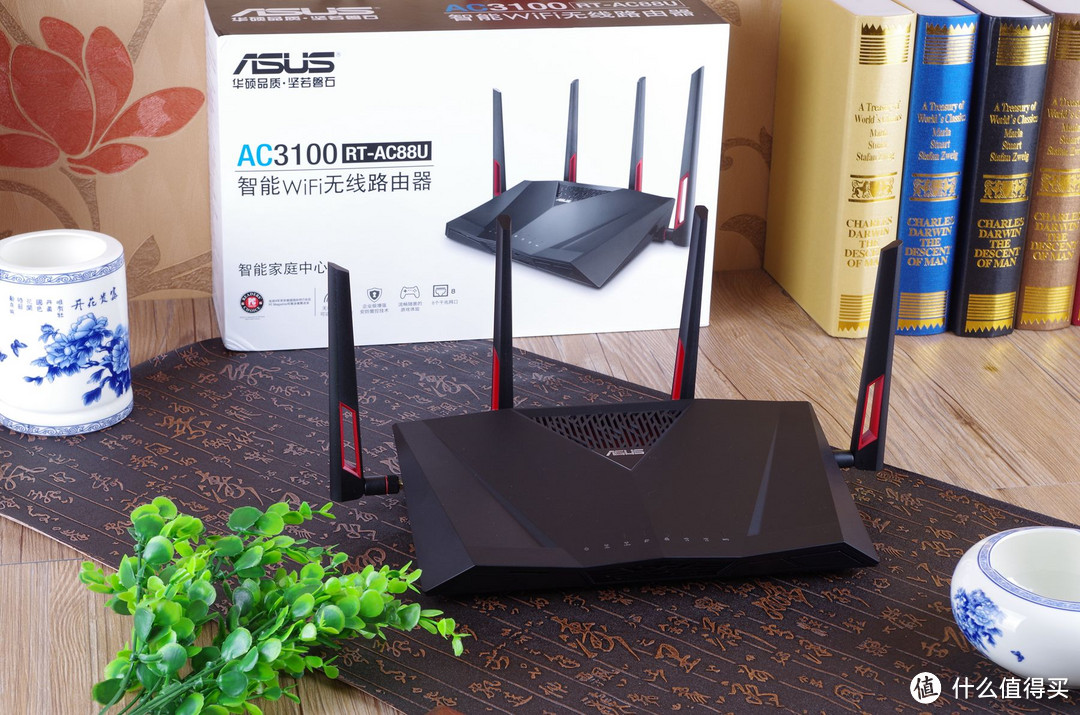 打通ASUS 华硕 AC88U 路由器 任督二脉,教你组建低成本家庭智能中心双12的时候,看到1999的华硕AC88U双频8LAN千兆旗舰路由器新品1499元,还可以用白条满减,一下子便宜25%,8LAN的11AC路由器非常少见,貌似市面上也仅此...
华硕的第三方KOOLSHARE梅林固件的好处是不言而喻的,但是网件的R6300 V2和R7000之后的产品就鲜有梅林固件的开发了,包括网件民用旗舰的R8500也是没有任何梅林固件的开发消息。
正好去年在苏州面基了KOOLSHARE固件开发组的小宝同学,便虚心请教了一些知识,包括为什么网件R8500旗舰路由器不能有梅林固件呢?相信很多人想问这个问题,R8500的固件中的IPTABLES是非常特别的,所以导致无法去定位一些功能,整合和修改难度巨大,所以当时小宝同学就跟我谈到一个外挂固件的概念:万固通!编译一个插件能够外挂在任何相关的固件外部去实现我们想要的功能,这就是万固通的基础概念,于是迫不及待的加入了R8500的内测团队,其实说实话我也就是个挂名而已,那时候我手上都没有R8500还三天打鱼两天晒网的,打了半年酱油没有被T我自己都觉得不好意思了,终于在今年的6月份改了三版之后,R8500的KOOLSHARE固件终于开发成型了,对于一个不盈利纯技术型的研发团队来说,这已经很了不起了。
其实我们总是在被各种网络产品厂商的宣传的参数轰炸,导致冲动消费去购买一些高端的网络产品,说实话根据我的经验,我觉得舍得三千块钱去买个高端路由器的玩家去买个GTX1080都是不眨眼的,这已经不是刚需消费的概念了,但是你真的需要高端网络设备么?你真的会用网络高端设备么?你真的会选择适合自己的高端网络设备么 ?带着这三个问题,我写了这篇文章,不仅仅是关于路由器还包括NAS,电视,网卡,视频监控,彻底的带你走进我的网络中心,希望可以抛砖引玉,去伪存真,引来更多高手的交流与指导。
第一章 网络布局

我的网络布局
网络:中国电信100M
光纤猫GPON:华为HG8240(全千兆LAN)
路由器1:网件R8500(五楼)
路由器2:网件R7000(四楼)
路由器外接U盘:金士顿HYPER X USB3.1 128GB
NAS1:HP MIRCOSERVER GEN8
NAS2:铁威马F2 220
台式机:I7 6700K/16G/480GB SSD/GTX1080/PCE-AC88无线网卡
笔记本1:THINKPAD X230
笔记本2:THINKPAD T420
电视机:微鲸43寸4K IPS
游戏机:索尼PS4
手机1:华为MATE7
手机2:苹果IPHONE 6 PLUS
监控:网件ARLO无线摄像头
我买房子的时候,给父母在我楼下买了一户,正好在我房的正下方,我住在506,母亲住在406,户型都是一样的,就差2个平方而已。主要因为老人带小孩,我们照顾老人,还有我们去蹭饭都很方便,买2房还可以避免住一起发生的一些婆媳矛盾。。。。。。

华为HG8240光纤猫入户,LAN1接R8500路由拨号,两个NAS:HP GEN8、铁威马F2 220都放在五楼

华为HG8240光纤猫入户,LAN4接R7800路由拨号

安徽地区中国电信的IPTV天翼套餐是可以双拨不重复收费的(其他地区不确定),所以我也就顺理成章的一条宽带通过华为HG8240光猫分两个路由器独立拨号,实际上原理和单路由器双拨一样,两个LAN对应2个不同的MAC号,我只不过分两个路由器拨号而已,但是带宽会有变化,100M双拨之后两条线路大约都只有70M左右。
第二章 网络中心的主干--路由器
路由器其实路由器很多人喜欢直接买高端的,但是其实自己也不理解为啥去买个华硕AC5300或者网件R8500,更多的是**因素么其实我也在我的群里做了一些调查:为什么要买高端路由器?高端群友的回答摘录:
【50块】扬州-光辉 23:04:00
本来600以上的路由买的人就不多,1000以上的就更少,基本都是发烧的,发烧是没有理由的。
【10块】潍坊-ASUS AC88U♣ 22:49:14
华硕啊网件啊都是高端的象征,就像你有了钱会买劳斯莱斯一样。我觉得能买1k+路由器的 其他硬件外设什么的也都不会差。其实最关键的是网速都很快,还在用ADSL的不会去买一个高端的路由
【100块】南京+风疾 22:48:48
还有大家都买高端,我不买说不过去,你们都用苹果手机,我也会买,一个道理。反正对我来说路由再贵我也买得起就看愿意不愿意买了,相信大家都是一样的 没必要装。
【100块】上海-god 22:45:37
大部分为了$$跟APP插件,另外,梅林的UI界面也用起来舒适而且漂亮。
【50块】北京-noName 22:41:33
高端路由器相对带机量大,我家对外的出租屋,带机量还是有需求的。以前放多台都无法覆盖,现在一台AC5300就妥妥的。另外玩路由和玩文玩一个道理,你见谁玩个几十块的文玩么?时间精力都是成本,既然决定要玩,为何不找个旗舰来玩,使用经验可以广为传播,100块钱的路由你就是玩出花来,销量不好的话京东一下架你的精力时间和获得的认同感全部清零。
土豪的世界也许我永远不懂,但是我至少可以带着一些问题去寻找答案。
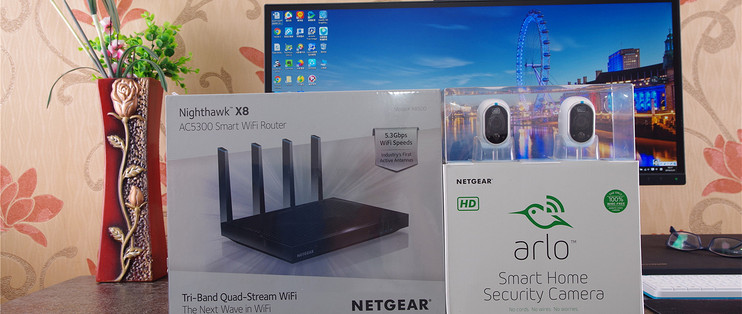
 美国网件(NETGEAR) R8500 AC5300M 三频千兆无线路由器NIGHTHAWK X8带有8根天线(4根内置、4根外置),而且其中4根是有源天线,3频4流,可以实现增强接收性能,提高覆盖、减少噪音干扰等效果,信号接收...

这款网件旗舰的R8500我购买纯属为了测试固件,毕竟当时是第一款AC5300的路由器。

其实往往有同学喜欢说三频路由器没什么用处,双频就足够了,这概念我认同的,但是网件R8500的三频还真的是有点开发功力的,这个第一个包袱我放后面来说。

AC5300的概念不知道诱惑了多少人在京东贡献了晒单和评价,其实真的理解AC5300概念的人还是少数。AC5300只是一个概念,路由器三个频段的最大链接速度的总和等于5.3Gbps,所以无论华硕AC5300也好,还是网件R8500也好,这个AC5300实际就是:2.4G最大1Gbps+5G1最大2.167Gbps+5G2最大2.167Gbps=最大三频带宽总和5.34Gbps=AC5300。但是5G能达到2.167Gbps就已经超越了千兆网卡1Gbps的速度2倍多了,可能很多人冲着无线可能真的超越有线的概念去购买的,但是真的无线可以胜过有线么?其实不然,第二个包袱,留在后面说。
开箱其实大家开过很多次了,我也就随便开几张。


美国货的设计风格总是在规矩和粗犷之间徘徊,但是并不能说缺乏想象力,只能说在大工业时代的量产化标准设计的范畴中,网件一直是中规中矩的典范,既不夸张,也不守旧。

全家福

虽然R8500的设计是一个标准的矩形,但是上部设计的S型波浪又是打破常规,但是不管如何网件的设计总会让你的辨识度定位在是一台路由器, 而不是八仙桌之类的艺术品,其中2.4G和5G1使用外置的四根天线,5G1使用内置的四根天线,所以表面看起来只有四根天线,其实是八根天线。

正反面无处不在的斜纹散热设计确实对散热有好处,但是进灰问题,不知道曾否考虑过呢?

美国人的设计总喜欢把LOGO设计在一个看似不显眼却其实很显眼的位置,APPLE如是,NETGEAR也如是。

前置面板设计了LED/WPS/WIFI三个开关,可以很方便功能开关切换,通电时候发出幽幽的蓝光

指示灯区设计在路由器的左侧,值得注意的1-6号灯是表现LAN1-6的连接状态,白灯表示千兆,红灯表示百兆。

路由器的功能接口设计在右侧。并且有盖板设计。

内置一个USB2.0一个USB3.0接口,说实话,BCM47094的USB3.0的速度不要抱有很大的希望,能做稳定70MB/S就很不错了。

背面的IO接口区设计了1WAN 6LAN的设计。

其中LAN1-2是支持链路聚合的。

网上的拆解很多,所以我手绘了一下R8500基本架构图,适用于对结构有兴趣了解的朋友。ARM A9双核1.4G的SOC模块,两个千兆交换机模块,三个双频无线模块,512MB的内存,128MB的闪存储存,基本就构成了R8500的硬件主体。

R8500设计中第一次采用有源天线的设计,而且第一次很奇怪的把2.4G和5G1合并在一组天线上,通过有源天线的正负极区分

而5G2还是很传统的类似R6300 V2设计的内置4X4平板天线。

BCM47094其实就是博通(Broadcom)的BCM4709C0 SOC芯片,网路上基本没有人画出BCM47094的架构图,所以我精简了一些接口,按照R8500实际使用上的接口和内容精简了一下架构,绘图出来。
准确来说将BCM47094称为CPU我个人也觉得有点中国特色了,实际上,这是一块整合芯片解决方案,包括了ARM A9双核CPU,千兆交换芯片,专用的硬件加速器等,并不是传统意义上所说的CPU那么简单。在目前看来,应该是路由器产品中的*级解决方案之一了。
图解属性如下:
1、内置ARM的Cortex-A9架构CPU,双核1.4GHz主频,256KB二级缓存,配备了32KB四路关联指令缓存,32KB四路关联数据缓存。
2、内置千兆交换机支持五口全千兆,背板带宽1.8Gbps
3、内置硬件交互和文件传输加速器
4、扩展三条PCIE2.0X1总线,其中一条已经链接USB3.0,另外两条可以扩展WIFI芯片
5、内置DDR3内存控制器,最大支持512MB
6、可外置闪存芯片
7、内置USB2.0标准接口
8、内置RGMII接口,带宽1Gbps,可拓展二层网管千兆交换机芯片(R8500拓展的是BCM53125)
单就路由器本身功能而言,数据运算都是比较简单的运算,对CPU要求并不高,通常数据处理(NAT网络地址转换)还都有专门的硬件加速处理器(协处理器)来做处理,所以对CPU的要求就更低了。对路由器来说,最核心的功能是数据转发,比如给你一个千兆的光纤线路,你用一个几十块的路由器可能连100M下载速度都达不到,给你一个具备硬件加速NAT功能的路由器来说,轻轻松松跑到千兆,由于CPU基本没用到,所以CPU占用率可能连10%都不到。所以说,单用CPU来衡量路由器是否强其实并不合理。

R8500采用了3颗5G WIFI芯片BCM4366,同样来自博通(Broadcom),其中一颗负责2.4G频段,两颗负责5G频段。因为BCM4366的DATESHEET基本都不会流出的,so一样我自己手绘了图。
(1)内置单核ARM Cortex-A7 800MHZ的处理器作为协处理器,可以分担无线传输过程对BCM47094的负载。
(2)4x4:4 MU-MIMO构架,支持802.11ABGN+AC。
(3)链接界面为PCIE2.0,BCM47094就是通过PCIE2.0链接BCM4366。
(4)支持通用性和802.11AC的Beamforing(波形成束)技术。
(5)支持NitroQAM调制解调技术,也就是1024-QAM。
关于调制解调技术的那点事
问题一、路人甲:我如果买了R8500,那么我家的5G网络能达到多少速度?
这个问题如果给厂家来回答,他也许告诉你你家能达到AC5300也就是5.3Gbps。实际情况不是这样,这完全取决于你的无线网卡,目前最强的ASUS PCE-AC88网卡最高5G可以达到2.1Gbps这已经是目前最高的了。
问题二、路人甲:我如果买了PCE-AC68网卡和PCE-AC88网卡,配合R8500,5G最大能达到多少速度?
PCE-AC68只有1.3Gbps,PCE-AC88可以达到2.1Gbps。
问题三、路人乙:我家是INTEL AC7260,请问我买个这个R8500,5G最大能达到什么速度?
只有866Mbps。
其实无论802.11N还是AC网络,都需要调制解调频率,才能达到相应的速度,这种调制解调的方式我们当前提到比较多的就是一串数字+QAM,QAM的全称是Quadrature Amplitude Modulation,即正交幅度调制,是一种在两个正交载波上进行幅度调制的调制方式,具有能充分利用带宽、抗噪声能力强等优点。QAM有多种不同的模式,11N最基本的调制模式是64-QAM,而11AC基本的调制模式是256-QAM。 后来博通采用新的1024-QAM的调制解调方式,命名为NitroQAM,单天线支持802.11AC的80Mhz频率采用1024-QAM调制模式的的无线设备能达到542Mbps链接速度;使用BCM4366网卡这种4X4 MU-MIMO可以在802.11AC下面采用1024-QAM调制解调,可以达到翻四倍的效果,也就是最大2168Mbps。


网件的V1.0.2.64是最新的R8500固件了,在基本--无线里,我们可以看到2.4G预设了1000Mbps,5G1和5G2频段预设了2165Mbps,这样加起来就是5300Mbps的链接速度,正好对应AC5300。如果要测试的话的,最关键的就是5G下2165Mbps速度的测试了,但是要测试,你先要有一张BCM4366芯片的无线网卡,没有选择只有华硕PCE-AC88,唯一的一张。
 华硕(ASUS)PCE-AC88 双频AC3100 无线PCI-E网卡市面上首款4x4 802.11ac PCIe,AC3100网卡

PCE-AC88标称2.4G最高1000Mbps,5G最高2100Mbps

4X4的MU-MIMO天线设计


PCIE3.0X1的接口设计

首先找到一条PCIE3.0X1插槽插好网卡

接好IPEX天线

天线底座自带磁力,我就直接固定在机箱背后。

测试整机一览。

借助研华的移动工作站AMIS60,我们可以轻松把台式机变成移动工作站移动测试。

原因就是AMIS60自带IP420锂电池可以保证台式机不断电移动运行。

很多人说R8500速度太慢并不快,主要是因为这神奇的一勾,没有打上,默认是不打的,要测试最大速度务必要在SMART CONNECT上打勾。网件貌似做成了一个机制,如果这里不打勾,那么默认5G频段只有256QAM的调制解调模式,打勾之后提升到最高1024QAM的调制解调速度,速度差距太大了。打勾之后原本的5G1和5G2的无线SSID就合二为一变成一个SSID了。

SMART CONNECT实际上就是智能选网,虽然只有一个5G SSID了,但是内部默认把距离路由器近的无线设备优先分配到5G2上,内置的4X4天线在近场小范围无遮挡的情况下具有最佳的连接质量;把距离路由器较远而且有穿墙情况的无线设备优先分配到5G1上,外置的4X4有源天线对于穿墙和远距离有着先天优势。这样就灵活的把2个5G频段全部使用上了。所以有同学说5G只需要一个频段即可,其实也对,但是网件是把2个5G合二为一灵活分配了。这样做的好处就是可以更科学的管理客户端的链接质量。

在测试机距离R8500 三米无遮挡的情况下,PCE-AC88网卡确实达到了2.1Gbps的传输速度。


测试系统为顶配版本的HP MIRCOSERVER GEN8,配齐E3 1230 V2 CPU和尔必达DDR3-1866 ECC 8GBX2内存,双2T硬盘,双480G SSD。

我将HP MIRCOSERVER GEN8的LAN1和LAN2接入R8500的LAN1和LAN2中,启用LACP链路聚合

通过HP MIRCOSERVER GEN8的ILO网口进入远程管理界面,建立LAN1和LAN2的动态LACP链路聚合,这时候双网卡聚合后的带宽为2Gbps

我选择从HP MIRCOSERVER GEN8的SSD盘中无线下载100GB以上的视频文件到测试机,从头到尾,PCE-AC88的下载带宽就没超过1Gbps,下载速度在106~124MB/S之间,且非常的稳定。很明显, 即使WIFI芯片之间是2.1Gbps 带宽链接,而且WIFI芯片和CPU之间是PCIE2.0X1的带宽链接,但是受限制于路由器的CPU到交换机部分1Gbps的瓶颈,所以还是没看到无线突破千兆,有点可惜,只能期待下一代路由使用2.5G网口解决这个问题。

顺便多开了一台机器同时下载GEN8里的文件,强迫链路聚合的带宽达到最高,这时候我们看到1.8Gbps,对于R8500自带的LAN1~2来说,能达到1.8G的链路聚合带宽已经很不错了。同时也辅证了,我们的链路聚合系统带宽是没有问题的。
所以,5G的链接带宽即使路由器和无线网卡都使用2.1Gbps的BCM4366芯片的配套设备,链接速度也达到了2.1Gbps,这时候理论的传输速度应该在最大270MB/S左右,但是受限于R8500内置的千兆交换机和CPU之间的链接带宽是1Gbps,所以哪怕WIFI芯片和CPU之间能到10Gbps的速度也是枉然,传输的速度还是无法突破1Gbps 千兆网络的理论传输速度125MB/S。
移动测试
测试地点为ABCD四点
A:距离R8500 3米处,无遮挡
B:距离R8500 5米处,无遮挡
C:距离R8500 5米处,一堵墙遮挡
D:距离R8500 7米处,一堵墙遮挡

A点 2.1Gbps

B点 1.9Gbps

C点1.5Gbps

D点 1.3Gbps
其实无论是2.1G还是1.3G在这里并没有太多区别,都一样下载上传无法突破1Gbps瓶颈的限制,也就是无法突破125MB/S,稳定的传输速度保持在100MB/S左右。虽然说不上无线胜有线,但是也相差无几了,这点无论华硕AC5300还是网件R8500都是一样的,只要采用BCM47094+BCM4366的方案的都会面临同样的情况。
第三章 R8500 KOOLSHARE固件
R8500 KOOLSHARE固件目前正在内测阶段
1、增加$$的支持。
2、增加DDNS对花生壳的支持。
具体下载地址:
升级固件也很简单:

下载完在路由器升级栏目里直接上传即可。
第一节 花生壳内网映射
下面就浅谈下用R8500的KOOLSHARE固件通过花生壳DDNS建立简单的私有云。

说道花生壳不得不说说他的内网映射服务,我们大部分宽带用户是没有独立的公网IP的,所以无法通过公网被访问到,花生壳通过他的内网DDNS服务器和DNS服务器将我们的内网IP映射到公网上,绑定花生壳的域名后可以被公网解析到,这样我们的NAS数据就可以被公网访问,这就是一个私有云的雏形。
要通过花生壳的内网映射建立私有云,首先你要有一个花生棒或者一台支持花生壳内网映射的NAS,其次你的路由器要支持内网映射和花生壳的DDNS,为了方便测试,我直接拿了一台内置花生壳内网版SN的铁威马F2 220 NAS来测试。
 铁威马 TerraMaster F2-220 Intel双核2.4GHzCPU 双盘位NAS网络存储服务器
外包装

产品标识

全家福

其实我有顶配版本的HP MIRCOSERVER GEN8,配齐E3 1230 V2 CPU和尔必达DDR3-1866 ECC 8GBX2内存,双2T硬盘,双480G SSD,这个配置折腾下来也花了小八千下去了,但是坑就坑在这个顶配,老老实实用了一年下来,感觉不折腾折腾太白瞎这顶配配置了,于是黑苹果、EXSI和黑群晖不停的折腾,甚至有阵子我觉得GEN8都应该配个刀卡当HTPC用才过瘾,一折腾也就没法子老老实实的当NAS用了,于是我决定随便买一台便宜的NAS回来取代GEN8的位置,这样可以一门心思折腾GEN8,所以F2 220才进了我家门,F2 220的CPU是标准的X86构架INTEL 22NM的双核赛扬J1800,主频2.4GHz 支持睿频到2.51GHz,内置2GB的DDR3内存,并且内置笔记本内存插槽可以扩展内存,3.5寸双盘位置,最大支持8T双盘也就是16T容量,内置千兆网口一个,USB3.0接口一个,USB2.0接口一个。当时一激动买回来就为了这个X86构架CPU而且内存可拓展,本想折腾下黑群晖或者后台添加APP啥的,忙起来没时间折腾也就凑合用了。


开关设置在前面板,硬盘和网络电源的指示灯也内置于前面板。


USB3.0和2.0接口、RJ45网口还有电源接口都设置在背面。


双盘位设计

我用了2个8TB的希捷NAS硬盘来装配他。

这个花生壳私有云的方案的构架图如上。

首先F2 220已经内置了花生壳内网版授权,简单来说类似内置了一个花生棒。

登录管理的时候,可以看到这个SN实际就是花生壳的授权设备码,默认密码ADMIN

登录之后就可以将此设备绑定你的注册ID上

在左侧的域名列表中注册个壳域名,我注册的是免费的。

在左侧的内网穿透中点击你刚注册的域名,选择编辑,将NAS设备绑定到这个域名

这样NAS的内网访问地址:192.168.1.3:8181就和外网访问的域名绑定了。但是光这样还不够

我们还需要在R8500路由器的设置里找到 端口映射和端口转发,把192.168.1.3:8181映射出去。

最后找到KOOLSHARE固件里 动态DNS,找到KOOLSHARE定制的花生壳DDNS,填入你注册的花生壳域名,连接绑定。

这时候进入花生壳的管理页面找到自诊断,检测结果说明已经成功链接上花生壳的服务器了,域名可以被公网解析到了。

这时候找到浏览器,输入我们的域名,就可以在任何地方都可以访问到家里的NAS。


当朋友问你要一个文件的时候,你可以用花生壳的域名远程登录NAS管理页面,将需要的文件以链接形式共享给你的朋友。

因为花生壳免费版的关系,我做了一个下载速度的测试,大约在120KB/S左右,流量也被限制在一个月1G流量,如果要更快的速度和更多的流量,那么就不得不付费了。
这里说句题外话,对于NAS厂家我觉得我们有很多可以维权的事情可以去做,我从来不喜欢去做逆来顺受的消费者,关于这个F2 220我在网站投诉建议过很多次,为啥还要我们去付费去买花生壳流量,既然你们买了花生壳SN授权就不能多买个账户流量送给用户么?另外既然本土化的NAS为啥不去开发百度云同步APP?经过和客服不断的斗争,可能大家在8月份的APP里会看到效果。
第二节 网件云READYCLOUD
下面我想继续说下网件高端路由器自带的云服务READYCLOUD

READYCLOUD的建立构架图


我采用的测试设备是HYPER X SAVAGE 128GB USB3.1的U盘 ,读取350MB/S,写入250MB/S。


选择这个高端盘测试其实只是为了不让U盘的读写速度成为测试的瓶颈。

群联PS2251的主控加东芝TH58NVG7DDJA00的MLC颗粒,U盘里面,这应该算高端货了,当然和王思聪那KST 1T U盘卖9999的不能比。

持续读写也确实达标。
 金士顿(Kingston)HXS3/128GB 读速高达350MB/s 128GB USB3.1 HyperX Savage U盘
在R8500的USB3.0接口插入金士顿HYPER X USB3.1 128GB U盘,打开路由器管理页面,找到 易共享 中的READYCLOUD,点击。

然后在这个页面里注册你的READYCLOUD账户,点击注册。

点确定。

然后在USB功能正常中找到存储组件,可以看到READYCLOUD已经和你注册的账户绑定成功。

此刻网件云已经建立成功,你可以在任何地方的浏览器中输入:readycloud.netgear.com,登录你的账户

这时候金士顿HYPER X USB3.1 128GB U盘里的内容就全部显示出来了

READYCLOUD除了可以上传下载之外,最直接的两大特色之一就是创建WEB链接


和之前F2 220 NAS共享的方式很相似,直接以链接的方式共享文件,这样你可以直接把链接发给你的朋友,让他们下载你提供的文件。

我创建了一个WEB链接下载看了下,由于是单线程下载,实际速度只有60-100KB/S之间。


另外一大特色就是EMAIL推送,通过电子邮件方式发送文件链接

发送完毕后,邮箱立刻收到了READYCLOUD的链接邮件,点击即可下载文件。
说完了R8500 USB设备的外网表现,再说说内网共享,网件把USB设备的外网云叫做READYCLOUD,内网共享叫做READYSHARE,其实就是默认开启了DLNA和SAMBA协议

通过DLNA协议可以很轻松在电视里找到串流的HYPER X SAVAGE USB3.1 128GB U盘,因为接在R8500上,所以被定义为READYSHARE文件夹。

无线播放了一下其中的4K测试片,全程流畅无卡顿,顺便说下微鲸43 4K这款电视的无线网卡是866Mbps的。理论传输108MB/S左右也不可能成为测试的瓶颈,所以中间部分的R8500的USB读写效能部分也是能满足4K视频播放的带宽的。
第三节

不知道各位有没注意到KOOLSAHRE固件的最下面有个$$选项

我们输入账户之后。。。。。。


你们懂得。。。。。。


刷PS4港服再也不会进不去,也不会卡了。
第四章 网络云监控

再来说说我的监控设备ARLO


这种包装只要一次拆卸之后非常难以还原

内盒里就是一个基站以及电源适配器,8颗松下CR123A电池,一条网线,四个安装底座以及附件螺丝

摄像头采用IP65级别的防水防尘设计

这个摄像头是全无线设计,利用2.4G WIFI和基站进行互联,我测试的结果是摄像头距离基站15米左右穿墙一道链接也是没有问题的,房子就这么大,再远就没试过了。

松下CR123A电池太贵,而且只送一套,且不可充电,所以我舍不得用,又买了8个耐杰的CR123A 400MA可充电电池来用。这东西如果用松下原装电池能顶住几个月还不好说,官方说能顶半年,但是我用耐杰的CR123A 400MA可以顶住1个多月的样子。


安装电池也是非常简单,图中红色方框处是一个胶塞,扒开之后是MICRO USB接口,在摄像头没有电池的情况下,用MICRO USB连接电脑USB或者适配器可以为ARLO供电,但是无法充电请注意。

固定底座采用膨胀螺丝挂钩固定,我直接都不用这个,想放哪里就放哪里。

由于摄像头底座带有磁力,所以可以牢固吸附在底座上。

基站其实就是个专用11N的AP, 基站的SOC是博通的BCM4334,支持IEEE 802.11n,支持2.4GHz/5GHz双频,2.4g 150Mbps,5g 300Mbps,这里只是用了2.4G传输,因为2.4G的传输距离远。

配置双USB口和一个LAN口,LAN接入路由器的LAN即可联网。

侧面的SYNC同步按钮在通电联网的情况下按一下,然后按住摄像头上的SYNC按键不放,直到摄像头上的蓝灯急速闪烁就配对成功可以使用了。

说实话,这东西价格一点都不便宜,就好在无线和传输距离远,不需要插电线,自由度高,清晰度在HD 720P左右,内置亚马逊云服务。

我购买这玩意最大的动力是京东的这条评价,真是霸气十足。

网页可以直接登录云

正好今天进入云的时候,一个摄像头的电用完了,从使用到用完耐杰CR123A 400MA的电池一共35天。

这东西为了广角,所以使用了鱼眼镜头,所以近距离拍摄会有点畸变。 这个东西除了这个品牌国内没有像样的。 因为房屋装修之后很多地方无法布线和供电,电池长时间带电和全无线就显得尤为方便。

亚马逊云提供7天1G流量的录像回滚

APP端的访问也和PC版大同小异,基本功能一致

对于我们这种三天一个夜班的工作来说,可以通过回放录像得到孩子在家里的一些情况,今天老婆叫我挂一个摄像头在洗手间门口,幼儿园老师反映孩子只要玩起来了一天都在憋尿不排建议去医院看看,所以老婆决定要严厉教育一下宝宝之后,监视宝宝在家时候一天上几次洗手间。。。。。
 美国网件(NETGEAR)爱洛(ARLO) VMS3230 高清智能家庭双摄像头套装监控系统(...真正100%无线
总结:一家言
关于我自己对路由器的选择:


首先看自己的网络客户端无线环境,通过网件精灵客户端可以查看到无线和有线设备的网络拓扑图,我总11台网络设备,无线设备7台,有线设备3台,其中ARLO需一个网口,F2 220需要一个网口,HP GEN8需要三个网口,总需要5个LAN网口。

其中也只有一台台式机无线链接速度达到1.73G,但是无线到NAS的实际传输速率是限制在1Gbps也就是125MB/S以内的。

微鲸4K电视的链接速度866M

PS4也只有144M

X230笔记本自带的N6205网卡也只有300M。
我的这种实际情况其实完全没必要无线效能太强的设备,一台R7000或者AC68U足够,但是我需求5个LAN又是硬伤,一般路由器大部分都是4LAN1WAN的,所以要不R8500要不AC88U,要不就是一台R7000或者AC68U加一台交换机。另外如果对$$有需求,尽量选择华硕和网件的有$$固件的型号。
关于NAS:HP GEN8我也玩一年多了,感觉NAS就是尽量别选择折腾起来太耗费精力的产品,否则你用不安稳,三天两头折腾,成品专业的NAS都可以考虑,尽量不要选择ARM的产品,有可能尽量选择X86构架CPU的产品,生命力会长久很多。
关于链路聚合:家用无论路由器也好还是NAS也好,链路聚合只有在多台设备同时访问一个存储设备的时候,才会体现用处,家用绝大部分时间都是错时使用,其实个人意见完全可以不考虑。
关于离线迅雷:自从2016年2月6日之后,XWARE的授权终止,大部分的NAS厂家和路由器厂家都被迅雷要求停止远程离线迅雷的下载支持。加上迅雷对岛国杂技的封锁达到前所未有的最顶峰,这个东西的意义在逐步减小,如果非要纠结路由器或者NAS对迅雷支持度的问题,还不如直接199买个迅雷下载宝外挂在路由器后面。
关于网络4K电视:资源的丰富度是需要考量的一个重要方面,另外就是尽量选择IPS面板产品,内置的无线网卡尽量选择5G标准的,否则DLNA点播NAS里的4K影片会非常吃力。
关于监控:国内说实话没有一家能做到ARLO这种水平的全无线自带电池的产品出现,所以这种技术垄断性的产品真的用一句话来概括就是:因为贵所以好。
















校验提示文案
校验提示文案
校验提示文案
校验提示文案
校验提示文案
校验提示文案
校验提示文案
校验提示文案
校验提示文案
另,请教LZ,这么多高端设备都具体实现了哪些双频无线+千兆有线的低端路由无法实现的使用场景?即使是YouTube的4K视频也只需要15Mbps左右的带宽就够串流了啊。
校验提示文案
校验提示文案
校验提示文案
校验提示文案
校验提示文案
校验提示文案
校验提示文案
校验提示文案
校验提示文案
校验提示文案
校验提示文案
校验提示文案
校验提示文案
校验提示文案
校验提示文案
校验提示文案
校验提示文案
校验提示文案
校验提示文案
校验提示文案
不懂网络设备
校验提示文案
校验提示文案
校验提示文案
校验提示文案
校验提示文案
校验提示文案
校验提示文案
校验提示文案
校验提示文案
校验提示文案
校验提示文案