











































4
3
打造简约高效的 Windows 10 系统
2016-12-23 19:28:00
849点赞
5872收藏
472评论
工欲善其事,必先利其器。——《论语·卫灵公》
前言
 你的时间非常值钱,数字生活就要快人一步 篇一:#原创新人# 打造简约加...“真正的简约绝不只是删繁就简,而是在纷繁中建立秩序。”——JonathanIve前言关于Windows系统,不知道你是否有这样的印象:图标杂乱地遍布全屏,...
我的第一篇文章想必不少人已经看过了,前面是提供一种系统桌面整理的思路,利用 Windows 10 的新特性“开始屏幕”和快捷键,在简约与高效之间找到一种平衡,供大家参考;后面顺带推荐几款优质软件,这几款软件相比同类软件要么更清爽,要么使用起来更高效。推荐的软件不算全面,算是点到为止,因此也没想出续篇,但值友的热情出乎我的意料,评论区毫不吝啬地分享了自己在电脑中沉淀下来的优质软件。互联网本该如此。当然,还有很多值友提出了很多疑问,对这些疑问我能解答的也给出了自己的答案。我从评论中找了一些具有代表性的问题,整理了出来,并在此文给出我自己的答案供值友参考,之后是优质软件的推荐,算是弥补上一篇的不足,主要还是以效率类软件为主。
浅谈硬件
本来是以 Windows 10 系统展开的话题,评论区不少人在问:老机器能否升级 Windows 10?事实上,微软为了Windows 10 系统的迅速普及,在系统的优化上下了不少功夫。新系统没有拉高硬件需求,甚至运行 Windows XP 的老机器都可运行,但至于流畅与否,就见仁见智了。当然,配置越高,系统越流畅。Windows 10 本身对性能的需求并不高,性能反而看个人的实际需求。但如果想让系统响应速度更快,只需要在硬盘和内存这两方面下功夫就好。总的来说就是加固态硬盘和内存。固态硬盘绝对是提高系统响应速度的不二之选,是硬件升级首要考虑的。关于固态硬盘的详细了解与选购如下:
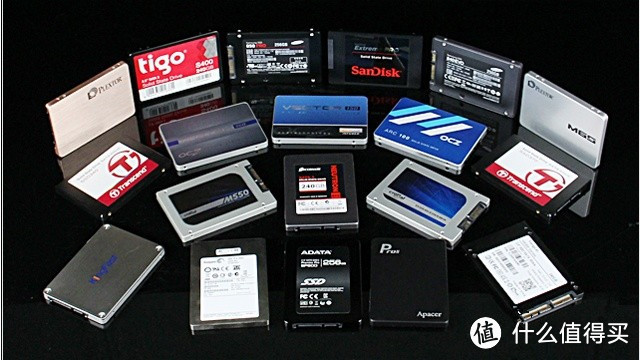 鉴“芯”识SSD:讲解品牌固态硬盘主流价位选购技巧前言:其实闪存技术(FlashMemory)在PC行业由来已久,但是进入PC家用市场则是最近这几年。可以说在闪存技术上奠定基础的是intel,可惜后来改变了战...
而内存决定着多任务处理的数量,内存太少而软件开得太多就会出现卡顿。如果没有特殊需求的话内存加到8G即可。值得注意的是,内存加到4G以上要确保系统为64位的,因为32位系统对内存的最大使用量不到4G。
对于笔记本电脑,可以购置一台显示器作为扩展屏。自从 Windows 10 增强分屏功能(快捷键“Win键+方向键”)后,瞬间感觉笔记本屏幕太小不够用 使用 Windows 10 的分屏功能后一边看 PDF,一边记笔记加 Google 查资料,不用再来回切换应用,效率瞬间上来了。唯一不足之处就是屏幕太小的话分屏后每个窗口可显示内容太少,所以屏幕越大分屏后体验就越好。因此对于笔记本而言,外接显示器做扩展屏是最好的选择。
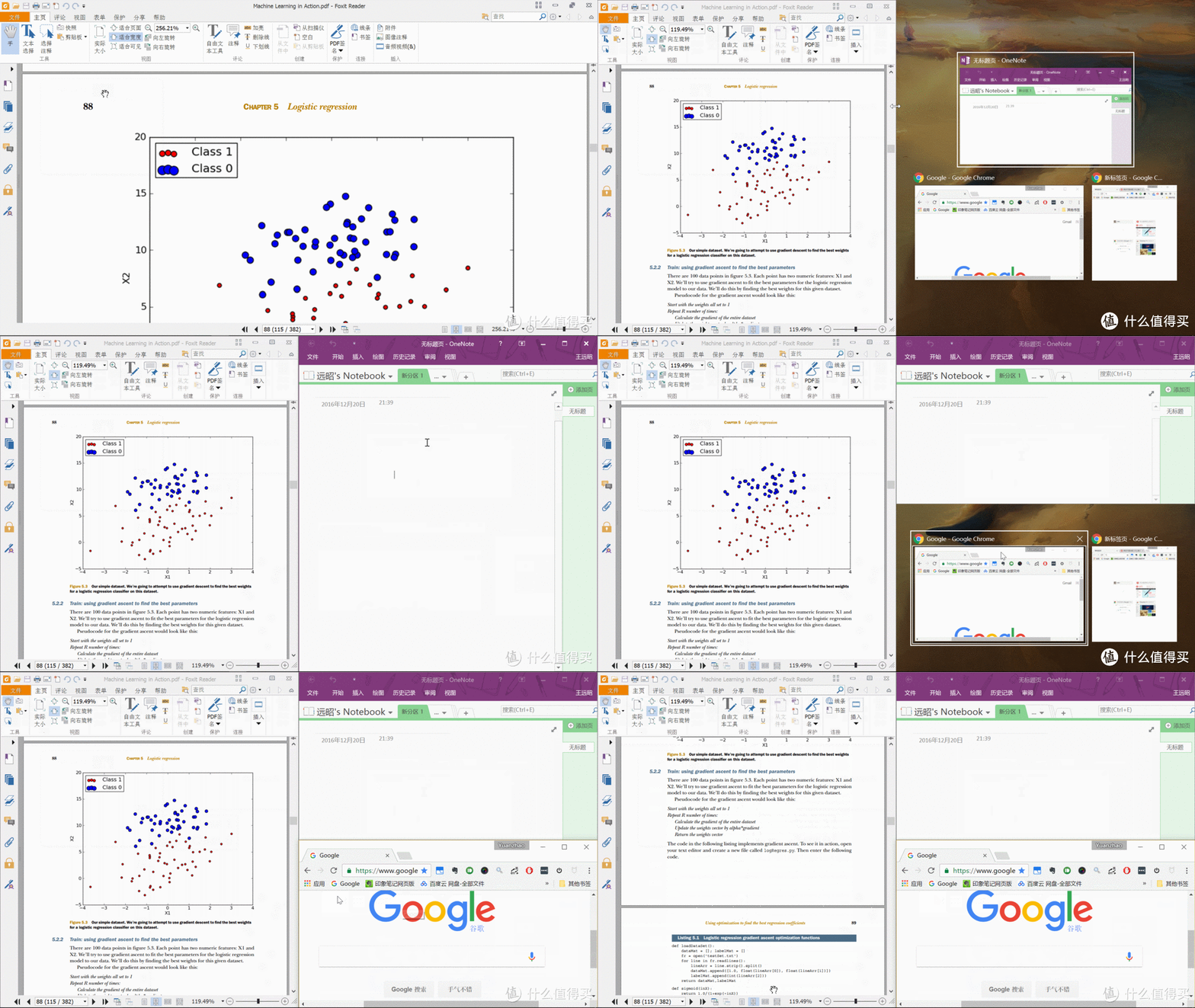 分屏
分屏
Windows 10
正如一值友形容的那样:Windows XP 如同一个功勋卓越的将领,厉害,但已进入迟暮之年;Windows 7 如同进入不惑之年的中年人,更为稳重;而 Windows 10 ,如同一个意气风发的少年,充满了活力,虽时有犯错(Bug),但却能及时纠正(系统更新)。还带了一个妹子 Cortana ,虽说我经常调戏她 总的来说 Windows 10 还是很值得升级的。
免费升级
微软的一年免费更新政策在今年7月29日结束,但在此期间没升级的还能免费升级么?当然可以,要知道微软一向很“大方”。目前官方还留有免费升级的隐秘通道,可通过微软提供的“面向使用辅助技术的客户的 Windows 10 免费升级优惠”进行免费升级。
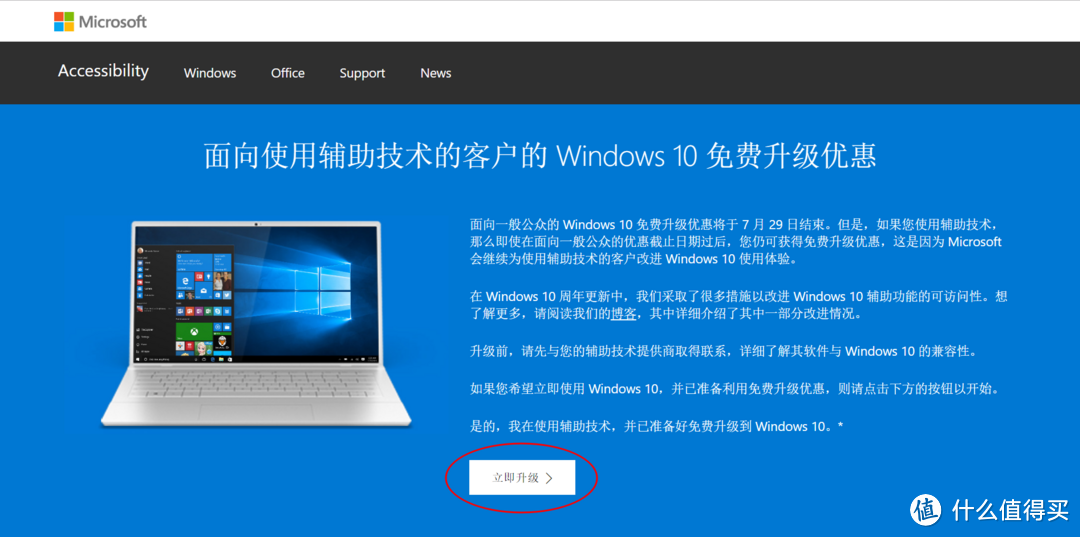 “隐秘通道”
兼容性情况
经过了一年多大大小小的更新,除了某些行业的专业软件不敢保证外,平时大家使用的常用软件兼容性基本上没问题了。当然兼容性的问题不只是微软,更是软件公司积极配合、及时更新软件进行解决的问题。但即使有些软件开发者放弃更新了,没有适配 Windows 10 系统,但也可进行安装和运行。比如一款在状态栏显示网速的软件“NetspeedMonitor”,于12年后就再也没有更新,Windows 10 下无法安装,提示操作系统不支持,但选中软件,鼠标右键选择“属性”,进行兼容性设置即可正常安装使用。
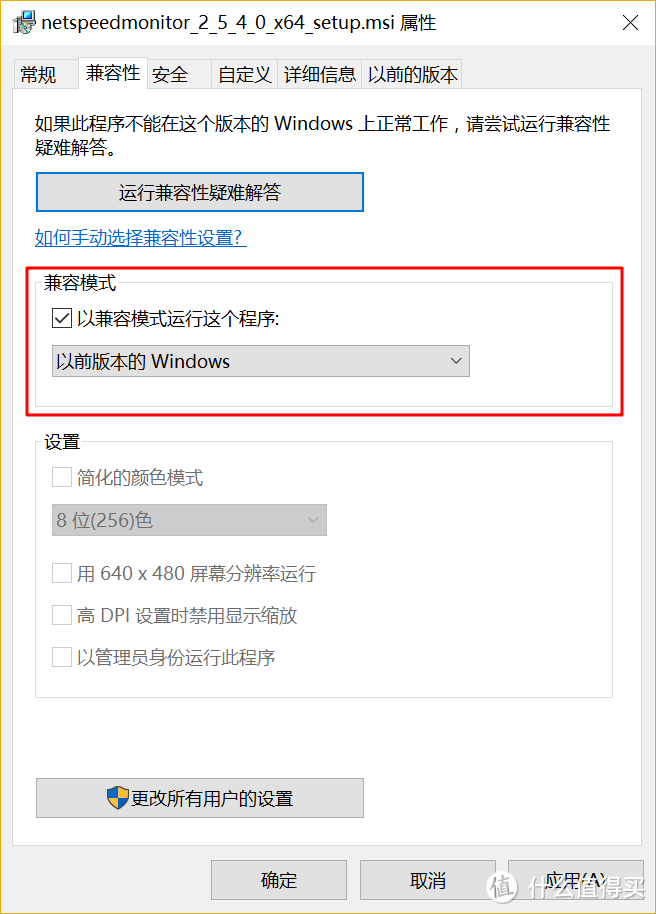 兼容性设置
兼容性设置
“善用佳软”
Snipaste
截图已经算是必备的功能了,很多人使用 QQ 进行截图。但事实上有比 QQ 更高效也更好用的截图软件。Snipaste 就是要介绍的软件。它可以智能检测页面中大大小小的区域,选择想要截图的区域就完成截图。并且截图过后,使用矩形和椭圆进行标识时也可一步到位。
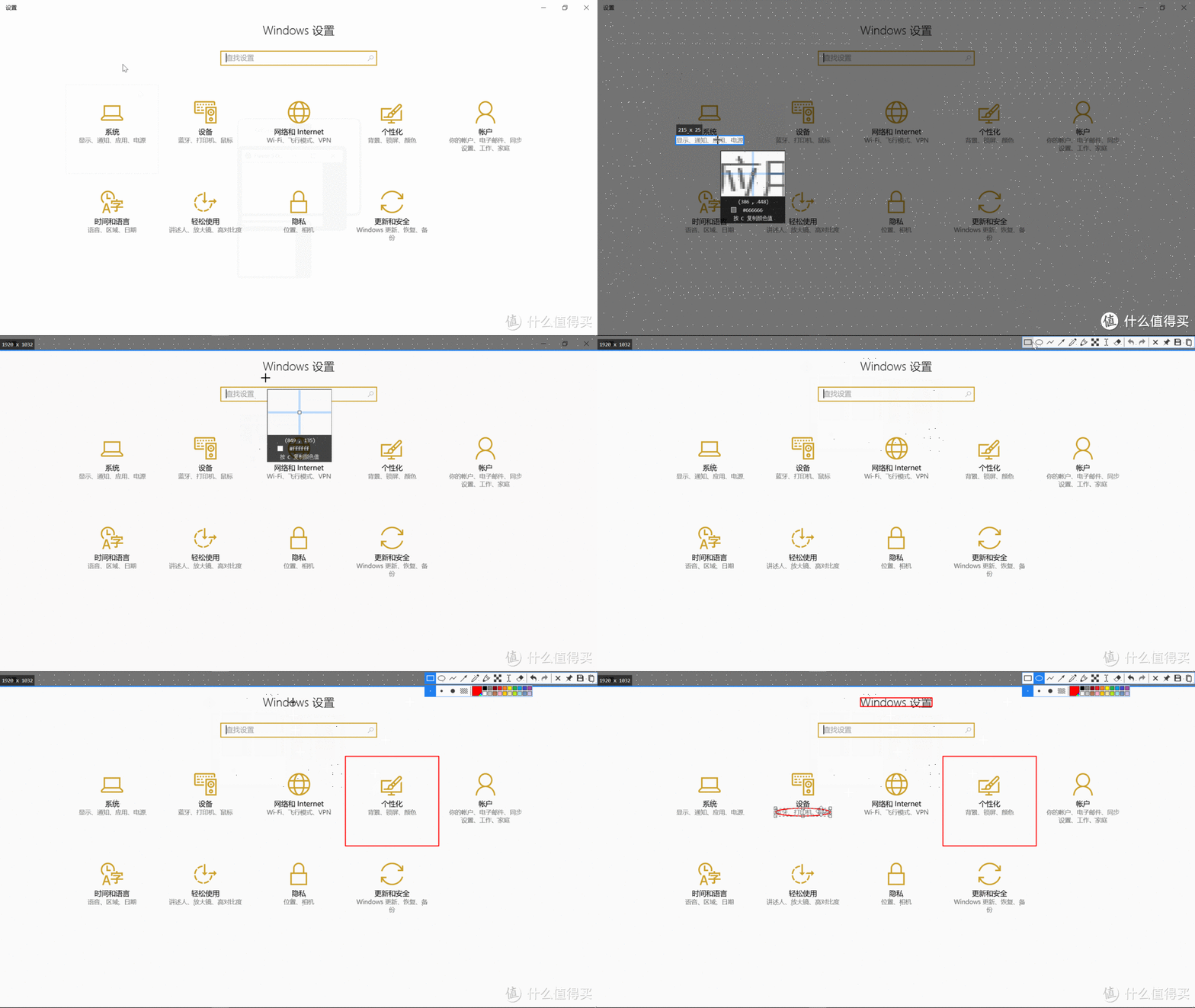 Snipaste简单演示
软件还有很多强大的功能,具体请看官方文档进行学习使用。软件开发者表示未来还会加入滚动截图功能。软件免费无广告,下载后免安装,可直接运行使用。
Q-Dir
Windows 自带文件管理器可以说是“万年不变”,一直没有多标签页的功能,多目录之间的切换效率十分低下。而 Q-Dir 就解决了这样的问题,不仅可以建立多个标签页,而且还有多窗口(最多可建立四个窗口)展示,使得文件在多目录之间的操作更加快捷。
 “多标签”与“多窗口”
软件不足两兆,免费无广告,官网还提供绿色便携版下载。相比文件管理神器 Total Commande 而言,它算不上强大,但好在上手快,对于基本的文件操作项目能很快上手提高效率。
Seer
预览是我们查看文件时提高效率不可或缺的功能,Seer 将这项功能做到了极致。选中想要预览的文件或文件夹,按一下空格键就可预览,再按一下空格键退出预览,使用起来十分简单。有了文件夹的预览,不用点开文件夹就能查看里面有没有自己想要的文件;文本方面除了可预览 PDF、TXT 文档外,还支持 Markdown 格式文档的预览;支持 JPEG、PNG、BMP、GIF 等主流格式图片的预览;而对于视频的预览,不是简单的缩略图草草了事,而是直接播放,相当于“预看”;和视频一样,音频文件可“预听”。值得注意的是软件1.0版之前的版本免费使用(无广告),1.0版及之后的版本需要付费使用,付费版功能自然更多,按需选择即可。
 Seer文件夹与文件预览
PotPlayer&ACG 播放器
很多值友要求视频播放器的推荐,索性在此说一下。桌面版视频播放器毫无争议就是 PotPlayer ,免费无广告,支持所有主流的视频格式,同时功能强大。具体不多说了,不过有一点可以提下,它支持添加电视直播源,做到收看国内外一些电视节目。比如添加日韩的电视直播源,有好多漂亮大姐姐可以看
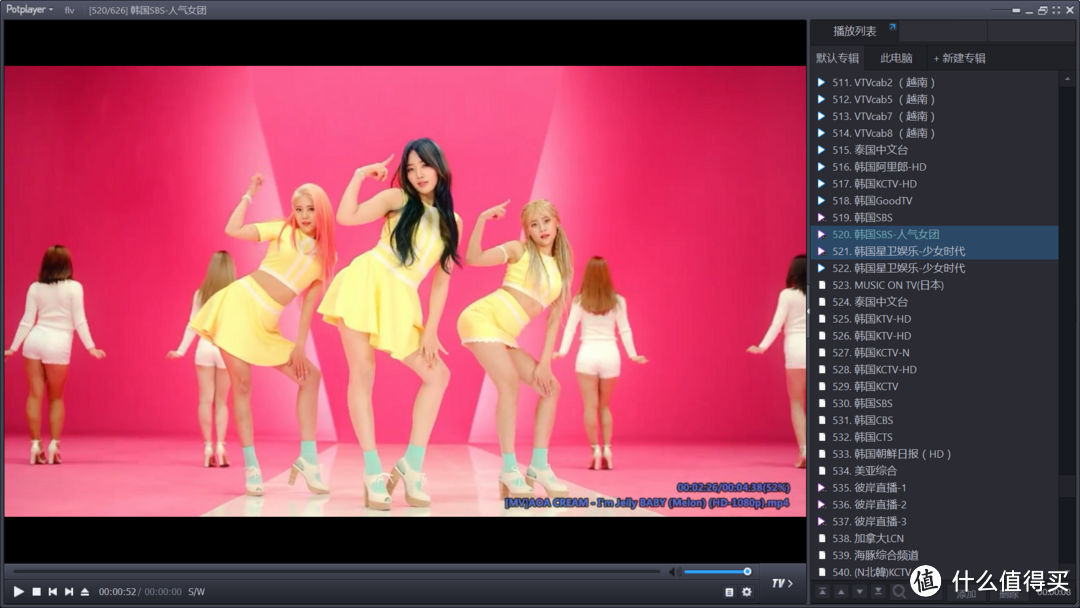 Potplayer收看电视直播
ACG 播放器是国人开发的一款应用商店里的视频播放器软件,喜欢使用应用商店里的软件代替桌面软件的可下载它。软件功能虽不及 PotPlayer ,但也不少,并且可定制性强,同样支持主流的视频格式。最大的特点就是播放流畅,我用 PotPlayer 播放会卡的视频用它播放就不卡。在此附上一个42秒大小高达252兆的4K视频,可用来对比不同播放器各自的流畅度情况。
迅雷极速版
下载软件我一直用的是 EagleGet ,对于磁力链接和种子文件我的解决办法是先上传到百度云进行离线下载,然后再从百度云上下载下来。但为了把大姐姐接回家还是用了迅雷,推荐迅雷极速版,相比完整版而言界面更清爽且少广告,而且免登陆,更专注于下载。
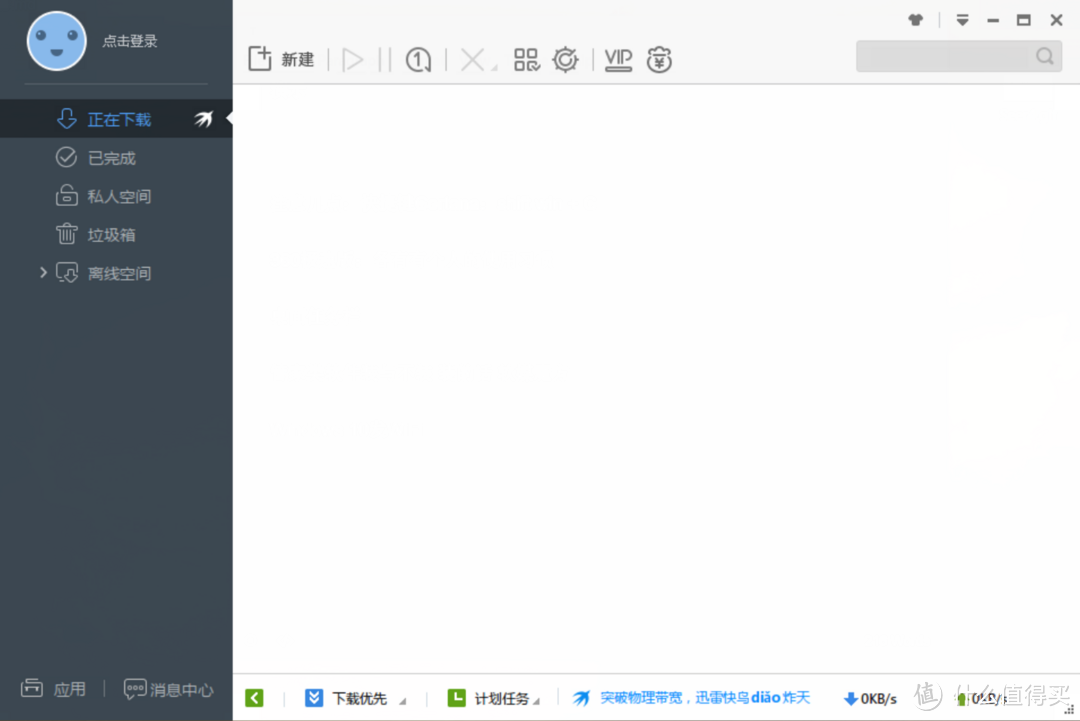 迅雷极速版
迅雷极速版
收下系统自带的“礼物”
对于系统而言,每一次重大的功能更新都可以舍弃一些第三方应用,比如杀毒软件。从 Windows 10 开始系统就自带杀毒软件 Windows Defender ,Windows 10 一周年更新版 Windows Defender 的图标更是直接显示在状态栏上。Windows Defender 专注杀毒,没有其它与之无关的功能,并且病毒库随时随系统进行更新。平时养成良好的使用习惯,比如软件尽量从官网下载,不点击来路不明的可执行文件。养成这些习惯,再加上 Windows 10 自带的杀毒软件 Windows Defender ,基本就不用担心病毒的侵扰了。
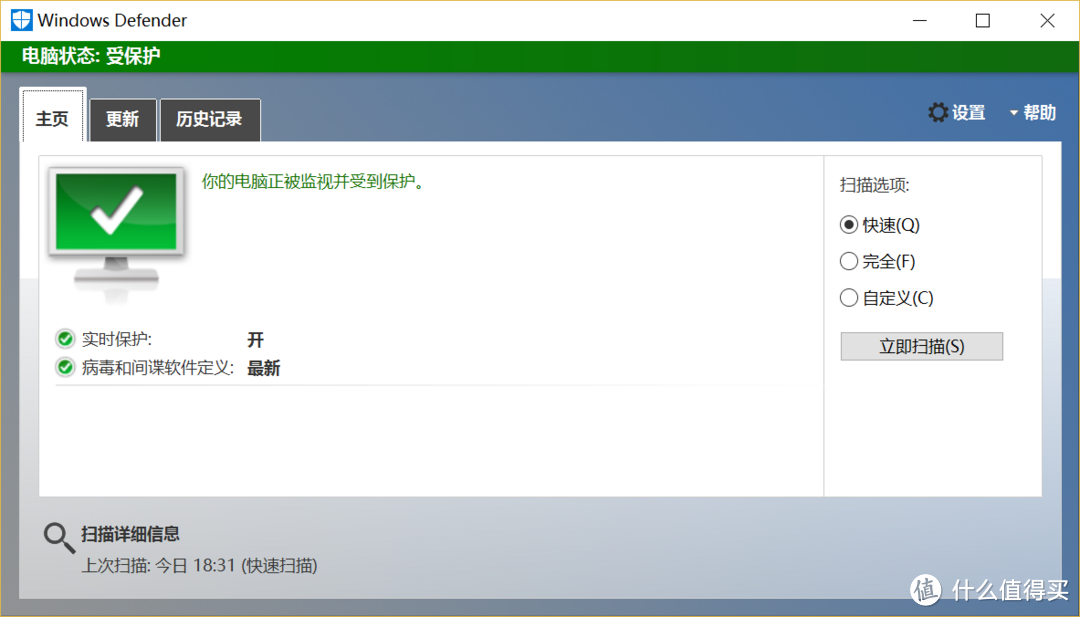 Windows Defender
Windows 10 一周年更新版还加入了移动热点功能,“设置”-“网络和 Internet”-“移动热点”里进行开启,发出的 Wi-Fi 网速和稳定性都很不错,大家又可以卸载“XX Wi-Fi 助手”之类的应用了
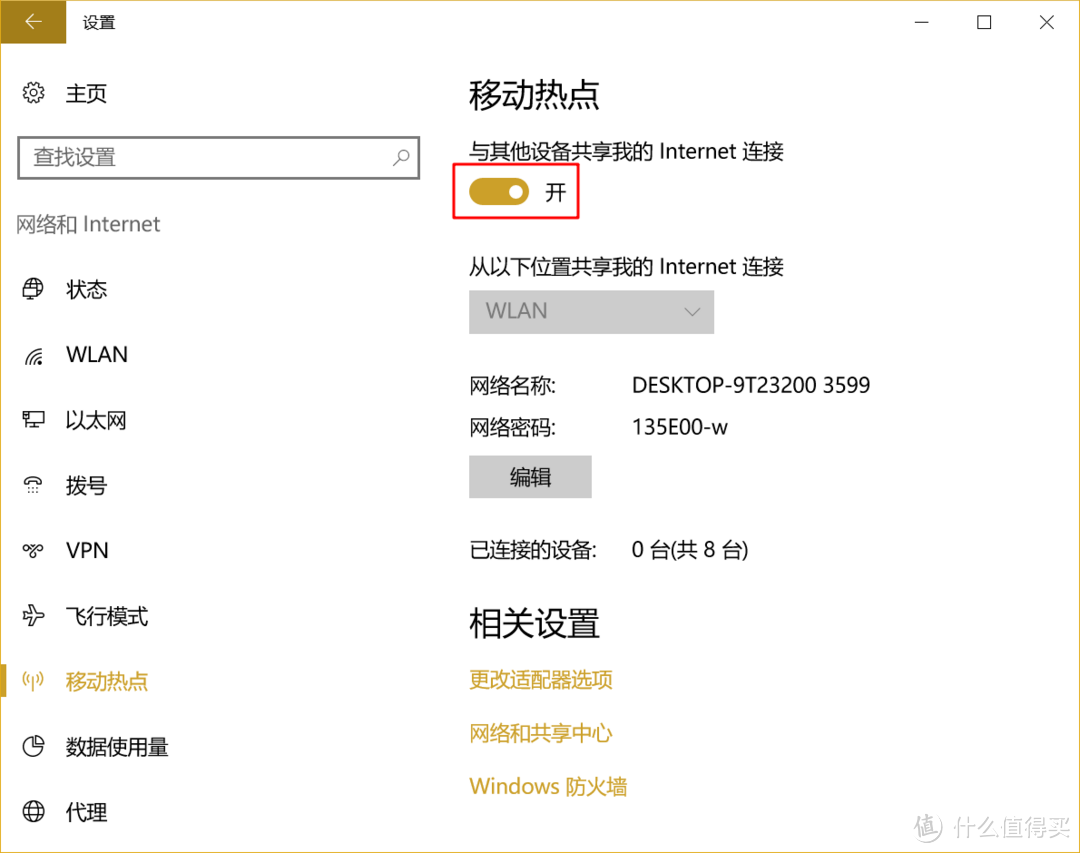 移动热点
移动热点
CCleaner
说完了杀毒软件,顺便提一下系统清理软件,推荐使用 CCleaner 。它可分析并清除系统缓存等可删除文件为硬盘腾出空间,还可设置自动清除浏览器浏览记录,保护隐私。还有其他功能如磁盘文件分析、重复文件查找、磁盘擦除等实用功能,算得上是系统优化软件了。
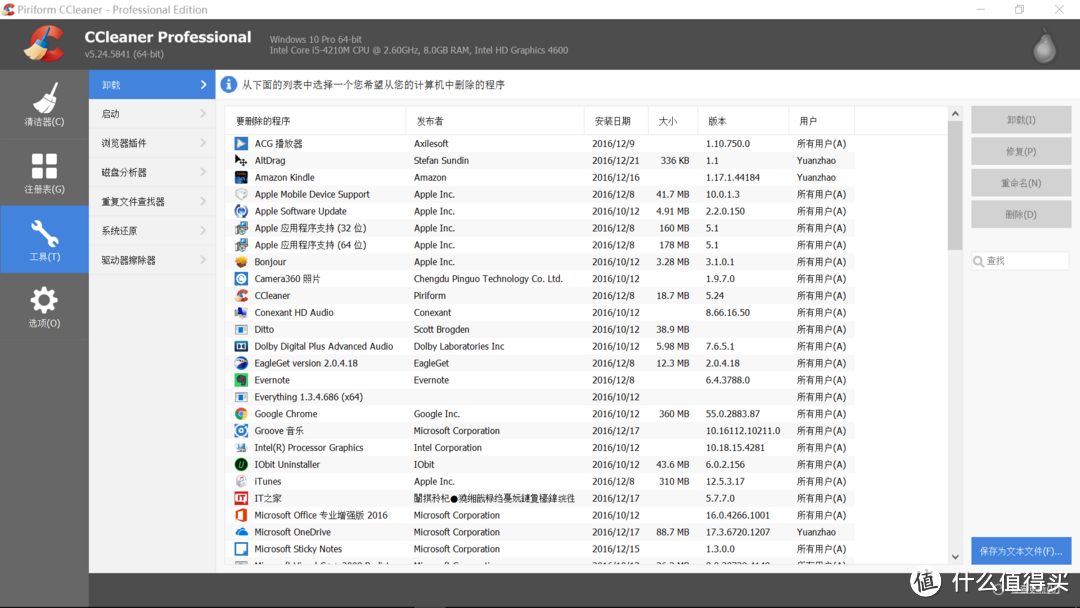 CCleaner
建议开启“主动监控”功能,系统可清理文件超过设定值时可自动清理,再设置“清理无提示”,做到免打扰,让自己更专注处理眼前的任务,不被与之无关的元素所分心。软件小巧且界面清爽,功能上分免费版(无广告)和付费版,按需选择即可。
最后
我推荐给大家的软件很大一部分是免费、无广告的,它们有些是开源项目,有些是软件开发者的个人作品,都可谓十分用心。其中 Snipaste 和 ACG 播放器为国内开发者的作品,软件虽免费,但喜欢的话可进入捐赠页面,使用支付宝进行随意金额的捐赠以便支持他们开发出更好的作品。细心的值友会发现,EagleGet、Everything、Q-Dir 这三款软件官网还提供绿色便携版下载。绿色便携版有什么好处?便携版的软件免安装,即点即用,而且文件都保存在自身指定的目录下,不会写入系统,所以绿色又安全。把它们下载到U盘里,做到“无论在哪台电脑上都可使用”。分享一个专门制作便携软件的网站 PortableAppZ ,网站收录了很多常用软件的便携版本,涉及了各个类别的软件,总能找到自己需要的。个人建议买个高读取速度的U盘,插在 USB 3.0 的接口上加快便携软件的响应速度;便携软件最好下载32位的,否则下载64位的在系统32位的电脑上就用不了了。U盘我用的是闪迪的 CZ80,超高读写速度,推荐给大家。
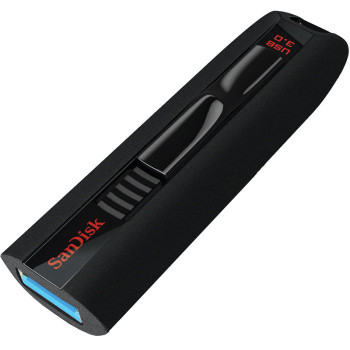 闪迪(SanDisk)至尊极速(CZ80)64GB U盘 USB3.0 读245MB/s,写190MB/s唯快不破,买的就是读写速度
分享是“互联网精神”之一,应部分值友所需,你们想要的在下面。
桌面壁纸:高清手绘图共24张
文章 GIF 动图录制所用到的软件:GifCam、SceenToGif
按耐不住的老司机们,可以发车了
















校验提示文案
校验提示文案
校验提示文案
校验提示文案
校验提示文案
校验提示文案
校验提示文案
校验提示文案
校验提示文案
校验提示文案
我觉得win10最大的痛点不是楼主说的这些, 而是软件的高分辨率支持、软件全家桶满屏幕广告、以及许多桌面与平板模式之间各种设置差异。
我的用的是1080p的笔记本,以及2k拓展屏幕,自带应用尚且完美,都快2017年了,qq、迅雷、各种股票软件居然全部不支持高清分辨率显示。那些模糊的图形与锐利的文字形成强烈的反差...作为图像工作者简直不能忍受。
软件全家桶就不多说大家都懂,可恶的是很多免费软件哪怕是搜狗输入法,都要每天给我弹新闻,exm?我只是需要你打字,并不需要你每天给我推荐什么x体美女。还有什么wps会让你在码字的过程中突然插入广告,非常困扰。
而软件设置上也相当混乱,我记得metro模式下,软件可以直接右键或者长按删除,但是桌面模式下还是要搜索“添加活或删除软件”里面去执行。然后屏幕设置也要分桌面和系统默认,作为从小用到大的人很多时候都搞不清楚怎么使用,更别说父母一辈。
所以真正在工作的时候,macos真的能给我一个安静的环境,没有弹窗,没有广告,没有全家桶,一切都很干净。
校验提示文案
推荐的2款软件完全落后了。
Snipaste。功能已经落伍了,功能强大、体积轻便的截图软件早就有了,该换了。
Q-Dir。一上来就介绍了Win10分屏功能,还需要用这种软件吗?新环境下使用习惯该改变了。
校验提示文案
校验提示文案
校验提示文案
校验提示文案
校验提示文案
校验提示文案
校验提示文案
校验提示文案
校验提示文案
校验提示文案
校验提示文案
校验提示文案
校验提示文案
校验提示文案
校验提示文案
校验提示文案
校验提示文案
校验提示文案
校验提示文案
校验提示文案
校验提示文案
校验提示文案
校验提示文案
校验提示文案
校验提示文案
校验提示文案
校验提示文案
校验提示文案
校验提示文案