











#本站首晒#不用信号线的多屏显示神器——DELL 戴尔 U2417HWi 无线显示器 开箱小评

2017-03-28 18:00:52 46点赞 184收藏 33评论

前段时间相应大妈号召去了上海AWE,因为需要标头焦段给你们拍妹子,所以直接在当地剁了一台大法A7M2充值信仰守护姨夫的微笑,从M43大跨步进化到全幅自然是极爽的,然而之后修片对于显示器肯定也会有更高的要求#本站首晒#不用信号线的多屏显示神器——DELL 戴尔 U2417HWi 无线显示器 开箱小评

之前的几篇原创已经说过我对戴尔显示器还是有一定信仰的,目前在用的P系2414显示器固然够用,然而U系的*级光环仍然在无时无刻的诱惑着我,于是瞅准机会还是入了一台U2417HWi#本站首晒#不用信号线的多屏显示神器——DELL 戴尔 U2417HWi 无线显示器 开箱小评

戴尔(DELL)U2417HWi 四边微边框无线连接 升降旋转IPS屏显示器2999元京东直达链接

之所以入这台,有几个理由,这里也分享出来供大家参考

首先自然是U系显示器的光环,不仅在显示面板的质量上有保障,而且出厂之前的颜色校正也会在一个令人满意的水平,哪怕不进行专门的校色也足以满足一般的修片需求

其次是这款显示器属于17系的产品,也就是去年发布的,这一系产品线最大的特点在之前P2317H的开箱里已经说过了,那就是全面采用了窄边框设计,在P系上虽然窄的不是特别明显,但是U系产品就窄的十分令人惊艳了,下面会有详细展示。而超窄边框的采用,也让这一款显示器具有了非常优良的多屏显示适应性

最后则是这款显示器最大的特点以及卖点,那就是无线显示功能。具体实现的原理其实不用太了解,只用这知道这样一来就不用陷入多屏显示带来的理线地狱就行了#本站首晒#不用信号线的多屏显示神器——DELL 戴尔 U2417HWi 无线显示器 开箱小评 对于像我这样已经有一台显示器/一台笔记本,需要再添置一台显示器的用户来说简直再好不过,因为只用插上电源稍加设置就可以投入使用。而且对于新组多屏的用户就更好了,只用全部购入这款显示器,然后一台插线做主显示器设置好之后,其他的显示器就可以全部用无线方式添加,无论是双屏三屏甚至是四屏六屏,都只用连接一根HDMI线而已#本站首晒#不用信号线的多屏显示神器——DELL 戴尔 U2417HWi 无线显示器 开箱小评

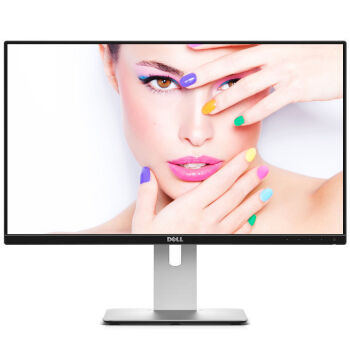
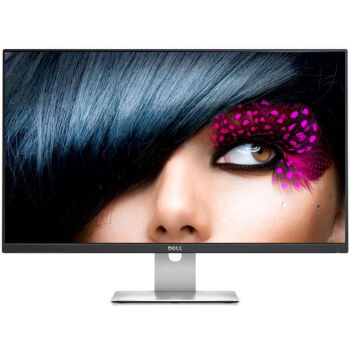
当然这款显示器看上去很美好,价格却也不便宜,京东现在要价2999,万能宝上也差不多2500左右,这个价格都已经可以买到戴尔27寸的产品了,比如下面这两款
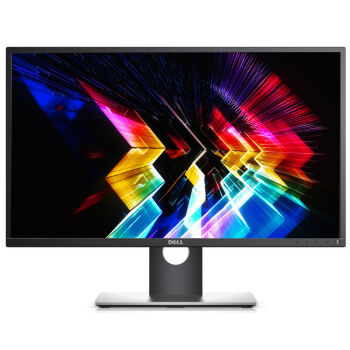
戴尔(DELL) P2717H 27英寸旋转升降滤蓝光背光不闪IPS屏显示器2199元京东直达链接戴尔(DELL) S2715H 27英寸窄边框内置音箱IPS屏显示器2499元京东直达链接

所以如果你只是需要一台主显示器的话大可不必考虑这款产品,但是组多屏的话真的是很有竞争力

于是我淘了一台旧的回来2333#本站首晒#不用信号线的多屏显示神器——DELL 戴尔 U2417HWi 无线显示器 开箱小评


开箱展示

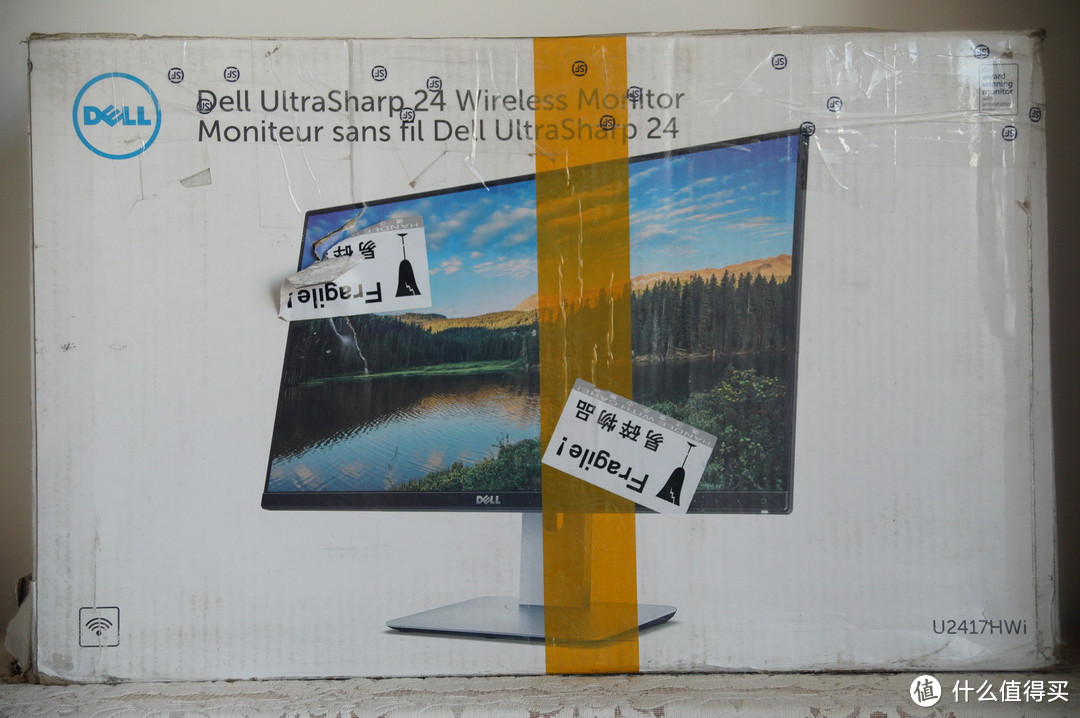
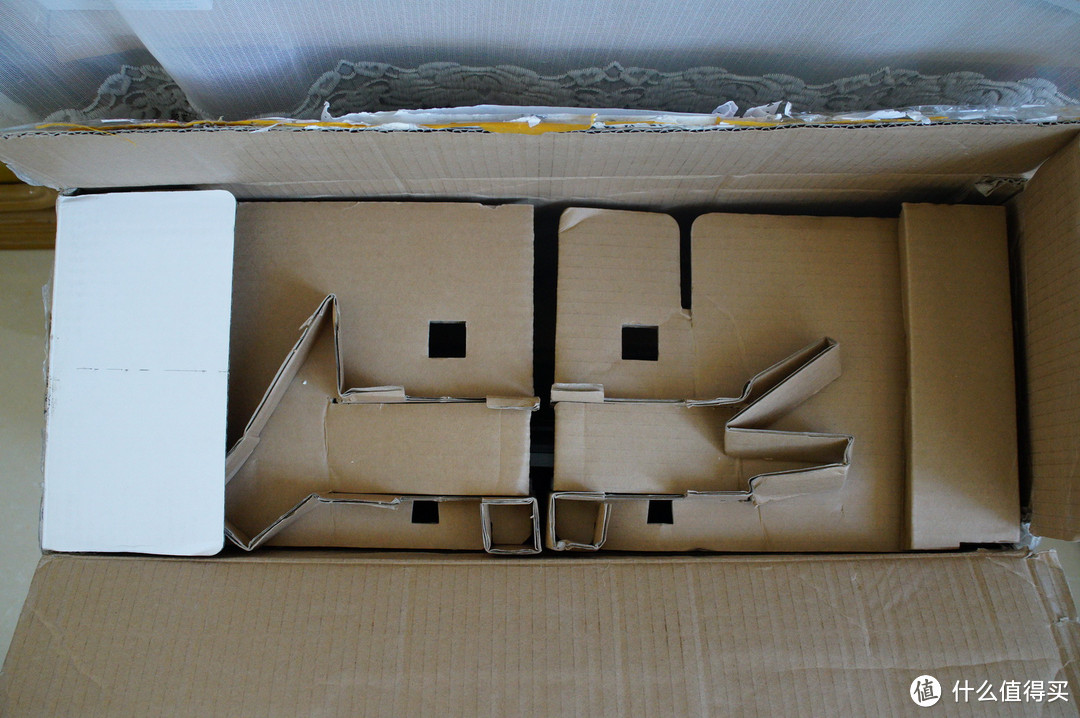
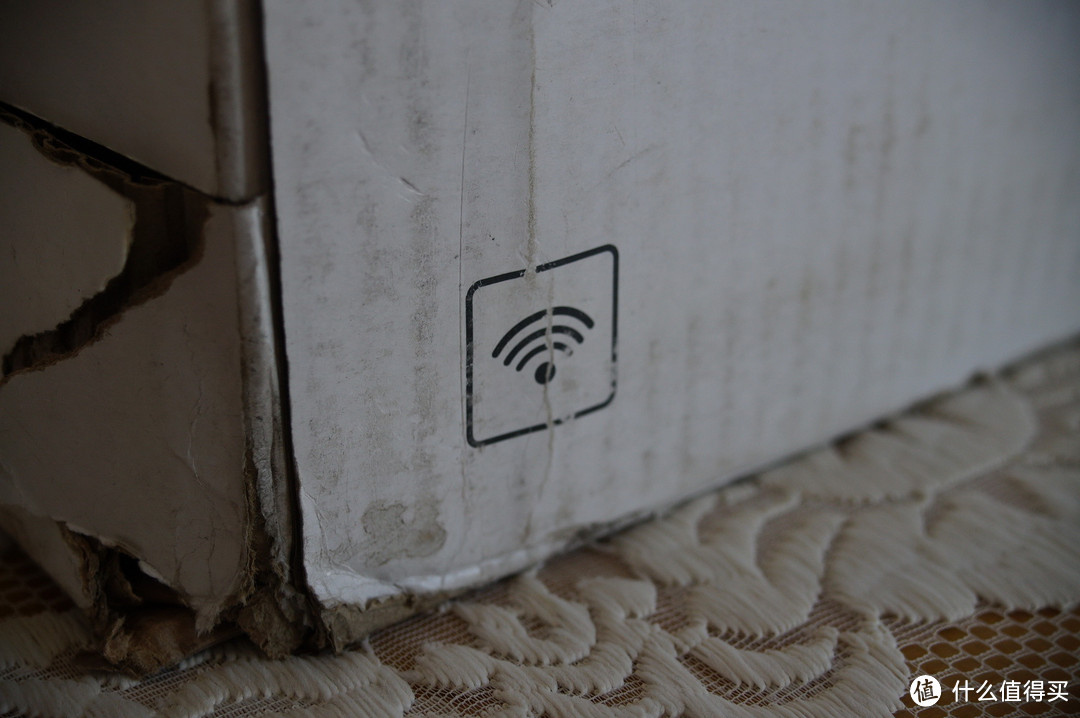
因为是二手的,所以包装盒已经很沧桑了#本站首晒#不用信号线的多屏显示神器——DELL 戴尔 U2417HWi 无线显示器 开箱小评

#本站首晒#不用信号线的多屏显示神器——DELL 戴尔 U2417HWi 无线显示器 开箱小评

左下角有一个wifi图标,对于一款显示器来说是一个很少见的标志,可以推断这台显示器的无线显示功能都是基于wifi来实现
#本站首晒#不用信号线的多屏显示神器——DELL 戴尔 U2417HWi 无线显示器 开箱小评

右下角则是产品型号,如果只是U2417H的话就是普通的型号,后面加的Wi可能就是wifi的意思,说明这款显示器的与众不同之处
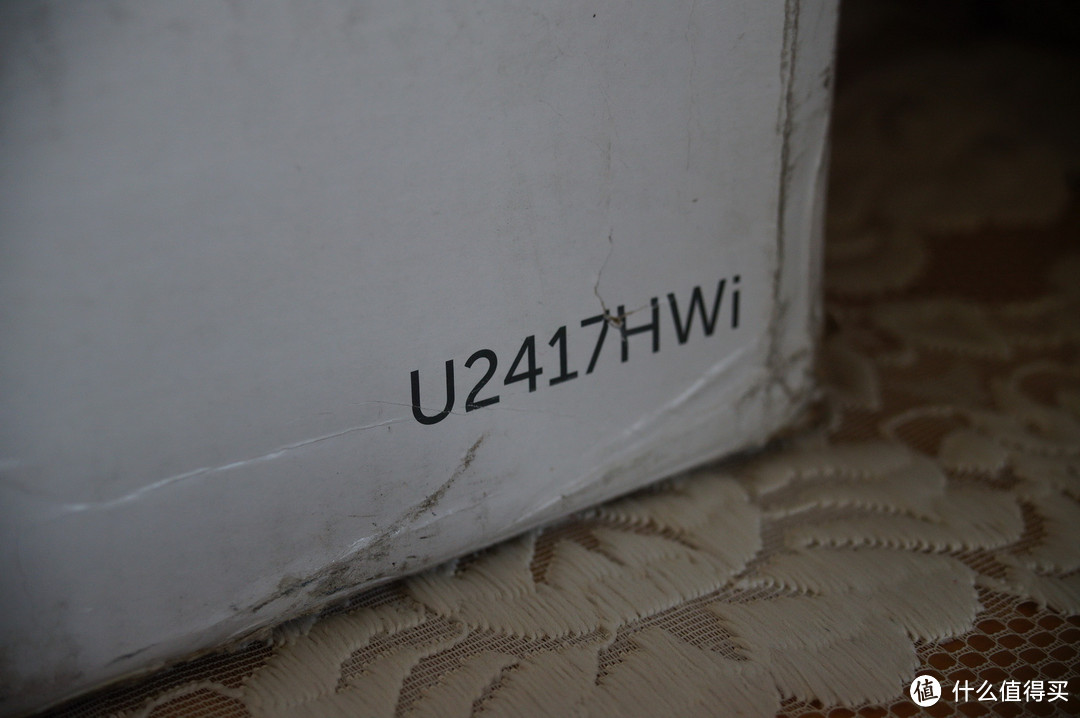
#本站首晒#不用信号线的多屏显示神器——DELL 戴尔 U2417HWi 无线显示器 开箱小评

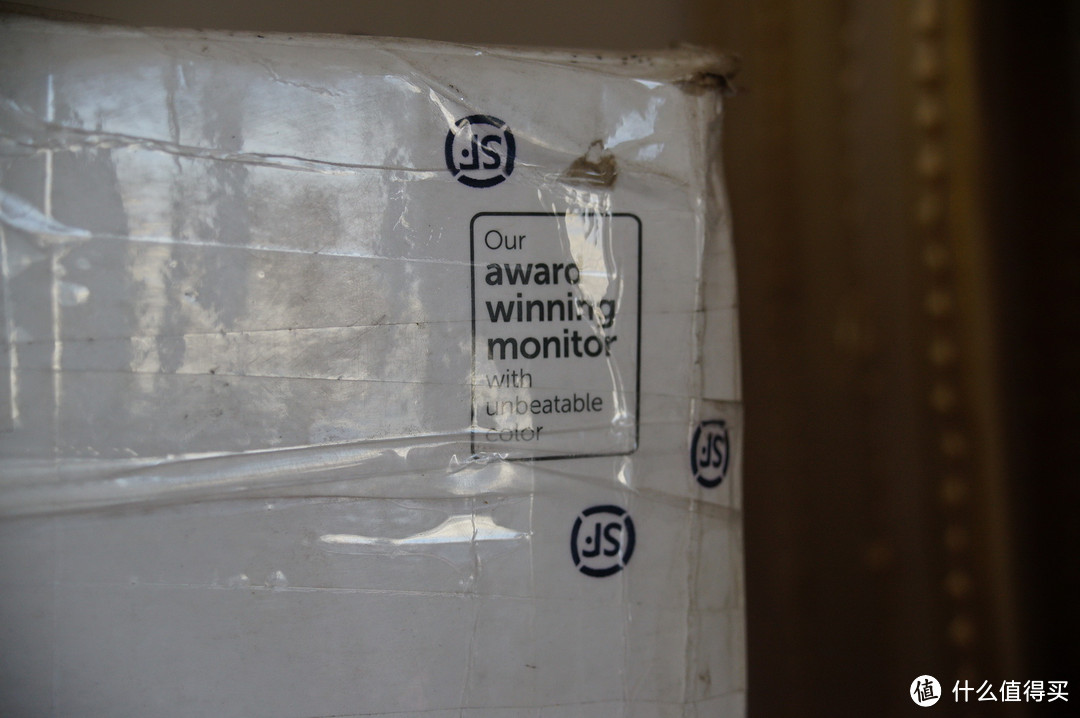
右上角是一句位置很低调但是意思很霸道的广告,粗体字告诉大家这款显示器得过奖,所以有战无不胜的色彩表现,这个说实话说的有点过了,好歹采用广色域面板再这么嚣张啊#本站首晒#不用信号线的多屏显示神器——DELL 戴尔 U2417HWi 无线显示器 开箱小评

#本站首晒#不用信号线的多屏显示神器——DELL 戴尔 U2417HWi 无线显示器 开箱小评

背后这个图就很有**了,桌面上只用有这台显示器和一套无线键鼠,然后用电脑或者手机无线投屏就能开始干活了
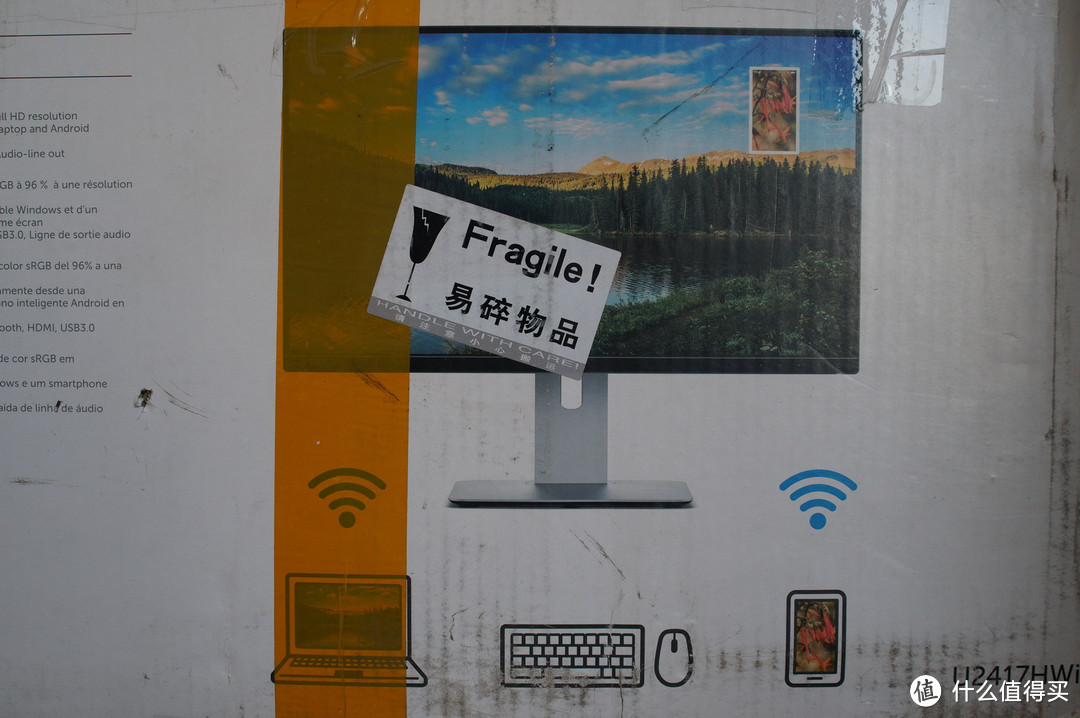
#本站首晒#不用信号线的多屏显示神器——DELL 戴尔 U2417HWi 无线显示器 开箱小评

另外有文字介绍这台显示器的本事:FHD的分辨率,96%sRGB的色域,以及同屏同时显示windows电脑和安卓手机屏幕的能力,支持miracast、蓝牙、hdmi、USB3.0和音频输出
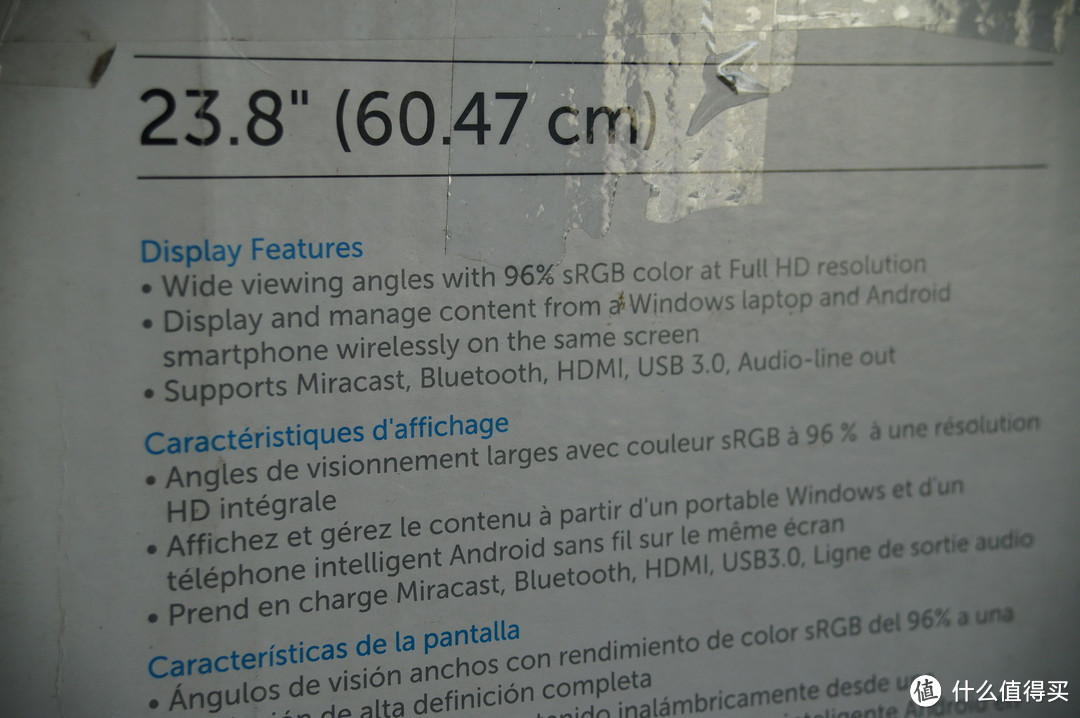
#本站首晒#不用信号线的多屏显示神器——DELL 戴尔 U2417HWi 无线显示器 开箱小评

内部的包装和之前的P2317H一样,还算稳固吧

#本站首晒#不用信号线的多屏显示神器——DELL 戴尔 U2417HWi 无线显示器 开箱小评

随机的附件说是有三根线,一个USB,一根电源线,一根HDMI,然而我拿到的只有两根,一根是USB3.0,线材很粗,感觉做工不错
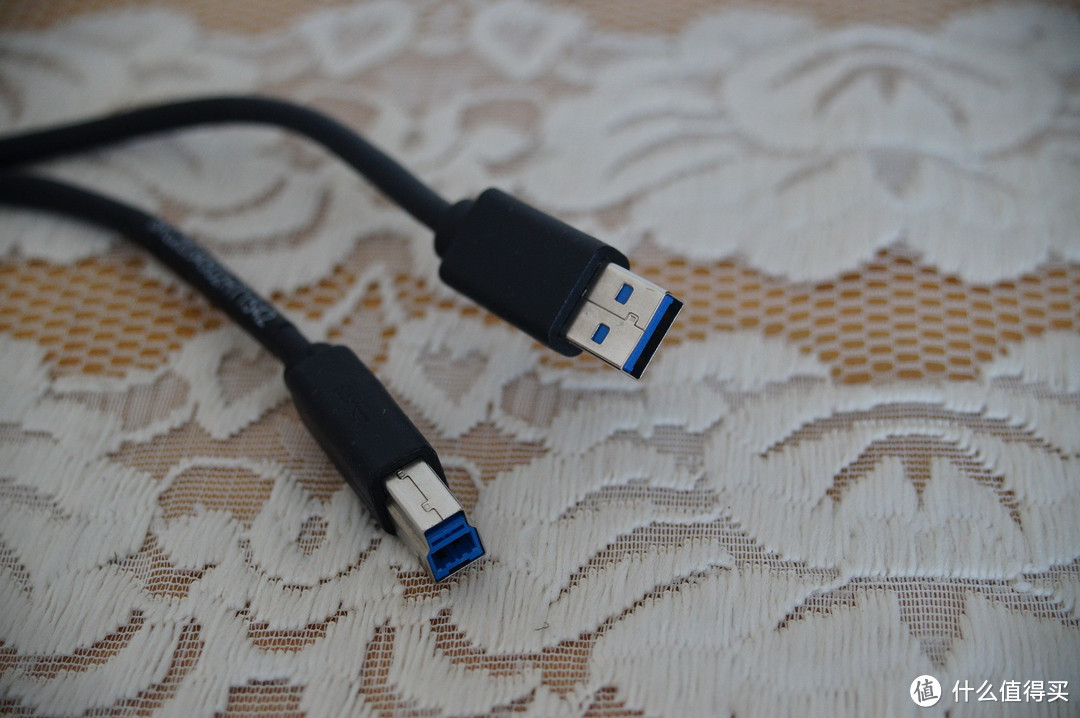
#本站首晒#不用信号线的多屏显示神器——DELL 戴尔 U2417HWi 无线显示器 开箱小评

另一根则是电源线,收到的这台是美标的线,需要转换插头或者另外找一根三口电源线替换,没什么难度。可惜的是原装HDMI线没有了

#本站首晒#不用信号线的多屏显示神器——DELL 戴尔 U2417HWi 无线显示器 开箱小评

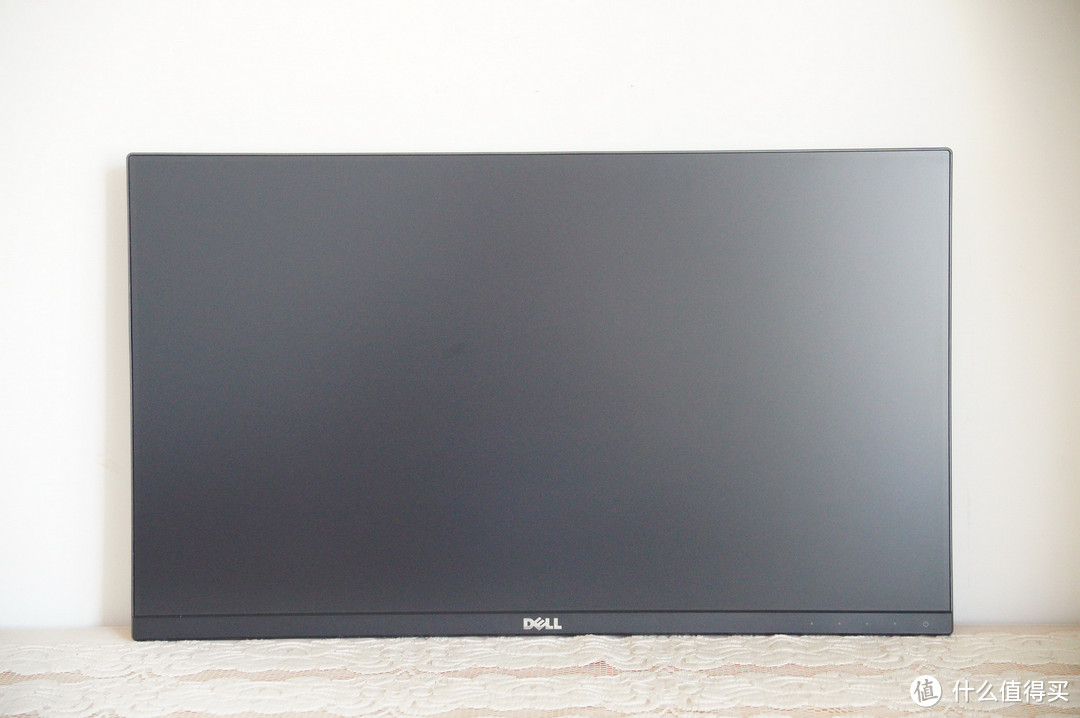
抽出屏幕的一刻心里石头才落地,还好没什么问题。U系一直以来的雾面屏看着还是那么让人放心#本站首晒#不用信号线的多屏显示神器——DELL 戴尔 U2417HWi 无线显示器 开箱小评

#本站首晒#不用信号线的多屏显示神器——DELL 戴尔 U2417HWi 无线显示器 开箱小评

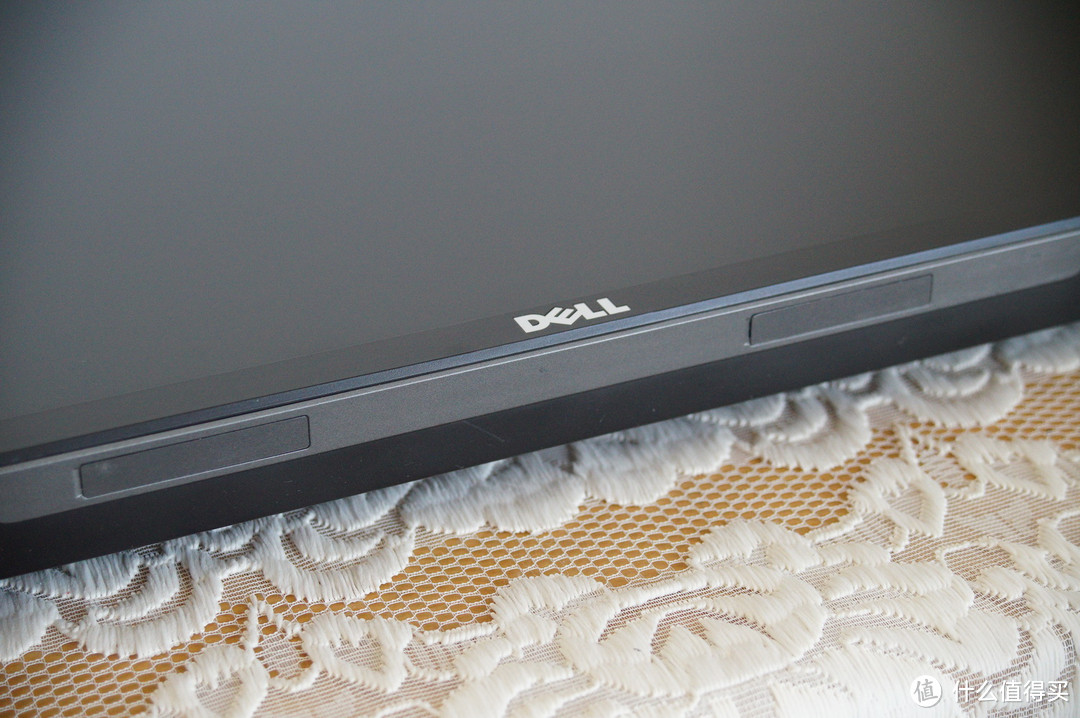
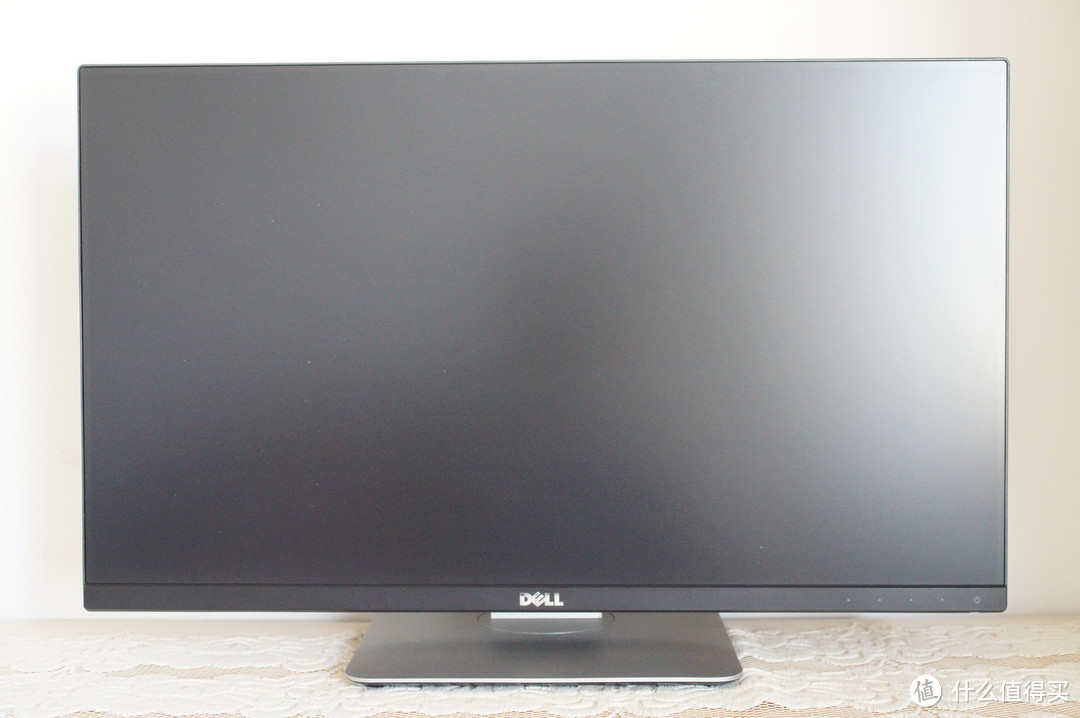
屏幕下方中间的戴尔logo算是万年不变的设计语言了

#本站首晒#不用信号线的多屏显示神器——DELL 戴尔 U2417HWi 无线显示器 开箱小评

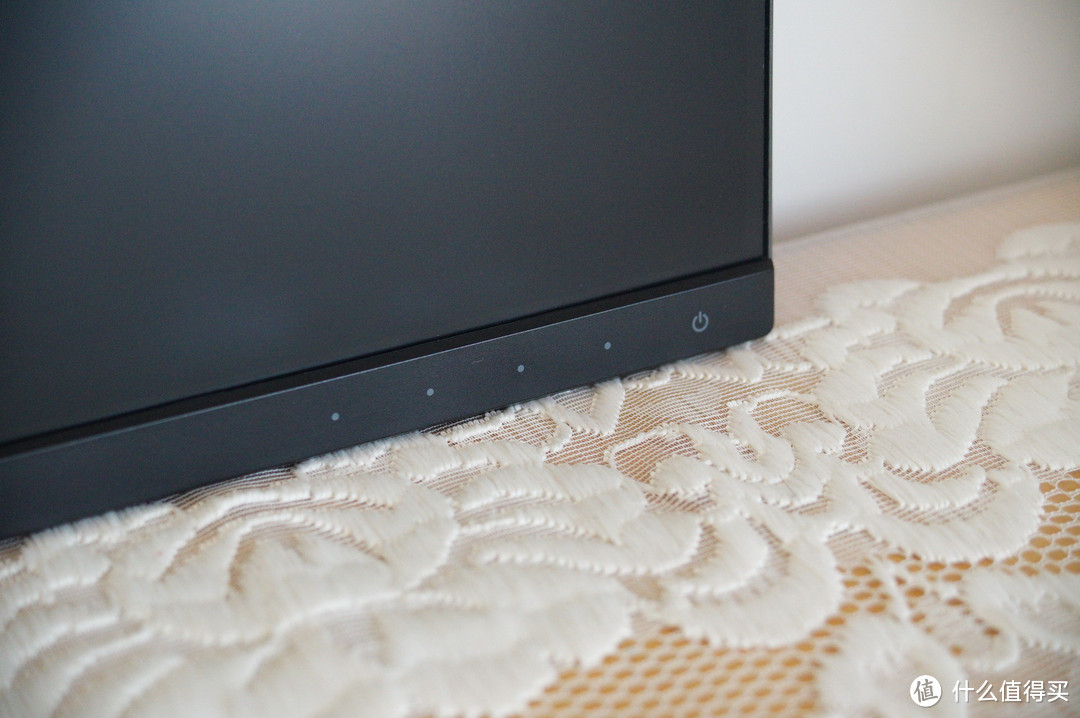
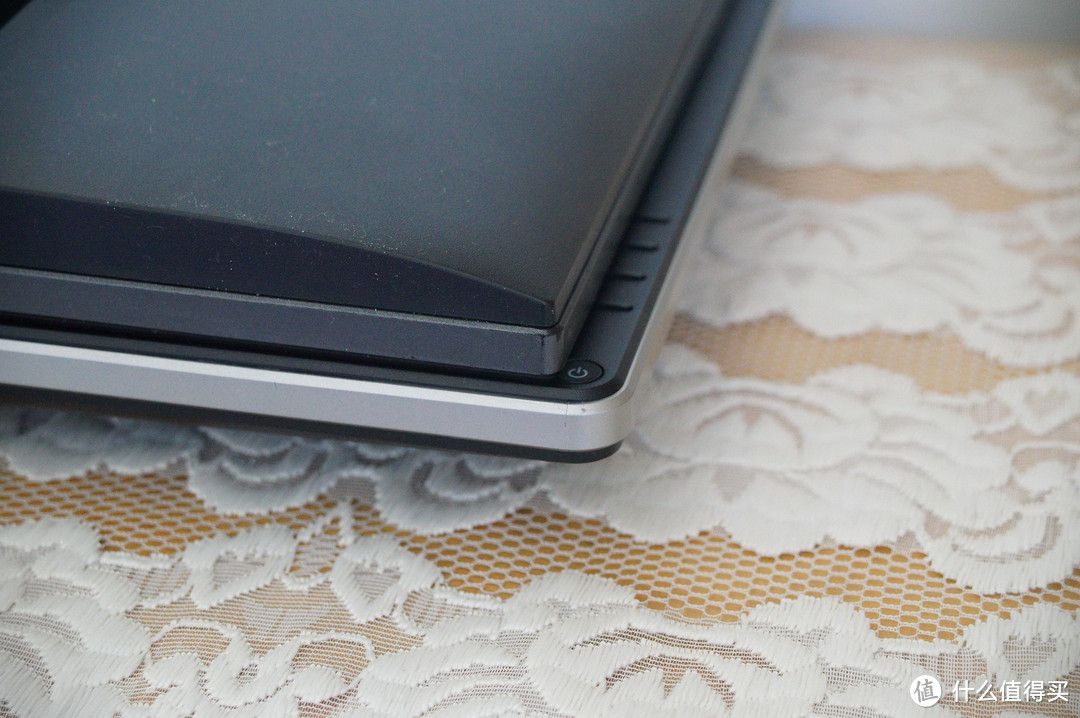
右下方的按键区采用的触摸按键设计,这个见仁见智吧,我个人是更喜欢实体按键,更可靠一些
#本站首晒#不用信号线的多屏显示神器——DELL 戴尔 U2417HWi 无线显示器 开箱小评

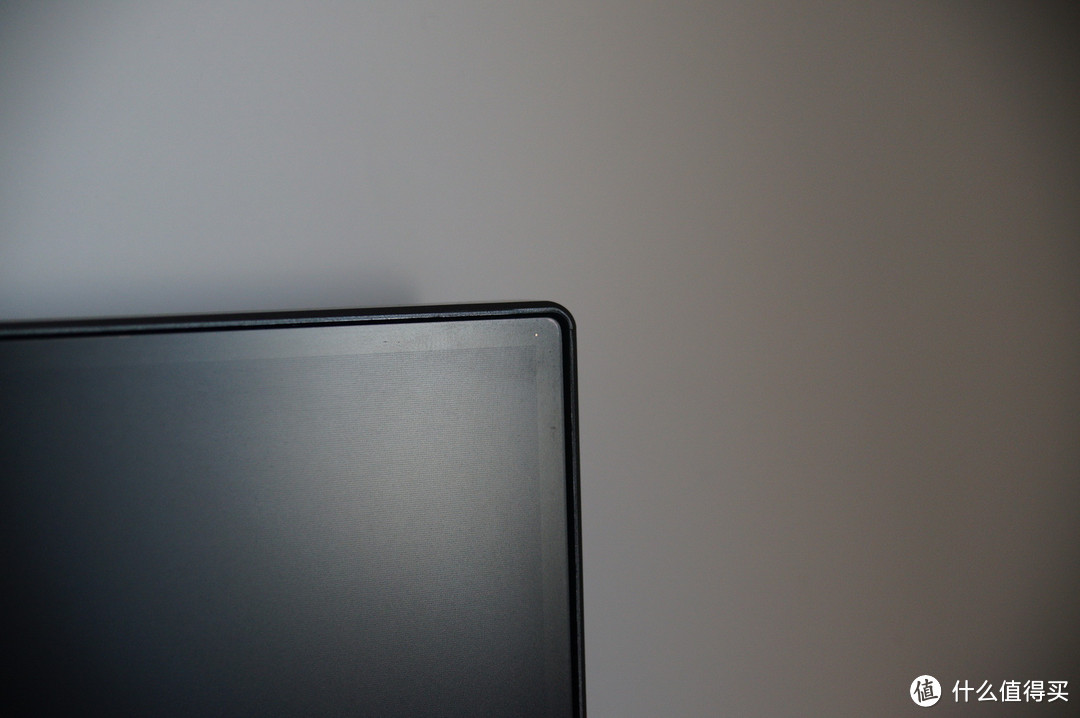
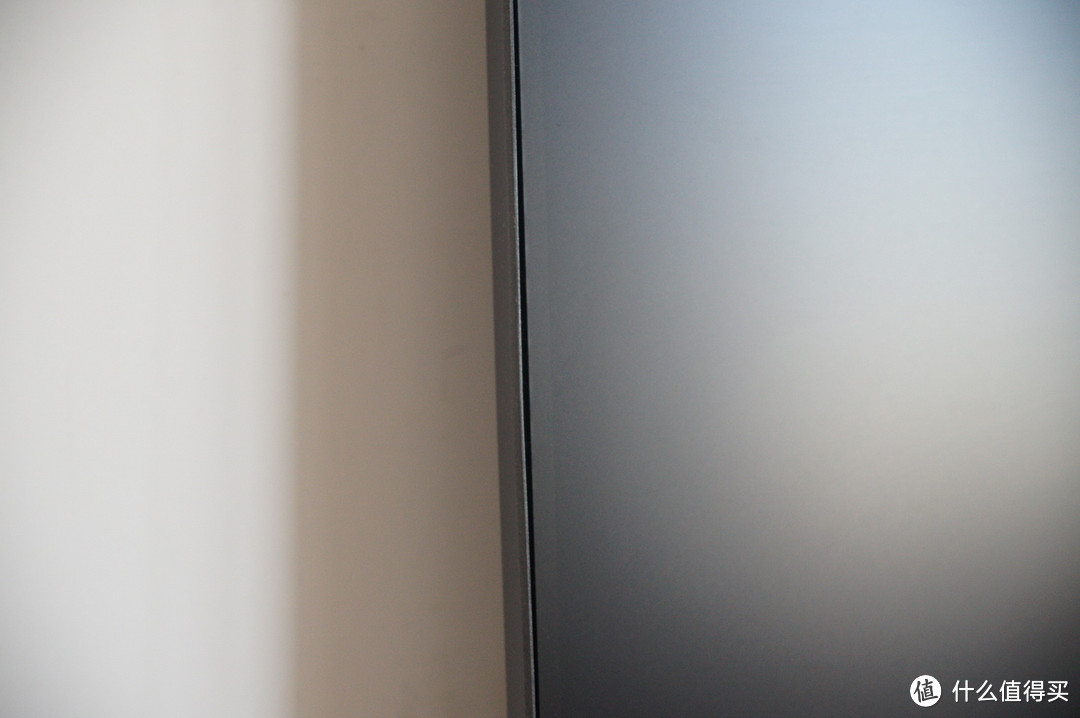
但是这个超窄边框就是非常非常的惊艳了#本站首晒#不用信号线的多屏显示神器——DELL 戴尔 U2417HWi 无线显示器 开箱小评

#本站首晒#不用信号线的多屏显示神器——DELL 戴尔 U2417HWi 无线显示器 开箱小评

不过很遗憾的是我收到的这台显示器左边框有点开缝,可能是之前的主人在使用过程中发生了什么不可描述的状况吧#本站首晒#不用信号线的多屏显示神器——DELL 戴尔 U2417HWi 无线显示器 开箱小评 购买二手还是需要谨慎#本站首晒#不用信号线的多屏显示神器——DELL 戴尔 U2417HWi 无线显示器 开箱小评

#本站首晒#不用信号线的多屏显示神器——DELL 戴尔 U2417HWi 无线显示器 开箱小评

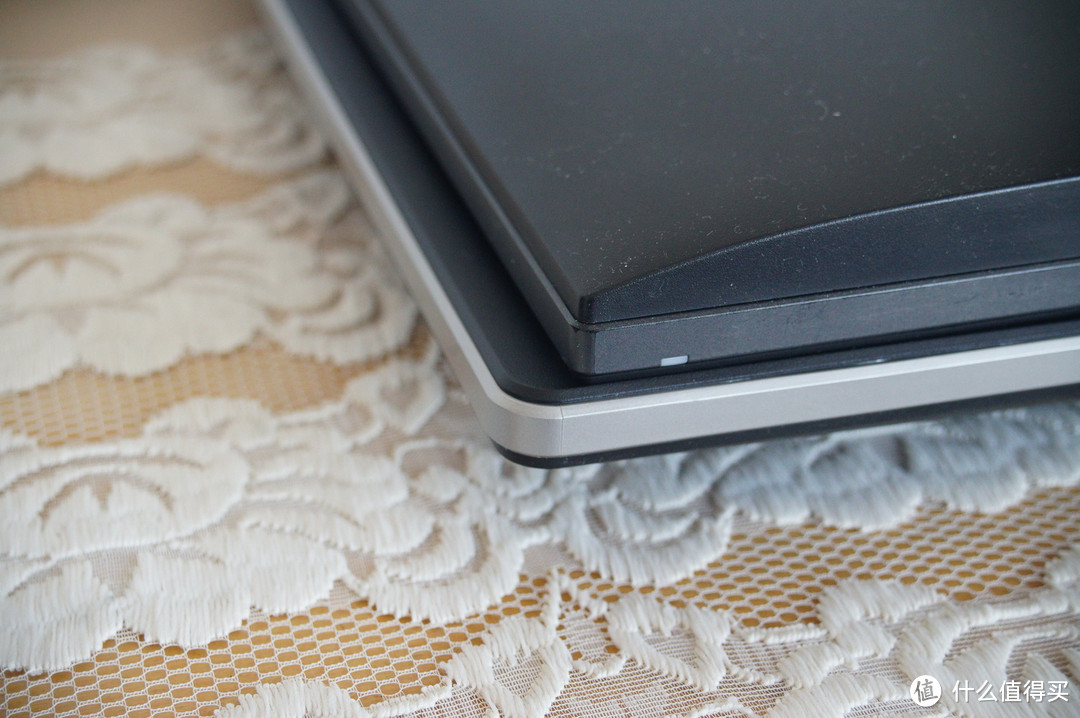
在显示器的底部设置了一个对应开关键的LED指示灯,但是左边四个菜单键并没有这样的设计

#本站首晒#不用信号线的多屏显示神器——DELL 戴尔 U2417HWi 无线显示器 开箱小评

另外logo两边有两个开孔,是用来挂载音箱棒的

#本站首晒#不用信号线的多屏显示神器——DELL 戴尔 U2417HWi 无线显示器 开箱小评

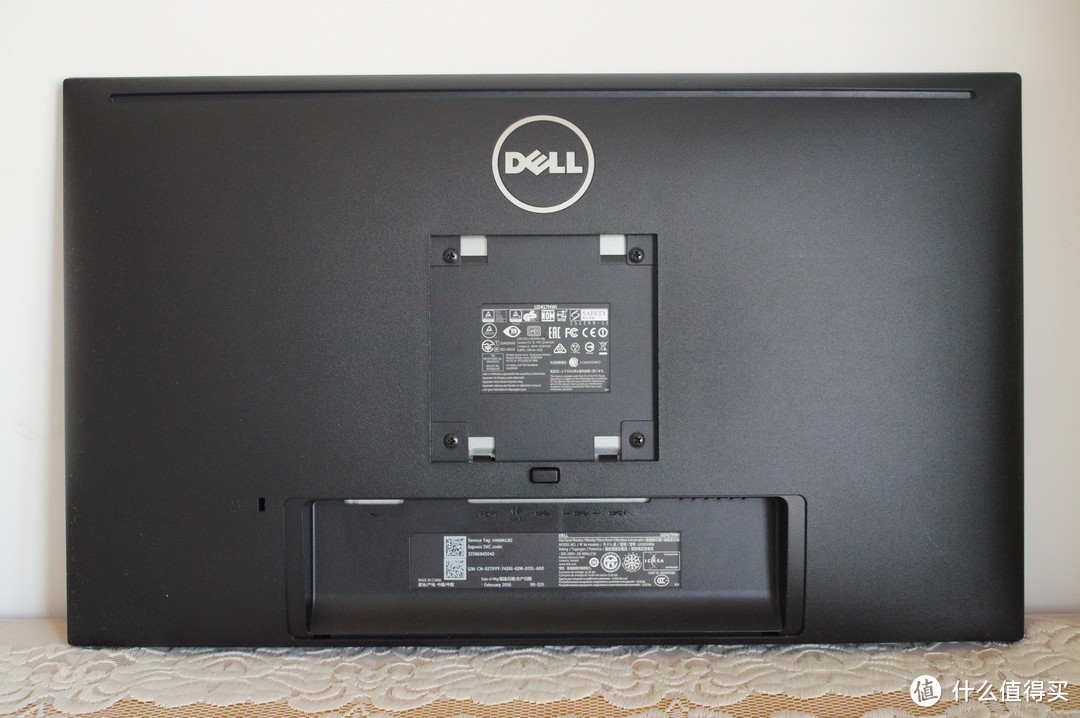
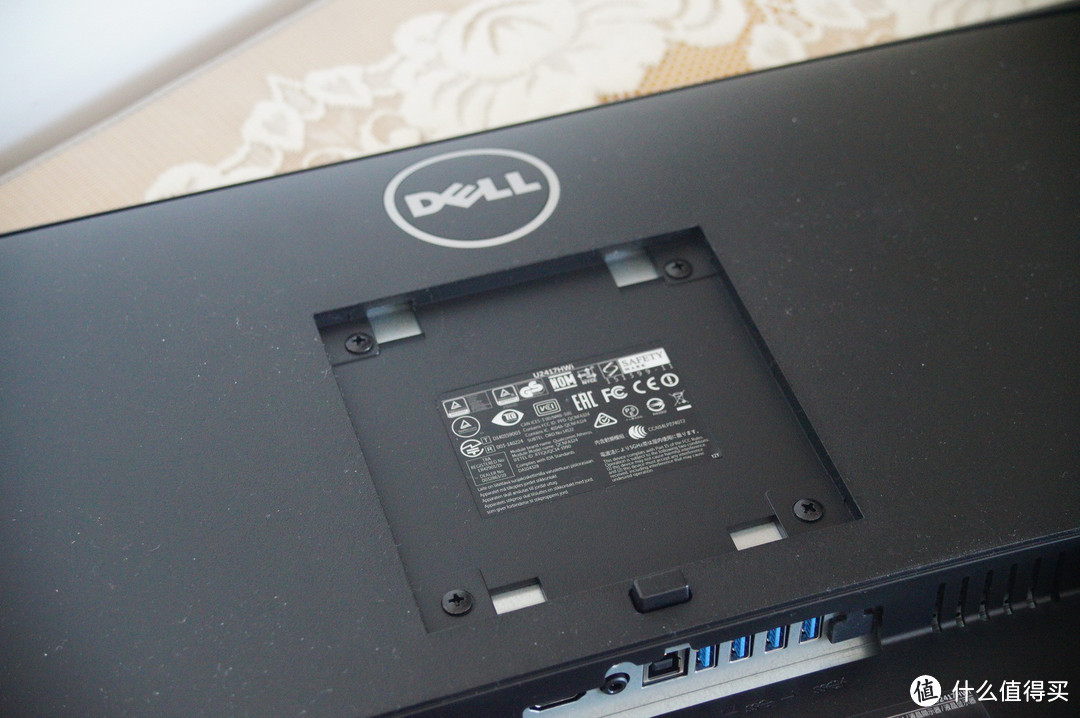
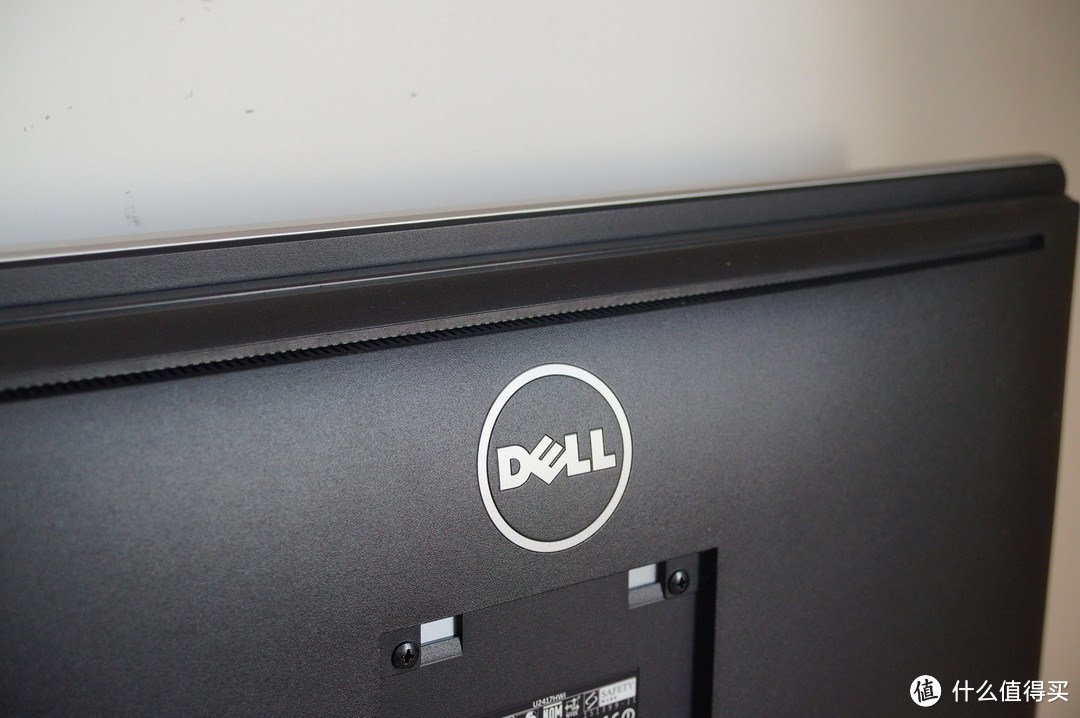
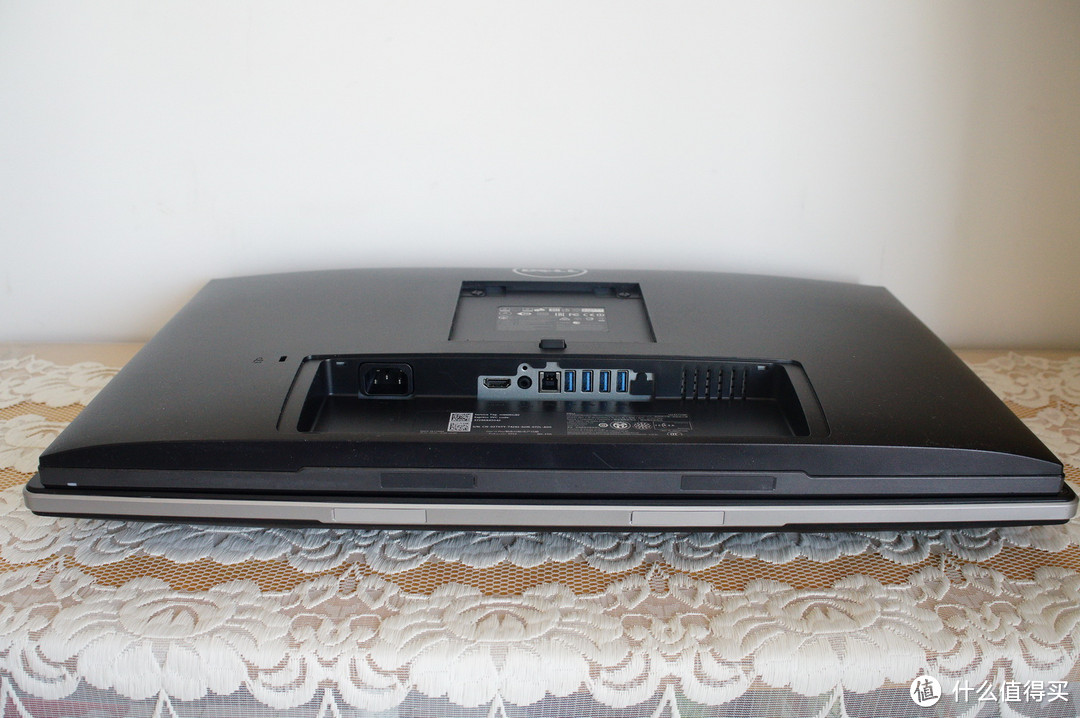
整台显示器的背部还是传统的戴尔设计风格,除了上方大logo之外都非常简洁

#本站首晒#不用信号线的多屏显示神器——DELL 戴尔 U2417HWi 无线显示器 开箱小评

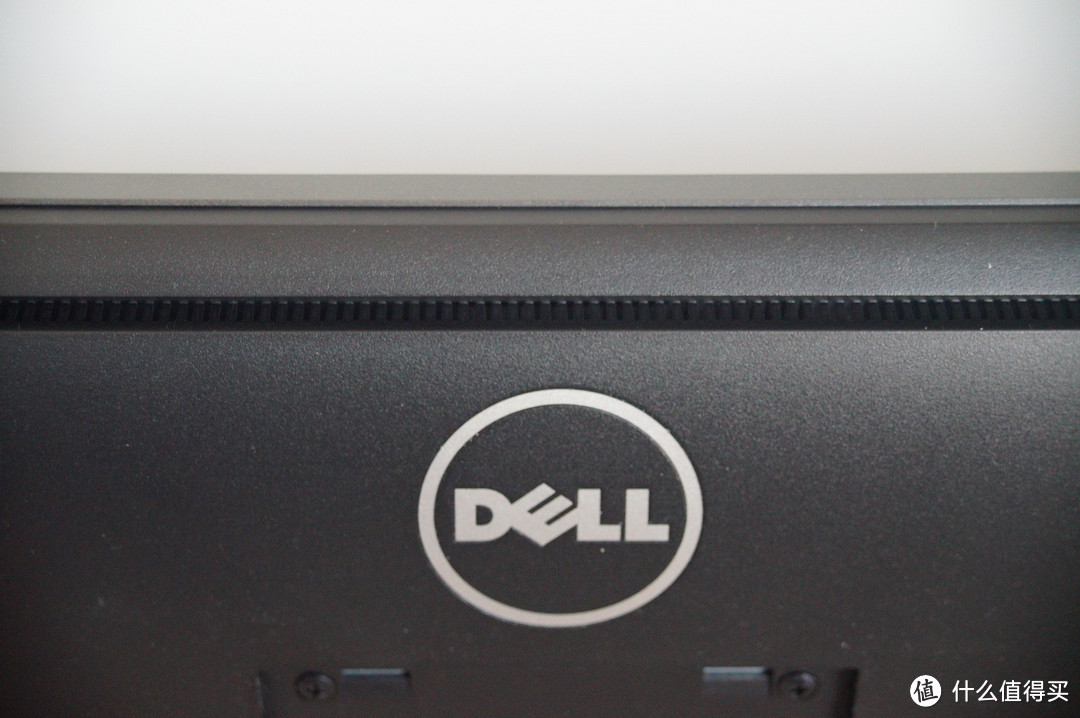
正中间logo上方是一长条散热孔

#本站首晒#不用信号线的多屏显示神器——DELL 戴尔 U2417HWi 无线显示器 开箱小评

下方则是传统的标准VESA接口

#本站首晒#不用信号线的多屏显示神器——DELL 戴尔 U2417HWi 无线显示器 开箱小评

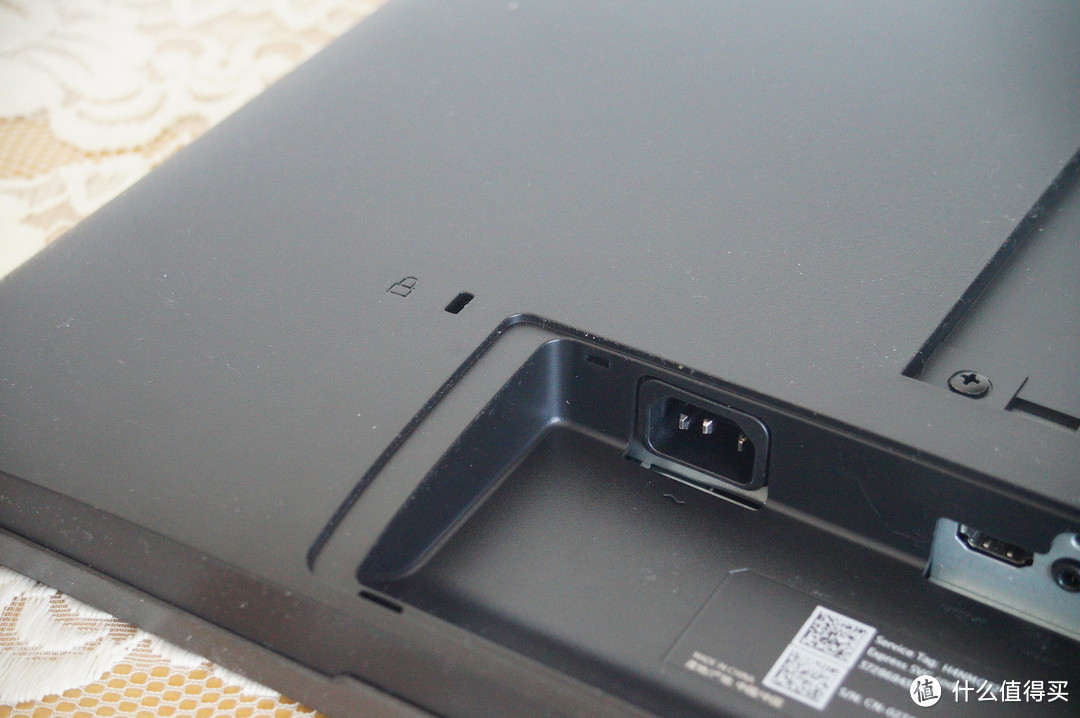
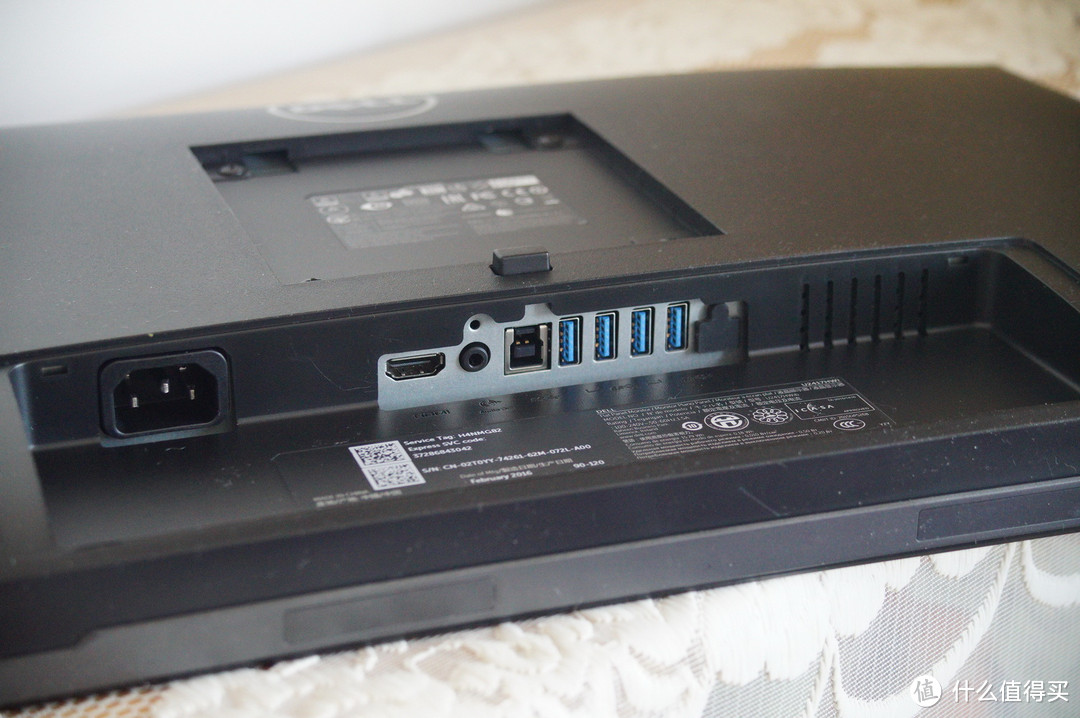
下方的接口处,因为是无线产品的定位,传统的显示接口只有一个HDMI,另外有一个音频输出和4个USB3.0接口
#本站首晒#不用信号线的多屏显示神器——DELL 戴尔 U2417HWi 无线显示器 开箱小评

电源接口旁边有锁孔,必须的

#本站首晒#不用信号线的多屏显示神器——DELL 戴尔 U2417HWi 无线显示器 开箱小评

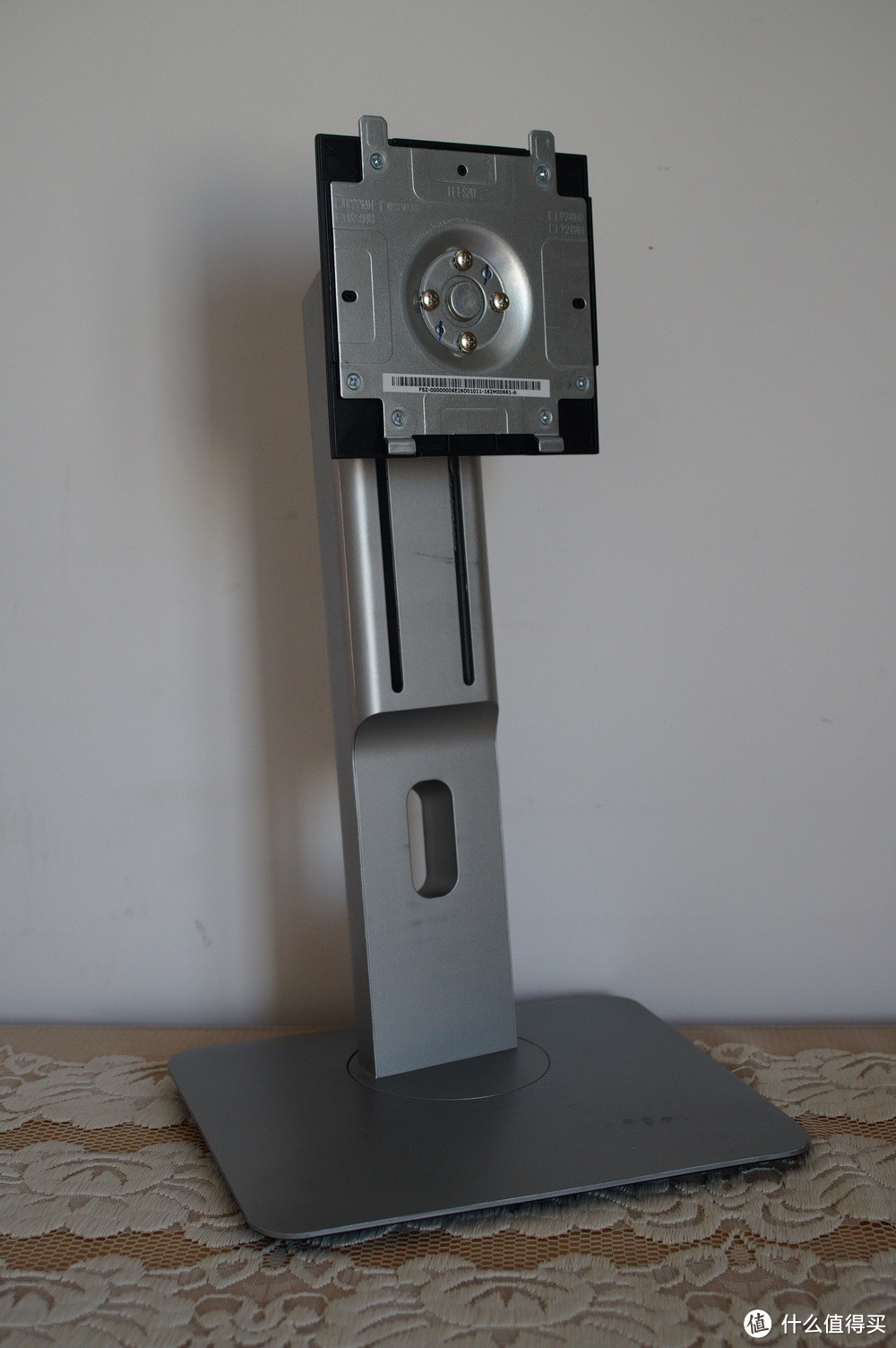
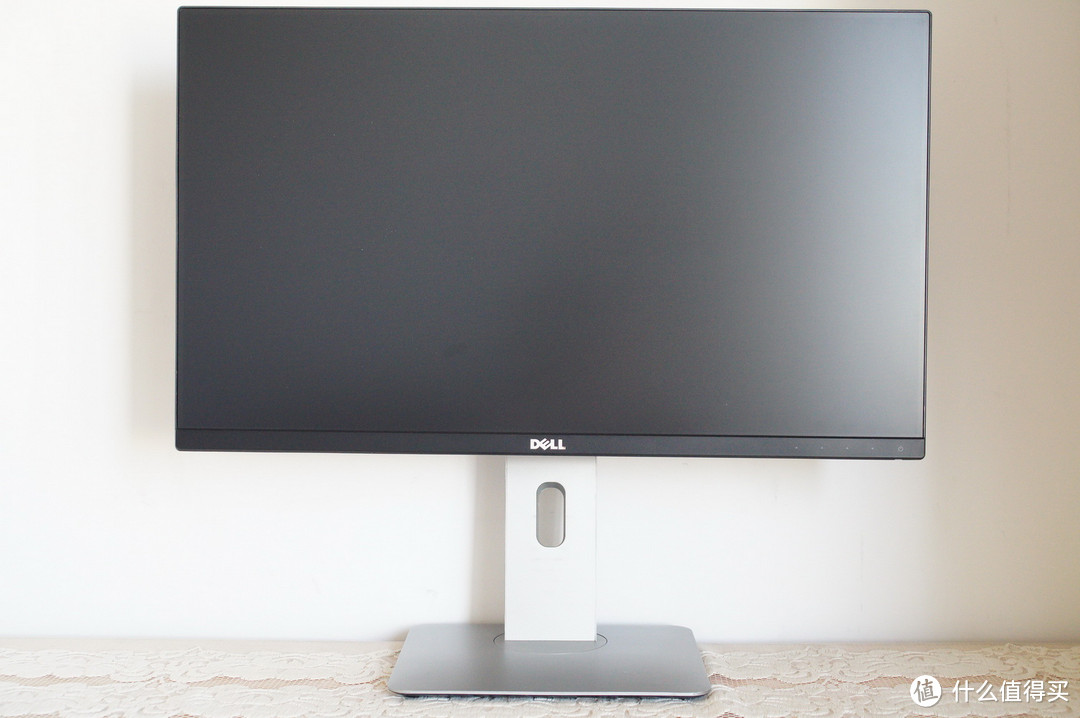
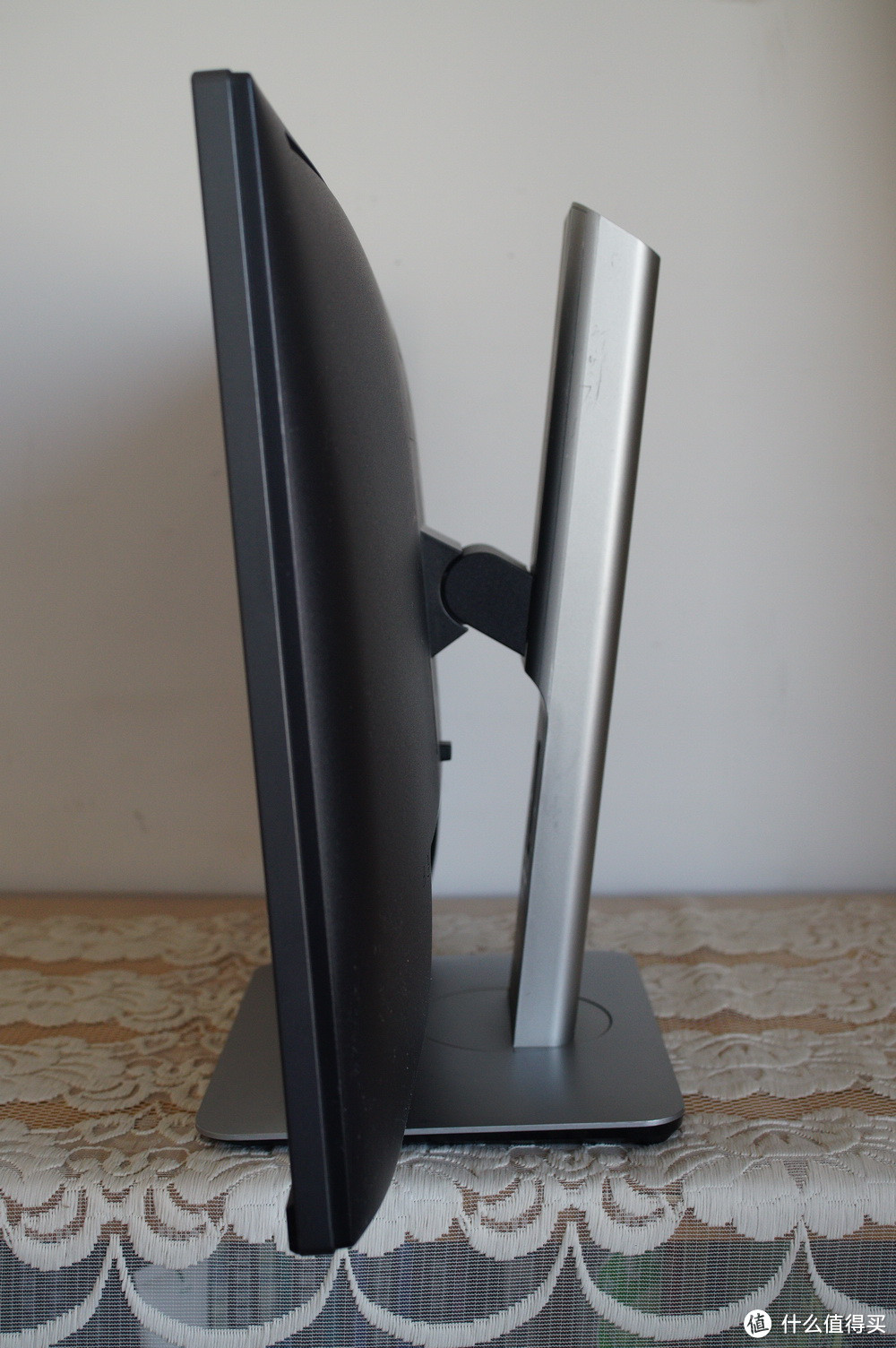
戴尔的体操式支架相信大家已经看过很多次了

#本站首晒#不用信号线的多屏显示神器——DELL 戴尔 U2417HWi 无线显示器 开箱小评

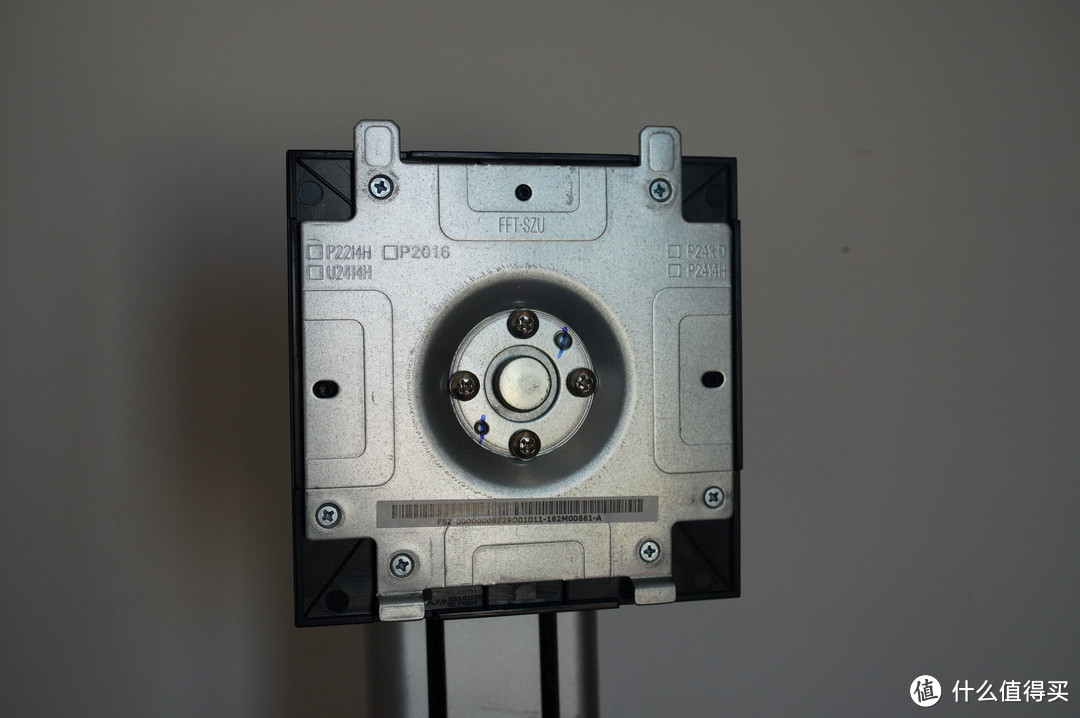
奇怪的是我拿到的这支架上写了好多适用产品的型号独独没有2417,不过好在都是通用的VESA标准,兼容性没有任何问题
#本站首晒#不用信号线的多屏显示神器——DELL 戴尔 U2417HWi 无线显示器 开箱小评

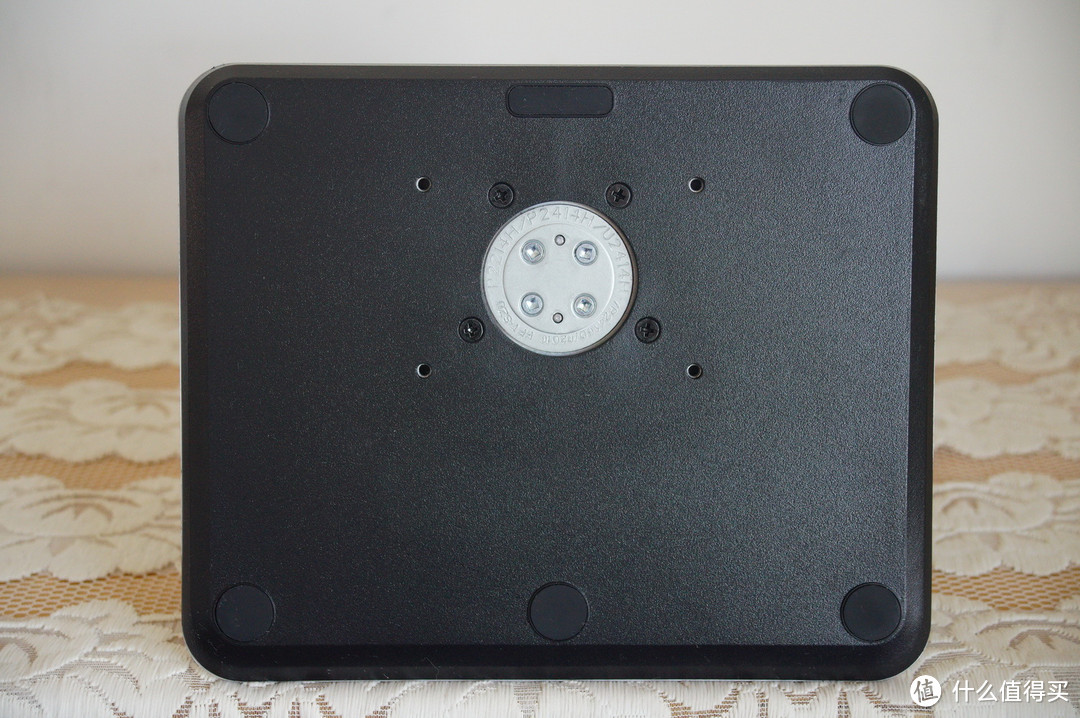
底座的底部还是很大,而且有六块防滑垫,稳定性杠杠的#本站首晒#不用信号线的多屏显示神器——DELL 戴尔 U2417HWi 无线显示器 开箱小评

#本站首晒#不用信号线的多屏显示神器——DELL 戴尔 U2417HWi 无线显示器 开箱小评

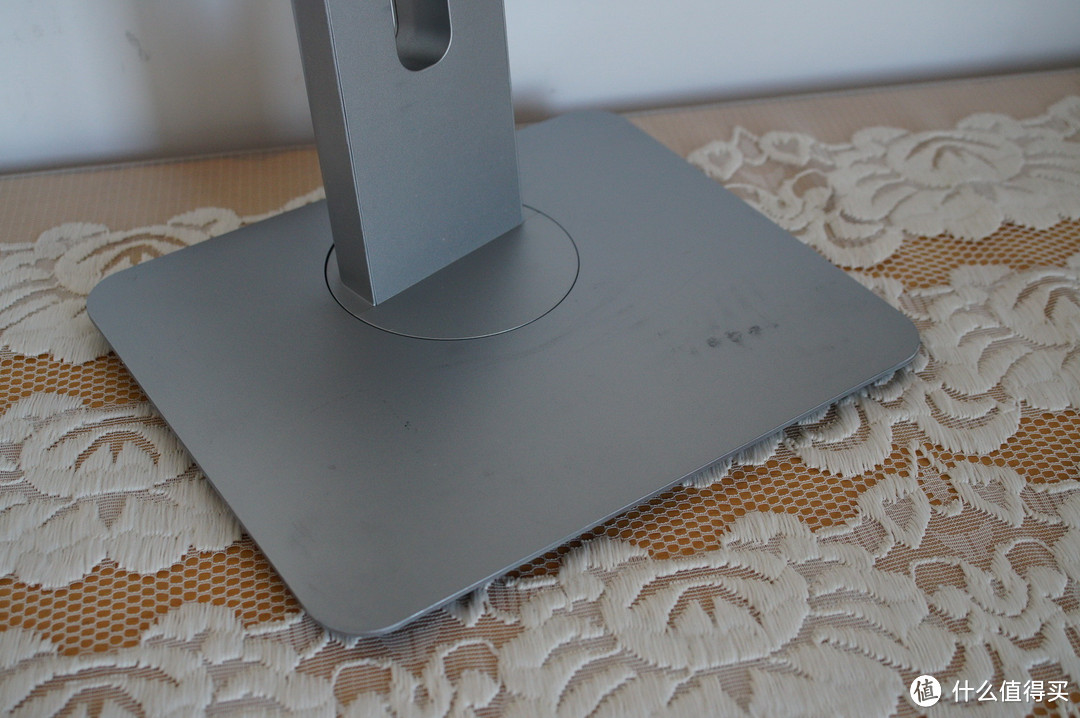
不过需要注意的是这款支架底座非常不耐磨,我收到的时候已经变成这样了#本站首晒#不用信号线的多屏显示神器——DELL 戴尔 U2417HWi 无线显示器 开箱小评

#本站首晒#不用信号线的多屏显示神器——DELL 戴尔 U2417HWi 无线显示器 开箱小评

变形能力方面还是戴尔一贯的逆天水准,横屏的最高和最低高度

#本站首晒#不用信号线的多屏显示神器——DELL 戴尔 U2417HWi 无线显示器 开箱小评

#本站首晒#不用信号线的多屏显示神器——DELL 戴尔 U2417HWi 无线显示器 开箱小评

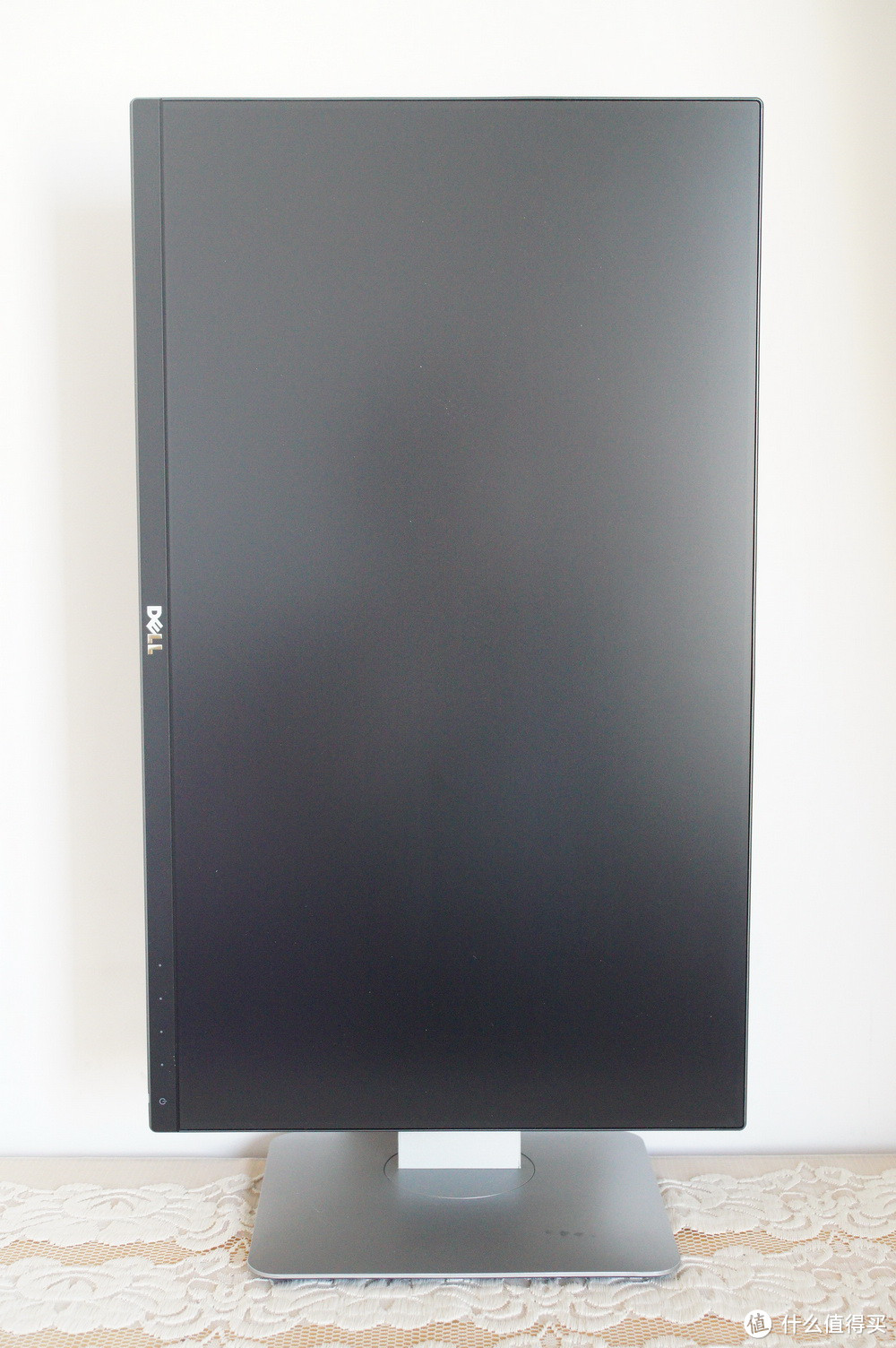
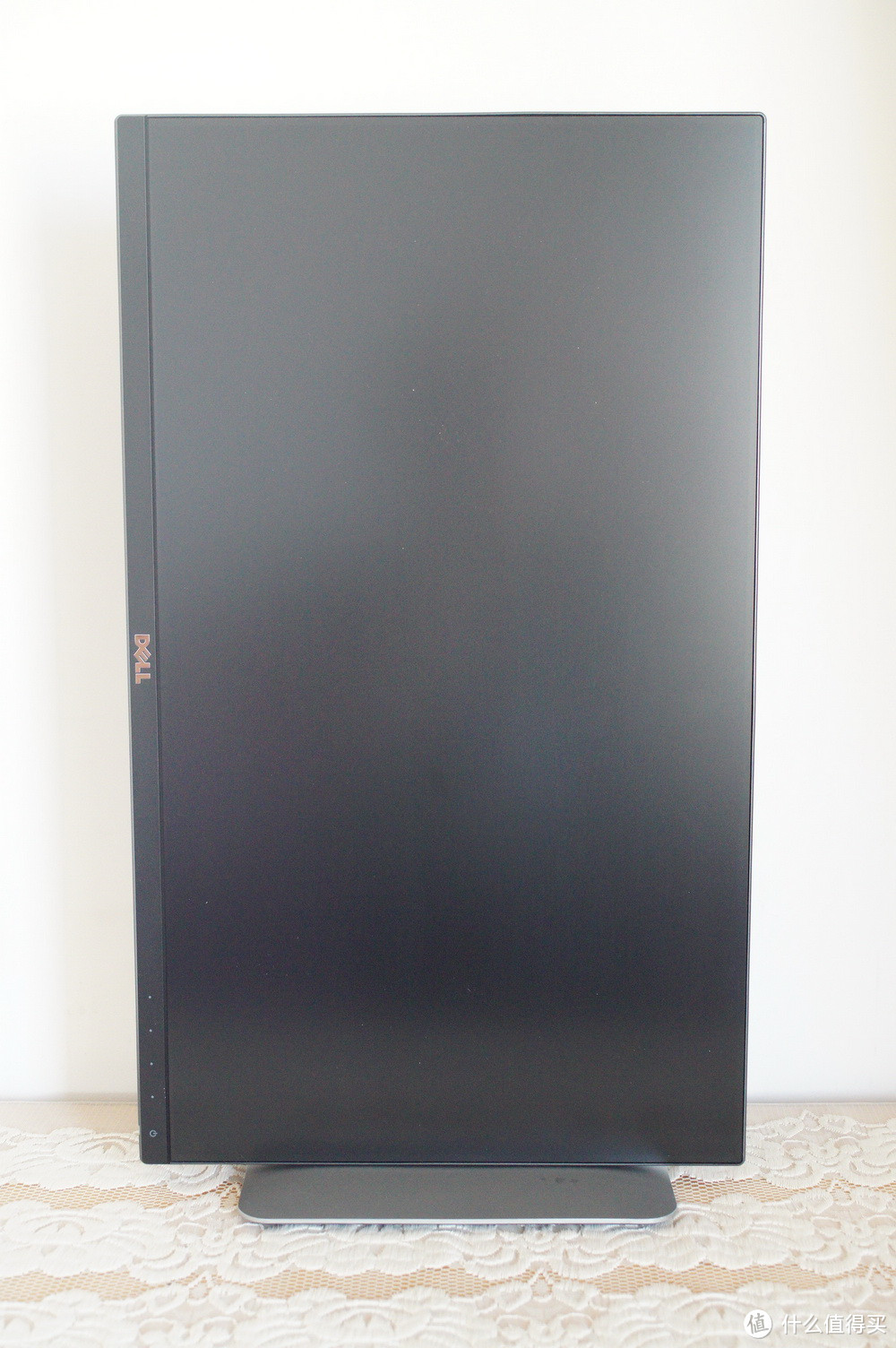
竖屏的最高和最低高度

#本站首晒#不用信号线的多屏显示神器——DELL 戴尔 U2417HWi 无线显示器 开箱小评

#本站首晒#不用信号线的多屏显示神器——DELL 戴尔 U2417HWi 无线显示器 开箱小评

最低和最高的俯仰角度

#本站首晒#不用信号线的多屏显示神器——DELL 戴尔 U2417HWi 无线显示器 开箱小评

#本站首晒#不用信号线的多屏显示神器——DELL 戴尔 U2417HWi 无线显示器 开箱小评

如果说这个支架做体操的能力还让我很习惯的话,超窄边框却真的让我震惊了,特别是和之前的P2414放一起对比的时候,这是两台显示器底部对齐的时候,下方的2414左右两边都比上方的2417宽一圈
#本站首晒#不用信号线的多屏显示神器——DELL 戴尔 U2417HWi 无线显示器 开箱小评

2417超窄边框带来的震撼大概就是左右两边都比2414窄上1cm多快2cm的样子
#本站首晒#不用信号线的多屏显示神器——DELL 戴尔 U2417HWi 无线显示器 开箱小评

#本站首晒#不用信号线的多屏显示神器——DELL 戴尔 U2417HWi 无线显示器 开箱小评

如果在桌面上都立起来的话,2414足足比2417高了一个头而且胖了一整圈#本站首晒#不用信号线的多屏显示神器——DELL 戴尔 U2417HWi 无线显示器 开箱小评

#本站首晒#不用信号线的多屏显示神器——DELL 戴尔 U2417HWi 无线显示器 开箱小评

#本站首晒#不用信号线的多屏显示神器——DELL 戴尔 U2417HWi 无线显示器 开箱小评


菜单及功能介绍

初次开机又让我小震惊了一把,居然不是亮一会之后直接休眠黑屏,而是一直会有一个待机画面提示你如何开始无线连接。很遗憾的是确实如包装盒上介绍的那样,只支持windows电脑和安卓手机,苹果却无福享用
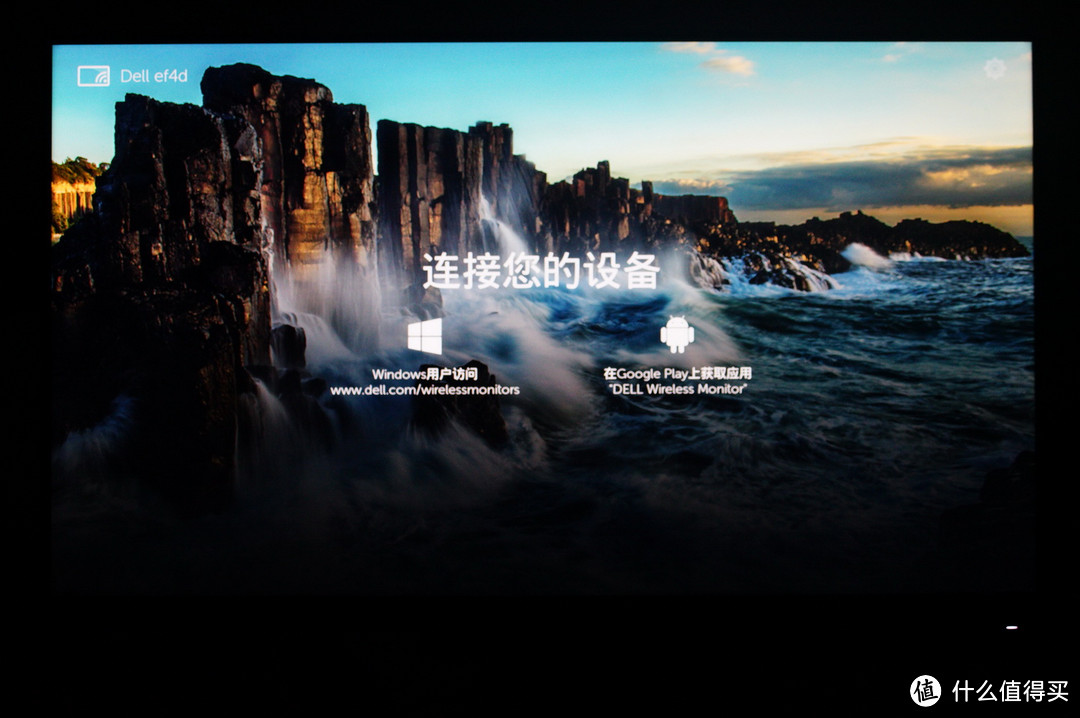
#本站首晒#不用信号线的多屏显示神器——DELL 戴尔 U2417HWi 无线显示器 开箱小评

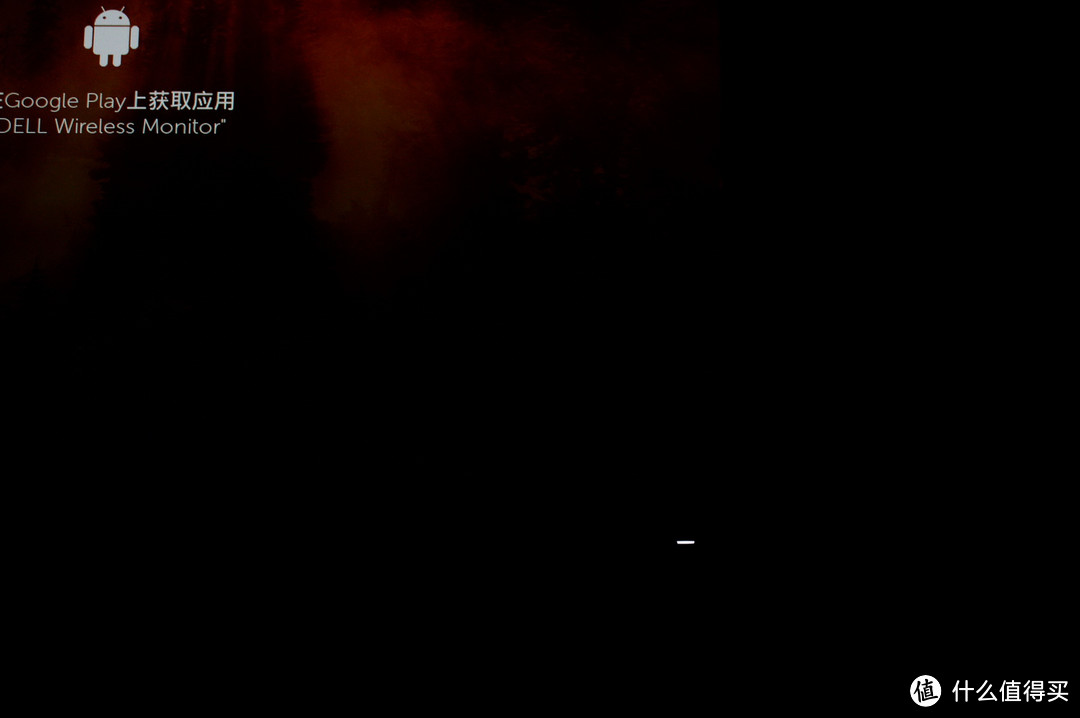
另外可以看到右下角菜单区只有一颗开关键的LED灯,四枚菜单键却没有设置led灯做定位用,应该说在黑暗环境下使用的话还是有一点点不方便的
#本站首晒#不用信号线的多屏显示神器——DELL 戴尔 U2417HWi 无线显示器 开箱小评

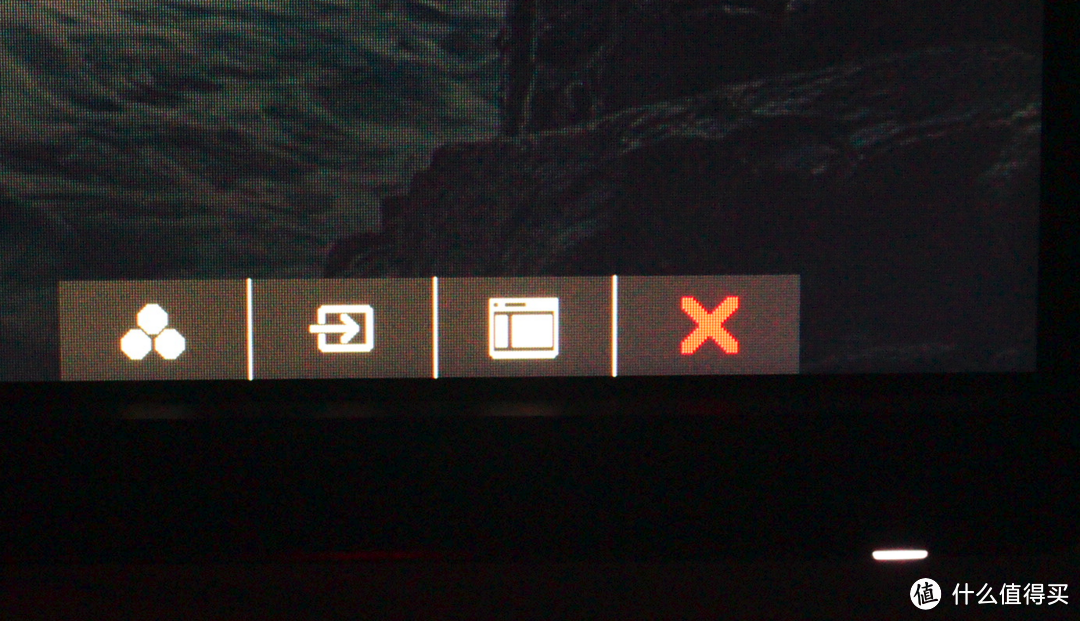
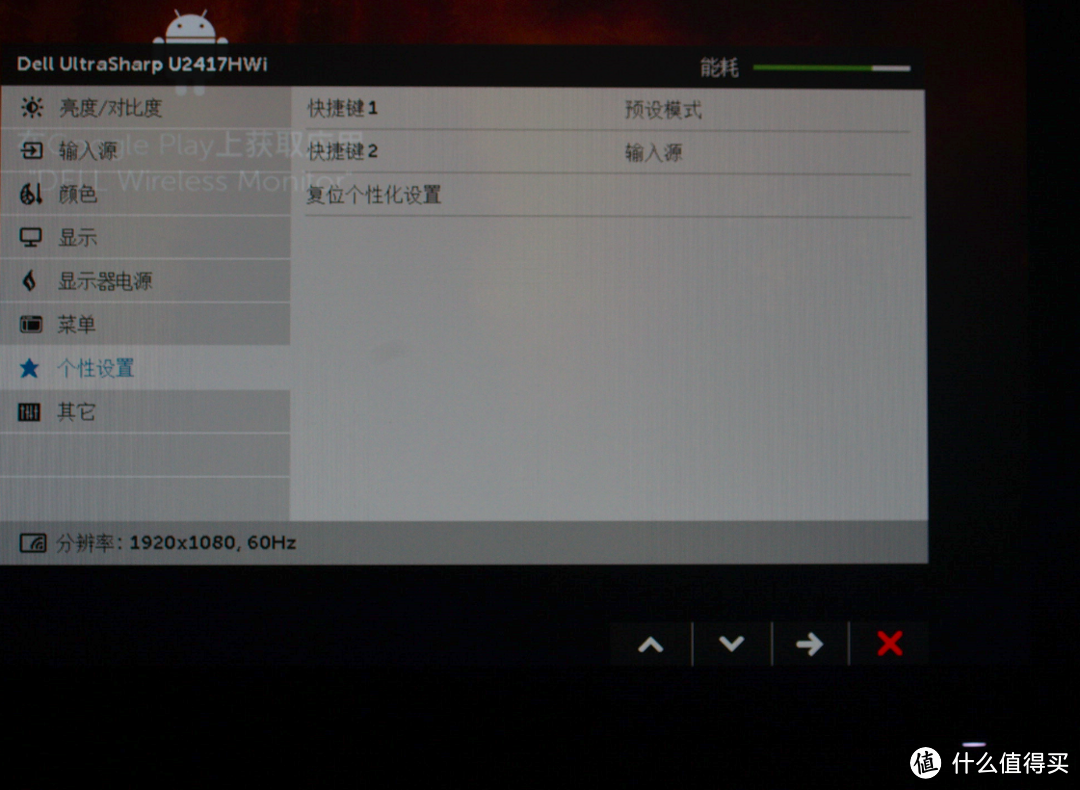
菜单还是常规的两个自定义键,一个菜单键和一个退出键

#本站首晒#不用信号线的多屏显示神器——DELL 戴尔 U2417HWi 无线显示器 开箱小评

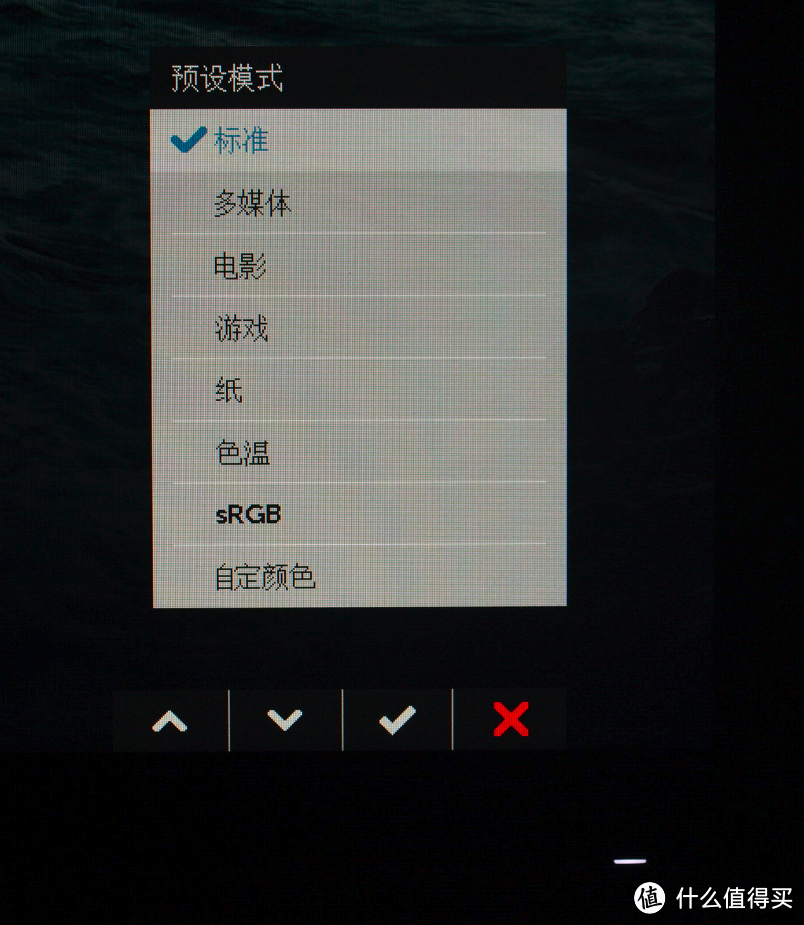
默认的自定义按键一个是显示模式切换

#本站首晒#不用信号线的多屏显示神器——DELL 戴尔 U2417HWi 无线显示器 开箱小评

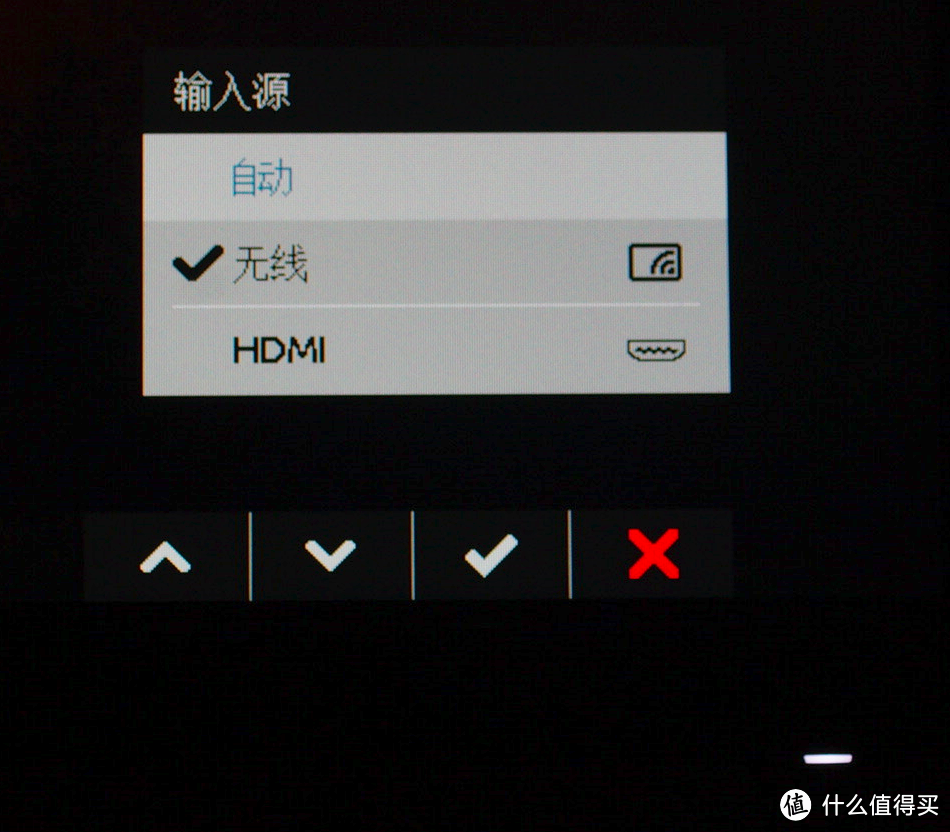
另一个则是输入源的选择

#本站首晒#不用信号线的多屏显示神器——DELL 戴尔 U2417HWi 无线显示器 开箱小评

这两个功能都还是比较实用的,然而显示模式一般来说在校色完成之后就不会随意切换了,所以我比较推荐将这个快捷菜单的内容更换为亮度和对比度的调节

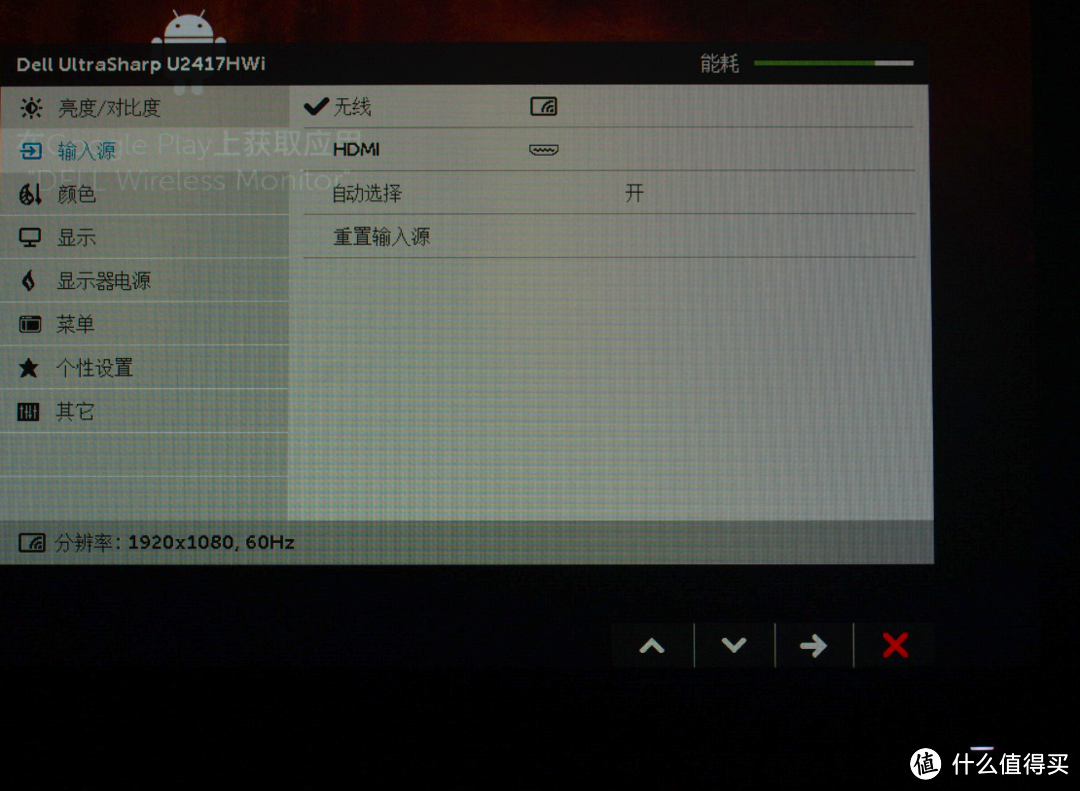
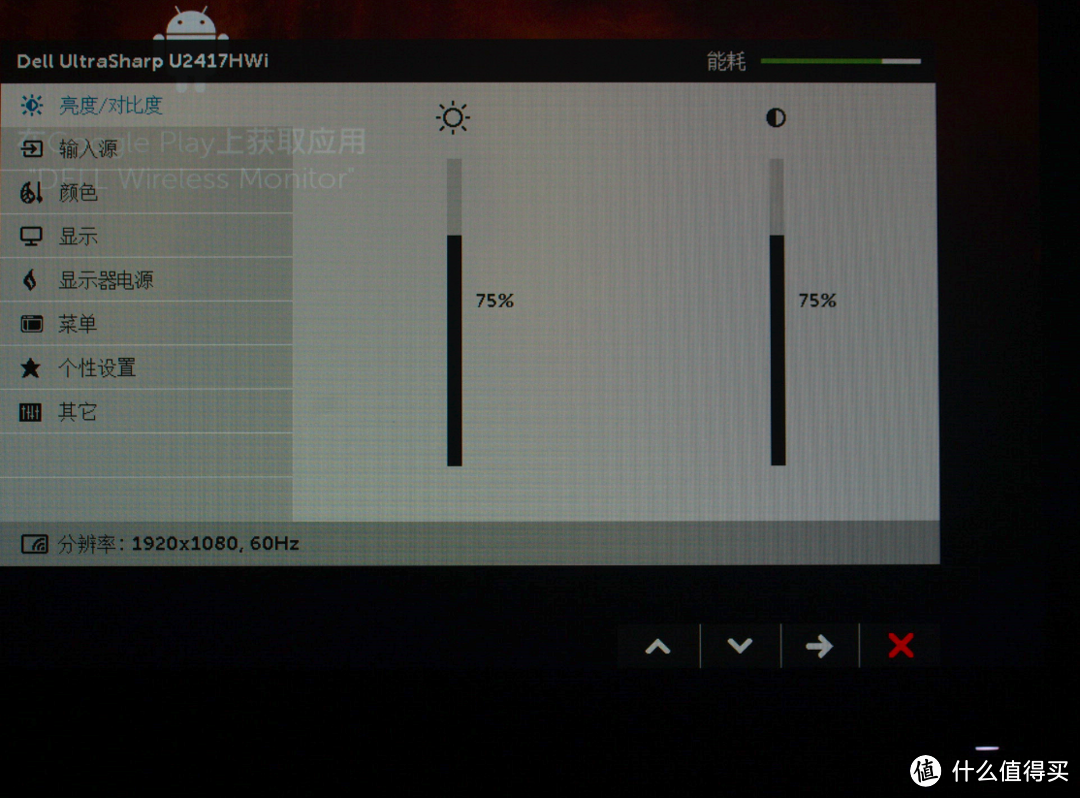
具体的菜单设置内容和之前用过的U系和P系显示器几乎是一致的

亮度和对比度调节
#本站首晒#不用信号线的多屏显示神器——DELL 戴尔 U2417HWi 无线显示器 开箱小评

输入源选择,因为是主打无线显示的产品,所以可选的就两项

#本站首晒#不用信号线的多屏显示神器——DELL 戴尔 U2417HWi 无线显示器 开箱小评

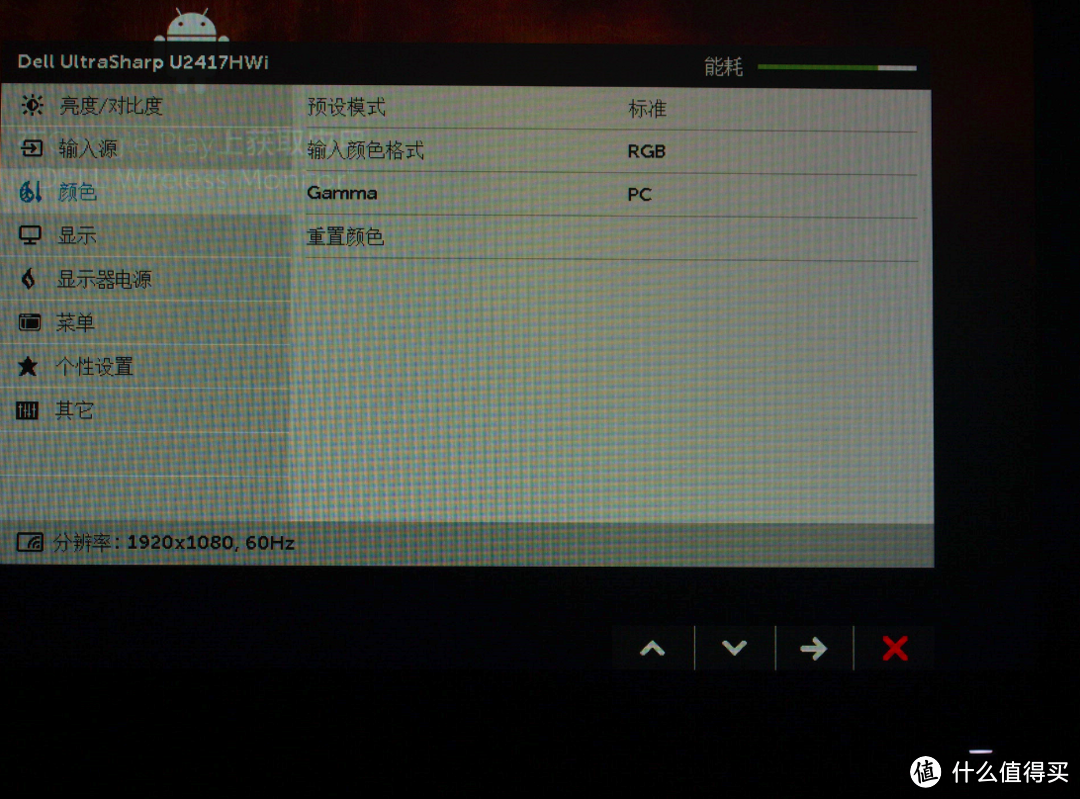
颜色菜单,预设模式在之前的快捷菜单里已经看到了,非常多。除了有适合修图的sRGB模式之外,还能按照色温来设定颜色,更不用说还可以自定义颜色,功能还是一如既往的强大和专业
#本站首晒#不用信号线的多屏显示神器——DELL 戴尔 U2417HWi 无线显示器 开箱小评

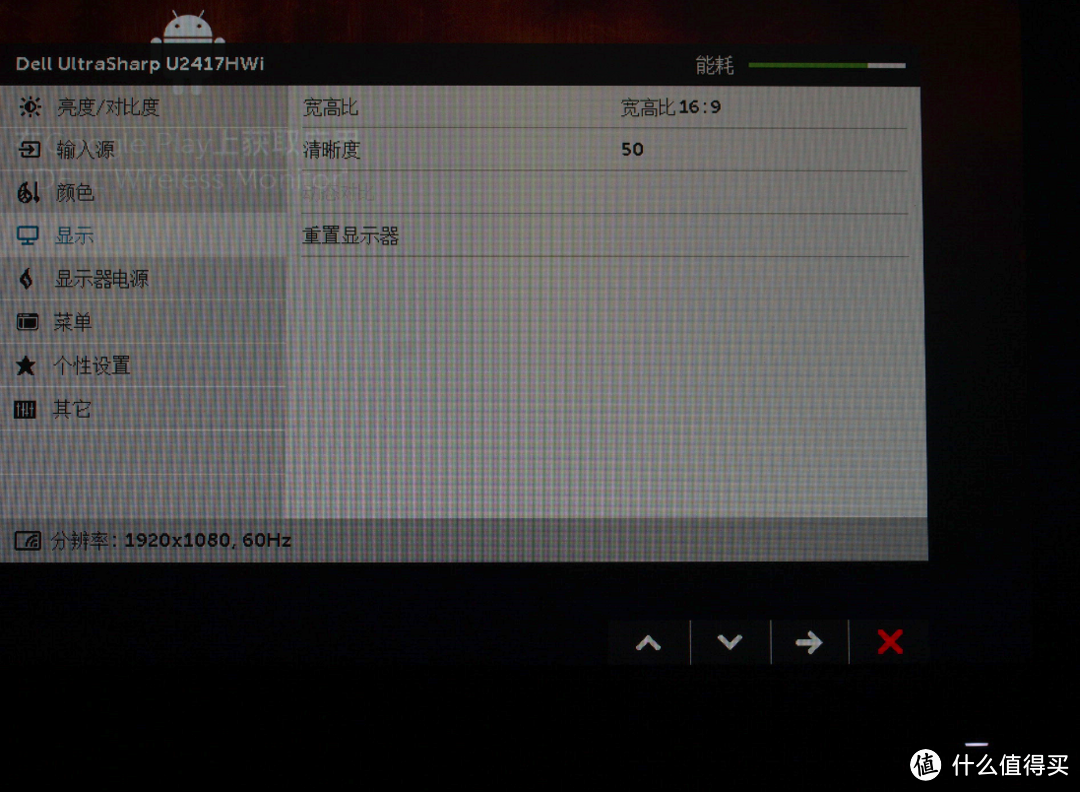
调节宽高比

#本站首晒#不用信号线的多屏显示神器——DELL 戴尔 U2417HWi 无线显示器 开箱小评

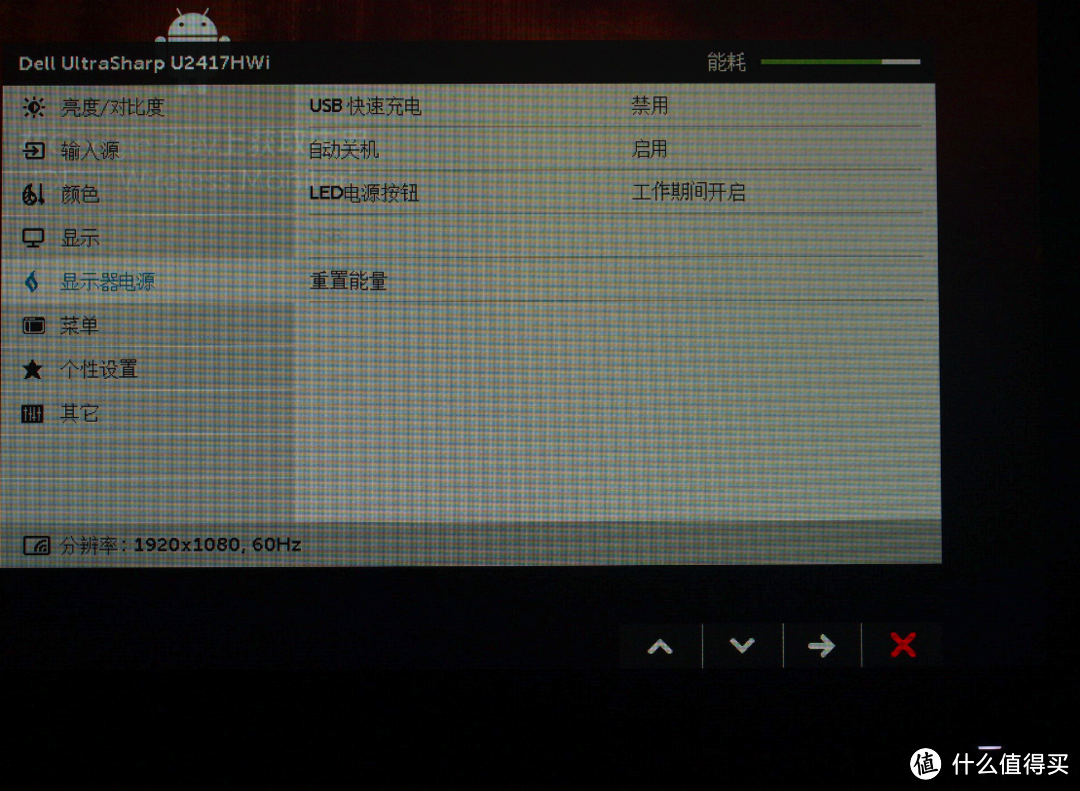
电源相关选项,因为自带了4个usb3.0的hub,所以快速充电打开之后可以很方便的在桌面上对各种usb设备充电
#本站首晒#不用信号线的多屏显示神器——DELL 戴尔 U2417HWi 无线显示器 开箱小评

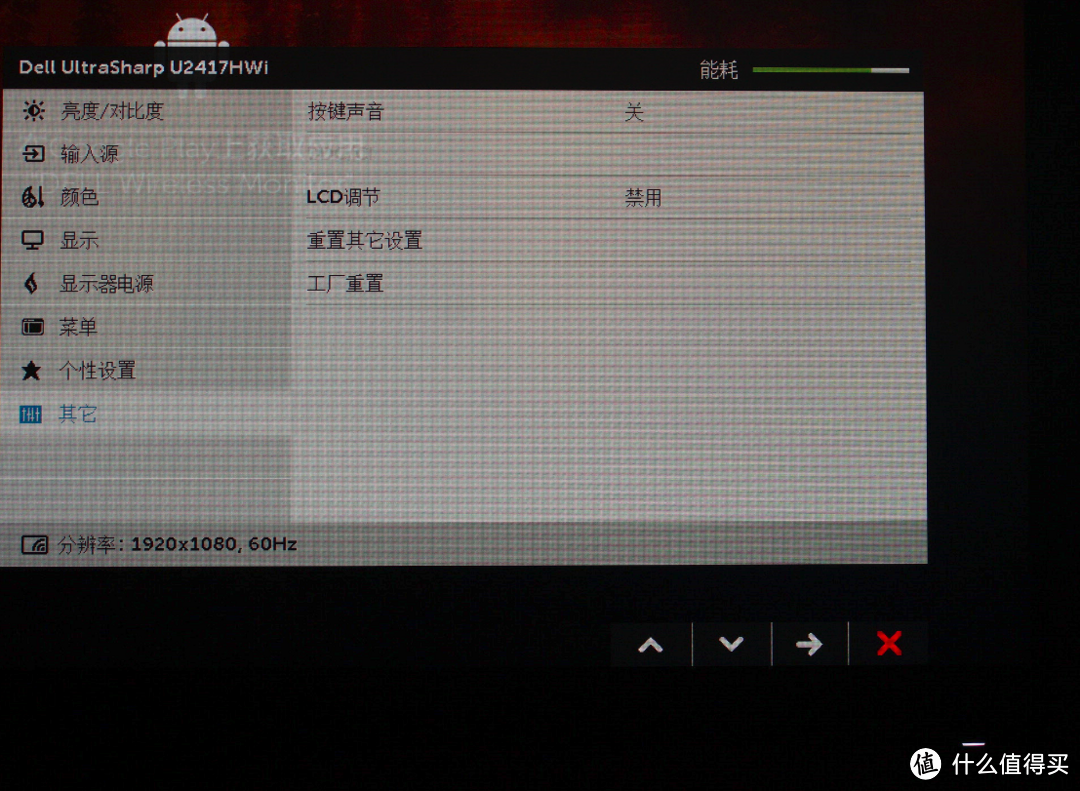
剩下的几页就没什么特别的了

#本站首晒#不用信号线的多屏显示神器——DELL 戴尔 U2417HWi 无线显示器 开箱小评

#本站首晒#不用信号线的多屏显示神器——DELL 戴尔 U2417HWi 无线显示器 开箱小评

#本站首晒#不用信号线的多屏显示神器——DELL 戴尔 U2417HWi 无线显示器 开箱小评


性能测试

接下来的部分就是红蜘蛛登场的时间了

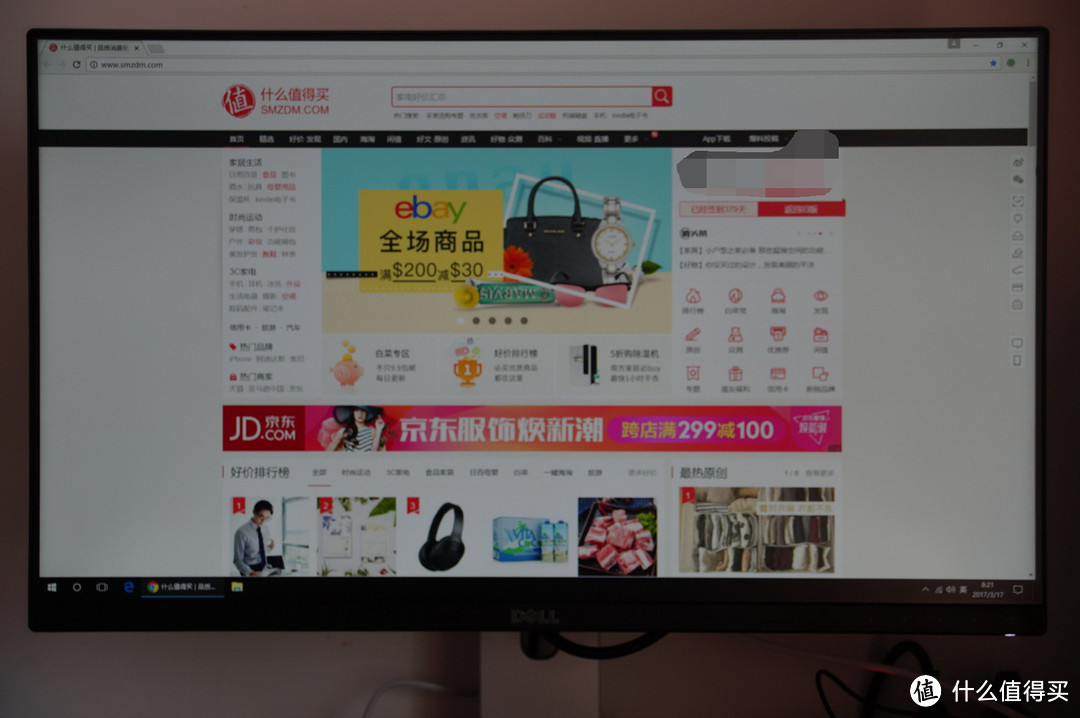
进入实际的性能测试之前,我还是被超窄边框带来的视觉效果所征服了,不过暂时没有预算买更多回来组多屏#本站首晒#不用信号线的多屏显示神器——DELL 戴尔 U2417HWi 无线显示器 开箱小评

#本站首晒#不用信号线的多屏显示神器——DELL 戴尔 U2417HWi 无线显示器 开箱小评

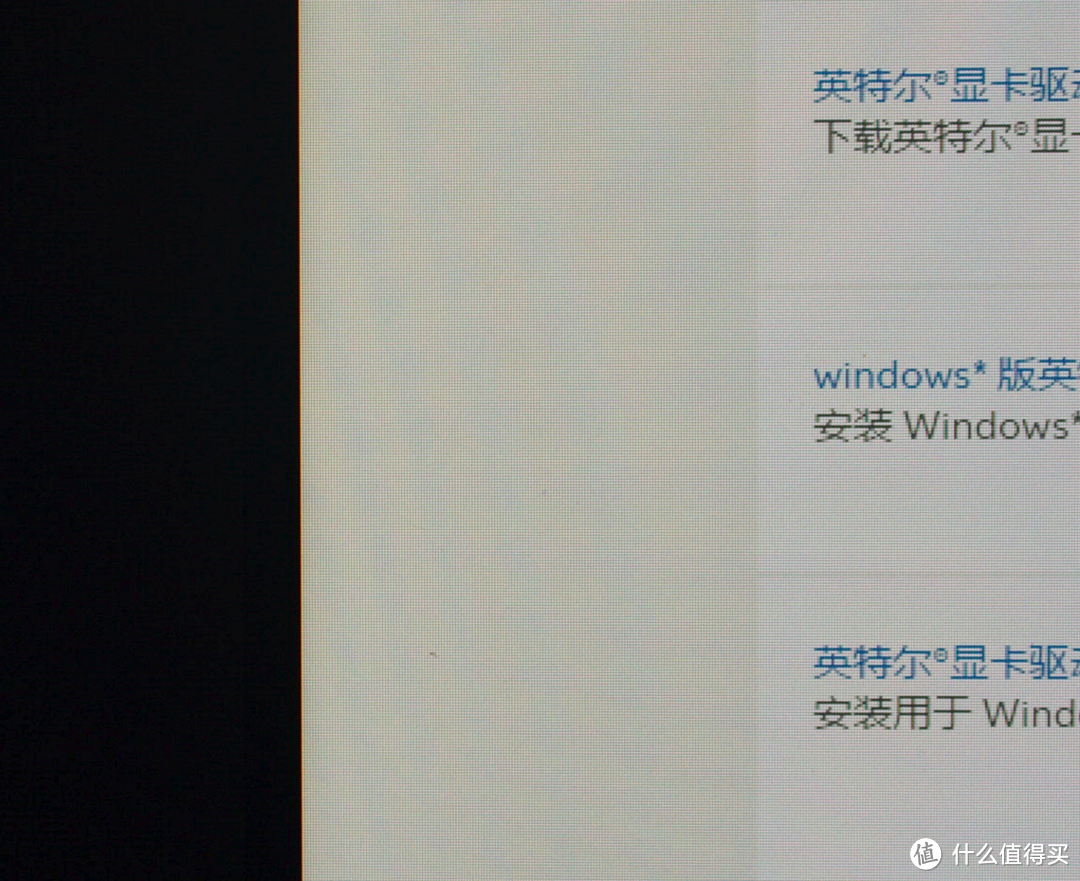
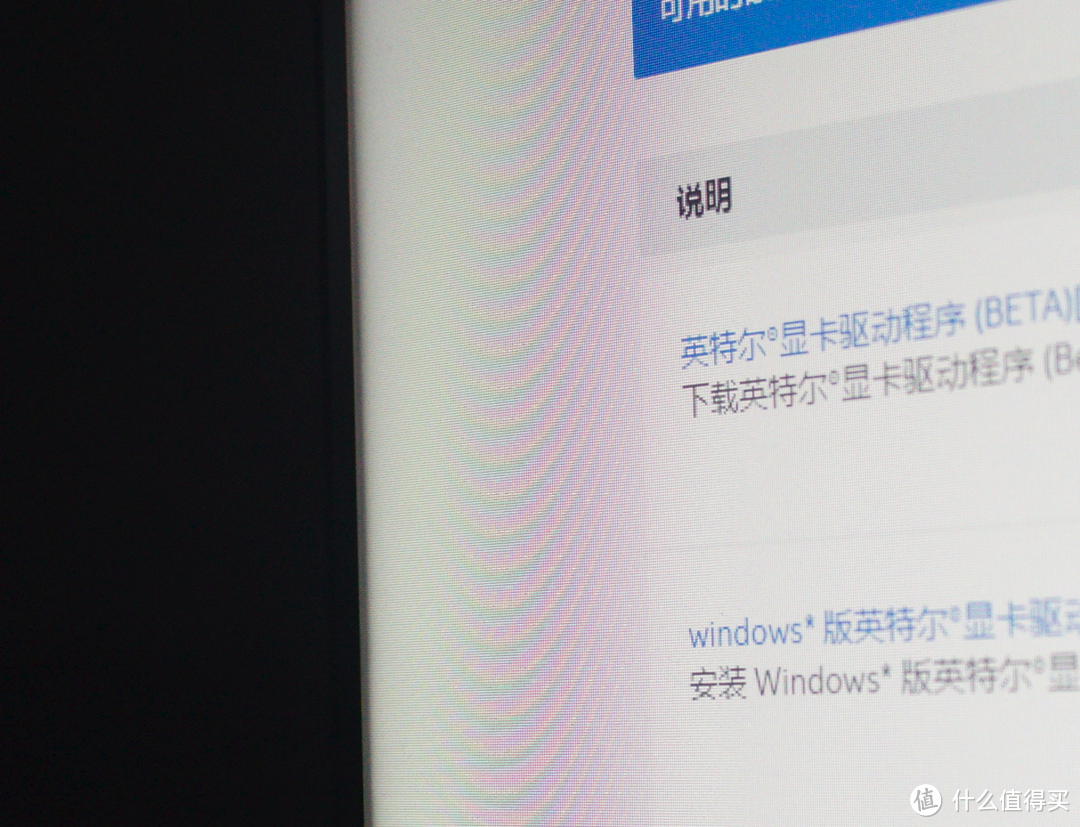
不过超窄边框也有一个小弊端,那就是左右两侧边框处会看到明显的亮度下降,特别是坐在正前方看着显示器左右边缘的内容时,尤其明显
#本站首晒#不用信号线的多屏显示神器——DELL 戴尔 U2417HWi 无线显示器 开箱小评

但是正视的话则没有任何问题,算是个不大不小的不足之处吧

#本站首晒#不用信号线的多屏显示神器——DELL 戴尔 U2417HWi 无线显示器 开箱小评

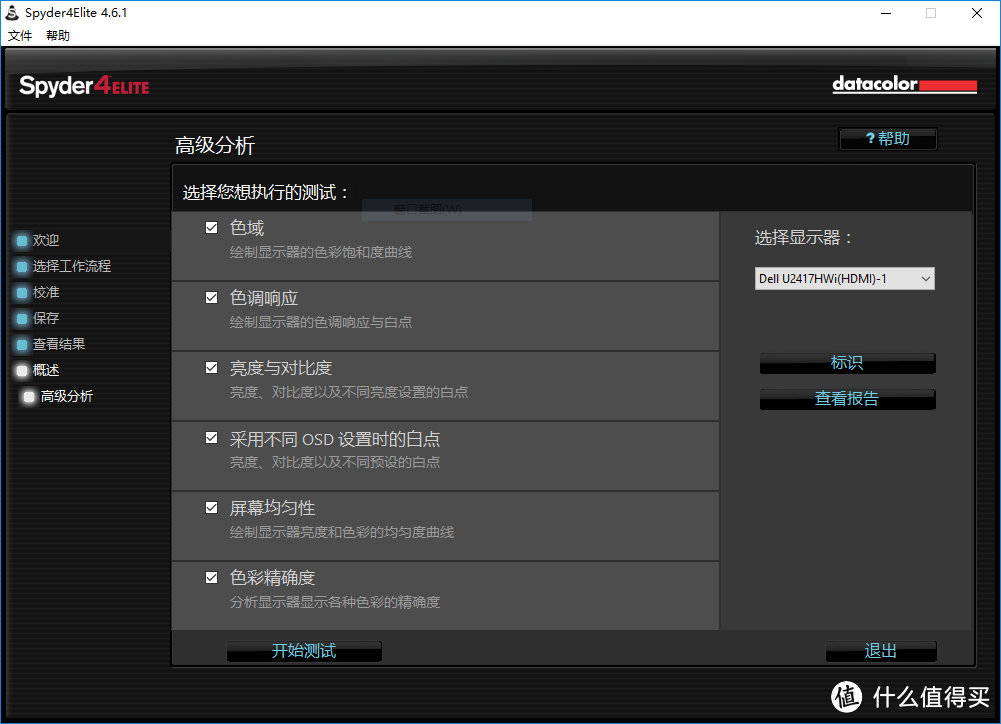
测试采用红蜘蛛自带软件的全部项目

#本站首晒#不用信号线的多屏显示神器——DELL 戴尔 U2417HWi 无线显示器 开箱小评

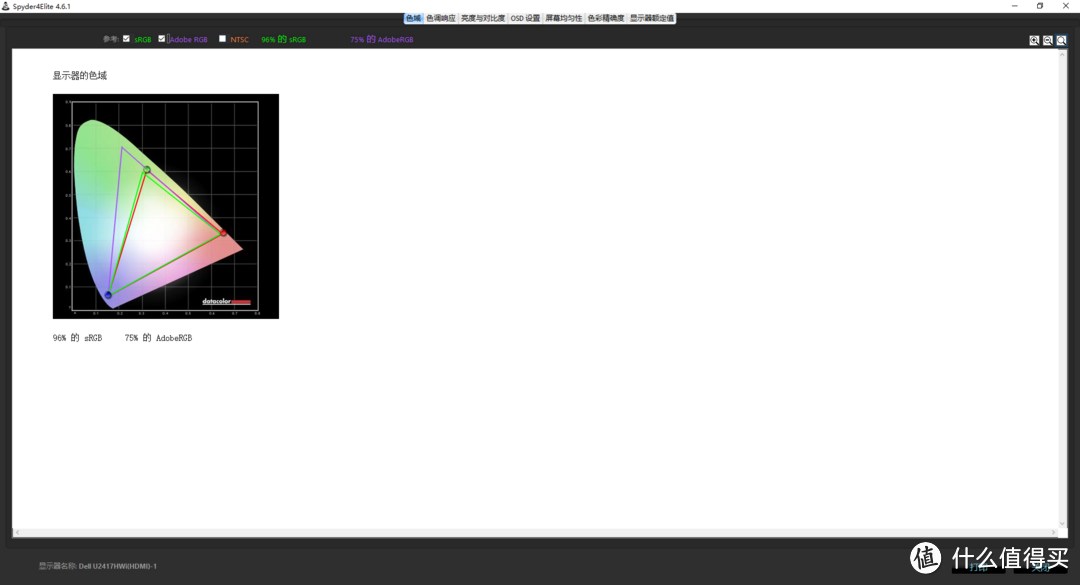
首先是色域表现,确实如同包装盒所说是96%的sRGB,以及75%的adobeRGB,足够一般的修图所需
#本站首晒#不用信号线的多屏显示神器——DELL 戴尔 U2417HWi 无线显示器 开箱小评

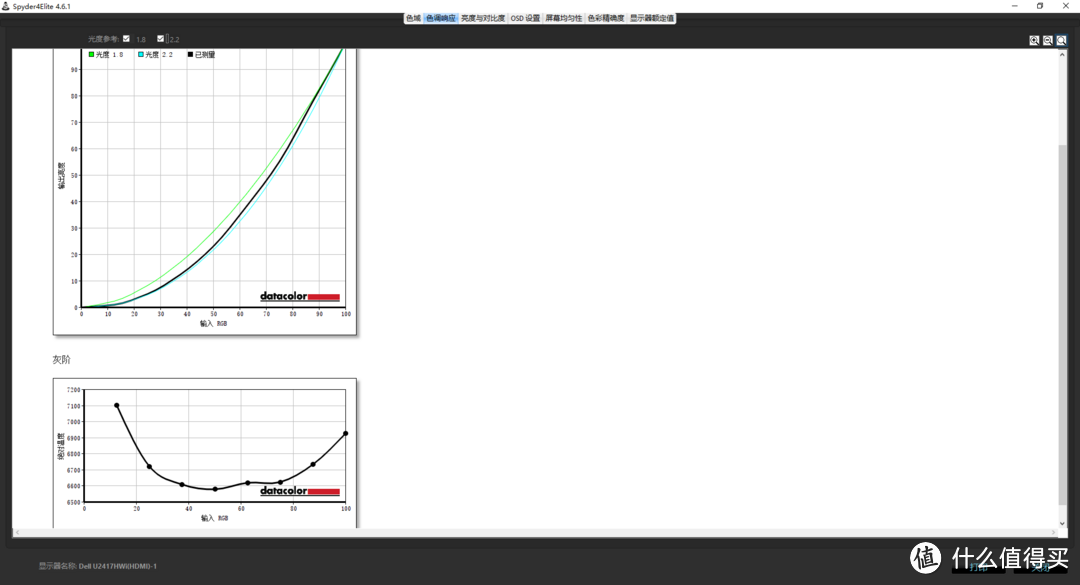
色调相应的表现也不错,另外可以看到在20%到80%亮度范围内,显示器的色温都在6700k,6600k范围内,非常接近6500k的标准值
#本站首晒#不用信号线的多屏显示神器——DELL 戴尔 U2417HWi 无线显示器 开箱小评

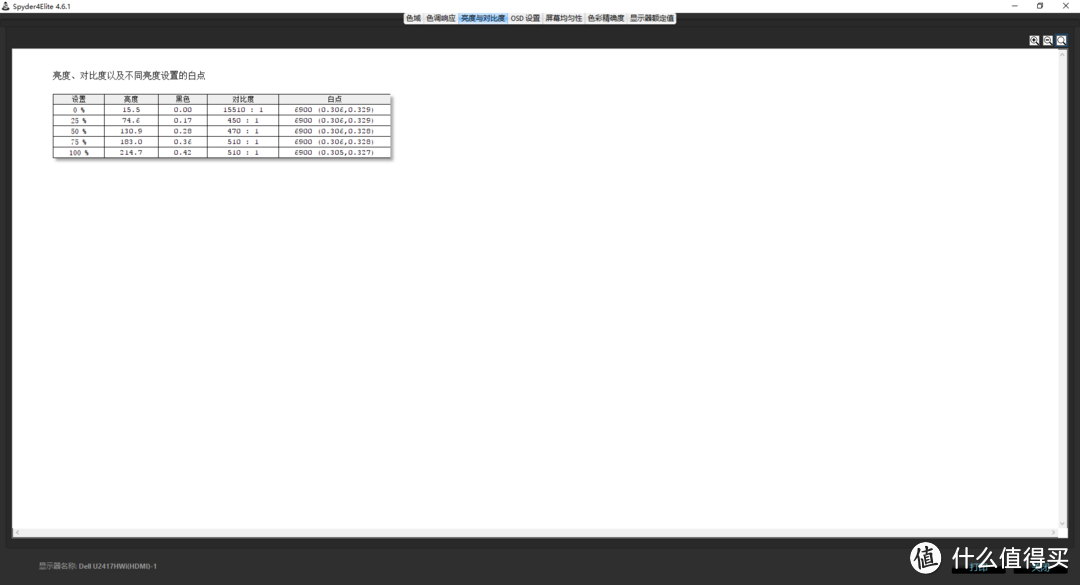
亮度和对比度测试,可以看到100%亮度时的亮度值大概在220,对比度则都在500:1的样子
#本站首晒#不用信号线的多屏显示神器——DELL 戴尔 U2417HWi 无线显示器 开箱小评

#本站首晒#不用信号线的多屏显示神器——DELL 戴尔 U2417HWi 无线显示器 开箱小评

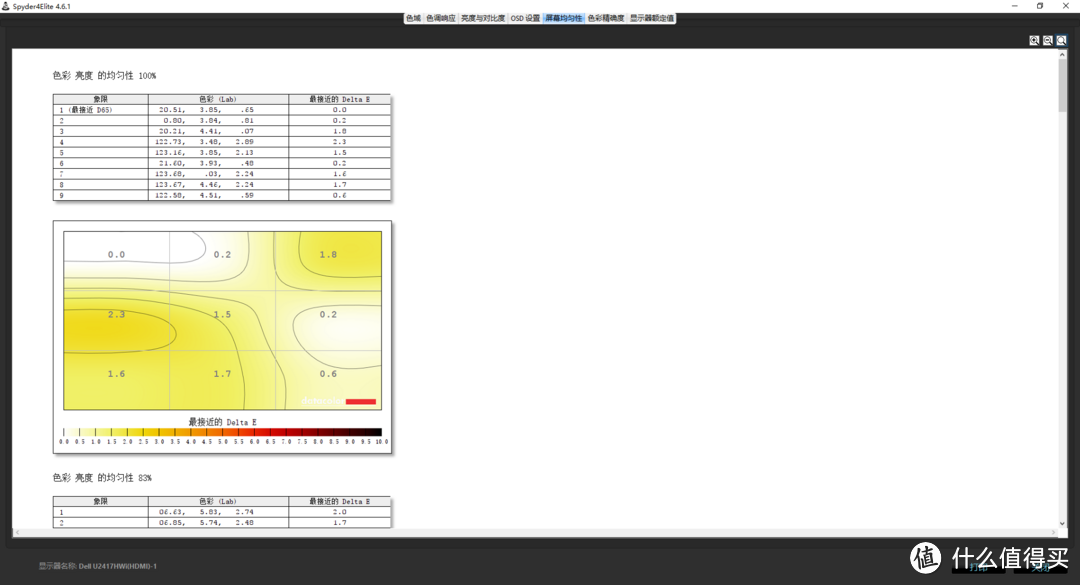
色彩的均匀性方面非常不错,面板整体的误差最大也就2%左右

#本站首晒#不用信号线的多屏显示神器——DELL 戴尔 U2417HWi 无线显示器 开箱小评

但是亮度的均匀性就出现问题了,上方与整体的偏差达到了13%的样子,肉眼也确实能观察到比较明显的漏光现象。不过如果买到一台不漏光的戴尔显示器那你一定买到了假货#本站首晒#不用信号线的多屏显示神器——DELL 戴尔 U2417HWi 无线显示器 开箱小评 所以也不算特别大的问题

#本站首晒#不用信号线的多屏显示神器——DELL 戴尔 U2417HWi 无线显示器 开箱小评

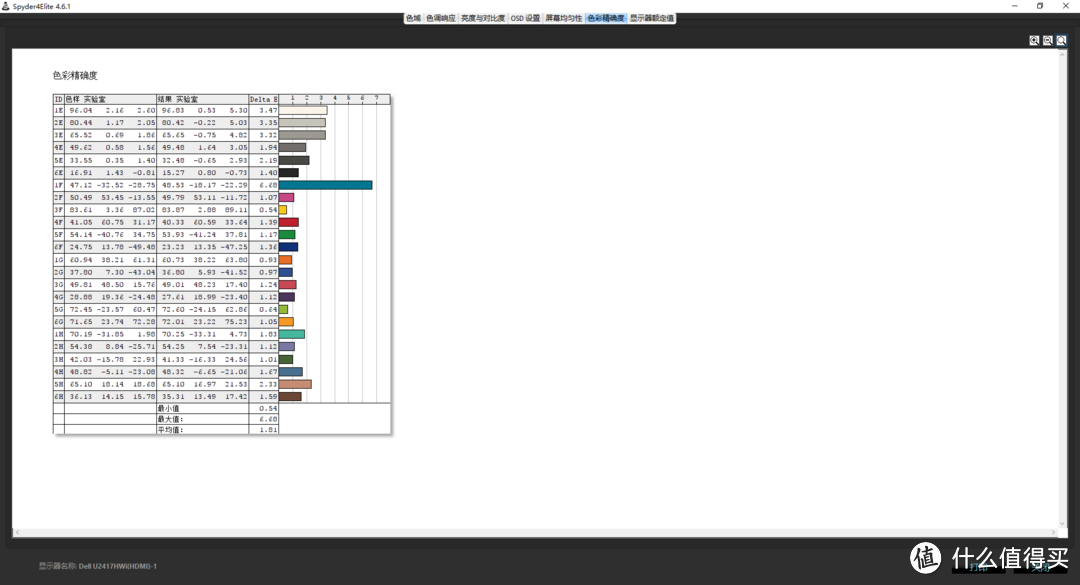
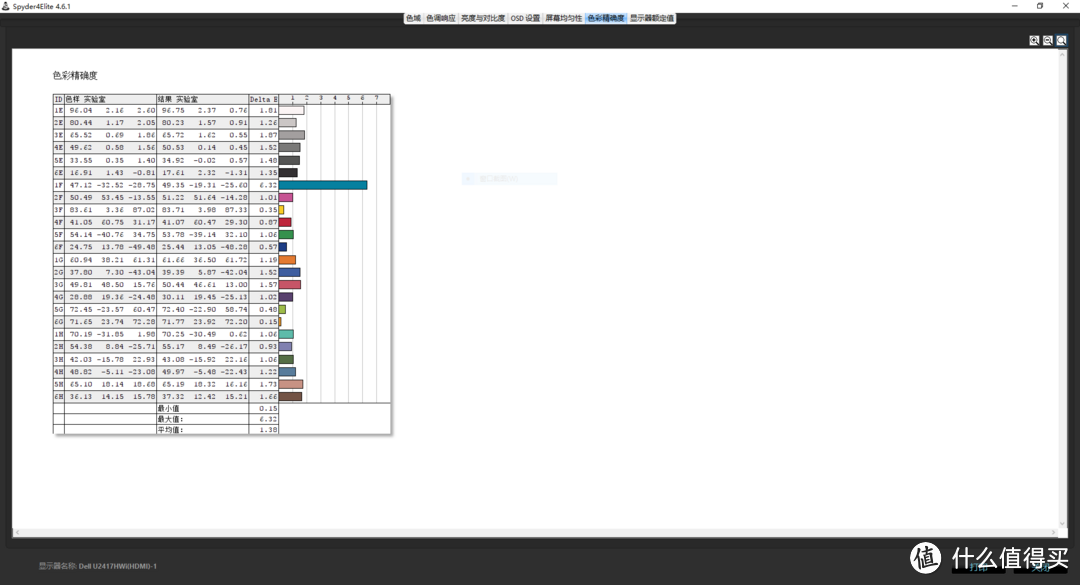
色彩准度方面控制的不错,平均下来的误差值Delta-E只有1.81,大大小于标称的4。不过LED背光蓝色误差大的通病也依然存在
#本站首晒#不用信号线的多屏显示神器——DELL 戴尔 U2417HWi 无线显示器 开箱小评

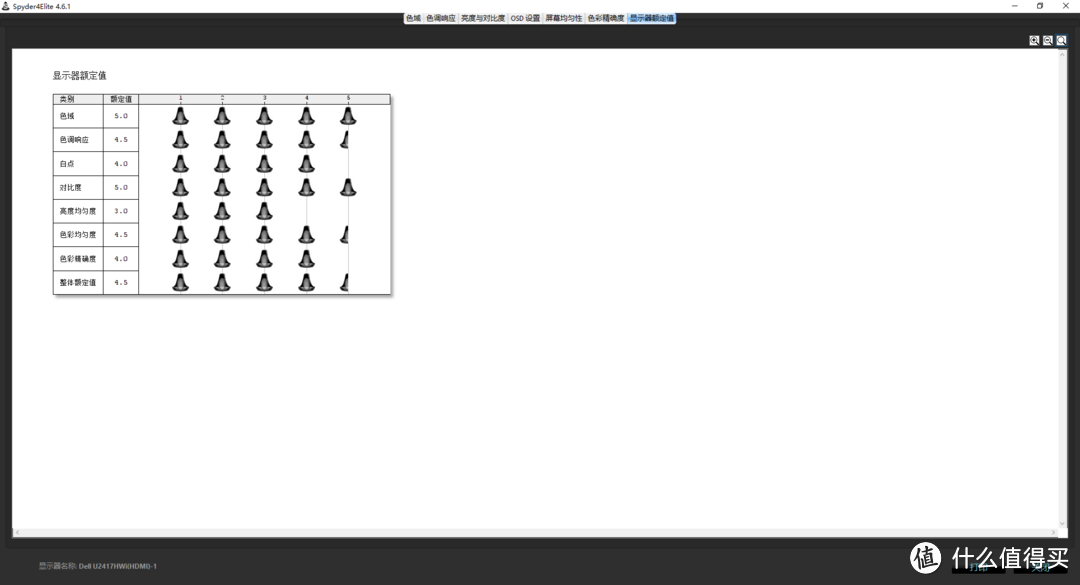
最后蜘蛛软件给出了显示器的整体评分,可以看到除了在亮度均匀性上只得了3分之外,其他项目都是4分4.5分和5分的水准,最后给出的总分也达到了4.5分,可以说整体性能表现非常的优秀
#本站首晒#不用信号线的多屏显示神器——DELL 戴尔 U2417HWi 无线显示器 开箱小评

而色彩准度经过校准之后也有了很大的改善,尤其是黑白灰方面。最终平均的误差值Delta-E达到了1.38.除了蓝色之外其他的所有颜色误差基本都控制在了1.5以内,表现相当的亮眼
#本站首晒#不用信号线的多屏显示神器——DELL 戴尔 U2417HWi 无线显示器 开箱小评

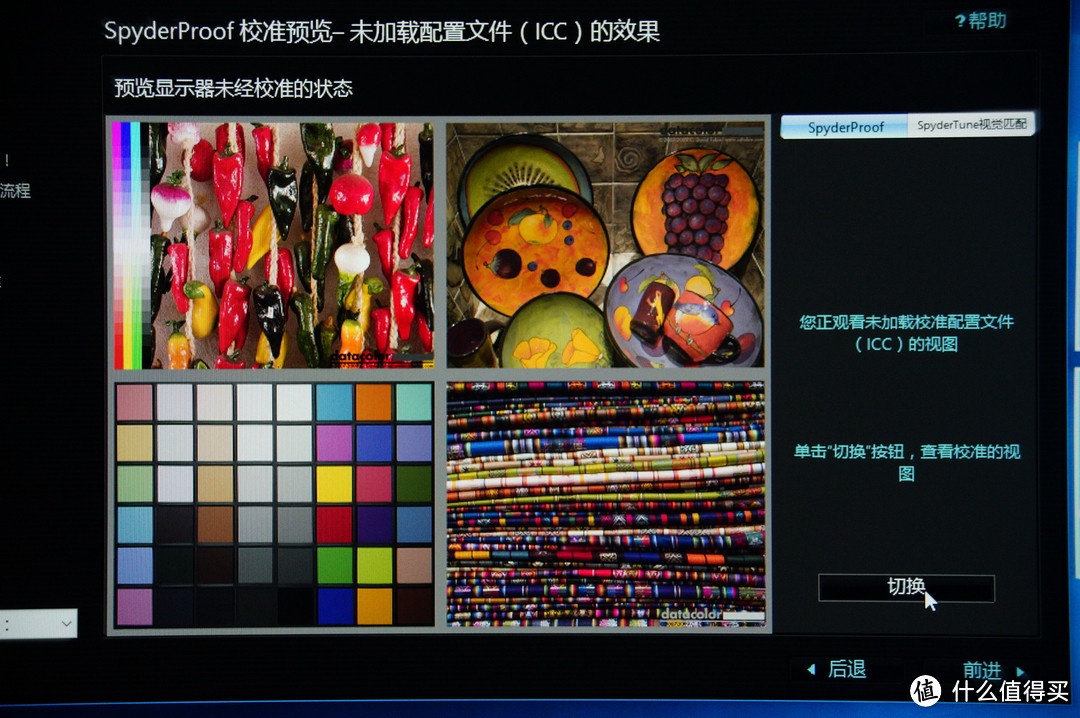
我们还是通过实际的屏摄来看看颜色校正前后的显示效果对比

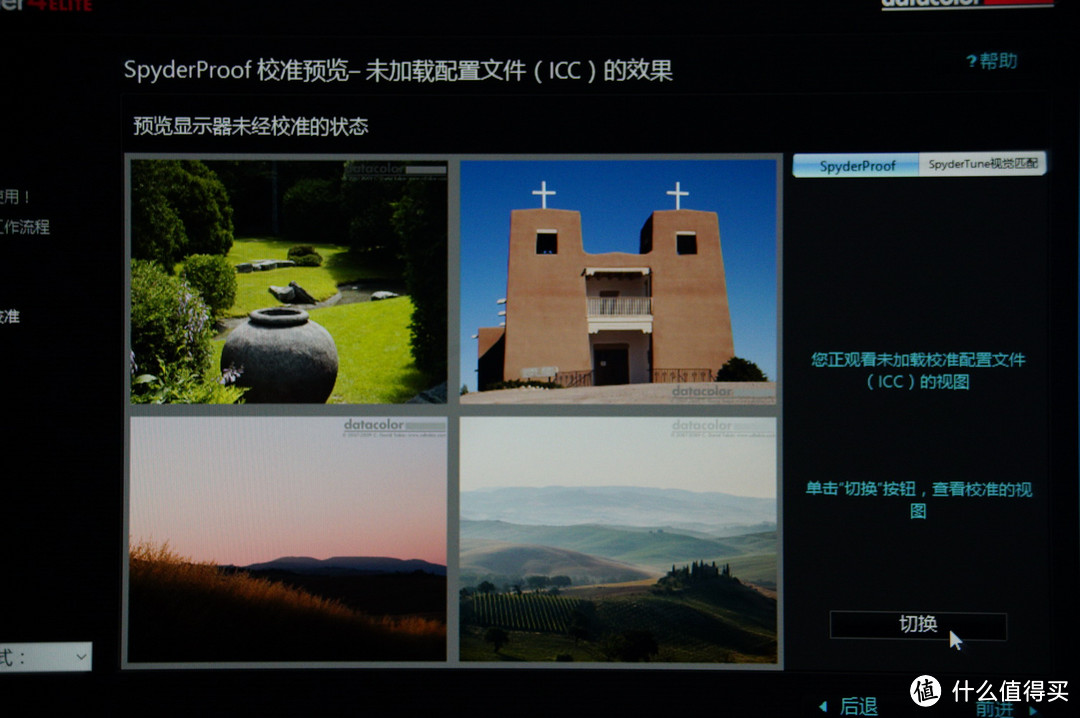
首先是蜘蛛软件自带的四张风景照,校正前
#本站首晒#不用信号线的多屏显示神器——DELL 戴尔 U2417HWi 无线显示器 开箱小评

校正后我们可以看到色彩更浓郁,而且层次感有一定的增强

#本站首晒#不用信号线的多屏显示神器——DELL 戴尔 U2417HWi 无线显示器 开箱小评

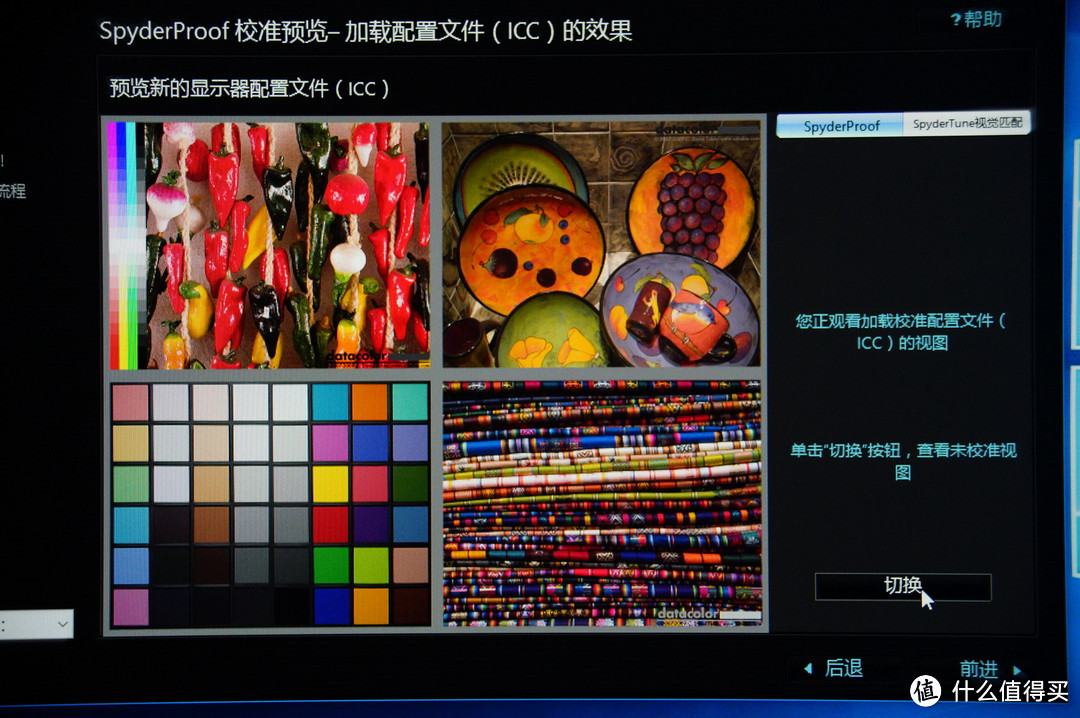
其次是四张色彩图片,校正前

#本站首晒#不用信号线的多屏显示神器——DELL 戴尔 U2417HWi 无线显示器 开箱小评

校正后,同样是色彩更鲜艳,饱和度有所上升

#本站首晒#不用信号线的多屏显示神器——DELL 戴尔 U2417HWi 无线显示器 开箱小评

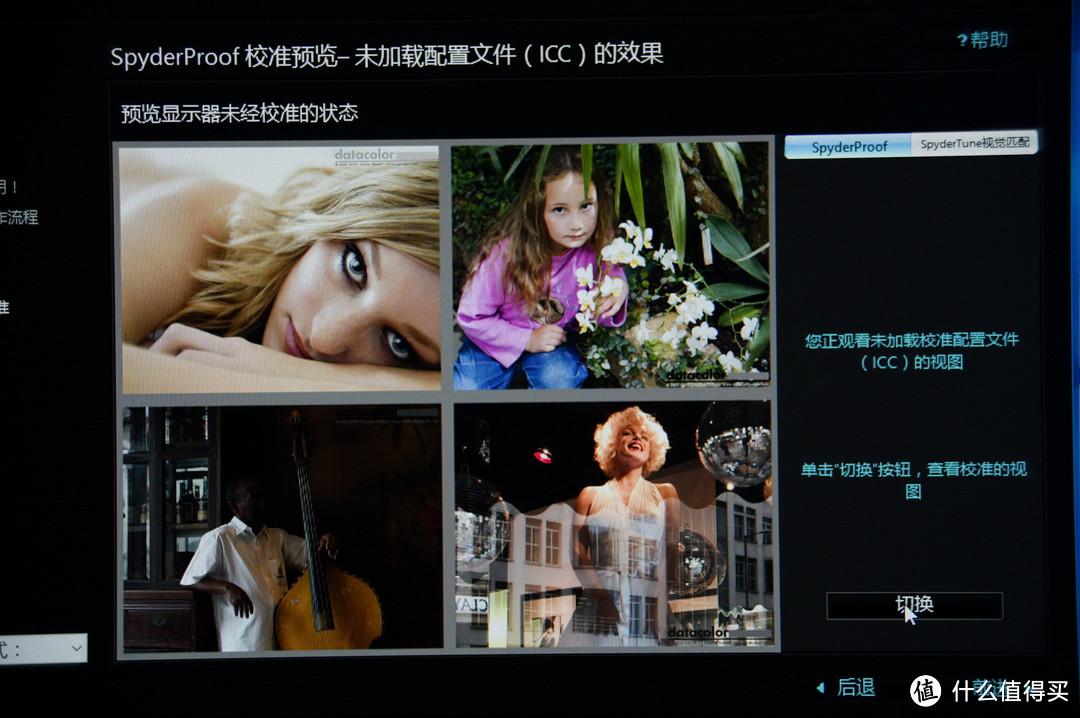
人像四张,校正前

#本站首晒#不用信号线的多屏显示神器——DELL 戴尔 U2417HWi 无线显示器 开箱小评

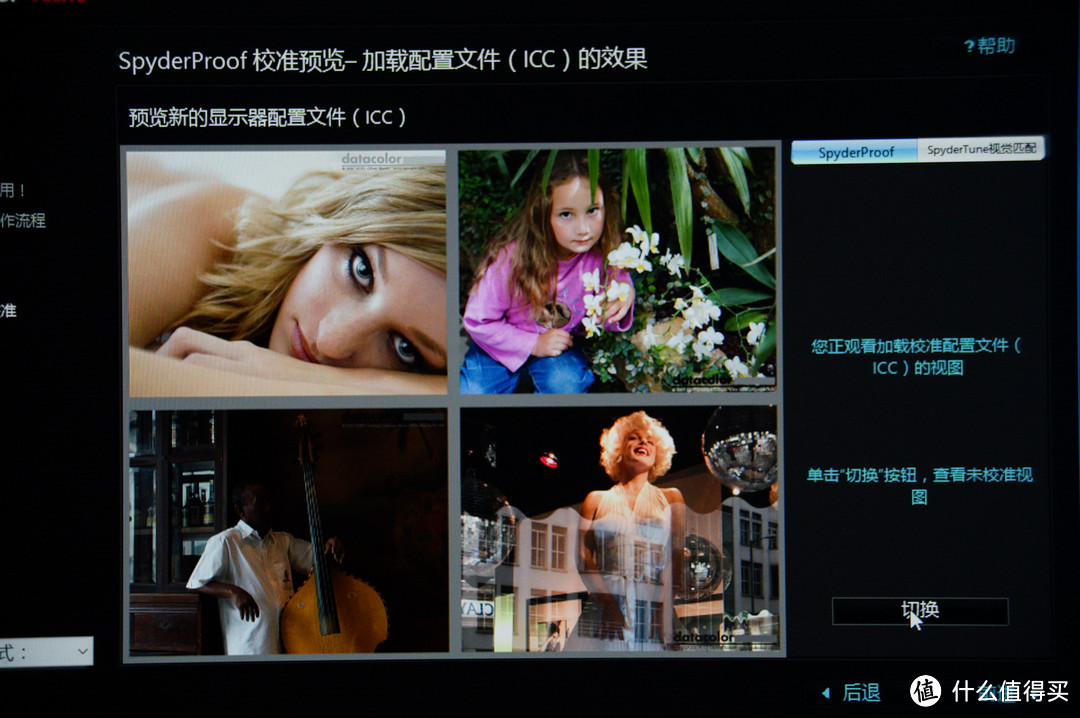
校正后,肤色变得更红润

#本站首晒#不用信号线的多屏显示神器——DELL 戴尔 U2417HWi 无线显示器 开箱小评

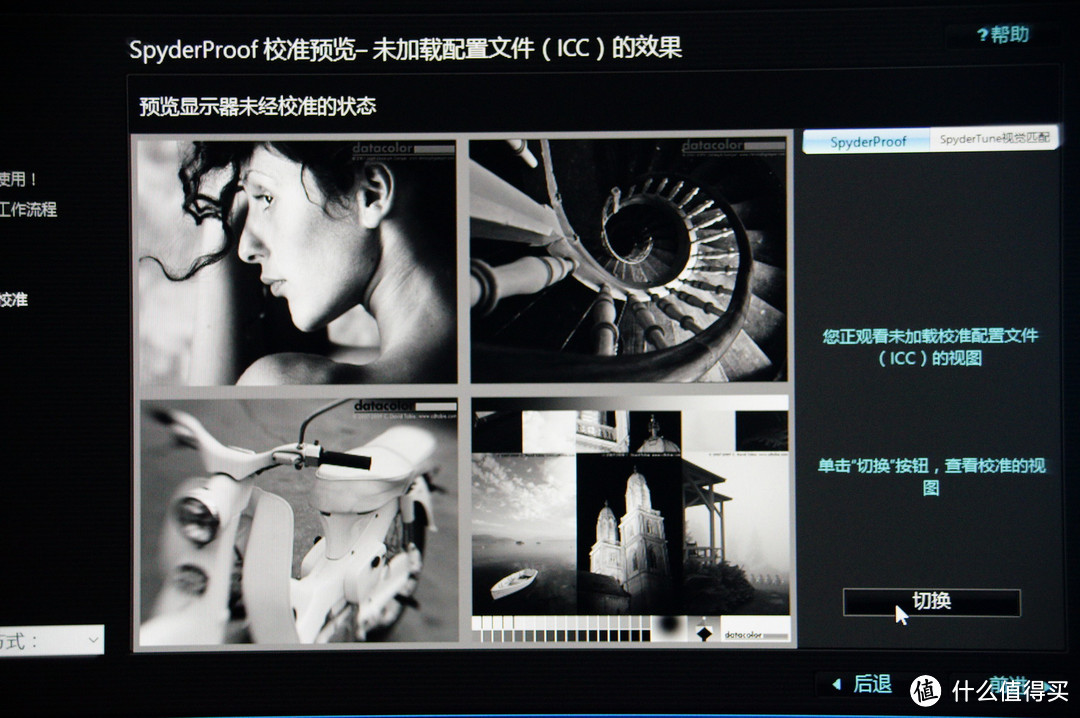
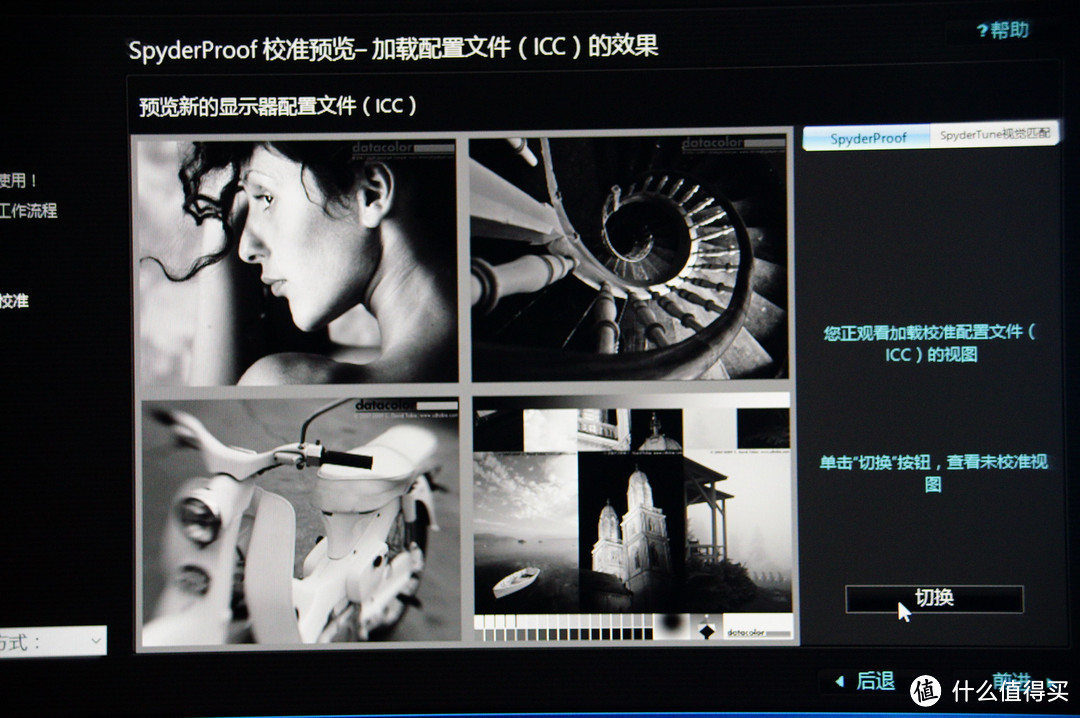
最后是四张黑白照片,校正前

#本站首晒#不用信号线的多屏显示神器——DELL 戴尔 U2417HWi 无线显示器 开箱小评

校正后,似乎没有太大的区别,不过暗部的细节好像更丰富了一些

#本站首晒#不用信号线的多屏显示神器——DELL 戴尔 U2417HWi 无线显示器 开箱小评

最后是一个小tip,如果觉得默认亮度太亮有些刺眼的话,建议按照红蜘蛛的建议将亮度值调节为120,换算成百分比的话大概就是把亮度调节到50%左右。这个亮度水平下白天够亮,晚上也不会太刺眼

#本站首晒#不用信号线的多屏显示神器——DELL 戴尔 U2417HWi 无线显示器 开箱小评


无线显示体验

如果是一般的显示器测试,上一部分就是帖子的结尾了,然而U2417HWi作为一款主打无线显示功能的显示器,还是要好好体验一下的

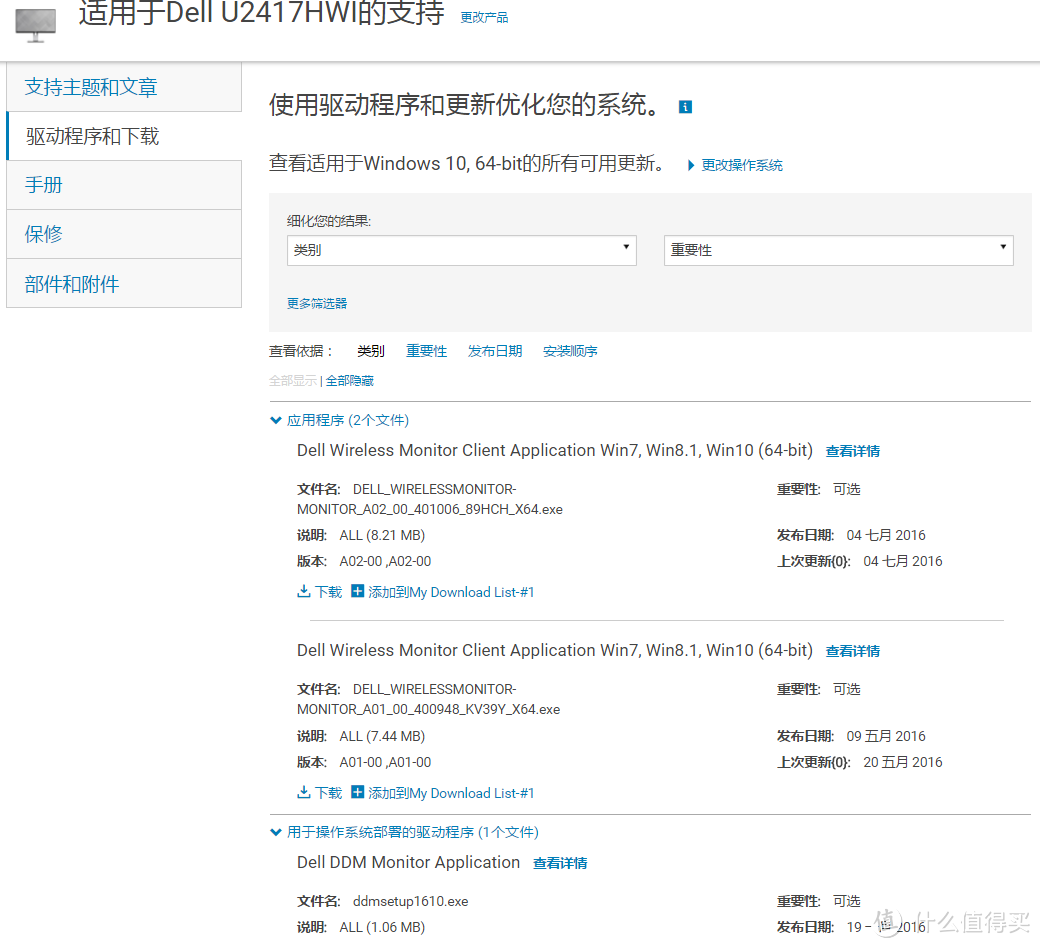
作为windows用户,首先需要如待机画面提示的那样,前往戴尔官网下载无线显示软件
#本站首晒#不用信号线的多屏显示神器——DELL 戴尔 U2417HWi 无线显示器 开箱小评

可以看到无线显示软件有两版,我们下载目前最新的A02,也就是16年7月4号发布的这个版本就好。但如果是win8.1和win10用户的话,其实不安装这个软件也是可以正常连接上显示器的,然而软件还可以升级显示器的版本,所以还是安装一个比较好

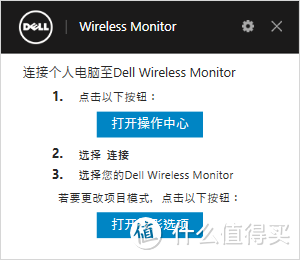
安装完成之后主界面很简单
#本站首晒#不用信号线的多屏显示神器——DELL 戴尔 U2417HWi 无线显示器 开箱小评

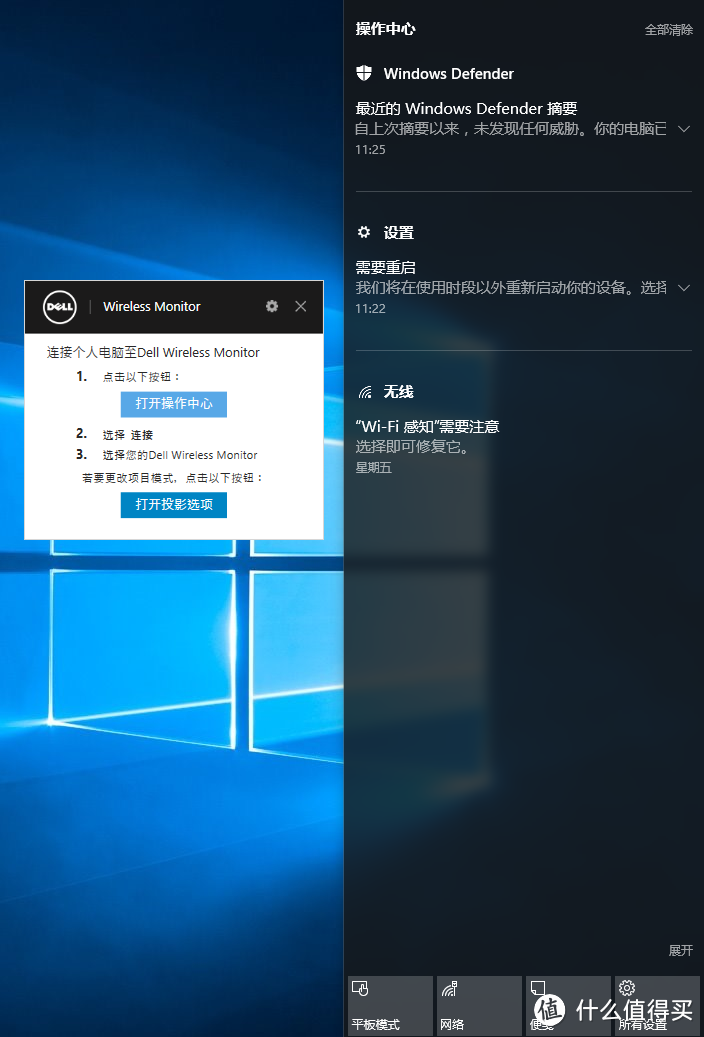
连接显示器的方法还是很简单的,直接进入操作中心连接或者win+K快捷键即可。不同系统的具体连接说明可以看戴尔的官方指南,非常详细
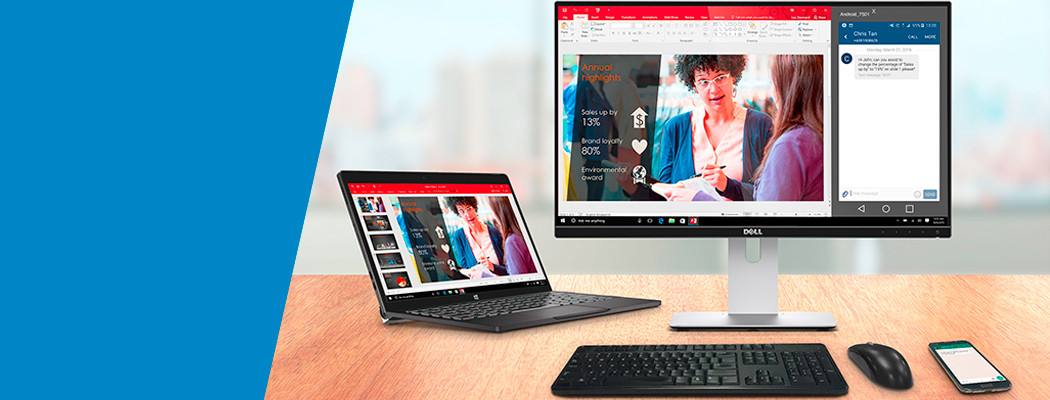
戴尔无线显示器指南 | Dell 中国www.dell.com直达链接

#本站首晒#不用信号线的多屏显示神器——DELL 戴尔 U2417HWi 无线显示器 开箱小评

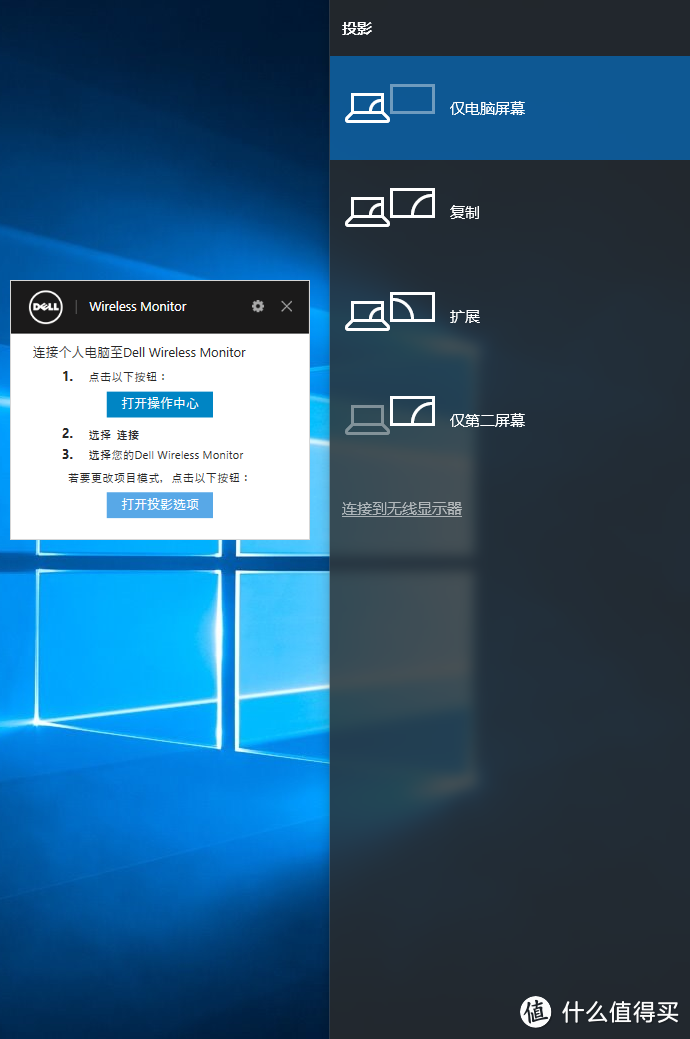
另外可以打开投影选项更改无线显示器和主显示器之间的显示方式

#本站首晒#不用信号线的多屏显示神器——DELL 戴尔 U2417HWi 无线显示器 开箱小评

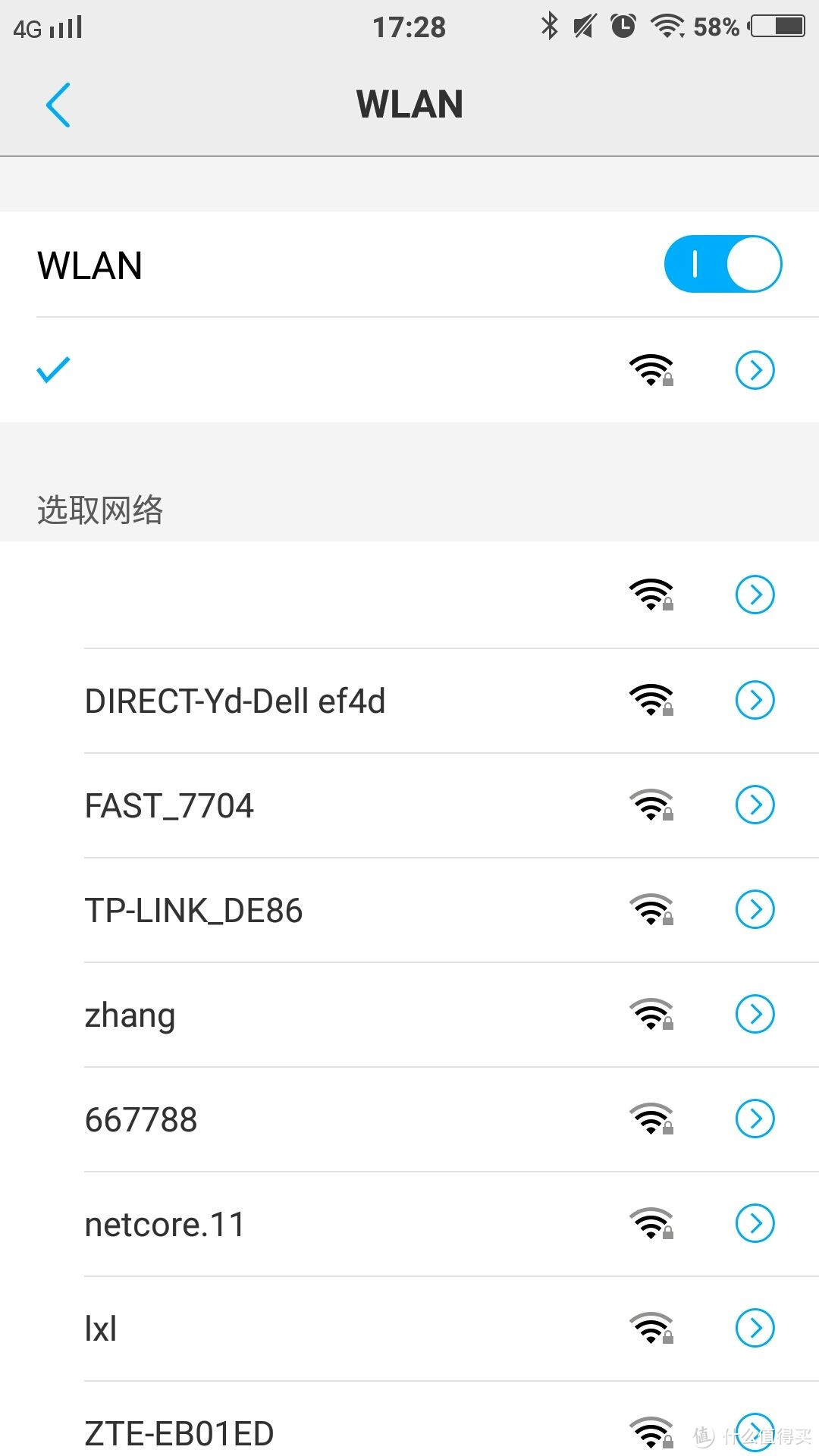
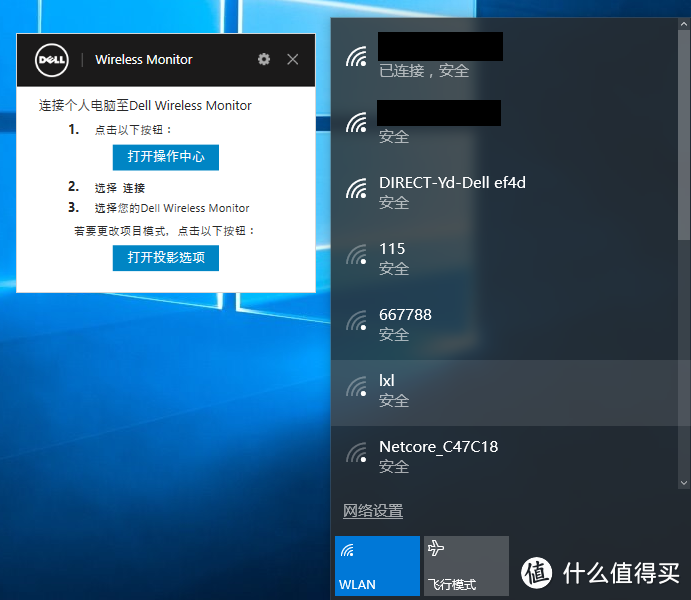
不过很奇怪的是我第一次用台式机连接失败了,尝试直接连接上显示器的wifi信号也是失败,因为需要密码,而我并不知道
#本站首晒#不用信号线的多屏显示神器——DELL 戴尔 U2417HWi 无线显示器 开箱小评

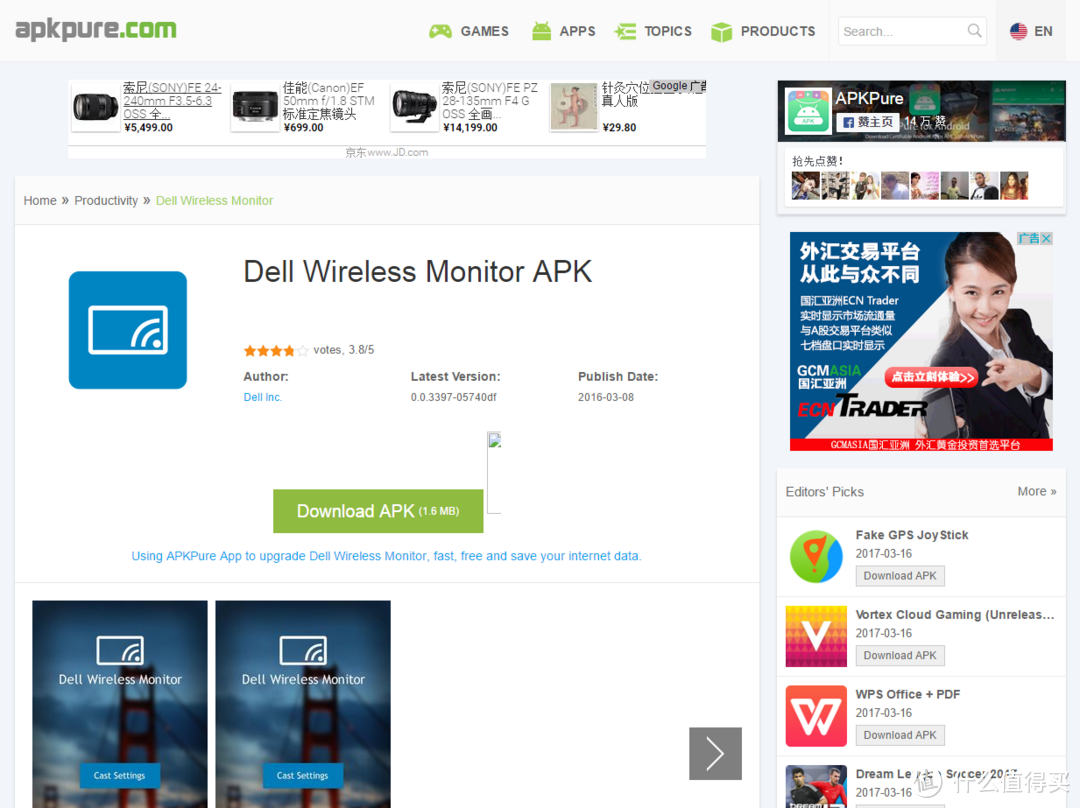
于是准备尝试手机app的连接,需要注意的是戴尔这个app至少在我vivo的软件商店里是没有的,官方play商店自然是有,不过下载下来需要科学上网
#本站首晒#不用信号线的多屏显示神器——DELL 戴尔 U2417HWi 无线显示器 开箱小评

这里也推荐一个可以直接下载play商店里apk的网站https://apkpure.com/

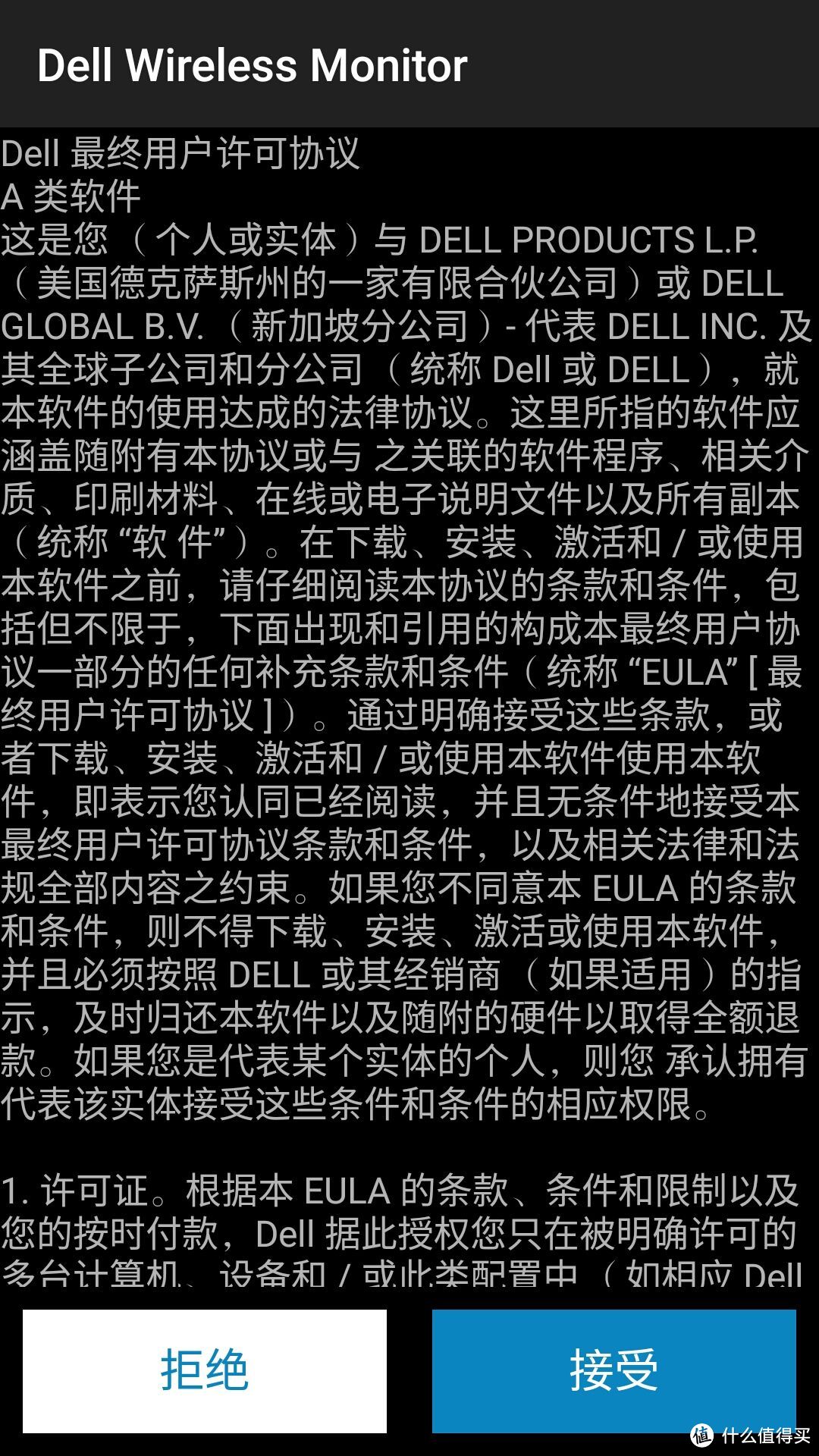
安装成功之后进入app首先要同意一个用户协议
#本站首晒#不用信号线的多屏显示神器——DELL 戴尔 U2417HWi 无线显示器 开箱小评

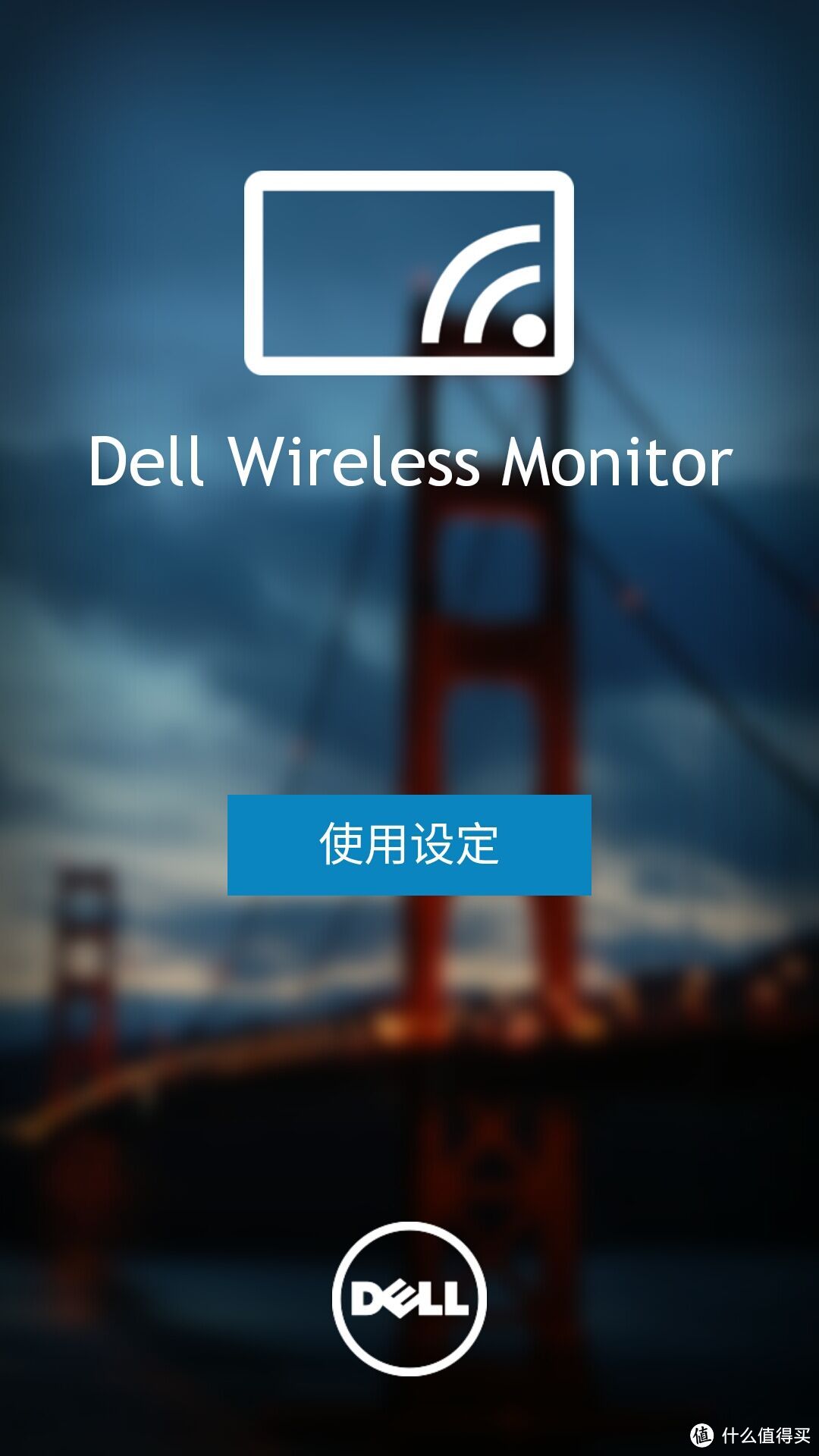
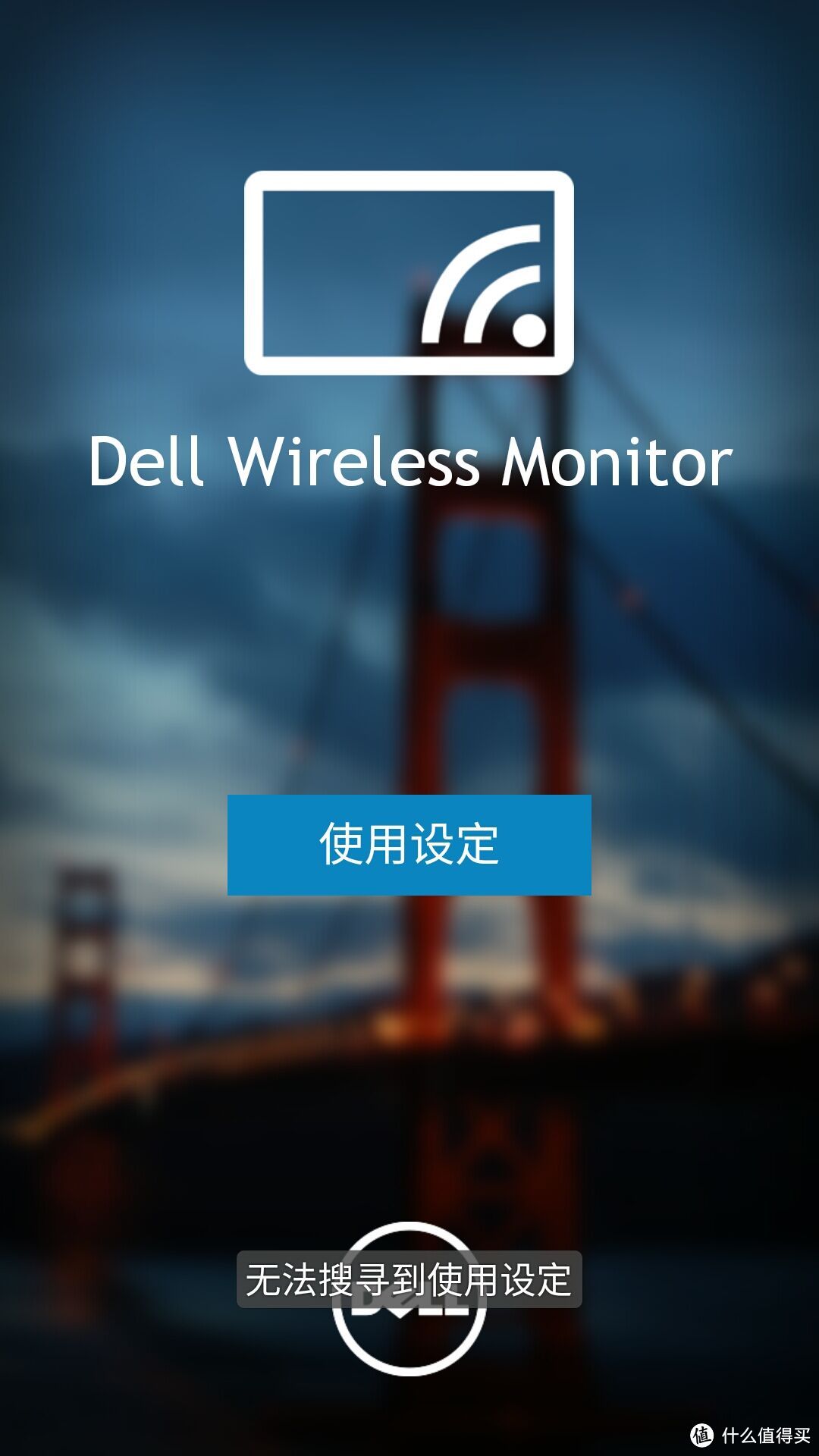
主界面非常简单,就只有一个按键,连接的话点击这里就好

#本站首晒#不用信号线的多屏显示神器——DELL 戴尔 U2417HWi 无线显示器 开箱小评

然而又一次出了状况,点击之后秒退,而且提示“无法搜寻到使用设定”

#本站首晒#不用信号线的多屏显示神器——DELL 戴尔 U2417HWi 无线显示器 开箱小评

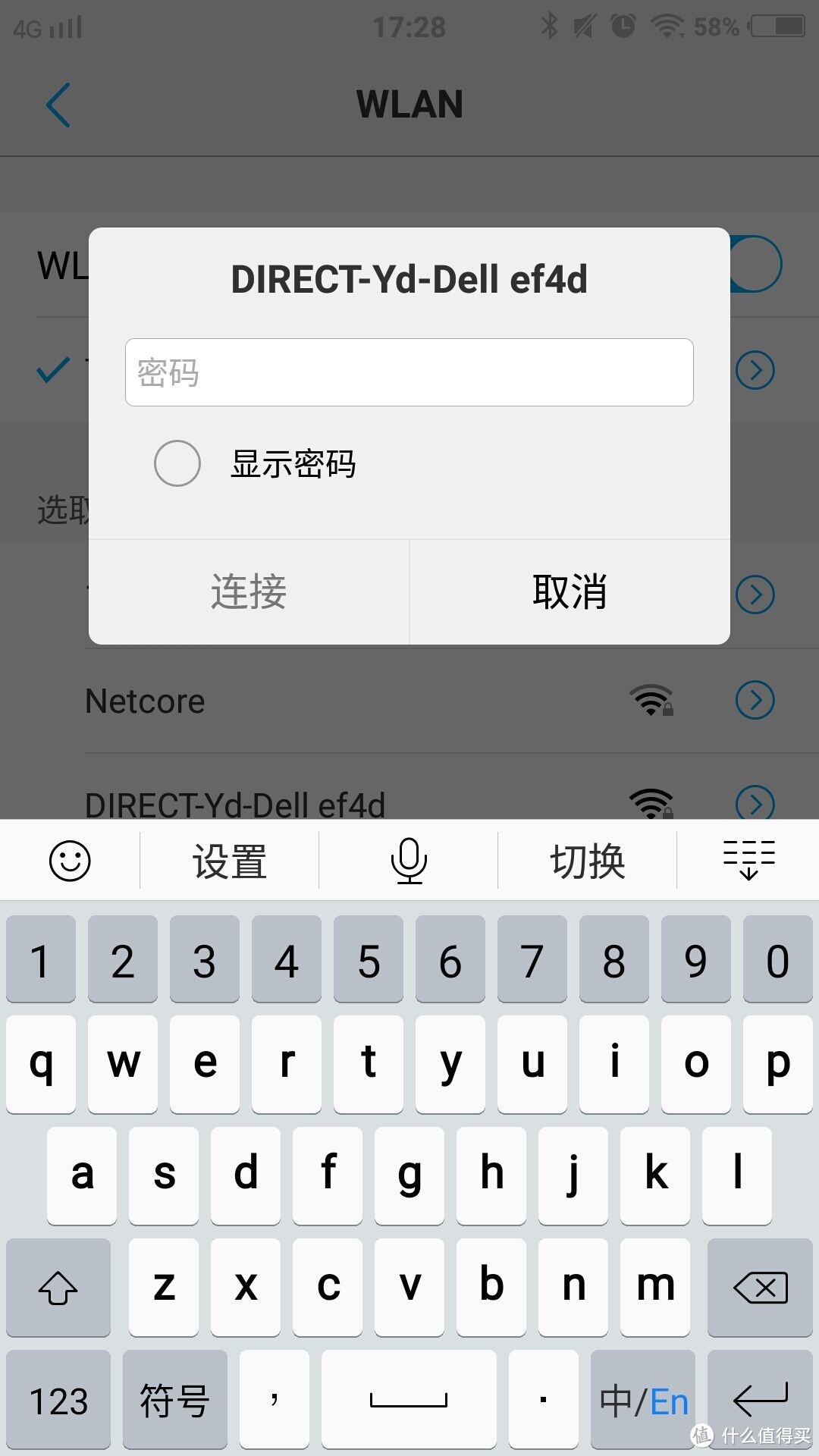
再次尝试直接连接显示器的wifi

#本站首晒#不用信号线的多屏显示神器——DELL 戴尔 U2417HWi 无线显示器 开箱小评

依然因为需要密码而失败

#本站首晒#不用信号线的多屏显示神器——DELL 戴尔 U2417HWi 无线显示器 开箱小评

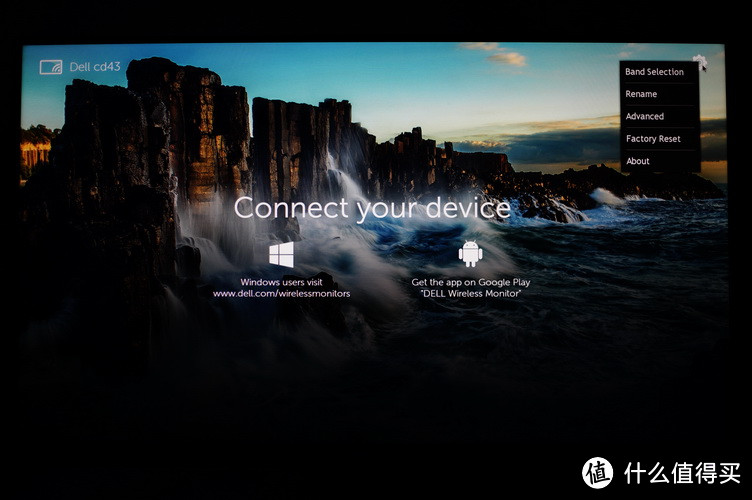
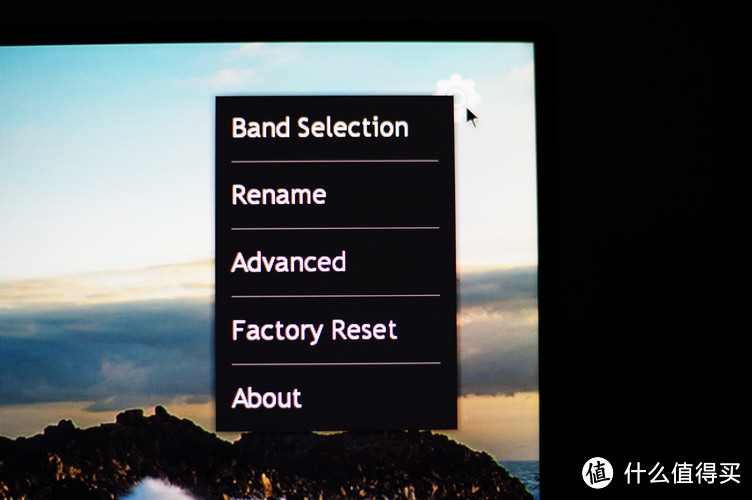
百思不得骑姐之后我注意到显示器右上角有一个齿轮设置图标,然而那边并没有实体按键,到底要怎么用呢。想到后面一排usb接口,我灵机一动插了个鼠标上去,结果真的好用了#本站首晒#不用信号线的多屏显示神器——DELL 戴尔 U2417HWi 无线显示器 开箱小评

#本站首晒#不用信号线的多屏显示神器——DELL 戴尔 U2417HWi 无线显示器 开箱小评

点出来的菜单一共有5项

#本站首晒#不用信号线的多屏显示神器——DELL 戴尔 U2417HWi 无线显示器 开箱小评

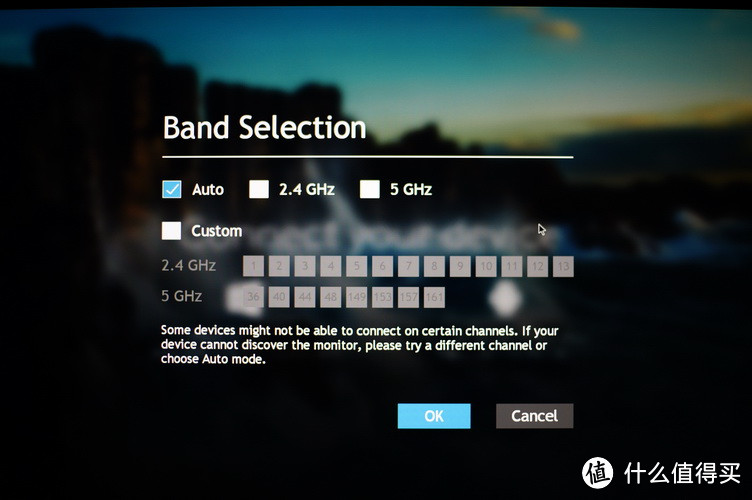
第一个选频段是设置显示器的wifi频段,在2.4g和5g中选,当然直接auto就可以,会自动切换选择
#本站首晒#不用信号线的多屏显示神器——DELL 戴尔 U2417HWi 无线显示器 开箱小评

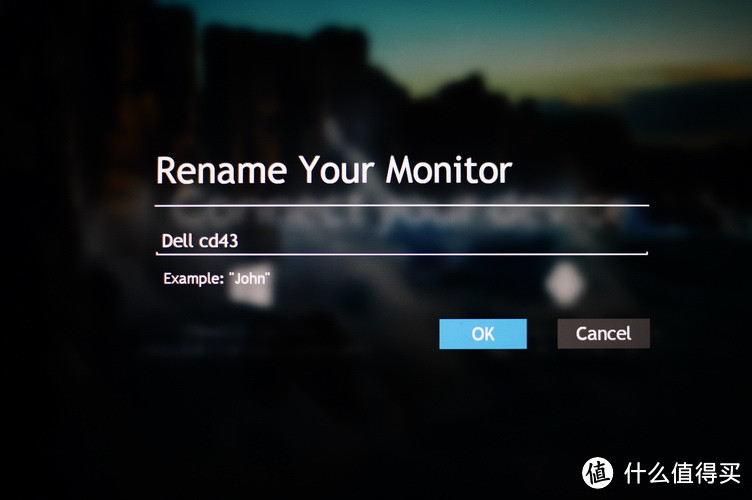
第二个是重命名显示器

#本站首晒#不用信号线的多屏显示神器——DELL 戴尔 U2417HWi 无线显示器 开箱小评

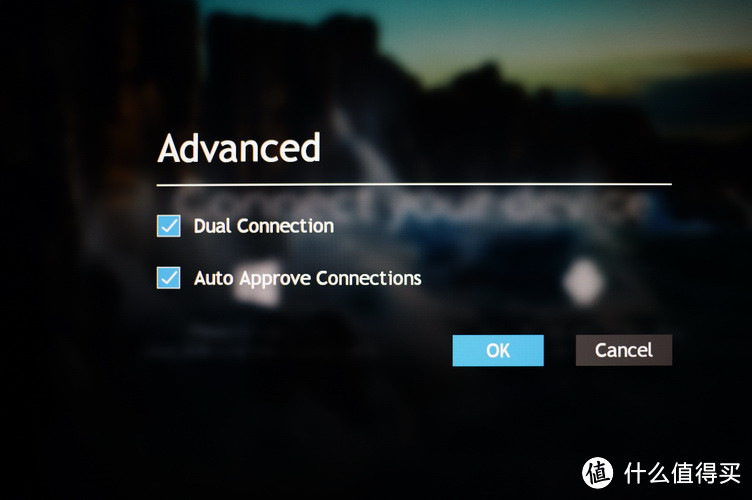
第三个是高级设置,第一项双显示就是指可以同屏显示来自电脑和手机的信号,不过因为我手机直接不能用也没办法体验了。第二项是自动批准连接,勾选了这个之后就可以直接连接而不用像指南里那样需要在显示器上用按键来确认连接了,比较适合显示器只连接一台设备的个人用户
#本站首晒#不用信号线的多屏显示神器——DELL 戴尔 U2417HWi 无线显示器 开箱小评

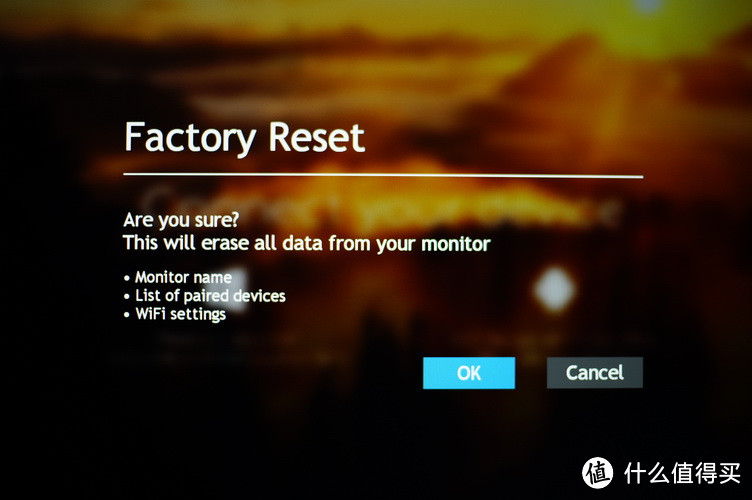
第四个是恢复出厂设置,恢复之后显示器默认的四个字母和数字组成的名字也会变化。我为了解决无法连接的问题就重置了一次
#本站首晒#不用信号线的多屏显示神器——DELL 戴尔 U2417HWi 无线显示器 开箱小评

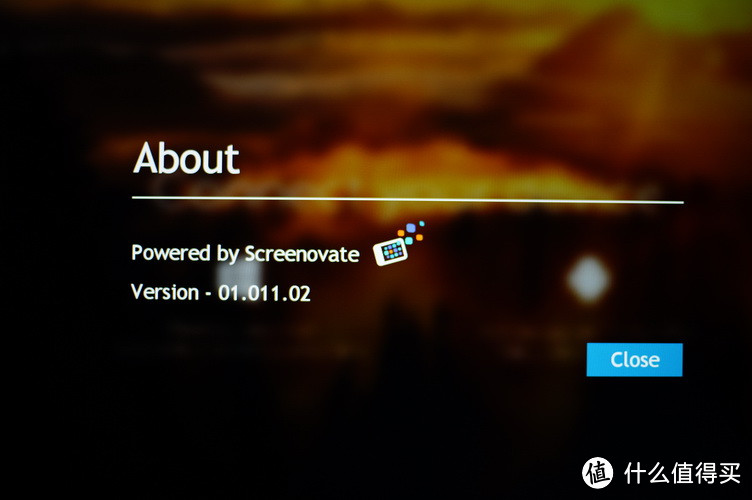
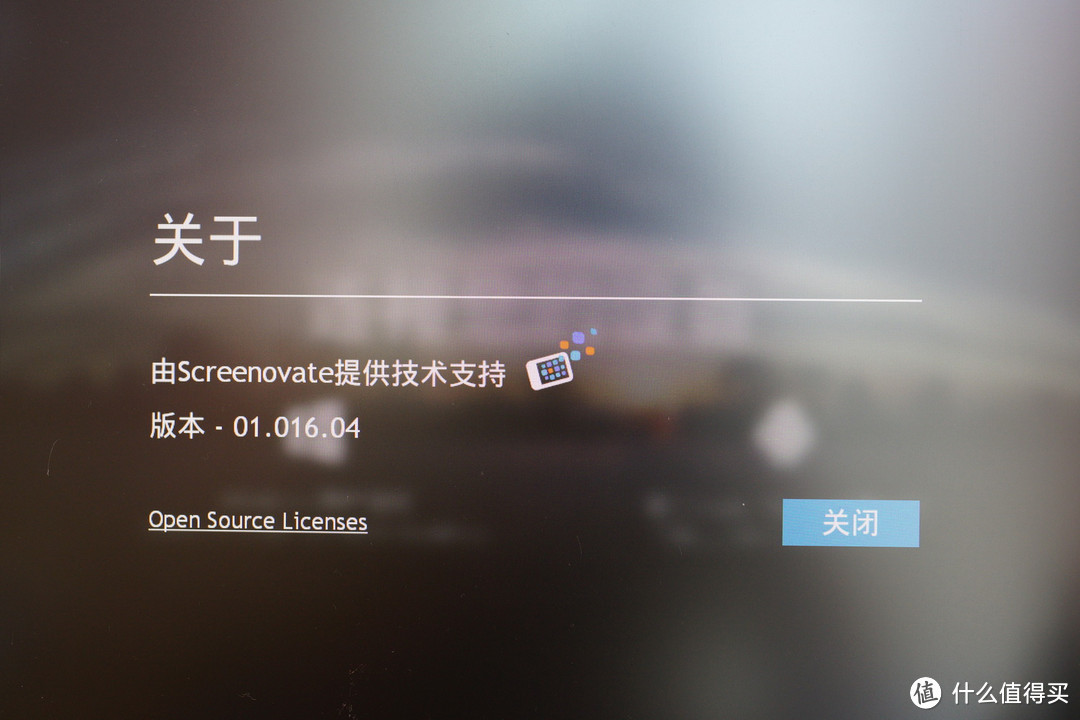
第五个选项是显示器软件版本

#本站首晒#不用信号线的多屏显示神器——DELL 戴尔 U2417HWi 无线显示器 开箱小评

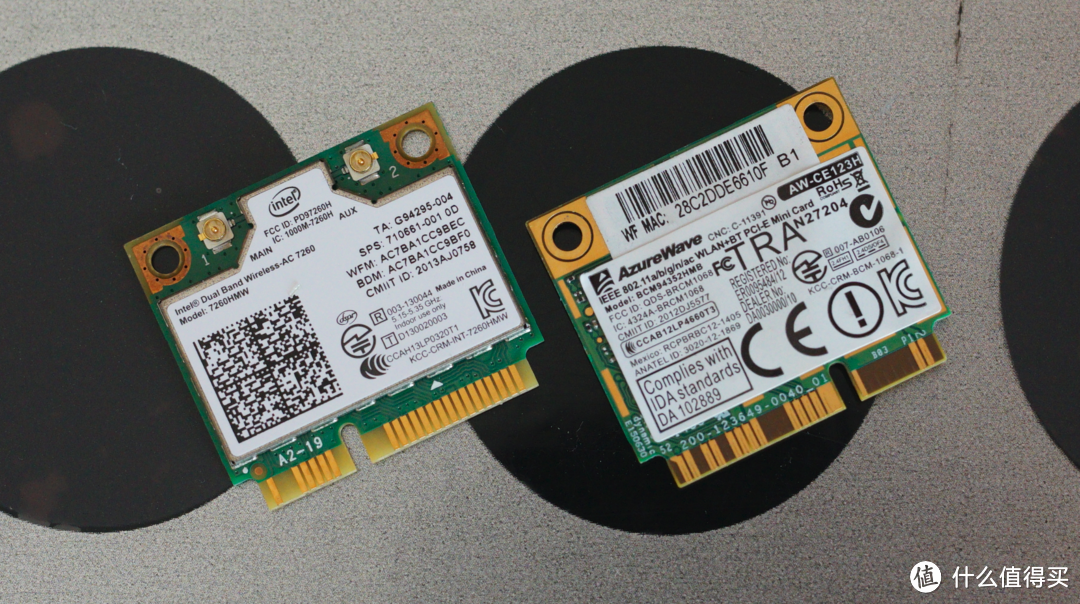
然而在恢复出厂之后依然无法顺利连接成功,于是又把我的笔记本搬过来尝试,没想到一下子就成功了。这让我觉得之前的失败可能和硬件有关。因为这台显示器是基于miracast技术来实现无线连接的,所以最直接相关的硬件一个是无线网卡,另一个则是显卡。大家在入手这台显示器之前,首先应该确定自己的无线网卡和显卡是否支持miracast技术

无线网卡的话可以到这里来查证,勾选左边的miracast即可查找自己的无线设备是否支持。一般来说intel的无线网卡相对更靠谱一些,我笔记本里的就是7260AC,而台式机里是一块博通的BCM94352

Product Finder Results | Wi-Fi Alliancewww.wi-fi.org直达链接

显卡的话老黄的9系以上和农企的300/400系应该都没问题

果然在将笔记本的7260AC更换到台式机之后,台式机也顺利连接上了显示器
#本站首晒#不用信号线的多屏显示神器——DELL 戴尔 U2417HWi 无线显示器 开箱小评

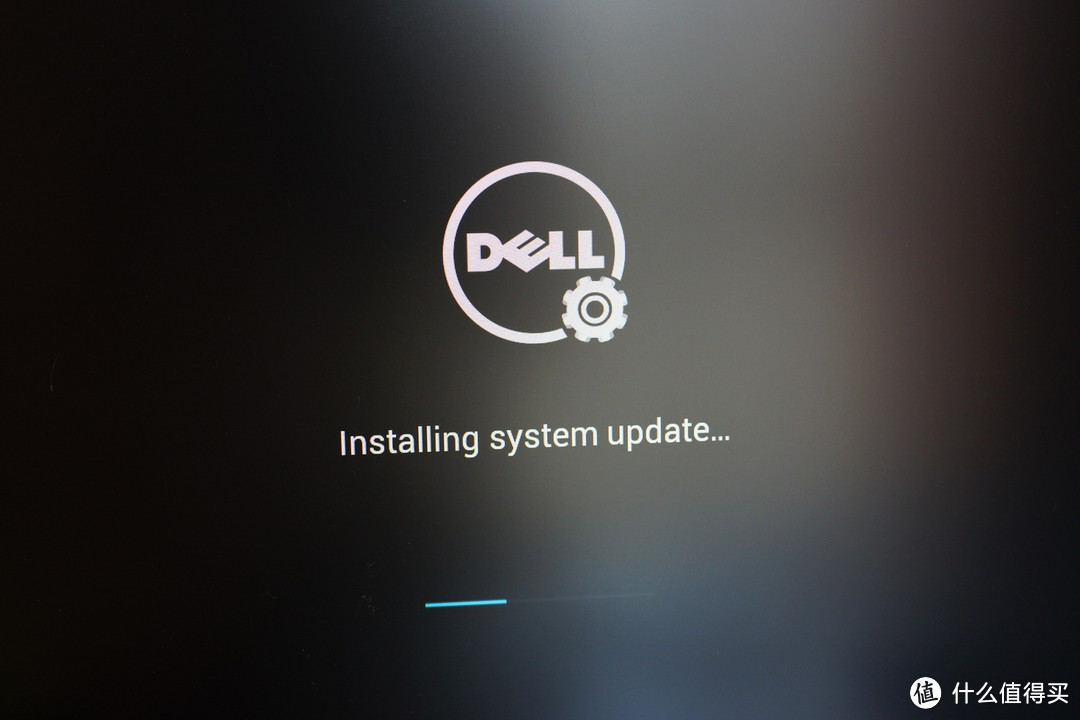
此时戴尔无线软件提示显示器有软件升级

#本站首晒#不用信号线的多屏显示神器——DELL 戴尔 U2417HWi 无线显示器 开箱小评

升级之后显示器的版本由原来的01.011.02升级到了01.016.04

#本站首晒#不用信号线的多屏显示神器——DELL 戴尔 U2417HWi 无线显示器 开箱小评

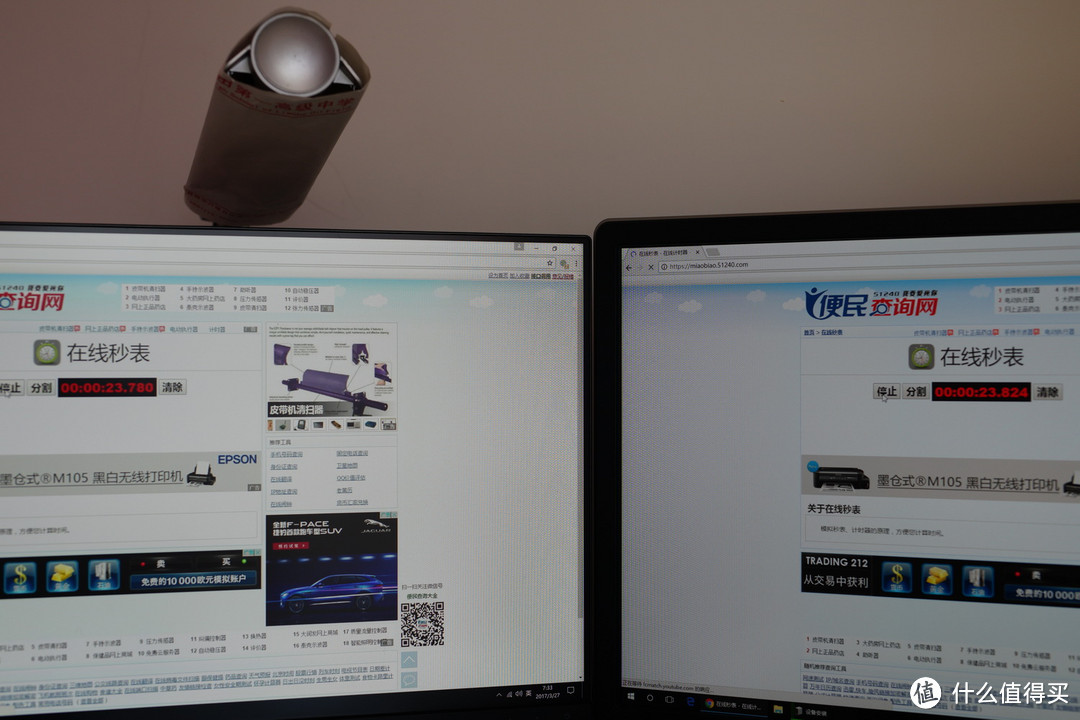
一切正常之后我们就可以来看看无线显示器最大的问题——延迟表现了。测试的方法是两台显示器显示同一内容,然后打开网页中的秒表来对比两边的时间
#本站首晒#不用信号线的多屏显示神器——DELL 戴尔 U2417HWi 无线显示器 开箱小评

可以看到主显示器走到23.824的时候无线显示器才走到23.780,也就是说U2417HWi的延迟大概在0.04秒的样子,这个延迟水平应该说还是不错的,对于一般的文字办公甚至炒股等适合多屏的用途来说完全不会造成使用上的困扰,但是对于想用这台显示器来组建多屏的游戏玩家来说可能还是会造成一些视觉上的延迟,所以游戏玩家想组建多屏的话最好还是老老实实的采用有线方案吧


总结

体验完了U2417HWi的有线和无线显示能力之后,应该说综合来看还是一款相当不错的显示器,色彩表现优秀,而且超窄边框非常的让人惊艳,上面那张延迟测试图里和P2414h的对比相信已经足以展示超窄边框的魅力了

然而短板也依然存在,一个是略高的售价,另一个则是无法满足游戏玩家的显示延迟

当然对于办公/多媒体等用途的多屏用户来说,这几乎就是一款完美的显示器,不多说了,我要拿他去修图了#本站首晒#不用信号线的多屏显示神器——DELL 戴尔 U2417HWi 无线显示器 开箱小评

那么这次的分享就是这样,我们下次搞机再见,泄泻#本站首晒#不用信号线的多屏显示神器——DELL 戴尔 U2417HWi 无线显示器 开箱小评

小编注:为了感谢诸位值友的首晒热情,响应大家的呼声,该活动分裂出了门槛较低的子活动#本站首晒#!欢迎大家来分享本站还没晒过的好物,为值友提供更多购物参考!

#本站首晒#不用信号线的多屏显示神器——DELL 戴尔 U2417HWi 无线显示器 开箱小评原创话题征稿:#首晒# 重赏征集令 — 晒出Ta的第一次2015年12.30日更新:自咱们#首晒#活动上线后得到了诸多值友的大力支持,但是因为#首晒#的门槛较高,不少投稿的朋友们没能加上首晒的标签,为了感...19210643185 原创小小值

展开 收起
33评论

  • 精彩
  • 最新
  • 赞,考虑入一台,但是不知道延迟会带来影响会不会降低使用体验。

    校验提示文案

    提交
    想双屏打游戏基本可以放弃这款了,其他的日常应用感觉还行

    校验提示文案

    提交
    收起所有回复
  • 傲娇又发找文章啦!!!粉丝对红蜘蛛很感兴趣,傲娇君是搞的哪款红蜘蛛

    校验提示文案

    提交
    我是几年前买的老的四代红蜘蛛了,不过现在新出的5代也没有本质的性能飞跃所以就继续用了

    校验提示文案

    提交
    收起所有回复
  • 无线方式不可以作为主屏幕吗?

    校验提示文案

    提交
    这个还真没试过,不过怎么也需要第一台连线的显示器作为主屏来设置其他的无线分屏啊

    校验提示文案

    提交
    收起所有回复
  • 傲娇君还以为你死了,那么久不出现

    校验提示文案

    提交
    你这话说的我真不知道该高兴还是生气 [偷笑]

    校验提示文案

    提交
    收起所有回复
  • 虽然有无线,但是还是觉得接口太少,USB接口要是能放在显示器两边就好了

    校验提示文案

    提交
    usb放在两边确实能方便不少,然而可能就无法做到超窄边框了

    校验提示文案

    提交
    收起所有回复
  • 请问如果台式机的无线网卡连接到路由器,是不是就没法连接这个屏幕了

    校验提示文案

    提交
    不会,无线wifi和无线显示完全不冲突

    校验提示文案

    提交
    收起所有回复
  • 同问,是不是台式机无线连显示器,有线连互联网,无线可以同时连路由器和显示器吗?

    校验提示文案

    提交
    无线可以同时hold住网络连接和显示连接的,完全无压力

    校验提示文案

    提交
    收起所有回复
  • 傲娇君,怎么不见玩按摩店

    校验提示文案

    提交
    按摩店打算玩来着,但是目前来看坑太多,特别是内存这块,等整套平台再成熟一点吧

    校验提示文案

    提交
    收起所有回复
  • 等我有钱买房子,就买两个显示屏

    校验提示文案

    提交
  • 如果拿来当第二台显示器接电脑,用菊花链也可以的啊,很多好点的戴尔显示器都有这个

    校验提示文案

    提交
  • 弄个无线同屏器能不能达到这效果?

    校验提示文案

    提交
    我淘宝过n款不同芯片的同屏器~没一个满意的,低端分辨率低,最高价的刷新还是会慢一拍~

    校验提示文案

    提交
    谢谢,看来无线同屏器也就只能看个电影了

    校验提示文案

    提交
    收起所有回复
  • 不支持linux?码农果断点差评

    校验提示文案

    提交
  • 消灭0回复! [邪恶]

    校验提示文案

    提交
  • 后面不是有插口可以两个显示器联起来吗?

    校验提示文案

    提交
  • 好文,看一半先打赏继续看

    校验提示文案

    提交
  • wify [献黄瓜] 紫薯

    校验提示文案

    提交
  • 戴尔屏幕都可以DP线菊花链啊

    校验提示文案

    提交
  • 你的2417竟然是触摸按钮的,不是只有版本区别吗,没想到外观也不一样

    校验提示文案

    提交
  • 桌面理线强迫症患者的福音,又可以少一根线了 [ok了]

    校验提示文案

    提交
  • 迪奥斯电脑 [高兴] [抽烟]

    校验提示文案

    提交
提示信息

取消
确认
评论举报

相关文章推荐

更多精彩文章
更多精彩文章
最新文章 热门文章
184
扫一下,分享更方便,购买更轻松