




 深耕数码、AI兴趣领域













9
16
一招搞定网盘资源的搜索与转存,极空间NAS部署『CloudSaver』
2025-05-18 20:22:46
41点赞
438收藏
22评论
哈喽小伙伴们好,我是Stark-C~
这不,极空间的极影视不是已经支持Strm直链播放了嘛~
很多小伙伴又为网盘资源这事犯了愁,所以今天这事咱也不墨迹,直接就奔解决这个问题而来的。
关于CloudSaver

🔺CloudSaver是一个基于Vue 3和Express开发的开源网盘资源搜索与转存工具,通过该工具,我们可以搜索多个常见网盘的资源订阅源,并将搜索到的资源一键转存到自己的网盘。
项目GitHub主页地址(请记得给作者点个小星星~):https://github.com/jiangrui1994/CloudSaver
功能特性包括:
🔍 多源资源搜索
支持多个资源订阅源搜索
支持关键词搜索与资源链接解析
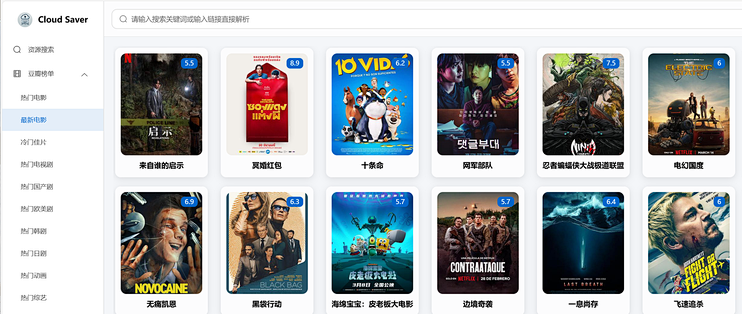
支持豆瓣热门榜单展示
💾 网盘资源转存
支持115 网盘,夸克网盘,天翼网盘一键转存
支持转存文件夹展示与选择
👥 多用户系统
支持用户注册登录
支持管理员与普通用户权限区分
📱 响应式设计
支持 PC 端与移动端自适应布局
针对不同设备优化的交互体验
需要说明的是:该项目的正常使用需要某些网络的支持。当然,某些网络并不是咱们讨论的范围~
CloudSaver部署
极空间自从上次大更新Docker面板支持compose之后,折腾Docker再也不用担心繁琐的配置问题了,部署也变得超级方便。我只能说真的是YYDS~
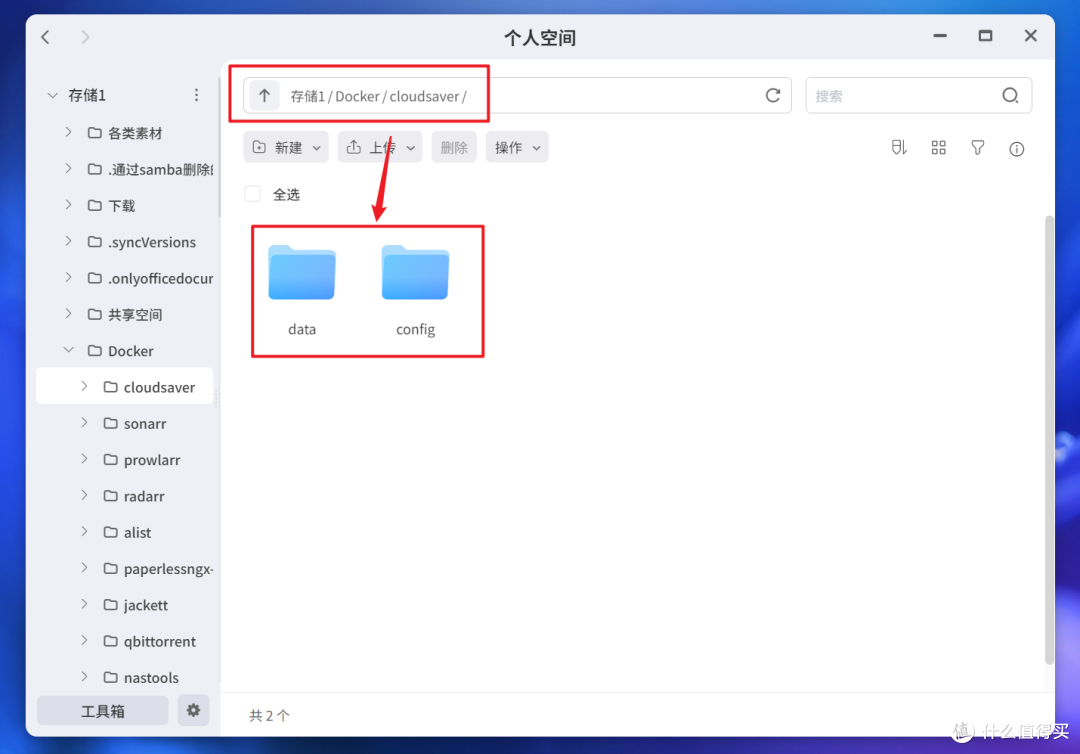
🔺先在极空间的文件管理器中Docker目录新建一个cloudsaver的文件夹,然后在该文件夹下再建config和data两个子文件夹。
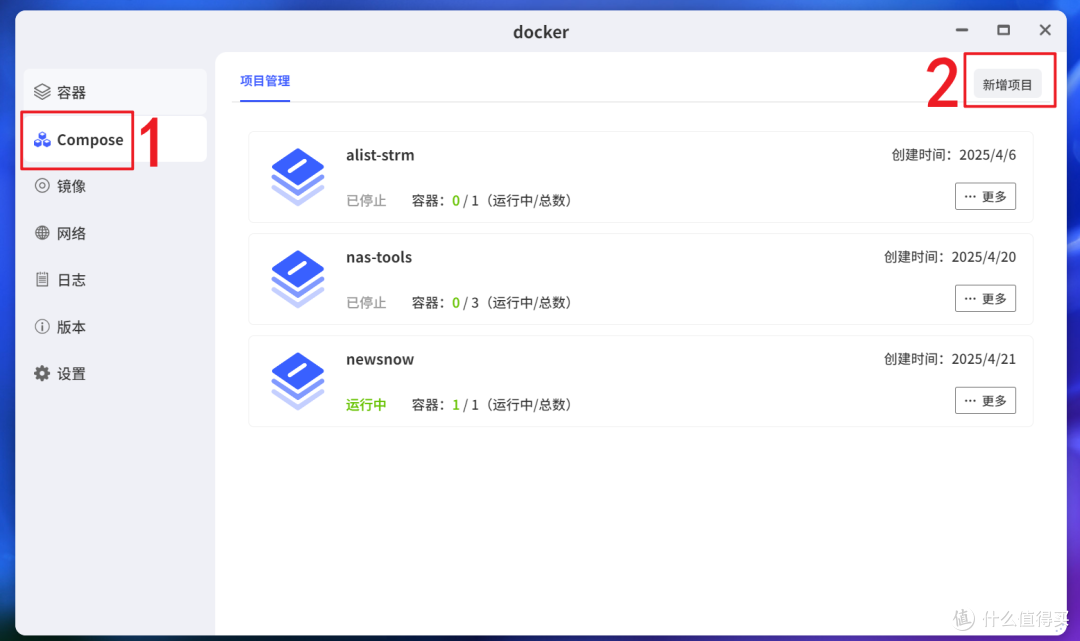
🔺然后打开极空间NAS的“Docker”应用,点击【Compose】 > 【新增项目】。
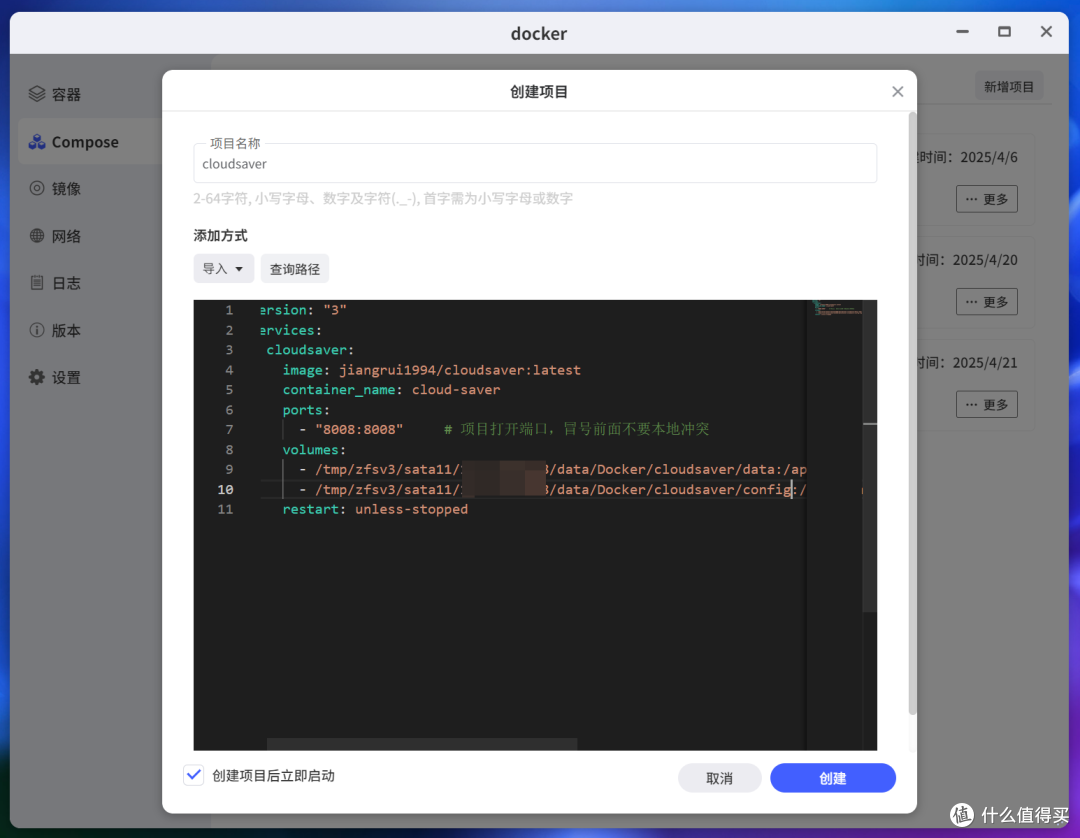
🔺自定义项目名称,输入以下 Docker Compose 配置信息后点“创建”按钮。(这里提示下,咱们路径前面的文件路径一定要填写绝对路径,也就是“查询路径”中复制下来的路径。之前有小伙伴竟然对着文件管理器手打,把我都给整不会了~)
version: "3"
services:
  cloudsaver:
    image: jiangrui1994/cloudsaver:latest
    container_name: cloud-saver
    ports:
      - "8008:8008"     # 项目打开端口,冒号前面不要本地冲突
    volumes:
      - ./docker/cloudsaver/data:/app/data    # 冒号前面映射新建data子文件夹路径
      - ./docker/cloudsaver/config:/app/config    # 冒号前面映射新建config子文件夹路径
    restart: unless-stopped
以上代码需要根据注释自行修改,镜像的拉取需要自行解决网络问题。
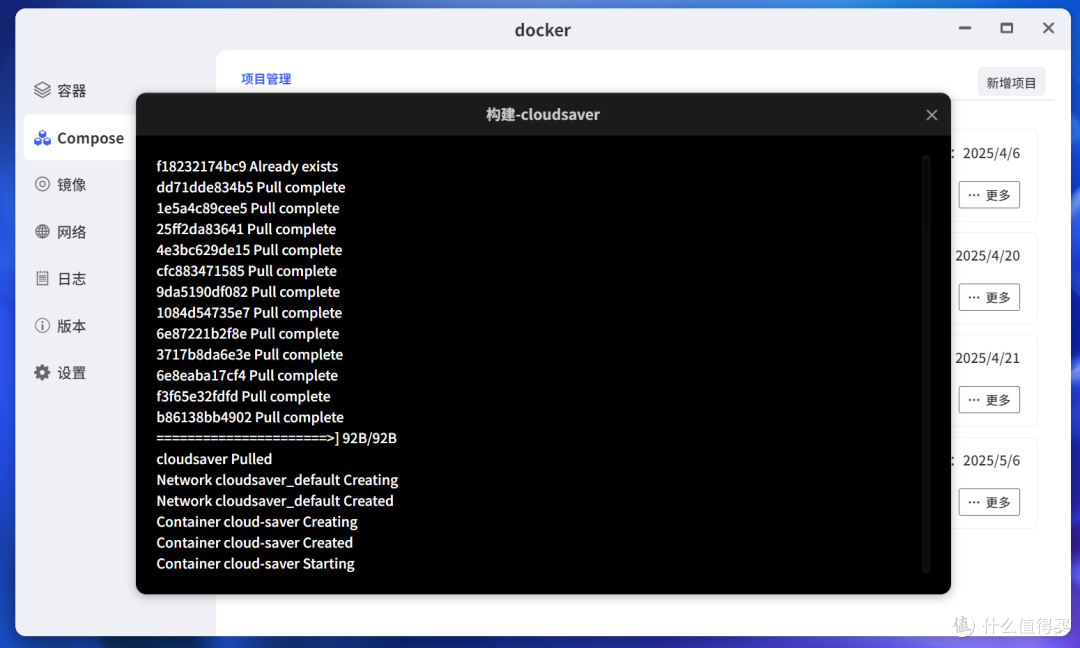
🔺项目不是很大,部署起来还是很快的,等待部署成功后直接关闭此页面即可。

🔺如果没什么问题,可以看到CloudSaver项目已经正常在运行了~
CloudSaver体验
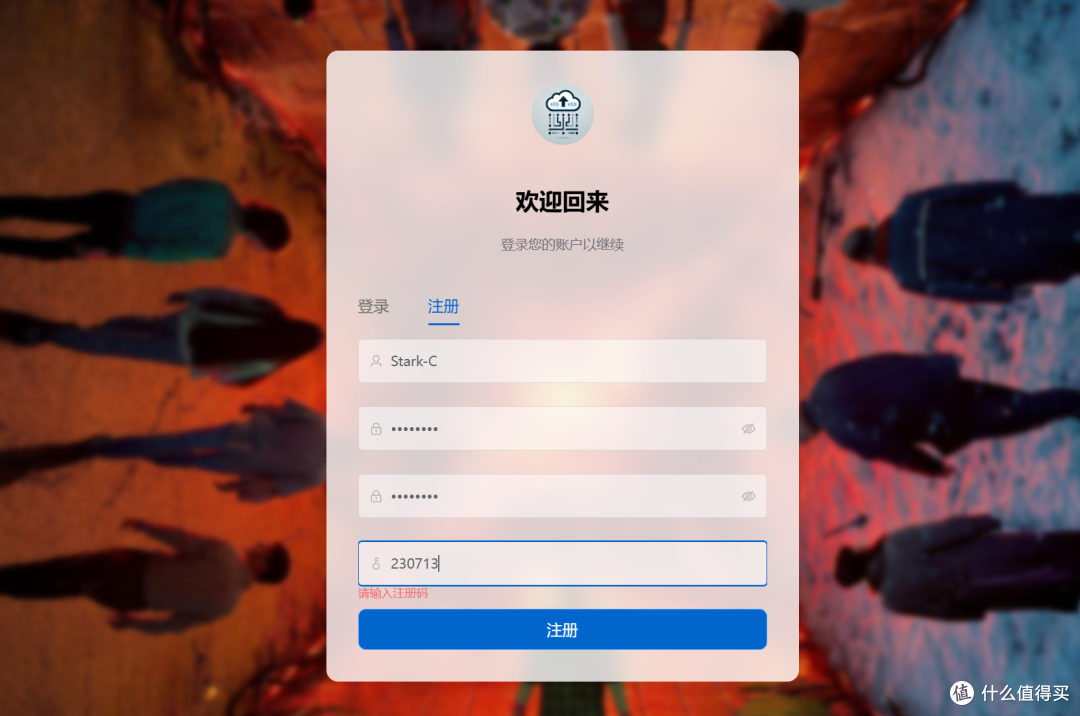
🔺项目的打开方式依然是浏览器【IP:端口号】,首次使用直接根据自己的需求“注册”即可,至于注册码默认的有两个:
管理员:
230713普通用户:
9527
PS:注册码主要是为了公网环境下限制其它用户登录并注册的,且有管理员和普通用户之分,说到底就是为了保护自己网盘的安全,所以如果不是特别熟悉的人,千万不要将自己部署好的该项目服务公布于众。
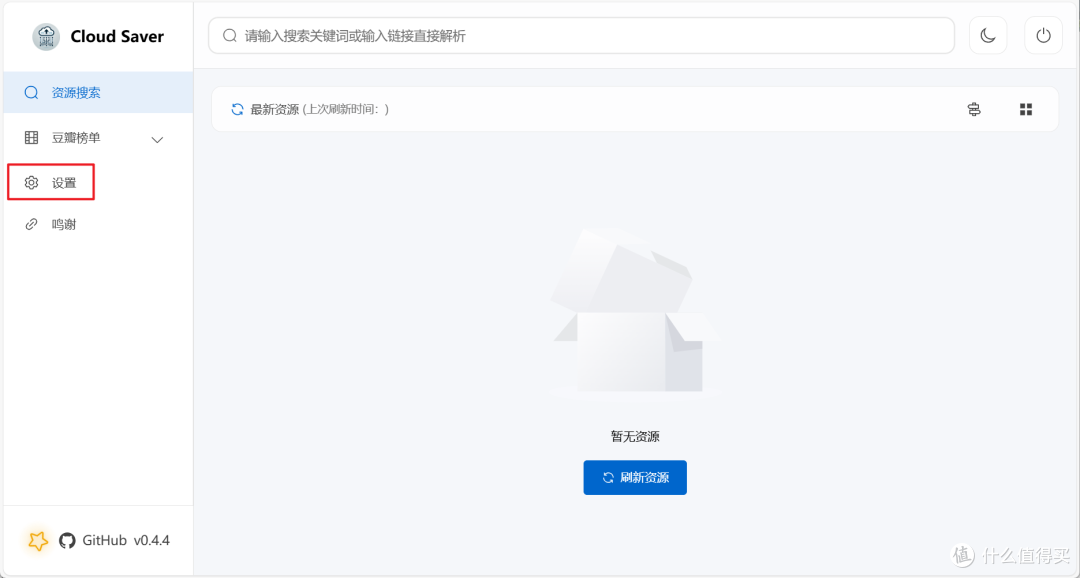
🔺完成注册就能登录到后台了,为了安全起见,我们可以将默认注册码更改一下。点击首页的“设置”。
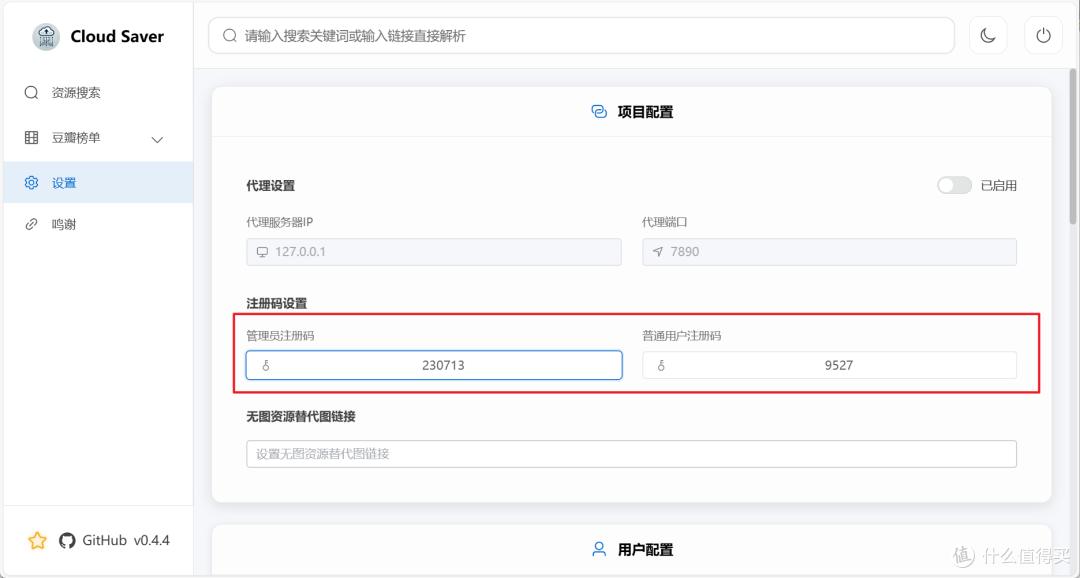
🔺然后在注册码设置,就能自定义注册码了。
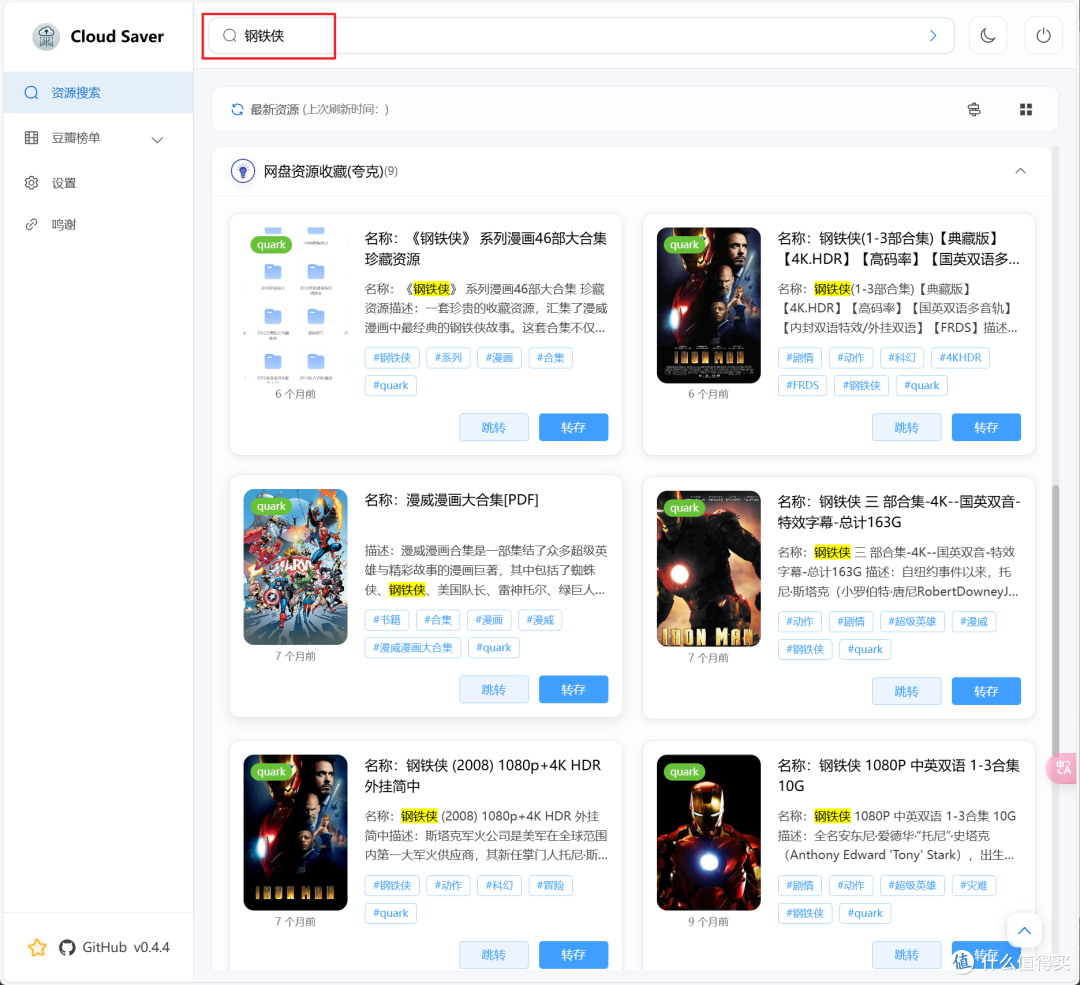
🔺使用起来也是非常的简单,咱们直接在顶部的搜索栏搜索自己需要的影视资源即可。
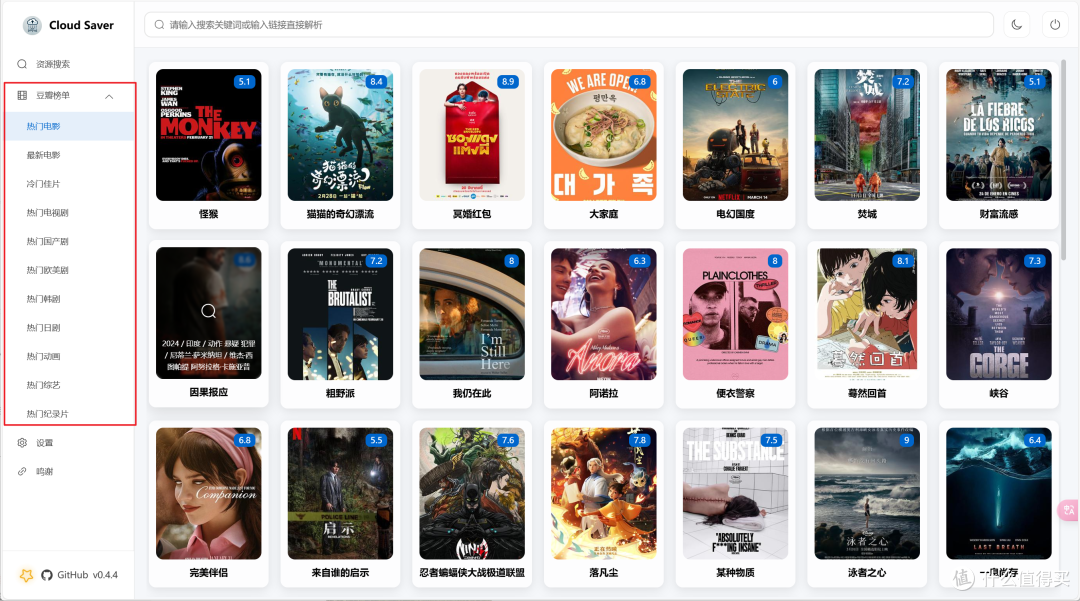
🔺或者在左侧的状态栏菜单中随机搜索豆瓣热门榜单中的任何影视。
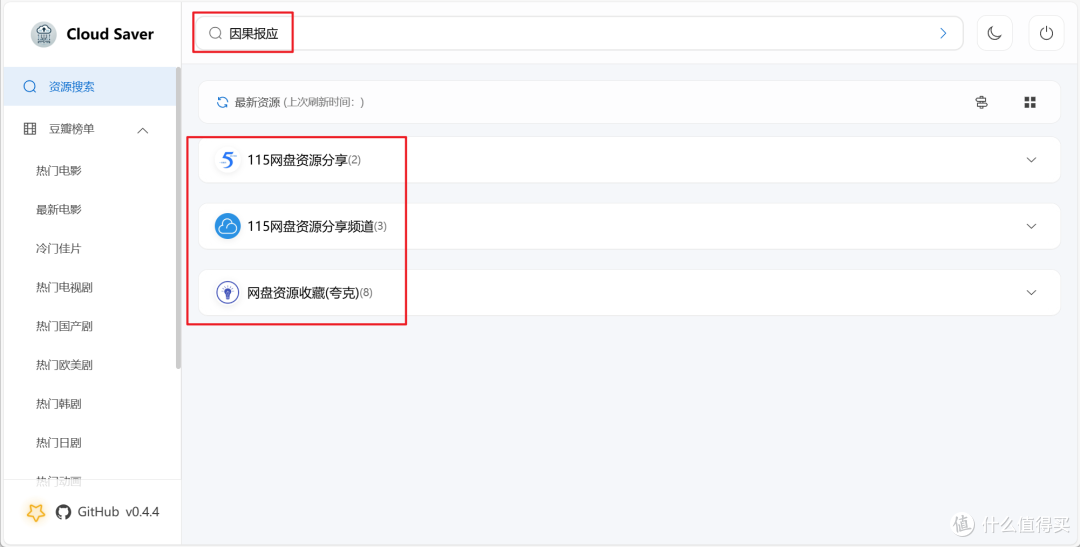
🔺举例说明,我这里随意搜索了一个影视资源的名称,可以看到下面已经有网盘找到资源,并显示了找到资源的数量。
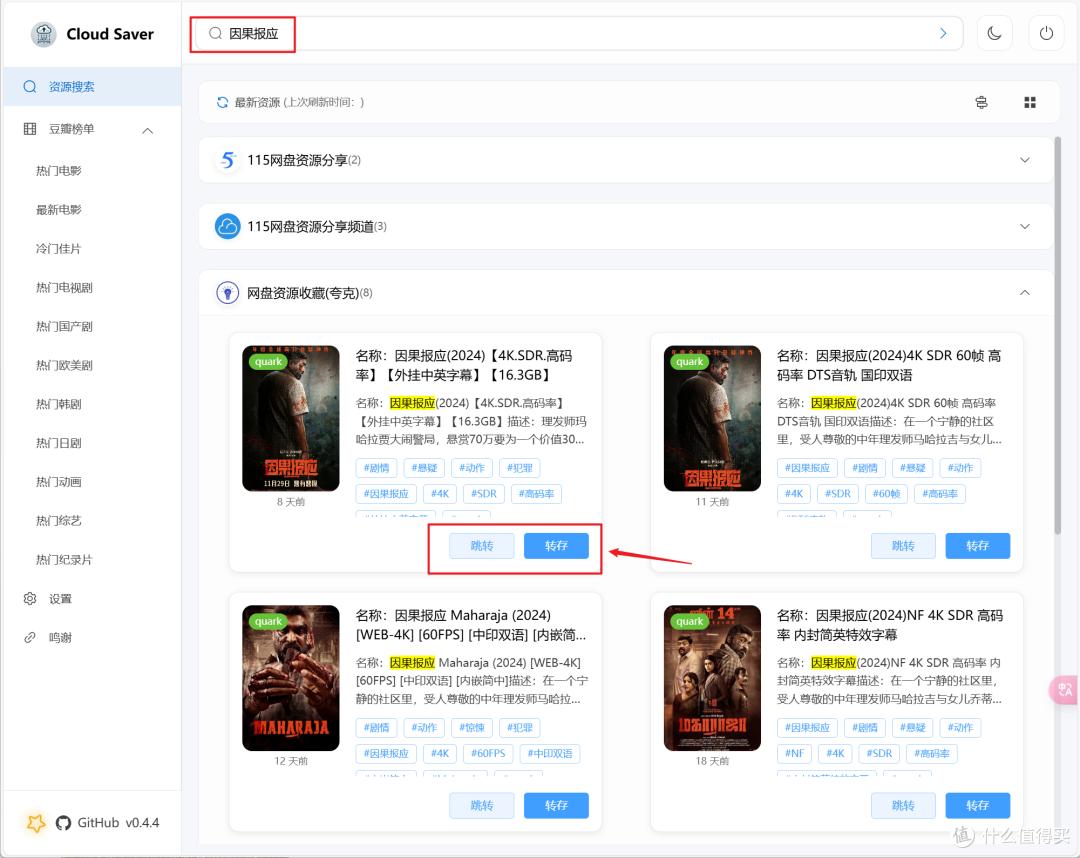
🔺我这里选择找到资源最多的夸克网盘,可以看到找到的资源下方有“跳转”和“转存”两个选项。
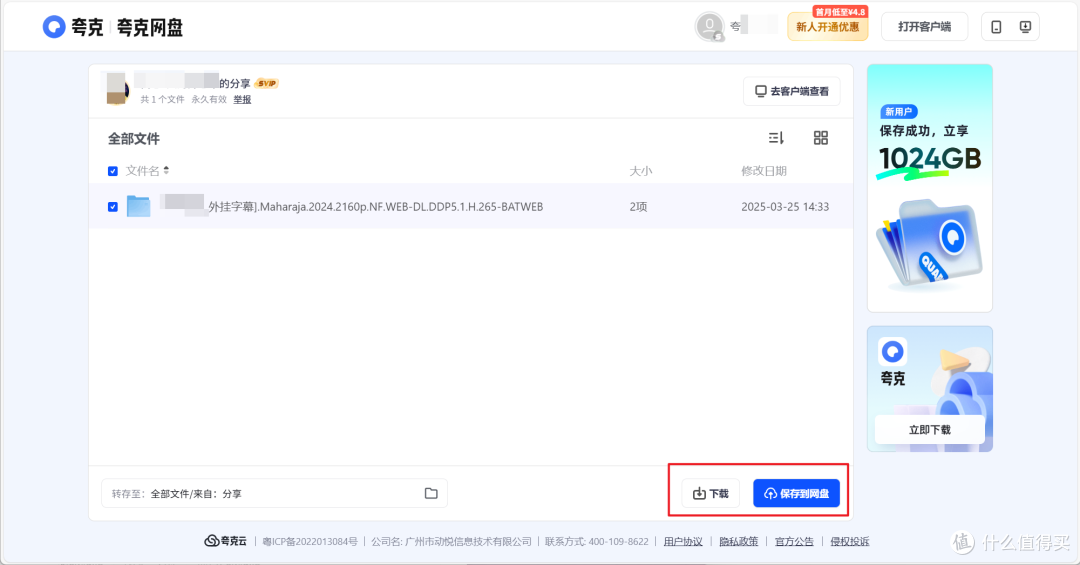
🔺跳转很简单,直接跳转到资源的网盘链接页面,然后我们就能根据自己的需求一键将需要的资源直接下载到本地,或者保存到自己的网盘。
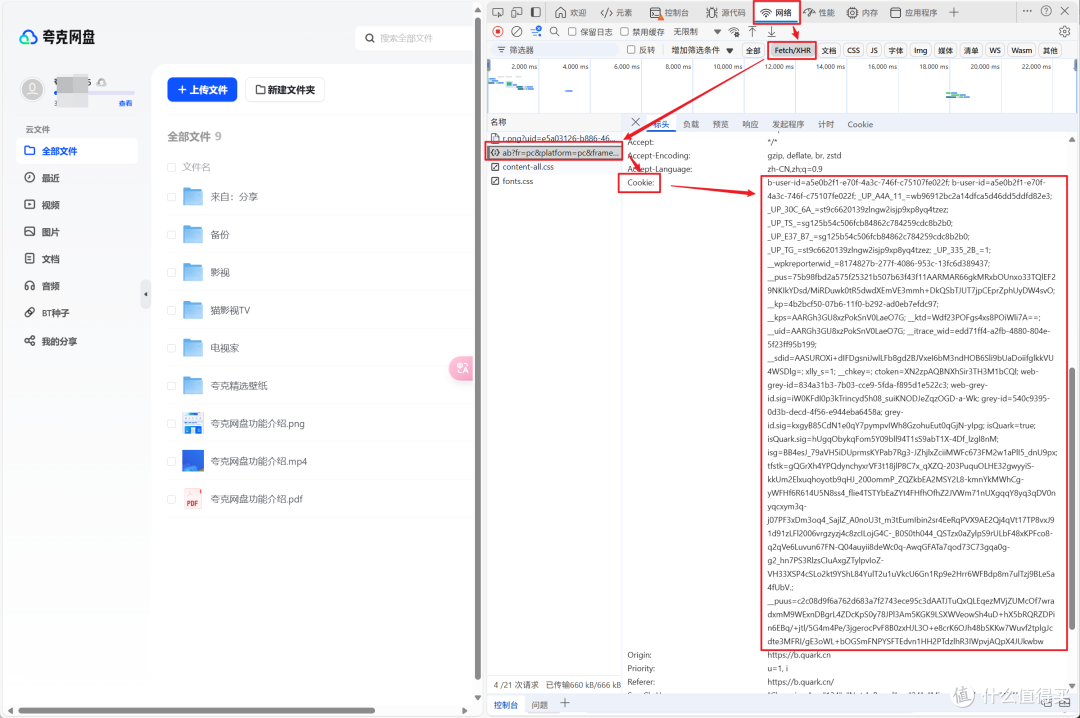
🔺而如果需要直接在项目页面“转存”会稍许麻烦,因为需要需要搞定Cookie。这里依然以夸克网盘为例,我们需要在自己夸克网盘的主页(需要登录进来)按下键盘F12打开开发者工具,然后依次选择”网络--XHR”,随意在左侧选择请求,找到携带 Cookie 参数,然后复制下来就可以了。
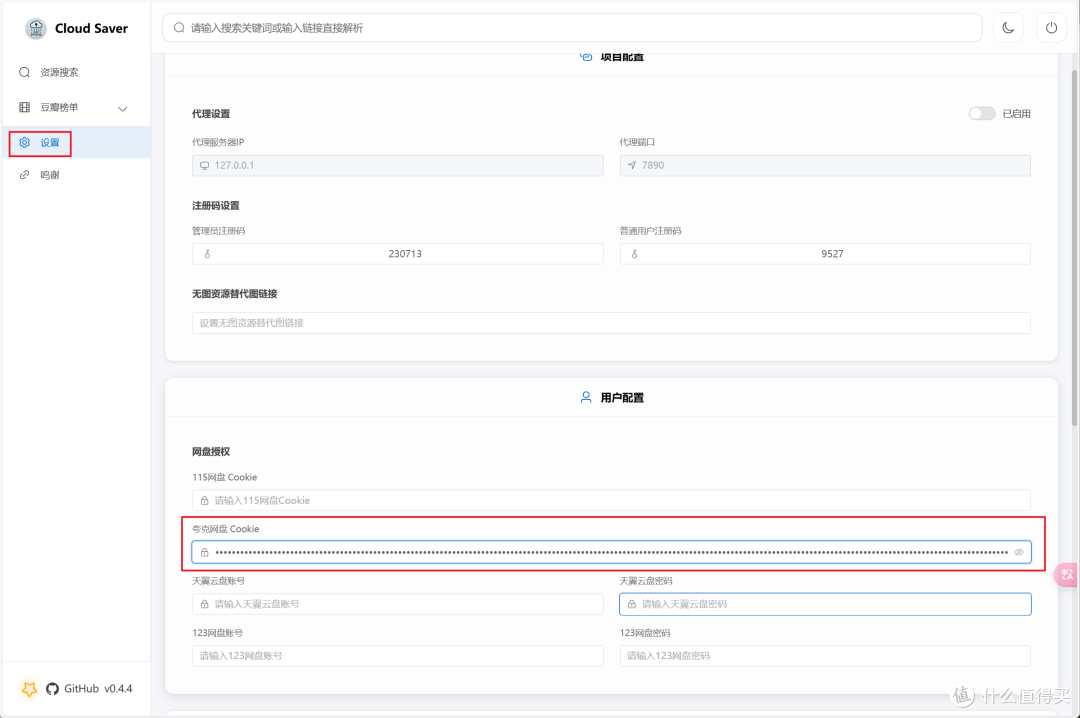
🔺接着打开CloudSaver项目的设置界面,将复制下来的网盘Cookie 参数粘贴到用户配置这里,最后点击页面下方的保存按钮就OK了。
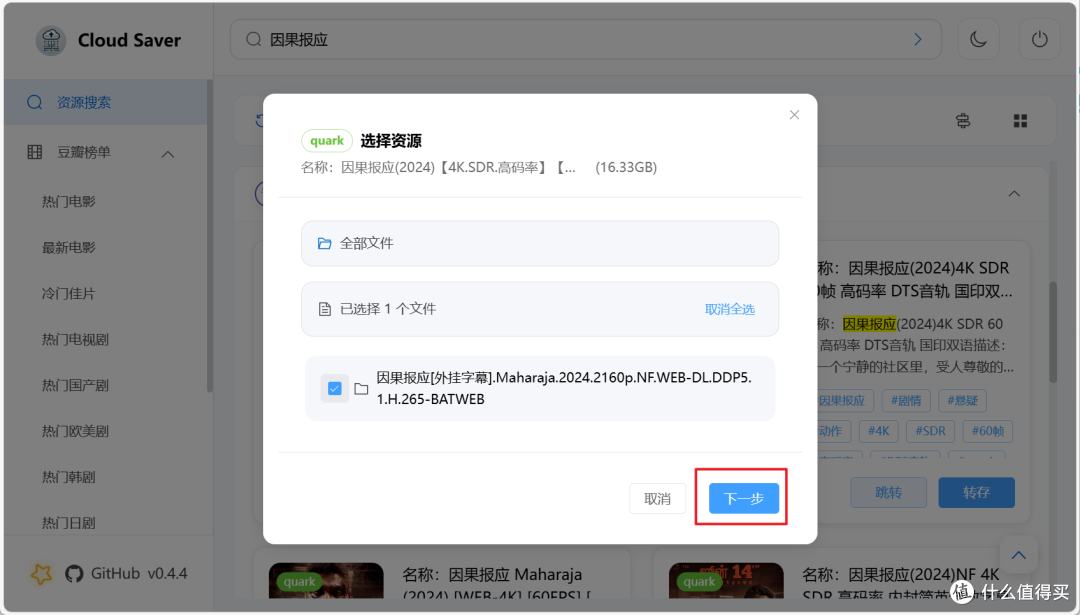
🔺之后我们选中的任何资源都可以直接点击“转存”,转存的时候选选择资源。
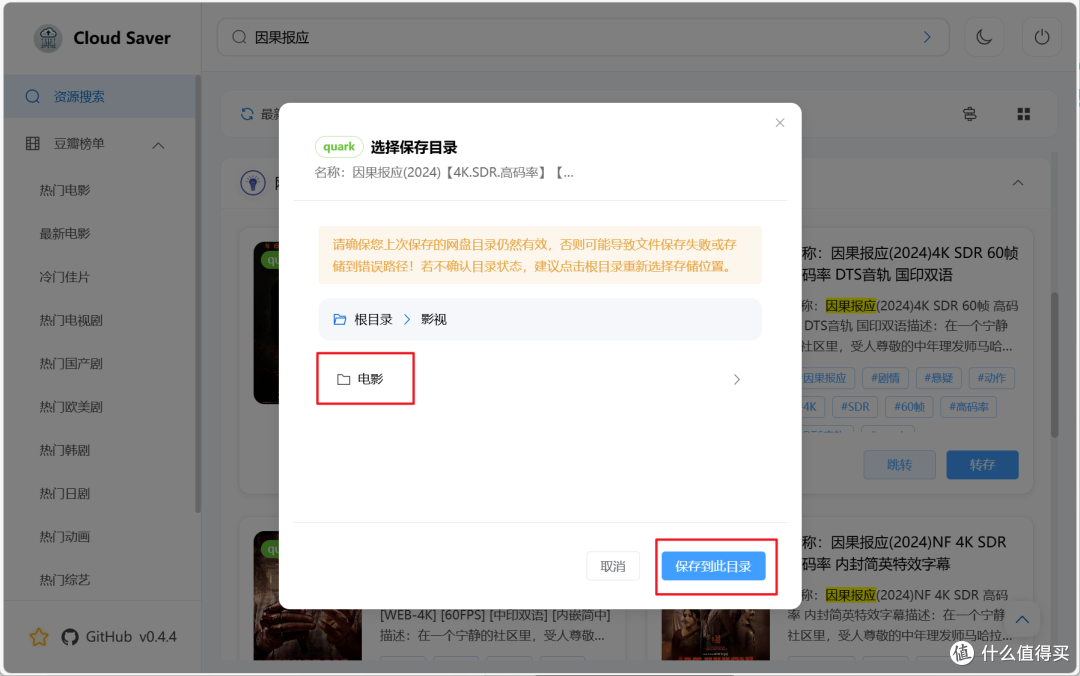
🔺然后选择保存的目录,也就是我们网盘目录,最后点“保存到此目录”按钮。
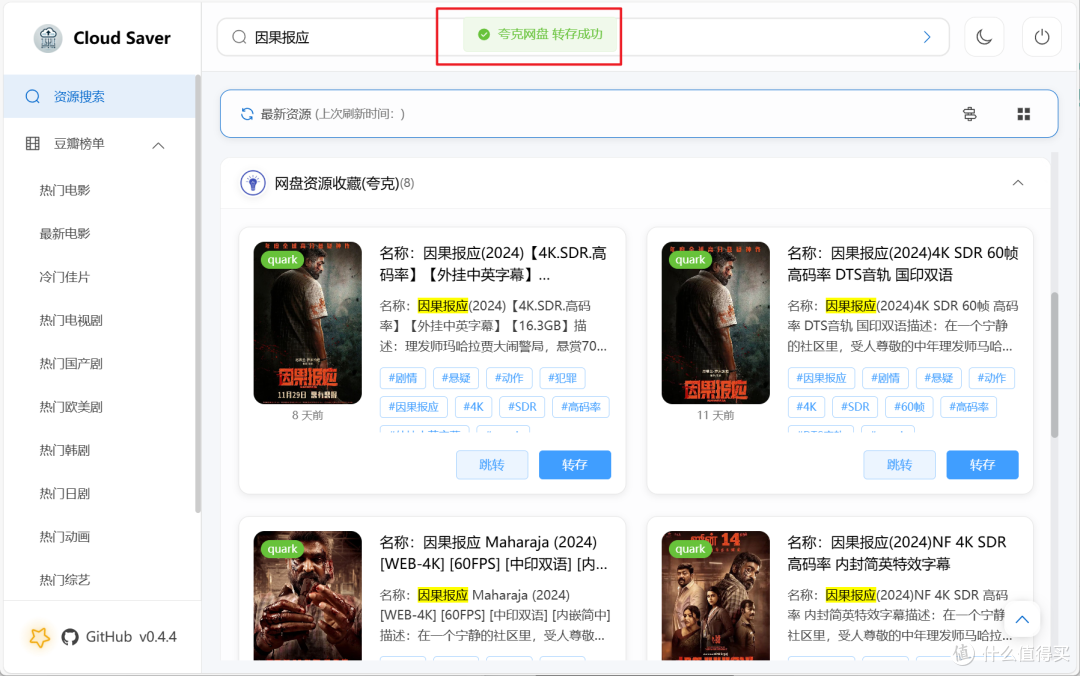
🔺搞定!就是这么简单!
最后
今天的这个项目对于找资源困难症的小伙伴来说是不是挺香?再次感谢作者,为大家提供了这么一个非常不错的资源神器!搞定之后我们就能下载到本地,或者直接生成Strm文件让极影视刮削了~!
Strm生成教程我早为大家安排:
现在正值每年一次的618大促,极空间也在昨天正式上线Z4Pro+ ,在延续前代产品优秀基因的基础上,还进行了性能、功耗、散热等多方面的优化与提升。它不仅丰富了极空间自家的产品线,更为用户带来了更具竞争力的选择与更出色的使用体验。

🔺价格方面,新Z4Pro+ 有首发优惠,并且还吃上了国补,再加上老用户购机还有额外折扣,Z4Pro+ 8G版仅需2149元就能到手,并且如果有红包或者会员,价格可能还会更低,所以还是很值得购买的。
当然,如果你并不在意此次 Z4Pro+带来的性能提升与更低的功耗,其实极空间之前的机型也是很能打,特别是现在临近618,各种折扣和满减,在叠加难得的国补优惠,可以说正是购买极空间NAS最好的时机。
温馨提示: 国补活动可能随时调整,属于限时福利了!有需要的小伙伴可要先下手为强,别错过机会了~
好了,以上就是今天给大家分享的内容,我是爱分享的Stark-C,如果今天的内容对你有帮助请记得收藏,顺便点点关注,咱们下期再见!谢谢大家~














校验提示文案
校验提示文案
校验提示文案
校验提示文案
校验提示文案
校验提示文案
校验提示文案
校验提示文案
校验提示文案
校验提示文案
校验提示文案
校验提示文案
校验提示文案
校验提示文案
校验提示文案
校验提示文案
校验提示文案
校验提示文案
校验提示文案
校验提示文案
校验提示文案
校验提示文案
校验提示文案
校验提示文案
校验提示文案
校验提示文案