







































 深耕数码兴趣领域












96
45
推荐2款电脑办公效率神器,太爽了还有这种软件
2025-03-06 13:28:06
0点赞
3收藏
0评论
聊一聊
看过太多人的电脑桌面。
那密密麻麻的文件和文档。
我都找到不东西在哪。
电脑桌面我喜欢留几个常用的程序图标在桌面。
其他文件什么的,都进文件夹。
今天,推荐大家2款效率工具。
大家可以试试,很好用。
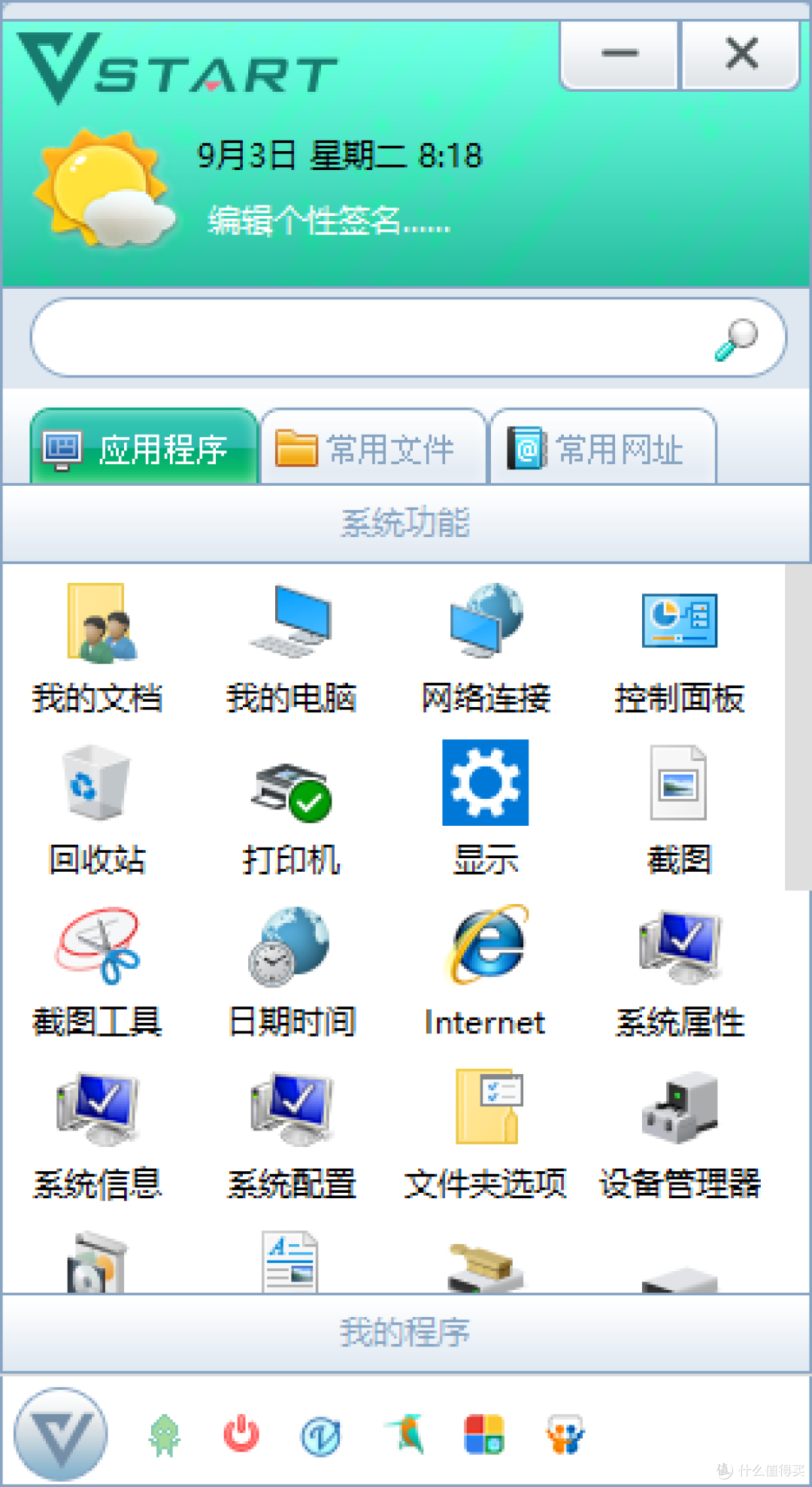 界面
界面软件介绍
1.音速启动
这款小工具无需安装,下载解压,打开即可使用。
软件自动将软件程序收纳在应用程序里面。
 任务栏图标
任务栏图标程序打开后,桌面和任务栏均有图标。
点击右键,可以对工具进行参数设置。
 右键
右键右键系统目录,可以对栏目进行新建、修改、删除和加密等操作。
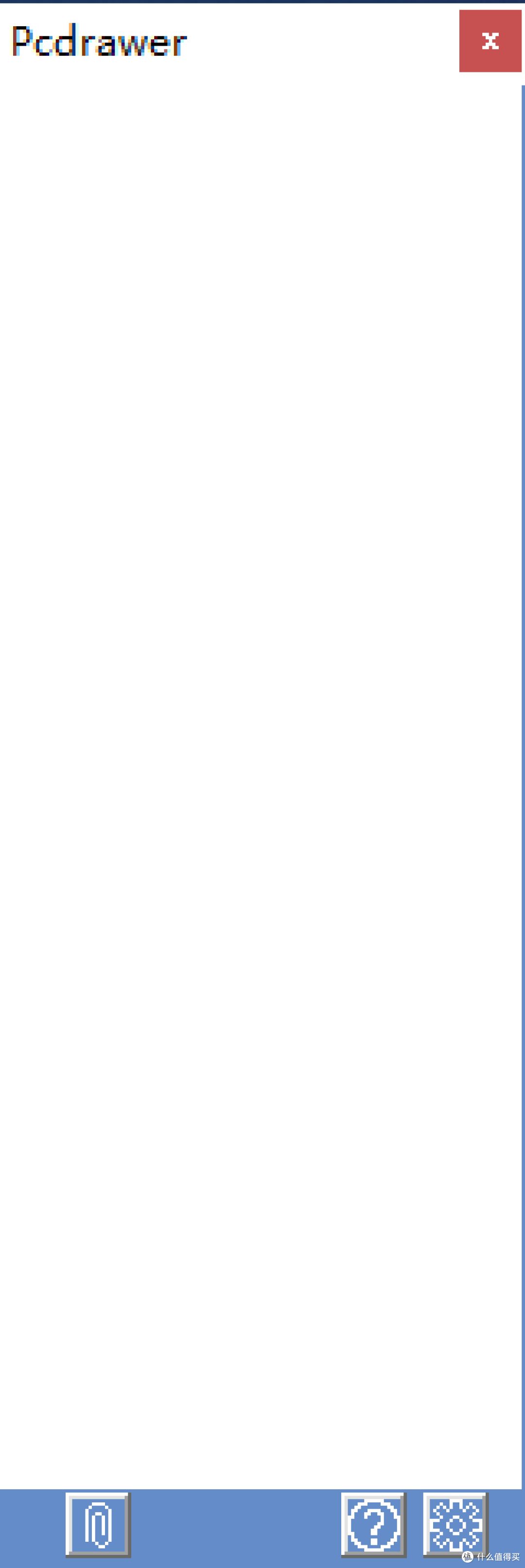 界面
界面2.效率工具
这款工具跟上面的基本一致。
但这款工具没有收集电脑软件程序。
所有程序,目录需要自己手动添加。
 任务栏
任务栏任务栏也可以对工具进行参数设置。
 左下角是便签
工具左正解可以设置便签,方便自己记录。
 便签设置
便签设置设置完成后,右键可以进行选择。
 添加
添加在分组标题栏右键,有添加,删除,保存和取消。
这里我们点击添加。
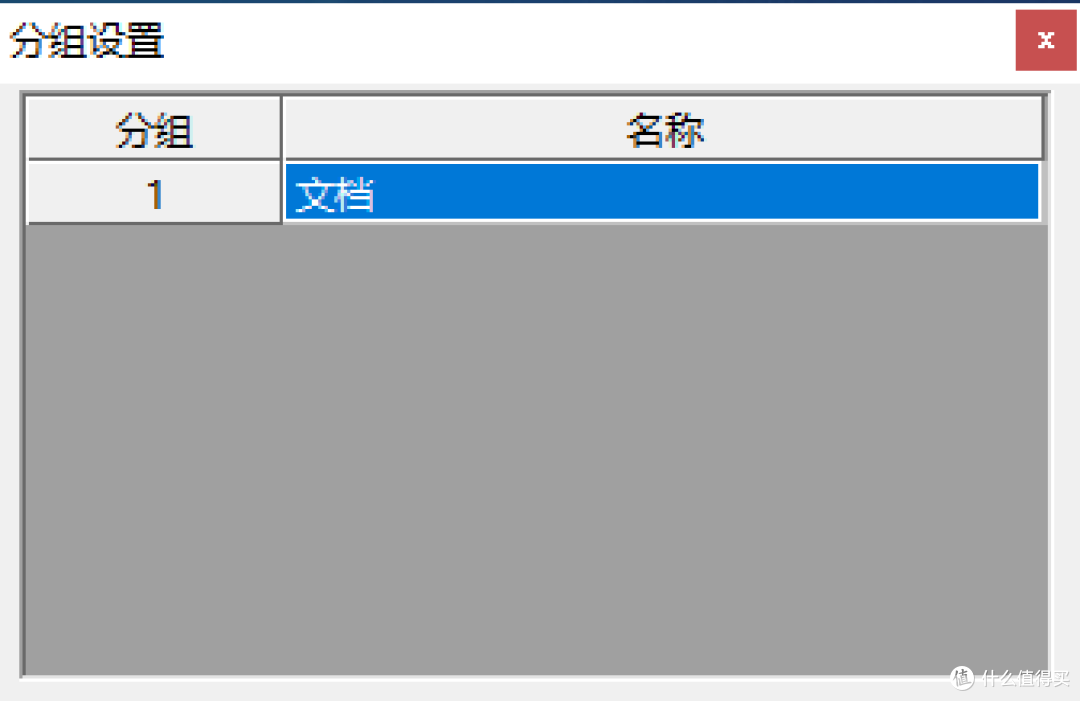 建议一个文档
新建一个分组,并给组命名。
这里我命名为文档,专门用来存放文档。
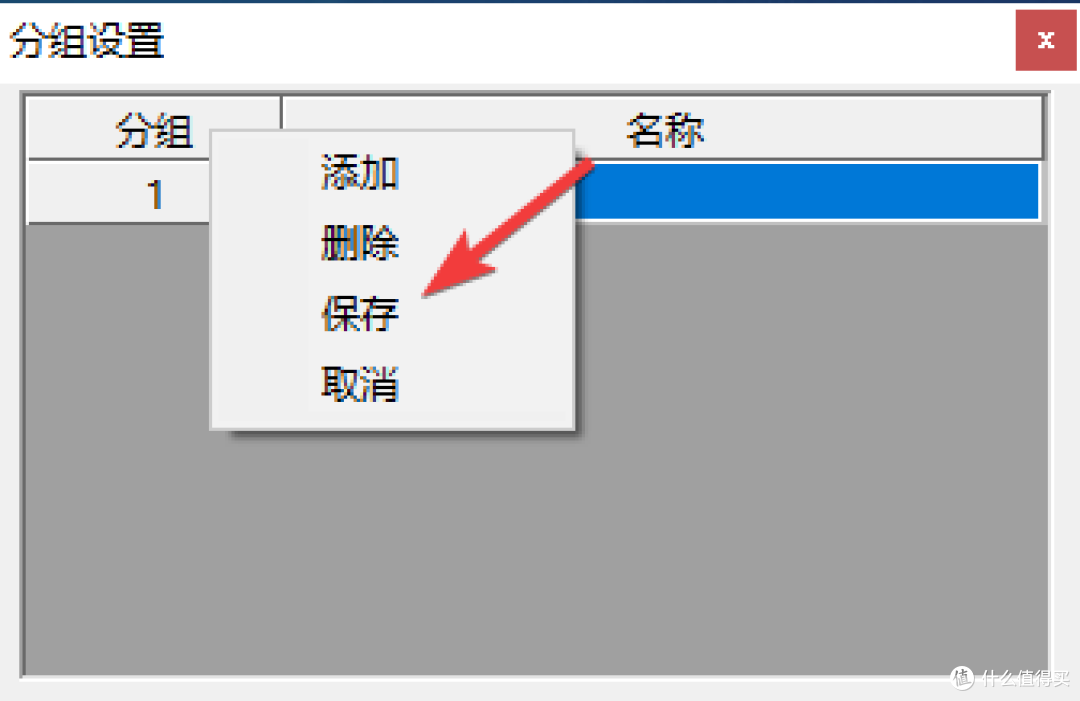 保存
保存建好后,一定要右键选择保存,否则无效。
 效果
效果完成后,文档效果就出来了。
鼠标指向文档右键,对文档进行设置。
 点击右键
点击右键弹出设置对话框。
 添加文件
添加文件在项目、类型标题栏右键,有选项,这里选添加。
 选择类型
选择类型选择添加类型,是文件还是文件夹。
 设置完成
设置完成这里我选择程序WPS,要添加WPS路径。
路径可以点击程序右键查看并复制。
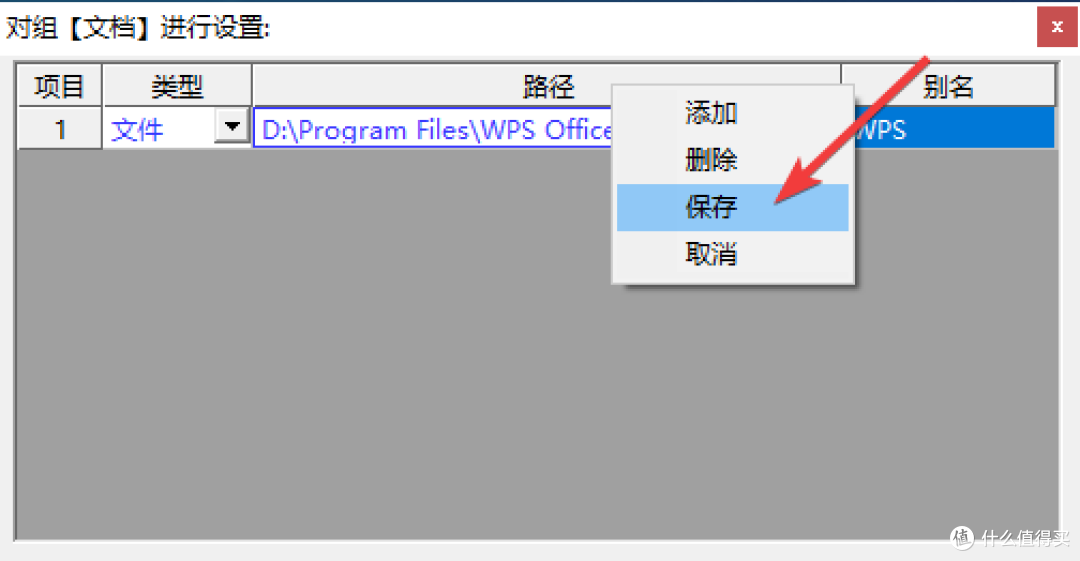 第2次保存
第2次保存千万不要忘了右键点击保存,软件没有自动保存功能,需要手动操作。
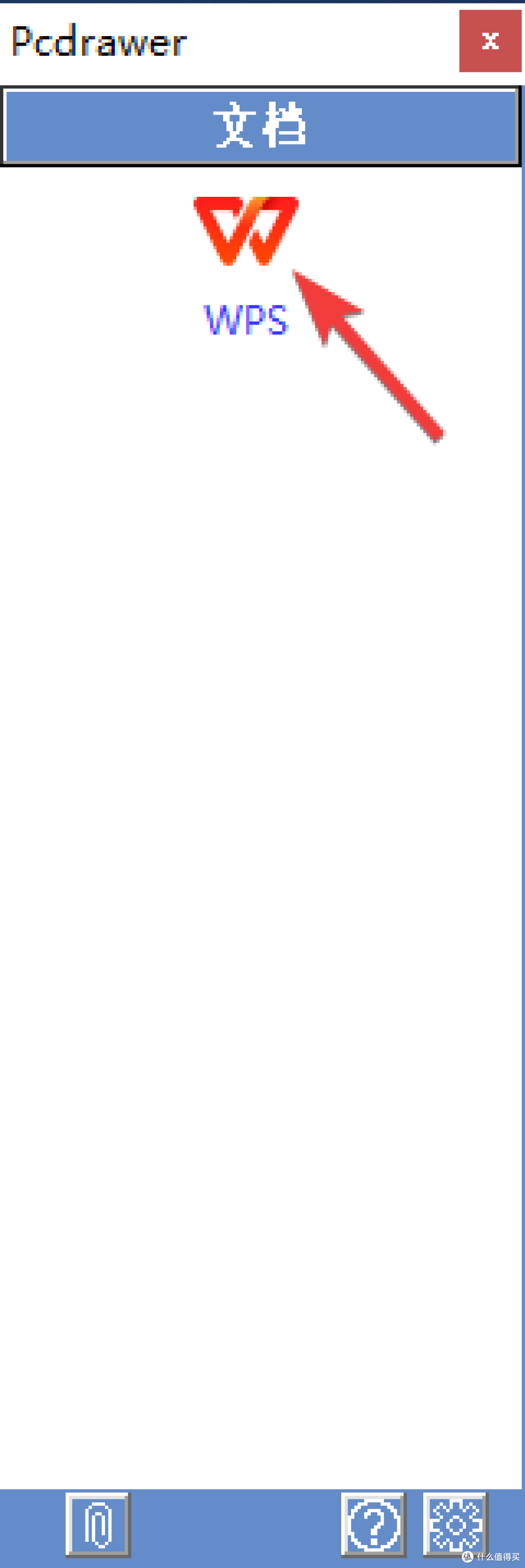 第二个效果
第二个效果完成后,就可以看到效果了。
2个提升效率小工具就介绍到这,更多功能请自行测试。
链接:https://pan.quark.cn/s/f0da98917be8
提取码:AWdV
作者声明本文无利益相关,欢迎值友理性交流,和谐讨论~