




























 深耕数码、汽车兴趣领域













17
24
Windows经典菜单再现:Open-Shell
2025-04-19 20:46:28
1点赞
2收藏
0评论
当你打开 Windows 10/11,想快速找个应用时,是不是经常这样:
点击“开始菜单” → 一堆动态磁贴 → 不知道软件在哪
鼠标在左边点了半天,还得再切到右边滑动找应用
打个字搜索还会卡,界面像在加载八百个广告位
你怀念那个简简单单、功能直接、层级分明的Windows 7开始菜单了吗?
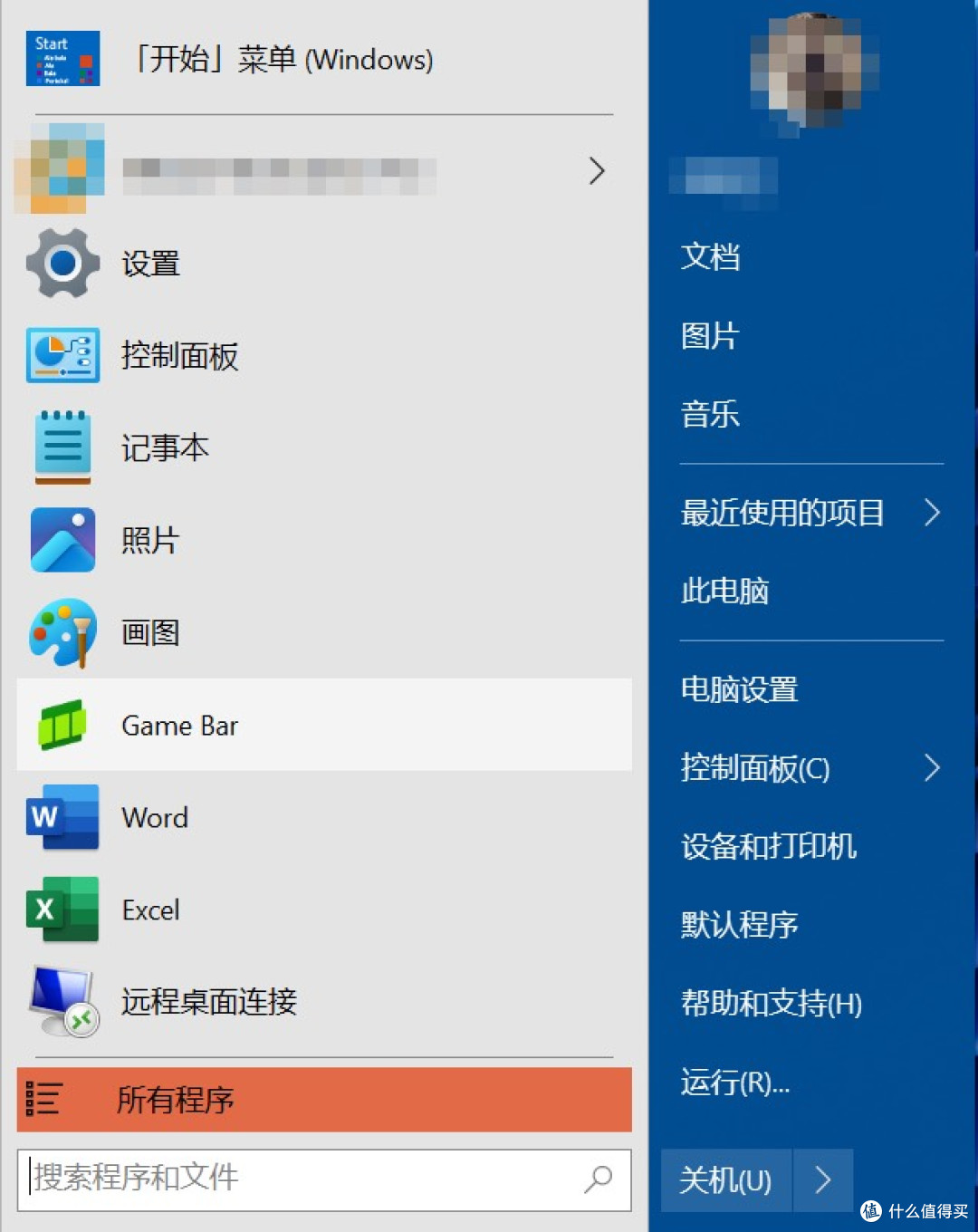
今天砖哥给大家分享一款非常赞的神器,叫做OpenShell,这是一款开始菜单设置软件,也是一款增强软件。
OpenShell
是一款免费开源的 Windows 开始菜单替代工具,前身叫 Classic Shell,后来项目停止更新,由热心社区 fork 成了现在的 OpenShell,继续发光发热。体积小巧功能强大的第三方Windows开始菜单、资源管理器、IE增强辅助工具,提供经典开始菜单、经典资源管理器,经典IE三个模块功能。适用于Windows 7、8、8.1、10的经典风格的开始菜单。
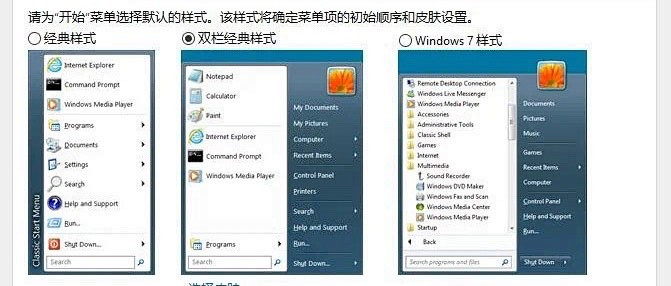
软件对开始菜单的各种系统功能和控制打开方式进行深度改良和调整优化,比系统自带的开始菜单更加完善好用强大,它提供多种经典开始菜单样式,双栏、Windows7样式等不同的风格样式,还可以替换“开始”按钮图案。
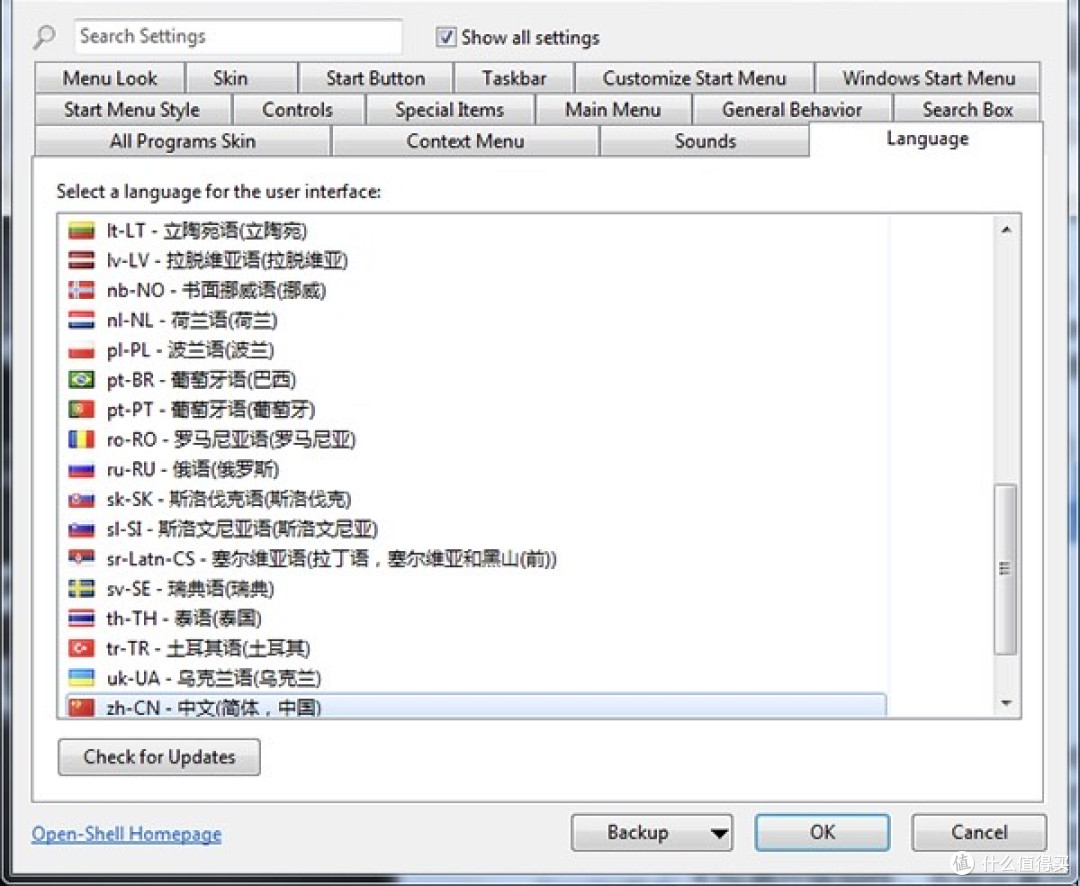
Open-Shell的核心功能无疑是其经典风格的启动菜单。与Windows 10及11的内置菜单相比,Open-Shell的设计更为简约、直观,让沉迷于传统界面的用户感到亲切。用户可以通过简单的设置将其自定义为类似于Windows 7的样式,轻松找回曾经熟悉的操作体验。
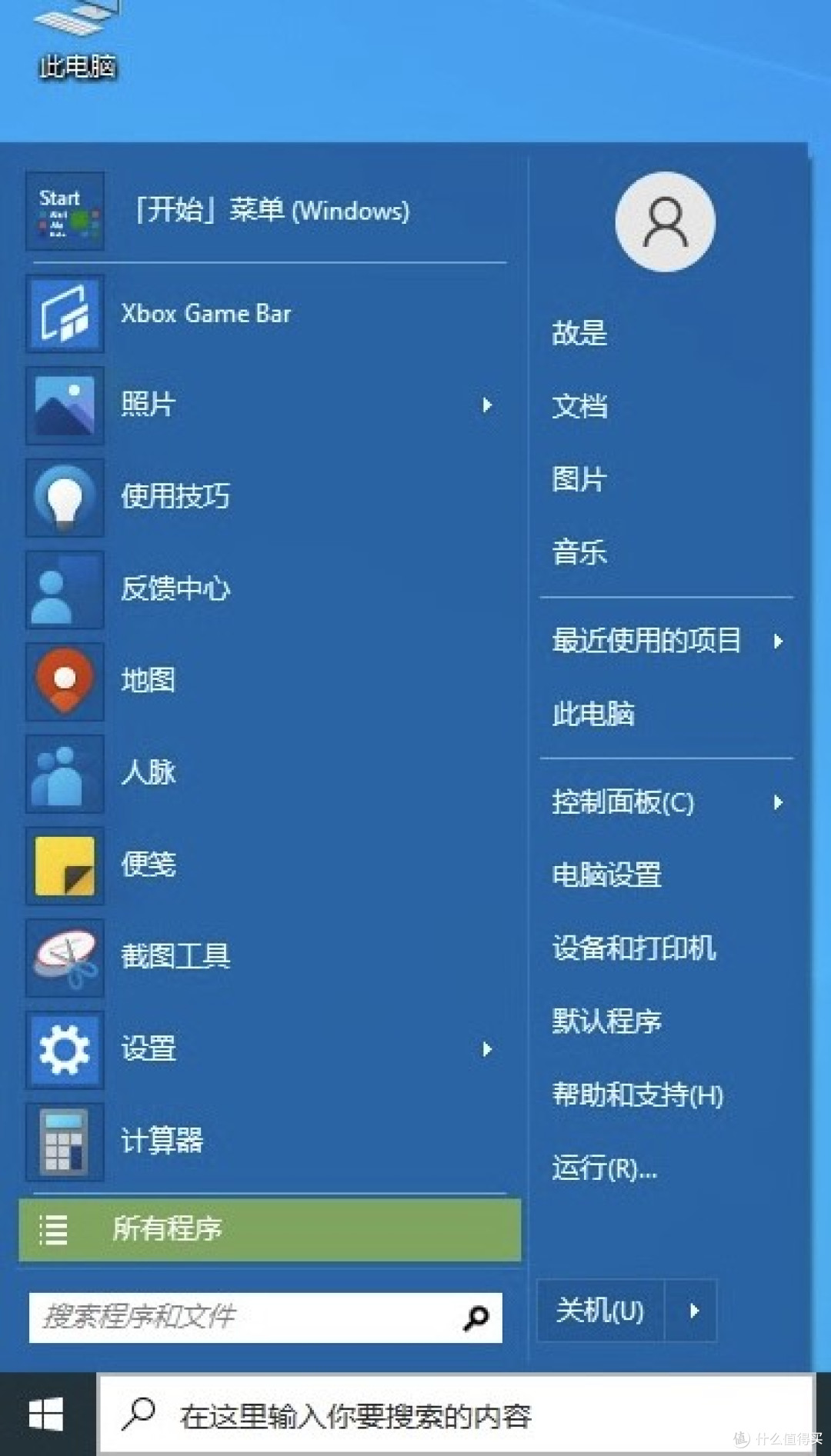
在设置,面板的基本选项中,您还可以设置开始菜单打开的快捷方式。
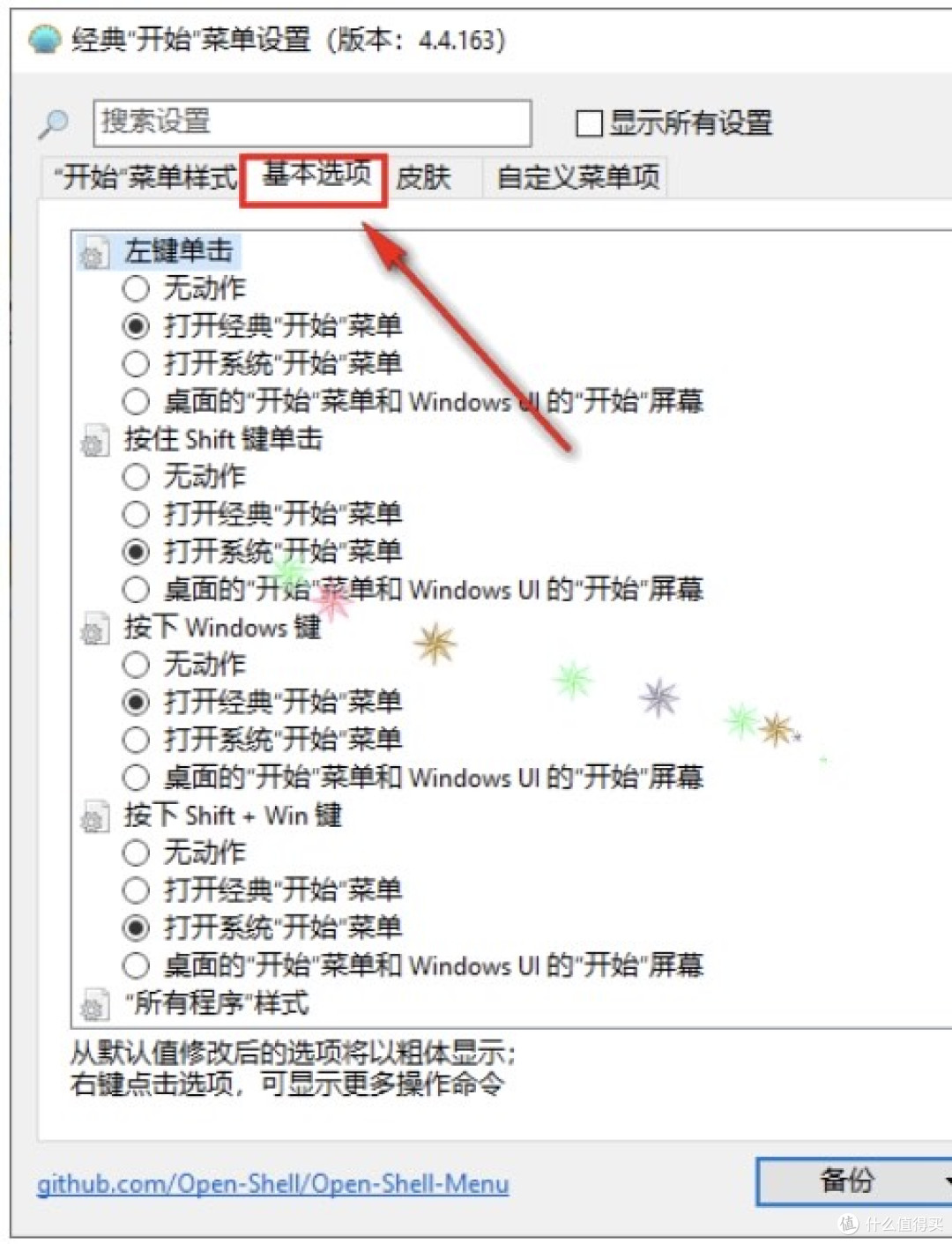
在自定义菜单选项中,点击项以更改其内容。双击图标可修改附加的设置。用鼠标拖放可更改项的排列顺序。右键点击选项可显示操作菜单。使用Tab或 Shift+Tab键在栏目之间跳转。
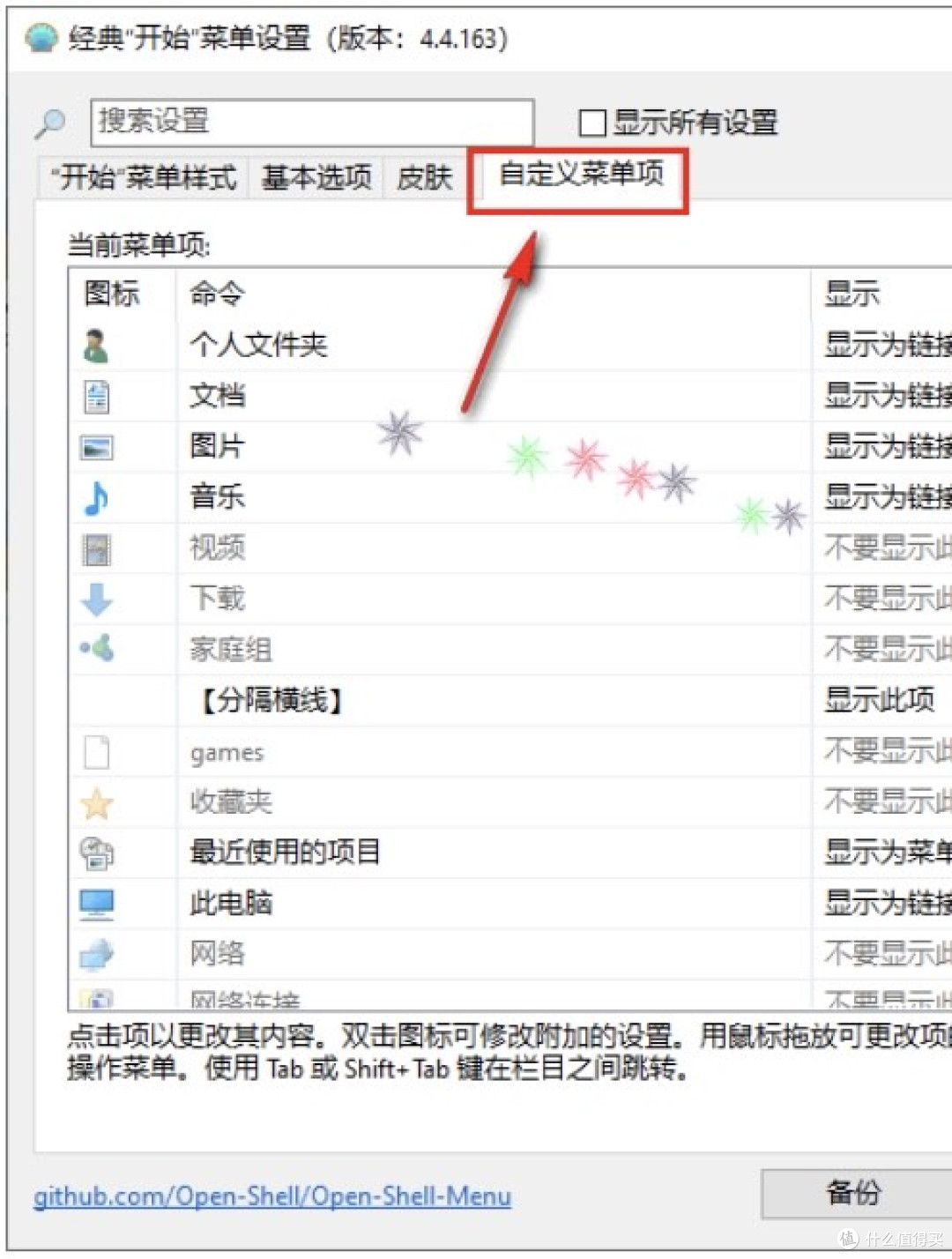
不仅仅是启动菜单,Open-Shell还为Windows文件资源管理器提供了工具条及状态栏。这些功能的加入,使得文件管理更为高效,用户可以快速访问常用功能,如复制、粘贴、删除等。同时,状态栏功能可以实时显示文件大小和磁盘空间使用情况,帮助用户及时了解存储情况,避免不必要的麻烦。
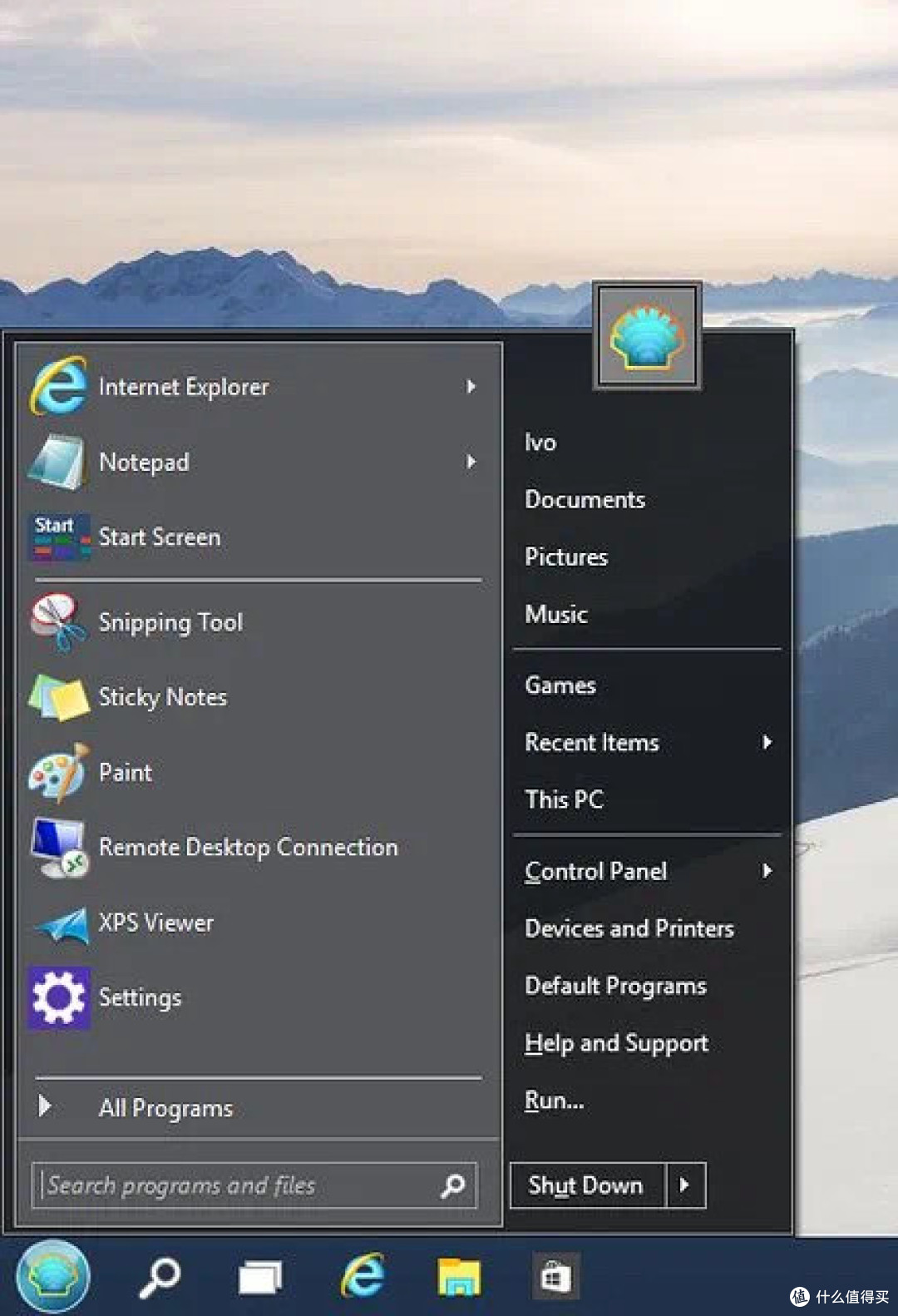
Open-Shell总的来说,这款软件允许您更改菜单的样式和基本,并设置一个可靠的应用程序,用于自定义开始菜单。是一款功能强大、高度可定制且兼容性良好的软件,它为用户提供了经典的Windows开始菜单体验,并允许用户根据自己的喜好进行自定义设置。无论您是怀旧的用户还是希望在现代操作系统上定制化工作环境的开发者,Open-Shell都能满足您的需求。
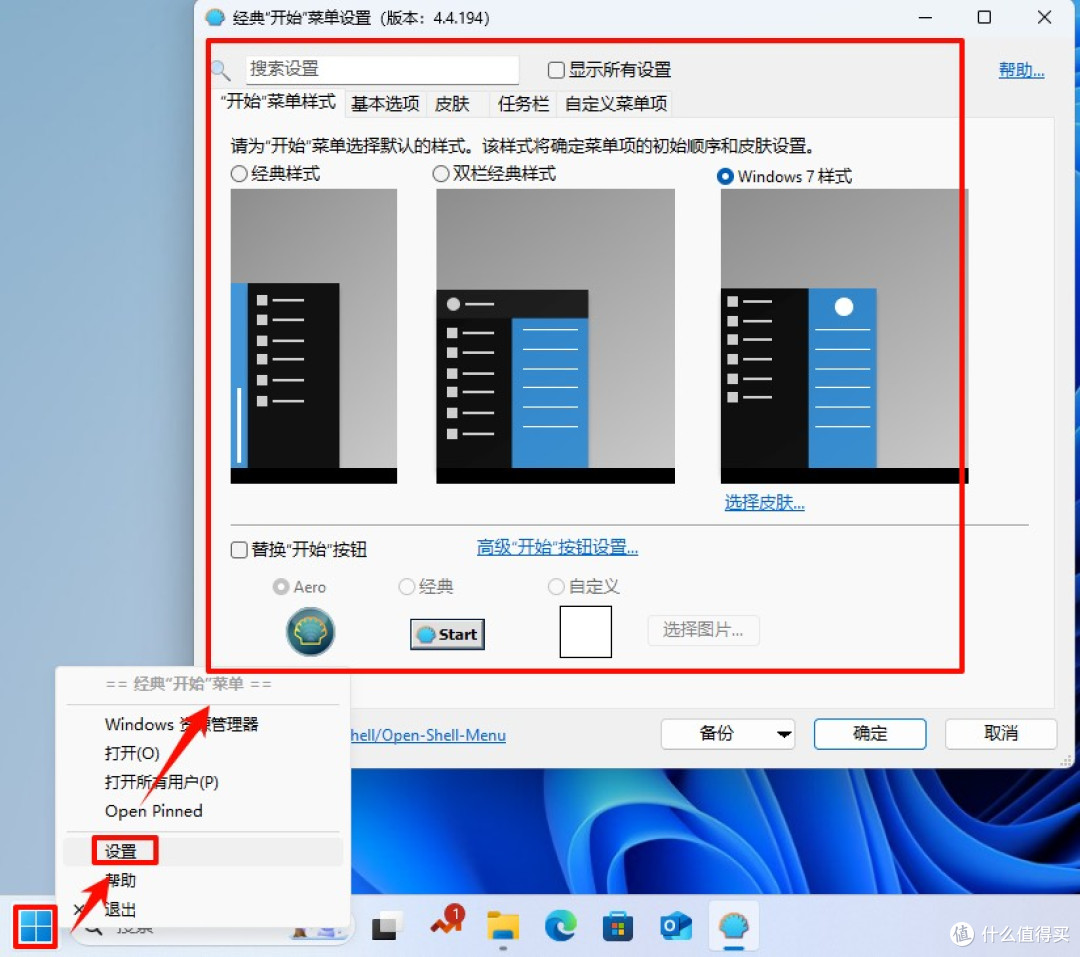
用户可以从GitHub等渠道下载Open-Shell的安装程序,并按照提示进行安装。在安装过程中,用户可以选择要安装的组件和自定义安装位置等选项。
下载地址:https://github.com/Open-Shell/Open-Shell-Menu/releases/download/v4.4.194/OpenShellSetup_4_4_194.exe








