








































16
21
飞牛同步正式上线|支持多端文件同步|Windows|Mac
2025-08-14 22:15:30
0点赞
3收藏
0评论
前言
盼望着盼望着,飞牛同步功能在经历过内测后终于放出了公测版本,本篇文章让我们快速预览一下飞牛的文件同步功能。
安装
1、直接在应用商店搜索飞牛同步然后安装即可。

2、安装完成后,桌面会出现飞牛同步的图标,点击图标进入客户端下载页面。
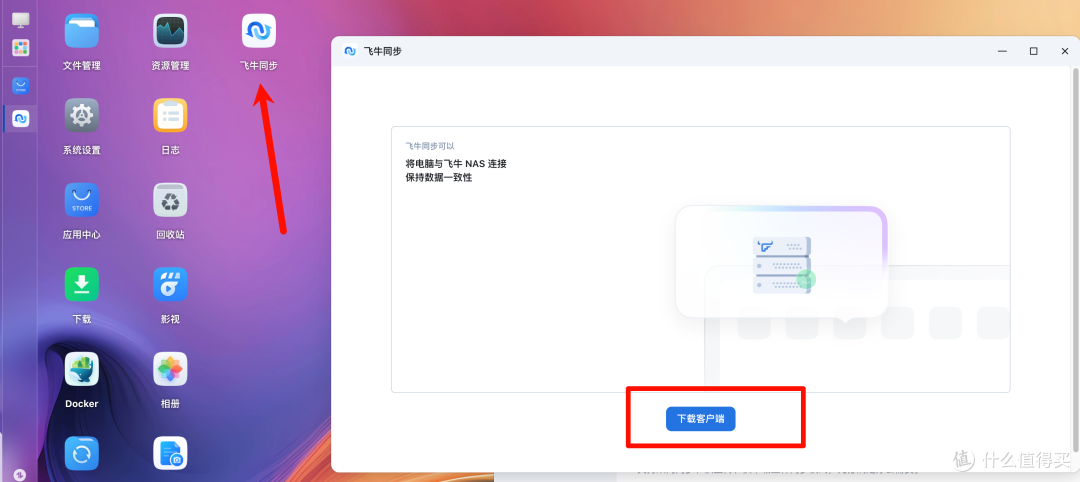
3、目前飞牛支持windows和mac客户端。并且针对MAC版本分别做了Inter芯片和Apple芯片版本的客户端,使用苹果电脑的用户注意不要下载错了。
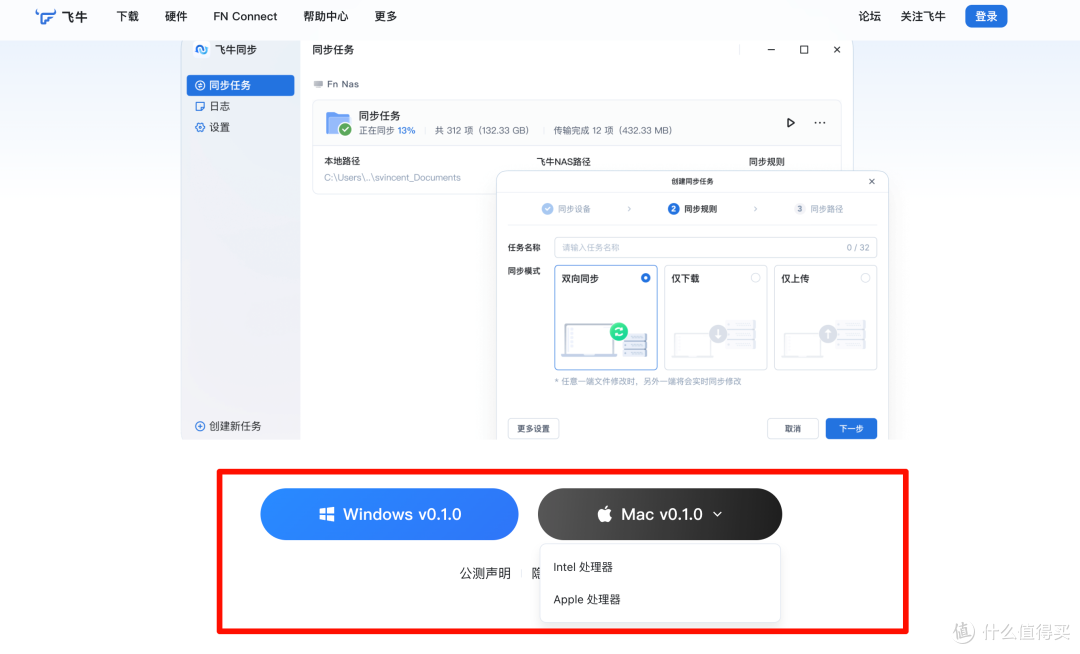
初始化配置
1、我这里以windows客户端例子,安装过程非常傻瓜式,就不演示了,安装完成后打开飞牛同步软件,初始化会有一个引导,让飞牛OS上安装服务端软件,安装完成后点击创建新任务。

2、输入NAS的地址,局域网使用输入NAS的ip地址,外网使用输入DDNS域名或者飞牛FN ID,然后点击连接。

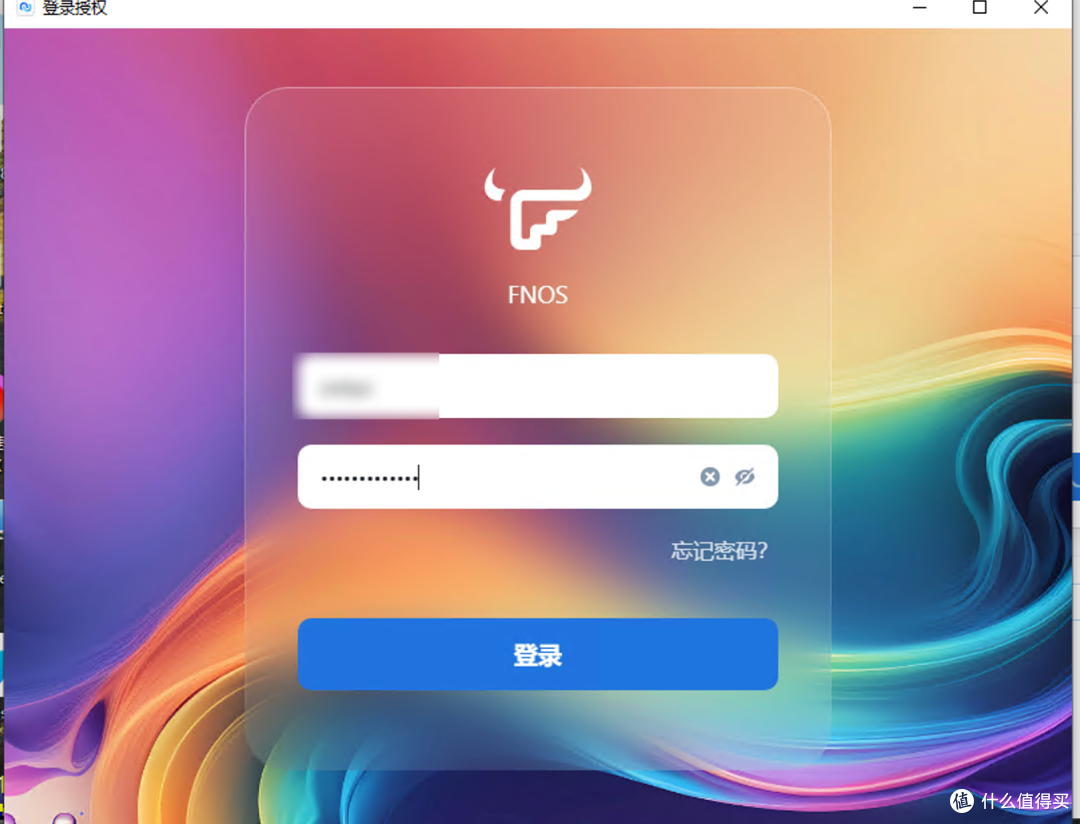
3、输入飞牛用户名和密码进行账号认证授权。
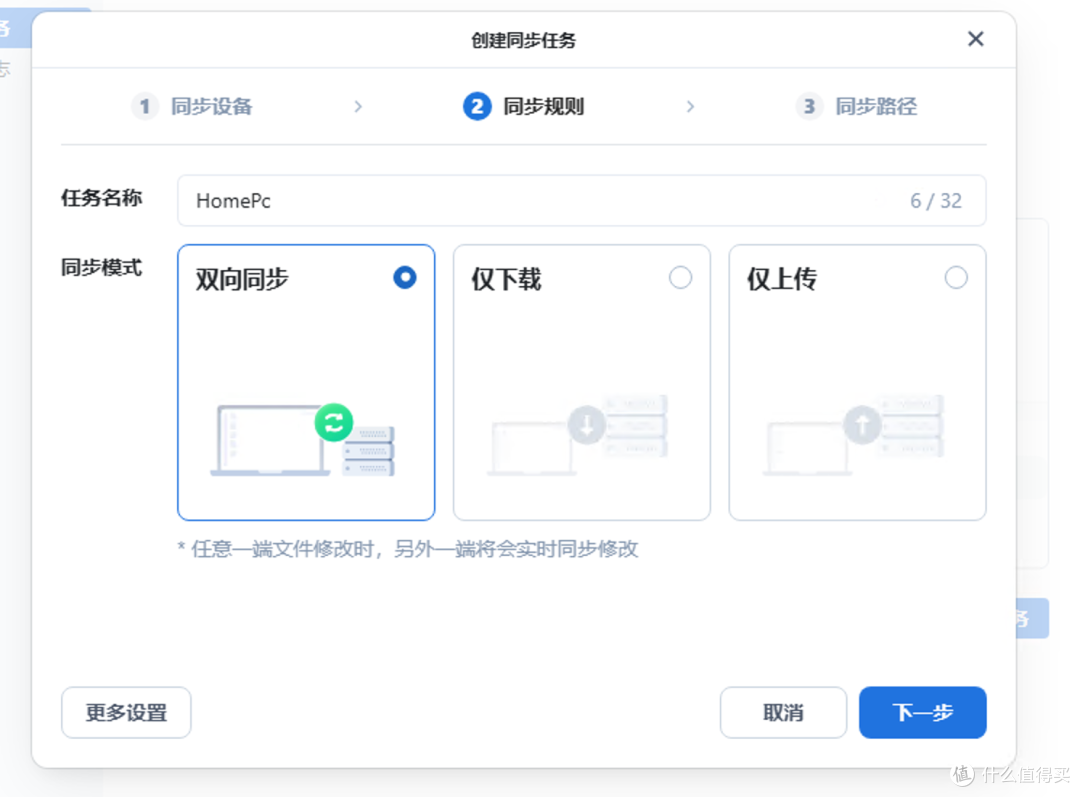
4、输入任务名称,根据需求选择同步模式,我这里演示的是双向同步(任意一断文件修改时,另外一端会实时同步修改)。
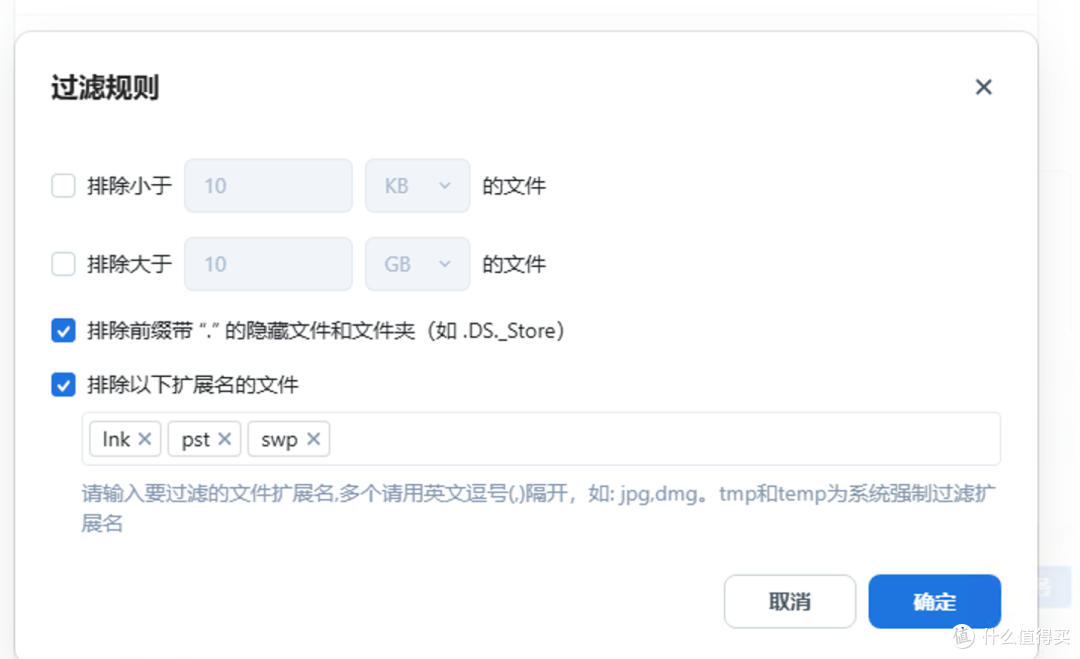
5、点击更多设置可以进行一些文件的排除,比如过大或者过小的文件,这里没有特殊需求保持默认即可,点击确定。
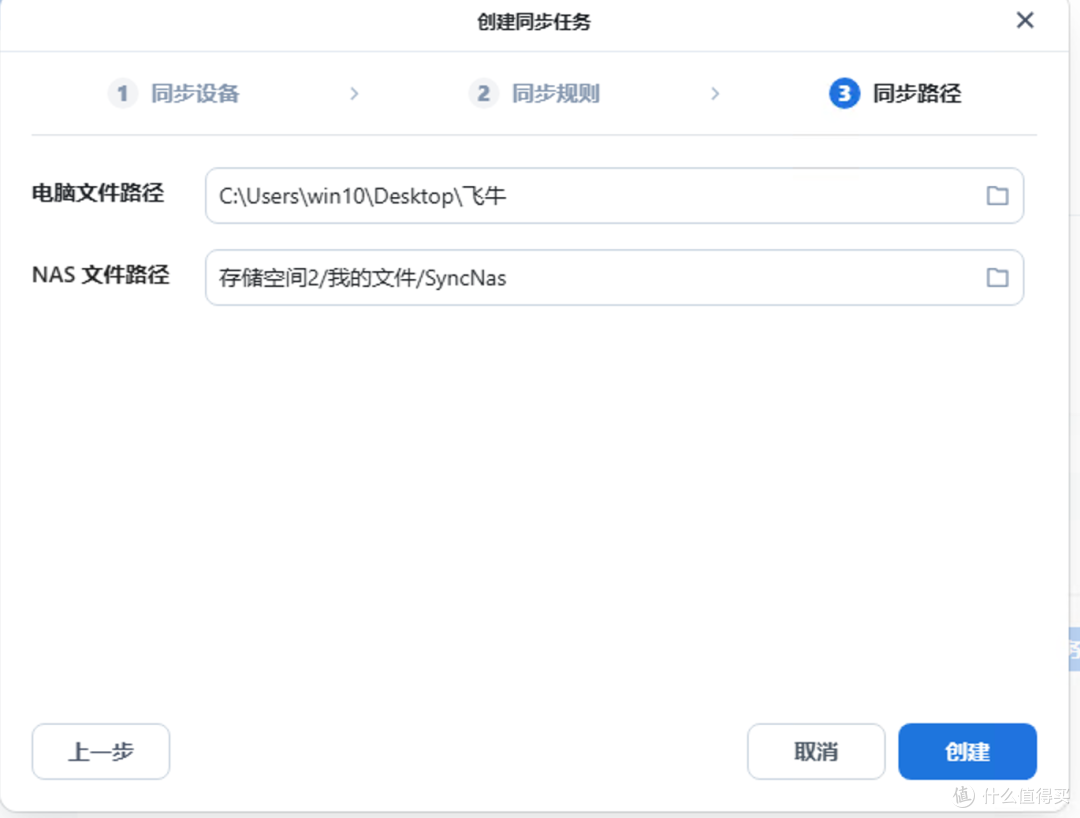
6、分别选择电脑和NAS需要同步的文件夹路径,如下图,表示我电脑端桌面上的飞牛文件夹会和飞牛NAS上的SyncNas文件夹相互同步。
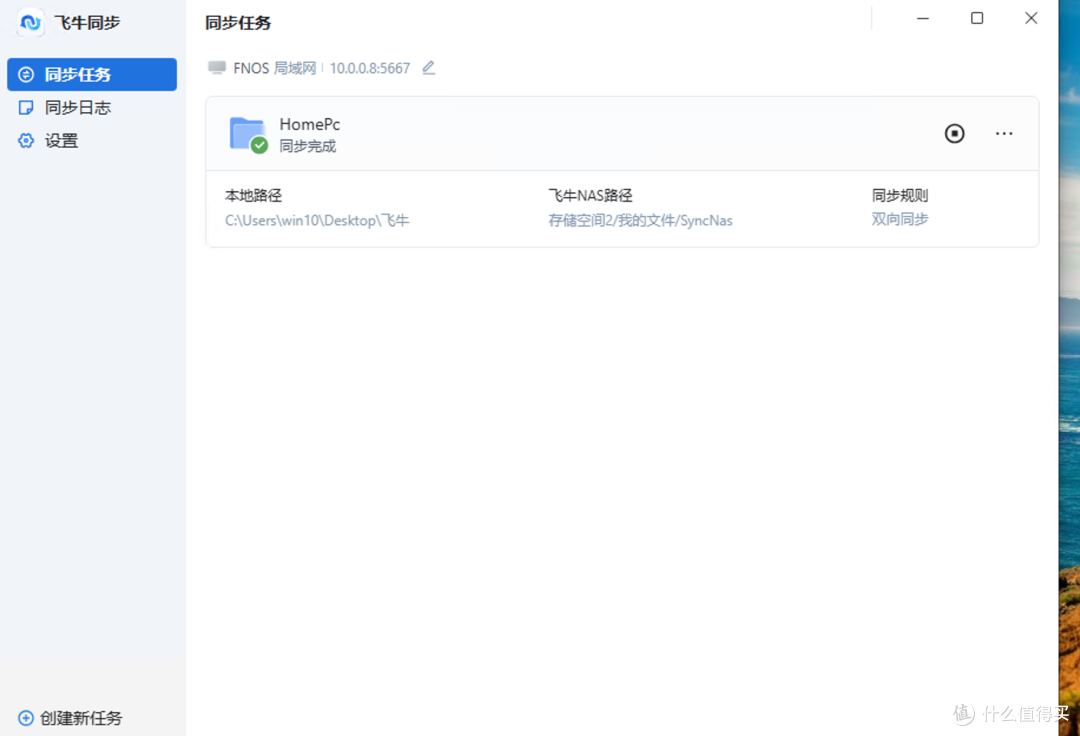
7、任务创建完成。
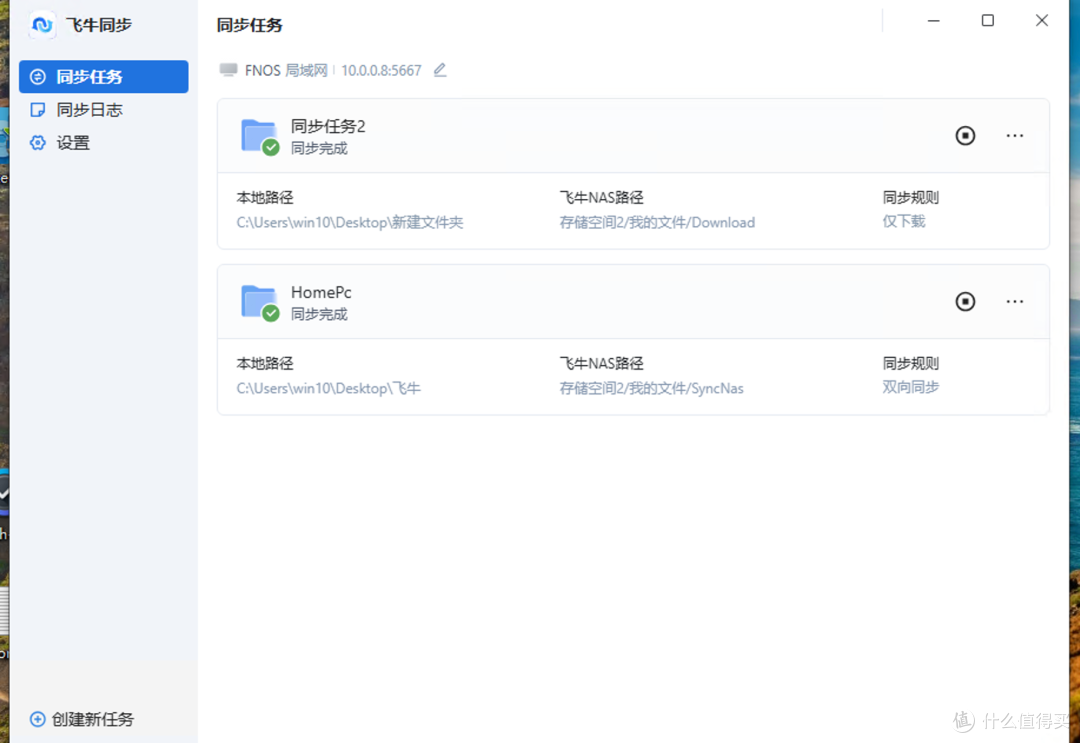
8、根据需要可以创建多个同步任务。
同步使用体验
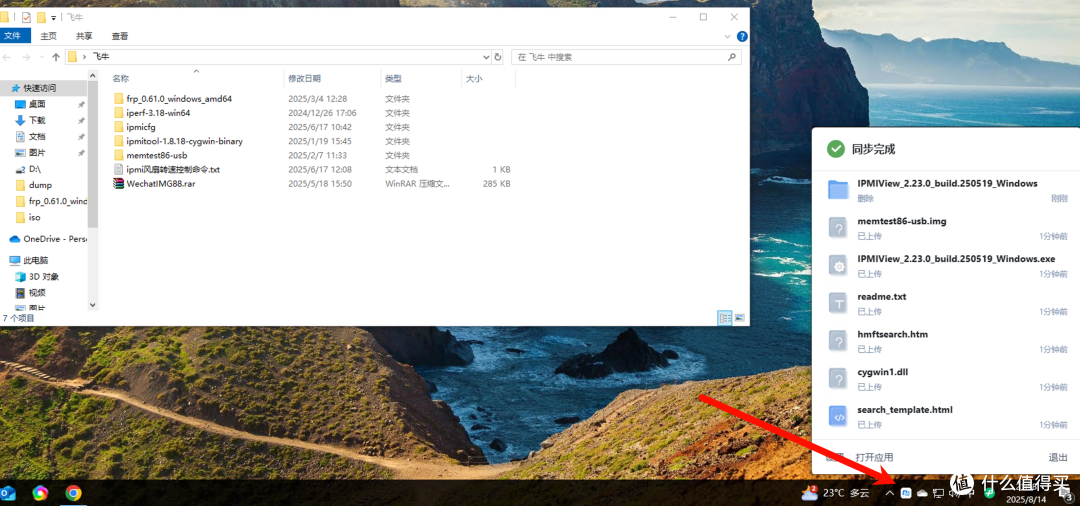
1、作为飞牛同步内测组的一员,已经将飞牛同步作为办公同步软件很长一段时间了,飞牛的整体同步体验还是比较稳定的,包括在电脑或者NAS端修改文件、删除文件,多端都能做到比较及时的同步,通过点击电脑右下角的飞牛程序,可以看到文件实时修改的日志。
待完善
飞牛目前只能满足基础的文件多端同步功能,其他功能还在陆续添加中,个人认为一下几个功能是文件同步的刚需功能,目前飞牛都已经有相关的排期,预计在 10 月份随着飞牛官方NAS产品出来的时候趋于完善。
在客户端上目前无法实现文件分享
目前不支持文件按需同步功能
没有版本控制
总结
作为一款NAS,文件多端同步是必备功能,目前国产NAS的文件同步功能距离群晖的Drive还是有差距的,希望后续继续努力,干死群晖,我时刻关注这,一旦有重大更新会及时和大家分享,本篇飞牛同步快速预览结束,另外非常幸运的是我入选了飞牛合作硬件的产品体验,等产品到手了,我也会第一时间写文章和大家分享,感谢大家关注,谢谢。
作者声明本文无利益相关,欢迎值友理性交流,和谐讨论~










