




















 深耕数码兴趣领域



2
4
Obsidian入门之三:仓库、笔记本和文件夹
2024-11-28 11:41:06
7点赞
13收藏
7评论
这一阵子一直在学习和折腾Obsidian的同步,干脆就全新安装了一次,把仓库、笔记本和文件夹等关系搞明白。
这三个概念,其实离不开我们对Obsidian的需求,反过来说,这也是Obsidian的优势。
以下Obsidian版本为官网最新的v1.7.6。
Obsidian的安装:仓库与文件夹
Obsidian很好地实践了程序与数据分离的原则,即:存储笔记的位置,与软件安装位置无关。
软件默认安装在”C:Program FilesObsidian“这样的路径中,当然你也可以改变这个安装设定。
而我们的笔记,则保存在用户指定的文件夹中,这个下面会详细讲。
这种程序与数据分离的设计,使得当卸载、更新或者删除软件时,我们所有的笔记都不会受到影响。即,用户的数据资产(笔记本、笔记)是独立的,完全掌握在用户手中。
同时,也更加方便在多台设备之间进行备份、同步。
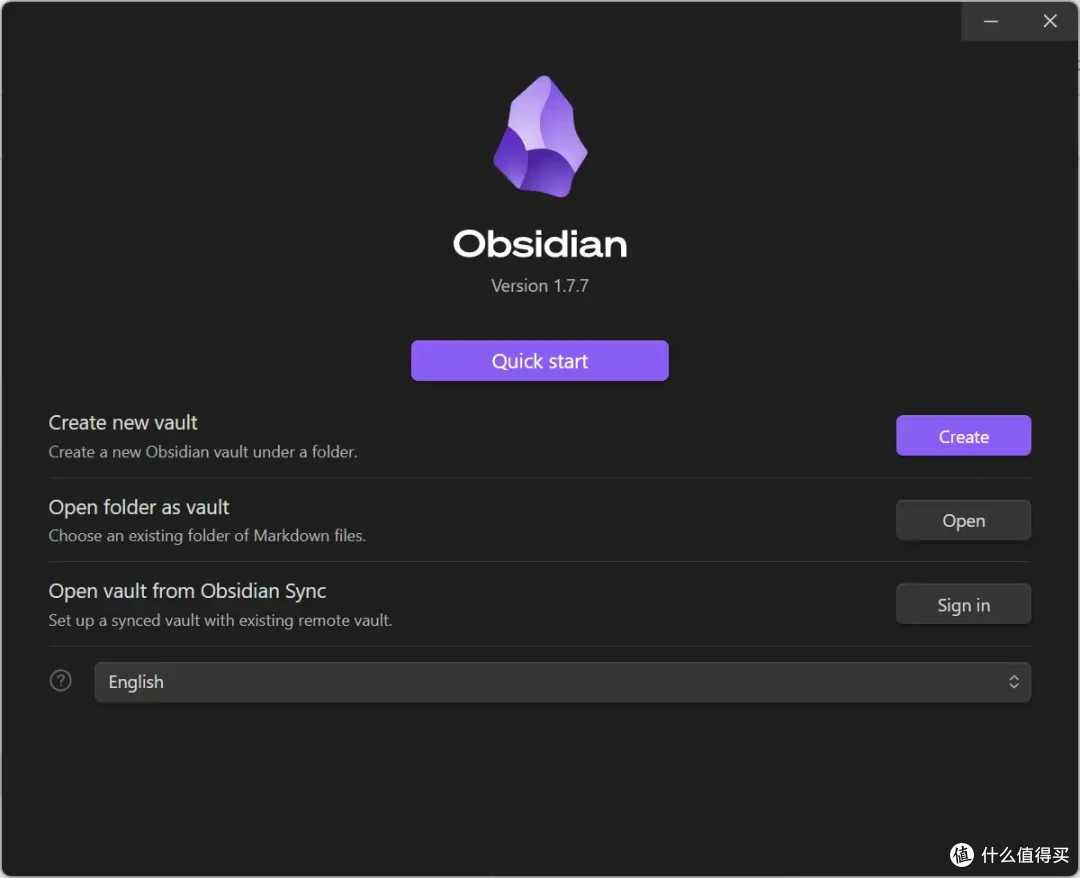
安装后,首次运行,我们来到上面的初始化界面。这里最重要的一步,就是指定仓库(Vault)的位置。
仓库,就是存放你所有笔记资料的文件夹。
作为新手,我们可以选新建(creat),或者打开(open)。本文选【新建】。

新建,是指在本地创建一个仓库(local vault)。
仓库名称(Vault name):my Obsidian 2024。
虽说仓库名字是用户按照喜好来定义的,但由于仓库名就是文件夹名,所以还是要遵守文件命名的规则,比如不能有特殊字符等等。
存放位置(Location):用户自己指定在哪里保存仓库。
我们选新建仓库在T盘的Work文件夹下。不建议放在c盘,是为了避免重装系统时,被格式化或者删除,造成笔记数据的丢失。

现在我们跳出Obsidian,从第三人称视角(资源管理器)来看一下仓库的真相。
可以看出:在T盘的Work文件夹下,新增了名为my Obsidian 2024的下级文件夹,这就是我们新建的仓库。
看到这里,大家一定就明白了Obsidian的精妙设计:仓库就是文件夹,那么移动、修改、拷贝、备份该文件夹,等同于对仓库施加同样的操作。
进一步的,在本地打开一个从其他电脑拷贝来的仓库文件夹,就是打开这个仓库(vault)。也就是初始化页面中的第二个选项:Open folder as vault。
这两段话,其实就是我尝试在两台迷你电脑之间同步Obsidian仓库时,要解决的关键疑问。
这,就是程序与数据分离原则带来的巨大效益。
笔记本与文件夹

初始化后,首次进入OB,是这样的界面。
左下角:是我们当前打开的仓库,名为my Obsidian 2024。
为方便入门者,系统默认给了第一条笔记,标题为Welcome。
Welcome的作用就是引导和提示:你就可以新建自己的笔记,或者从其他软件导入笔记了。

到第三人称视角(资源管理器)来看一下:
当前仓库的文件夹是:my Obsidian 2024,为了方便本文称其为一级文件夹。
所以系统默认创建的第一条笔记Welcome.md,是存放在该文件夹下。
显然,为方便对大量笔记的管理和查看,我们要用笔记本来分门别类的整理和归纳。
我们在OB的界面,点击【新建文件夹】来创建第一个笔记本,命名为“第一个文件夹”。
在资源管理器中,可以看到新增了“第一个文件夹”。此为my Obsidian 2024下的二级文件夹,或者子文件夹。
所以,OB的概念是很清晰易懂的,笔记本就是文件夹,文件夹就是笔记本。

类似的方法,我们可以点击【新建文件夹】按钮,来创建不同的文件夹,如:第二个文件夹、第三个文件夹等。
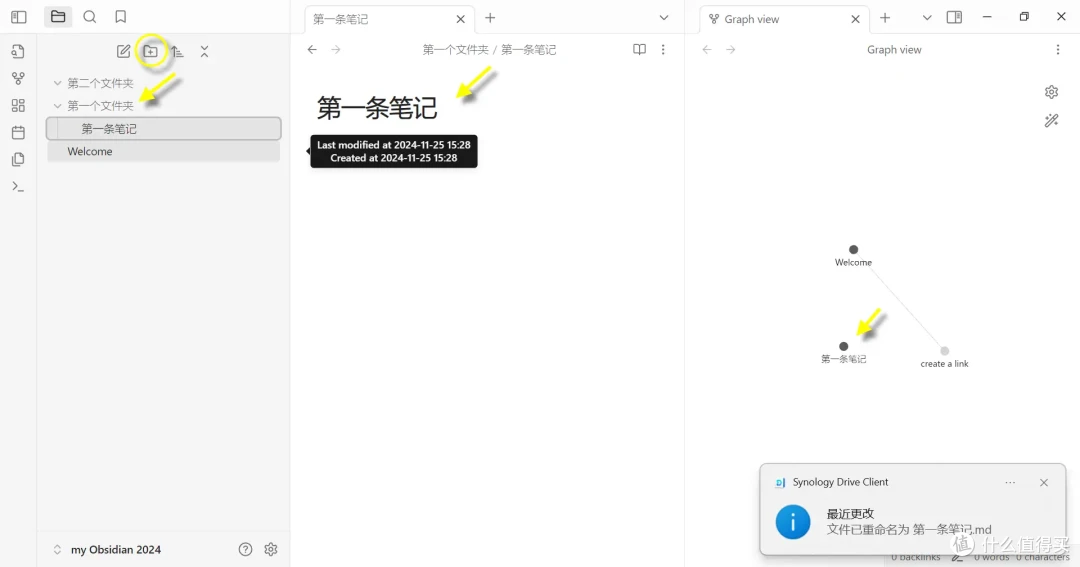
然后,我们创建了自己的第一条笔记,没错,为方便大家理解,标题就是“第一条笔记”。
注意:不同于第一条笔记Welcome,它的位置是在二级文件夹下(见左上角文件列表)。
此时,在右侧的关系图谱中,能看到新增的这个节点。暂时它与其他笔记还没有联系(链接),这个没关系,先放着。

切回第三人称视角(资源管理器)来看:
我们的一级文件夹(仓库),是my Obsidian 2024。
在一级文件夹中,有新建的三个笔记本(二级文件夹)。
第一条笔记Welcome,也在一级文件夹下。
小结
至此,我们搞清楚了在OB中,仓库、笔记本与文件夹之间的关系。
所以,Obsidian的操作分为内部和外部两种方式:
内部,就是在OB的界面中操作,比如新建文件夹、笔记等等。对入门用户建议在内部操作。
外部,就是在资源管理器这样的第三人称环境中操作,比如新建、重命名、移动、复制文件夹和文件等等。
本篇是我这几天在零刻SER8迷你电脑全新安装Obsidian时,分析解决的问题,因为要保证在各个电脑上,笔记体系的一致性和完整性。
多端同步如何解决呢?方法很多,想自建的话,买一台NAS就行。
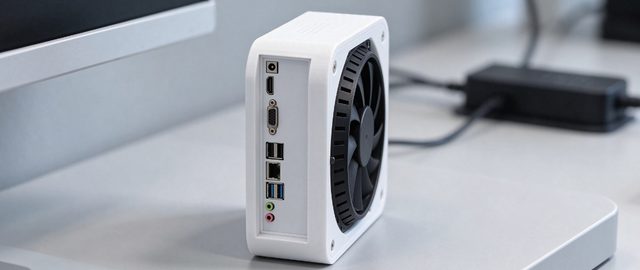
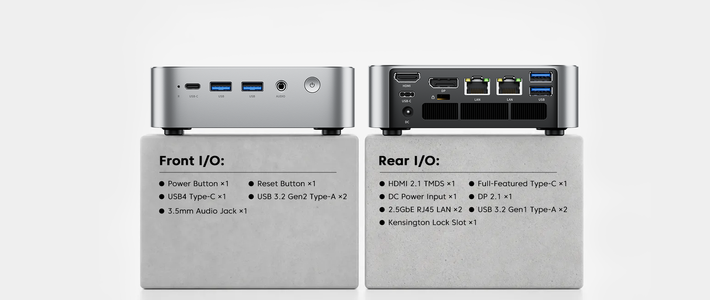
什么?NAS太贵?那这台新一代Twin Lake N150,最高25W性能释放,32db超安静,内置电源设计的零刻迷你主机考虑一下。
若觉得本文对您有参考价值,请以关注、点赞、收藏、打赏、评论来支持作者,谢谢!
作者声明本文无利益相关,欢迎值友理性交流,和谐讨论~











校验提示文案
校验提示文案
校验提示文案
校验提示文案
校验提示文案
校验提示文案
校验提示文案
校验提示文案
校验提示文案
校验提示文案