


















1
1
群晖Docker轻松打造私人PS神器,你值得拥有!
2024-03-17 08:38:10
78点赞
491收藏
31评论
一款用浏览器就能打开使用的图片编辑工具(在线PS),拥有与Photoshop基本上一样功能,无需安装、完全免费使用。
上期文章有值友留言说线上PS工具是什么,这个工具从安装上以后,我基本就没再用电脑版本的PS了,是真的好用,也方便(随便找一个电脑打开网页就可以用了)。下面我翻翻自己今年整理的笔记中有没有:
 还真有找到在线ps的笔记
通过自建镜像的方法来实现部署PS,因为github以及相关平台上的代码都被下架了。
首先来到我们常用的目录(备注:是以我自己建立的目录为例的,大家自己按自己的改),如:
cd /volume1/docker/ps
git clone https://git.nixnet.services/DUOLabs333/Photopea-Offline.git .
# 或者来到https://git.nixnet.services/DUOLabs333/Photopea-Offline下载文件后,上传到群晖的/volume1/docker/ps目录下,并解压
touch Dockerfile
vim Dockerfile
将以下代码复制到Dockerfile文件内,然后按ESC退出,输入:wq!保存
FROM alpine
RUN sed -i 's/dl-cdn.alpinelinux.org/mirrors.aliyun.com/g' /etc/apk/repositories
RUN cat /etc/apk/repositories
WORKDIR /var/run/photopea
RUN apk update && apk upgrade
RUN apk add git python3
COPY www.photopea.com ./www.photopea.com
EXPOSE 8887
ENTRYPOINT ["python3", "-m", "http.server", "--directory", "www.photopea.com", "8887"]
确保git上下载的文件和Dockerfile在同一目录
 dockerfile也在这个目录下
我的下载的与Dockerfile就不在一个目录里,我就把Dockerfile文件复制到Photopea-offline里了一份来保证下载的文件与Dockerfile在同一目录

输入以下指令新建镜像:
docker build . -t photopea_offline:latest
 映像72M,真不大
然后就是创建容器,用以下命令:
docker run -d --name ps -p 8887:8887 photopea_offline:latest
 容器创建完成了
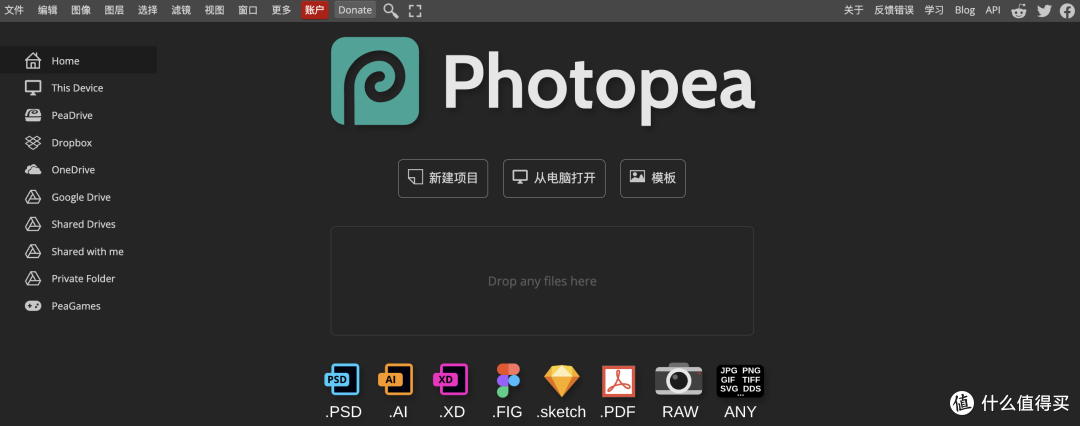
浏览器访问 http://NAS的IP:本地端口 ,即可打开工具的界面:
 看看是不是感觉与PS与不是太像?
下面打开一个PNG看看工具与我机器上的PS2020界面对比:
 冷眼一看就是一样的嘛
怎么样,值友们部署一个吧,哪怕是偶尔给孩子PS一下老师发的拍照试卷也好呀!
作者声明本文无利益相关,欢迎值友理性交流,和谐讨论~











校验提示文案
校验提示文案
校验提示文案
校验提示文案
校验提示文案
校验提示文案
校验提示文案
校验提示文案
校验提示文案
校验提示文案
校验提示文案
校验提示文案
校验提示文案
校验提示文案
校验提示文案
校验提示文案
校验提示文案
校验提示文案
校验提示文案
校验提示文案
校验提示文案
校验提示文案
校验提示文案
校验提示文案
校验提示文案
校验提示文案
校验提示文案
校验提示文案
校验提示文案
校验提示文案