












 深耕数码、汽车兴趣领域














9
16
如何让Windows设备成为Android手机的助手。
2025-01-12 11:39:35
3点赞
44收藏
0评论
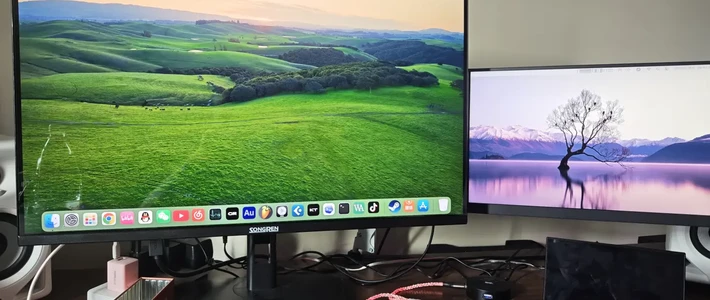
有同事新换了一部“遥遥领先”,搭配上他一直使用的华为笔记本,多屏协同简直不要太方便。直接在电脑上就可以操作手机,这样就可以上班的时候尽情的刷抖音逛淘宝点外卖甚至于玩手游了。可是了不起用的只是普通的笔记本和安卓手机,有没有办法体验这种对着电脑玩手机的快乐了?

随着科技的不断进步,手机已经成为我们生活中不可或缺的一部分。无论是工作还是娱乐,我们几乎时刻都在使用手机。然而,在某些情况下,我们可能无法随时随地地拿起手机,比如工作时间或者在电脑上进行其他操作的时候。但是,现在有了一项新技能,让我们可以在电脑上操控手机,实现工作和娱乐的完美结合!
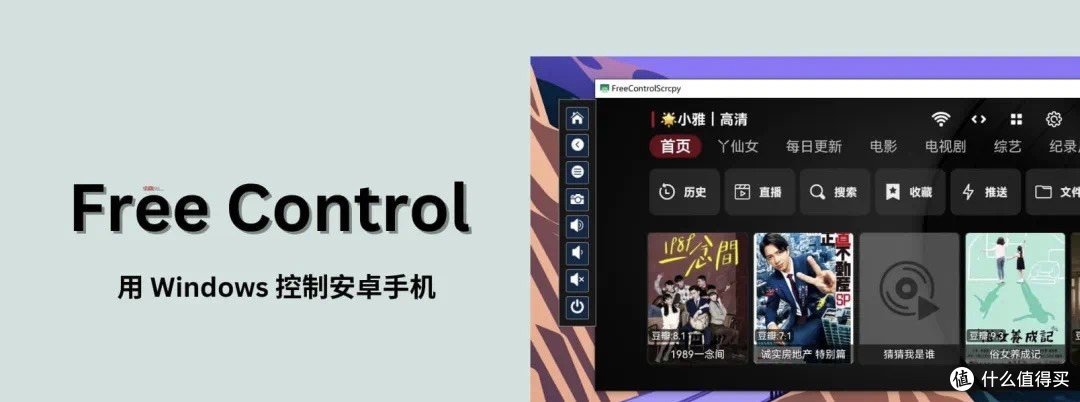
今天砖哥为大家分享一款电脑控制手机的开源项目:FreeControl。一款基于 scrcpy 开发,是一个在 Windows 电脑上控制 Android 设备的桌面工具,它基于 scrcpy 和 C# 编写,提供了一个更加简洁的交互界面。Scrcpy 是一个开源工具,可以在 Windows、Linux 和 macOS 上控制 Android 设备,而 FreeControl 则是在 scrcpy 的基础上使用C#语言进行了一些改进和优化,以提供更加简洁的交互界面和更加便捷的操作体验。可实现在 Windows 设备上控制手机的软件,支持安卓、鸿蒙手机,提供 USB 连接和无线连接两种方式。目前该项目已在 GitHub 获得了1.1K Stars,还在飙升~

功能亮点
双重连接方式:FreeControl提供了USB连接和无线连接两种方式,让你可以根据自己的需求自由选择。
简洁易用的界面:不需要繁琐的设置,只需简单几步,就能开始远程控制你的手机。
实时显示手机屏幕:在电脑上实时显示手机屏幕,让你更清晰地了解手机状态。
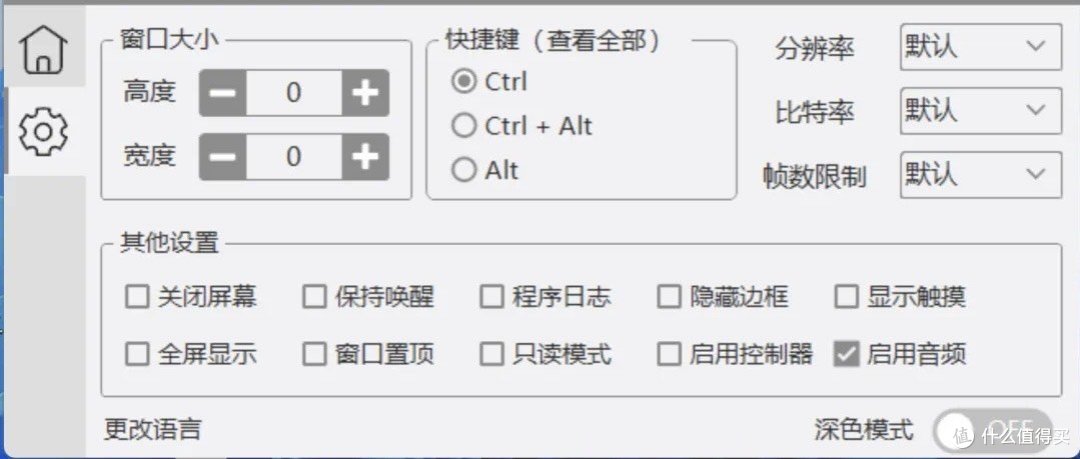
多种实用功能:支持快捷键开启、深色模式、只读模式、窗口调整等,满足你的不同需求。
自定义设置:你可以根据需要自主修改分辨率、比特率和帧数的限制,以获得最佳的远程控制体验。
文件传输功能:轻松地在电脑和手机之间传输文件,让数据共享变得更简单。
使用 FreeControl 之前,需要保证以下前提:
1.电脑需要安装 Android SDK Platform-Tools(主要是使用其中的 adb),下载地址如下:https://developer.android.com/tools/releases/platform-tools?hl=zh_cn
2.安卓手机需要开启开发者选项,以及允许 USB 调试。在项目的 release 页面下载 FreeControl 的执行程序,直接双击打开就可以了。没错,就只有一个 exe 文件,无需安装,启动即可使用。工具的界面如下:

我们将手机和电脑连接在一起,点击启动,电脑屏幕上就显示手机的界面啦。

当然,FreeControl 也支持无线操控,前提是手机和电脑都在同一个局域网下。我们需要先获取到手机的 ip 地址。开启无线调试后,可以在无线调试的界面上看到 ip 地址和端口。

之后在 FreeControl 的界面上勾选“无线访问”,输入手机的 ip 地址和端口号,点击启动,也可以正常操控手机啦。FreeControl 也可以做一些个性化的配置,比如控制手机窗口的大小、分辨率,以及是否保持唤醒、输出程序日志、显示触摸等配置。
电脑操控手机,是一项解锁新技能的操作,让我们的工作和娱乐变得更加便捷。通过手机同屏操控软件,我们可以在电脑上实现对手机的完全控制,无论是工作还是娱乐,都能轻松应对。而且,这项技能是完全免费的,没有任何广告,随时随地都可以使用。赶快尝试一下吧,提升工作效率,享受便捷操作!
Free Control下载:
https://pan.quark.cn/s/8c866a722477
提取码:2AuL
adb 命令行工具:
https://pan.quark.cn/s/3c423fd996a8
提取码:1fnp
官网:
https://awaw.cc/post/free-control
GitHub:
https://github.com/pdone/FreeControl