





















29
38
两台连相同网线的电脑连同一个打印机
2024-05-22 18:45:18
1点赞
4收藏
1评论
🖥️电脑1(是和打印机用USB相连的电脑)
💻电脑2(需要连接打印机的电脑)
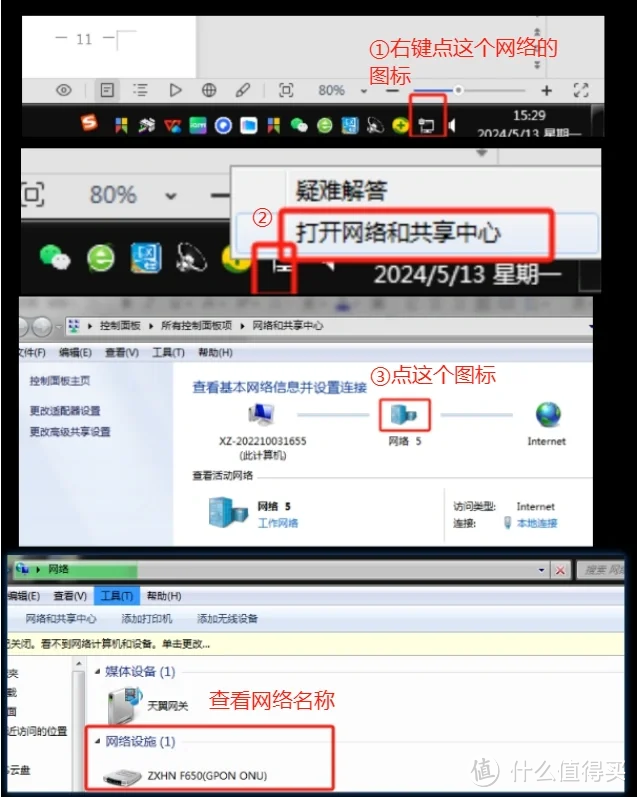
1️⃣如何查看两台电脑是否在同一个网络(P1):
📌【如果不是连接的同一个网络,那么就共享不了同一个打印机,后续的步骤可以不看了(一般在同一个办公室里的电脑都是连的同一个网络)】
📍在电脑1和电脑2上都点击操作一遍,查看两台电脑连接的网络是否相同
▶️控制面板➡网络和共享中心➡点击网络图标🌐➡查看“网络设施”的名称
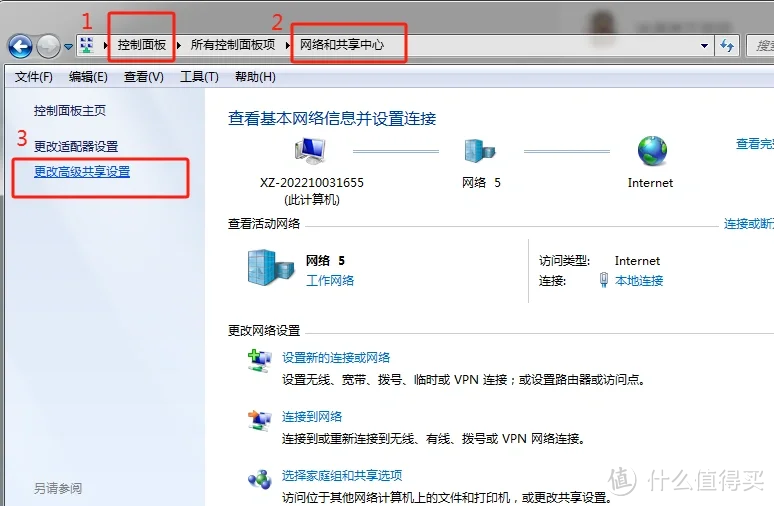
2️⃣在电脑1上操作,打开共享权限(P2、P3、P4):
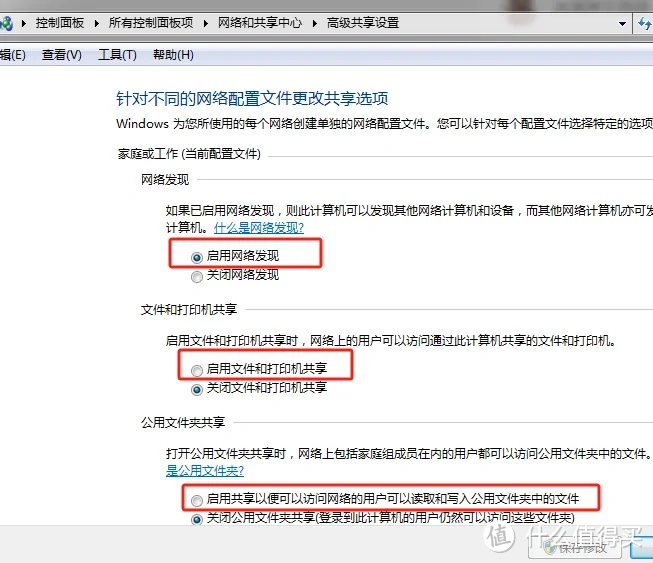
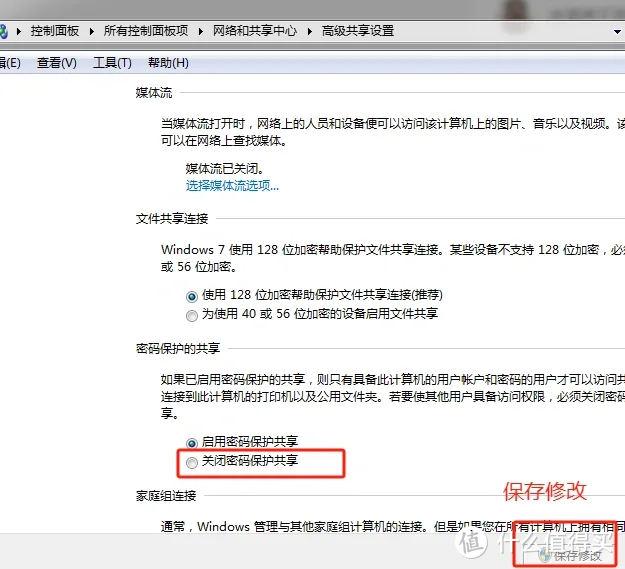
⏩控制面板➡网络和共享中心➡更改高级共享设置➡网络发现(勾选“启用网络发现”)+文件和打印机共享(勾选“启用文件和打印机共享”)+公共文件夹(勾选“启用..”)+密码保护的共享(勾选“无密码保护的共享”或者有的电脑叫做“关闭密码保护共享”)
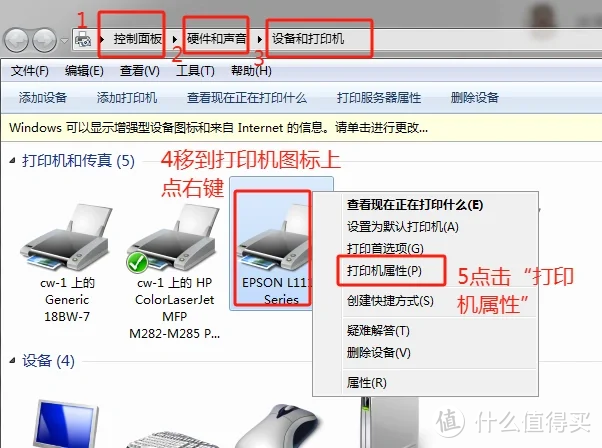
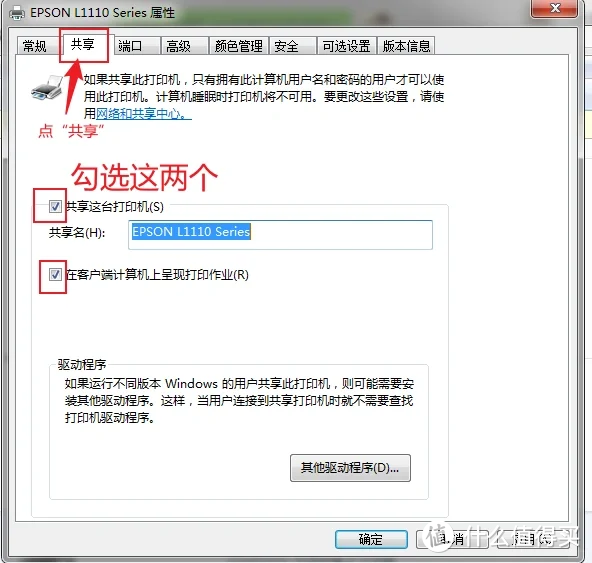
3️⃣在电脑1上操作,打开打印机共享权限(P5、6):
▶️控制面板➡硬件和声音➡设备和打印机➡(选择需要连接的那台打印机,右键图标🖨️)打印机属性➡共享➡勾选“共享这台打印机”和“在客户端计算机上呈现打印作业”【✅全部打上勾(⚠一定要全部打上勾)】
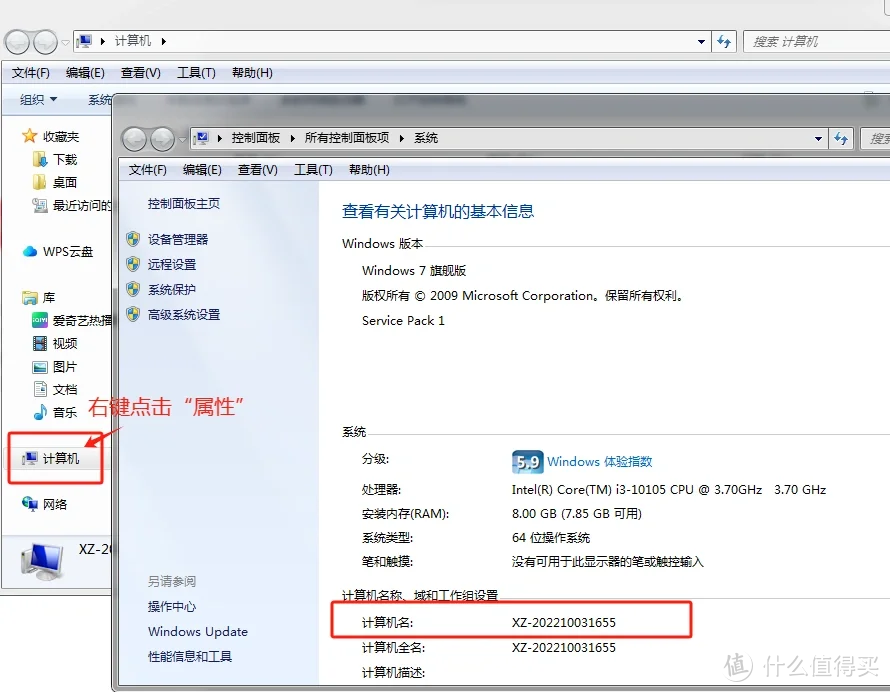
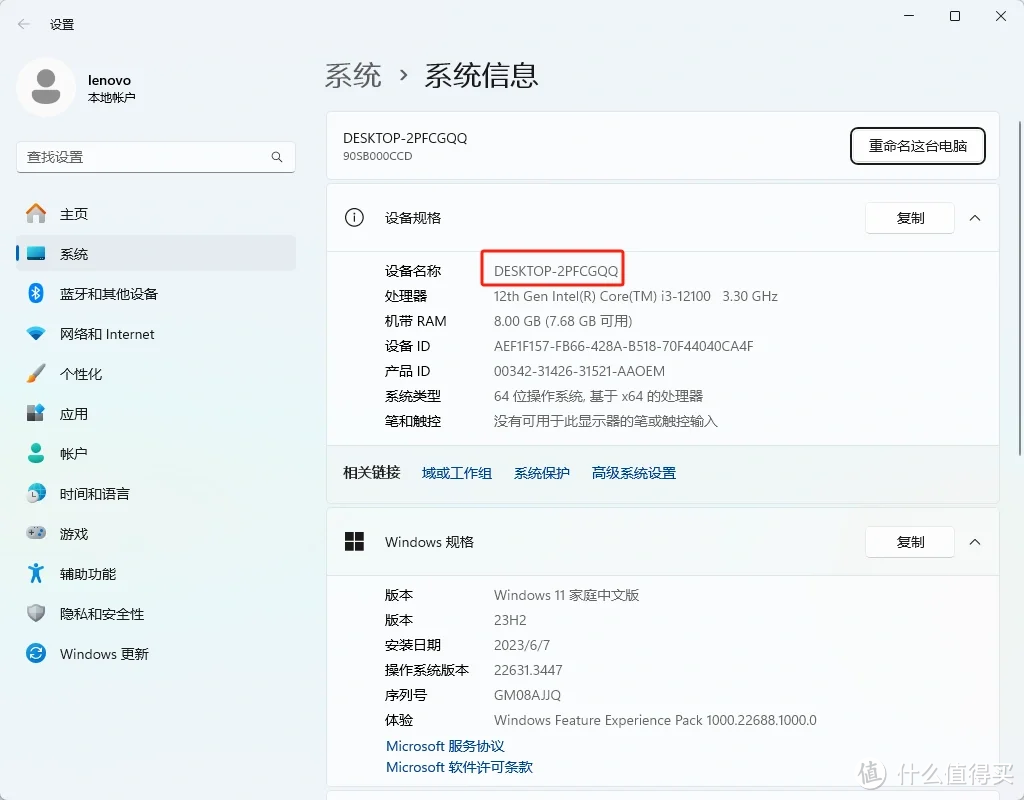
4️⃣在电脑1上操作,查看电脑1的计算机名(P7、8):
▶️找到电脑的“系统”,用📝笔记录下“计算机名”或者有的电脑叫“设备名称”
①方法一:打开计算机的文档→找到“计算机”的图标→右击打开“属性”→记下“设备名称”
②方法二:双击“此电脑”记下“设备名称”
③方法三:控制面板→系统→记下“设备名称”
5️⃣在电脑2上操作,连接打印机(P9):
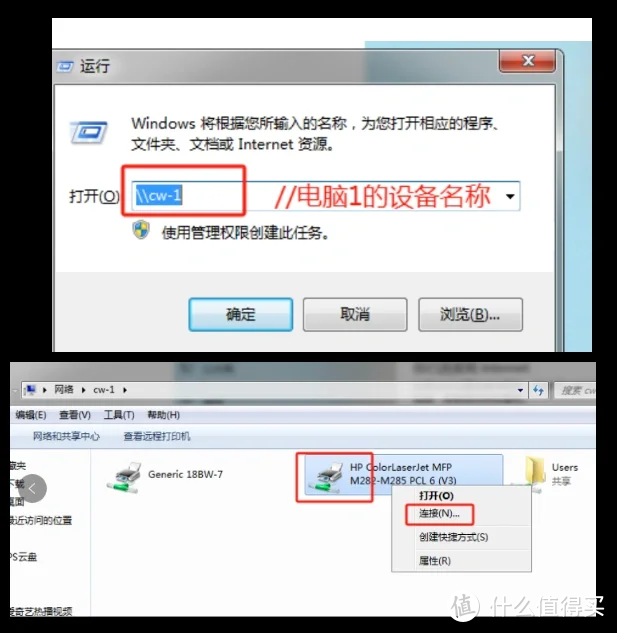
⏩在电脑2的,键盘⌨️上按“win+r”,输入“设备名称”(设备名称是电脑1的,也就是第④点记下的设备名称)➡输完之后点“确定”➡移动到自己想连接的打印机的图标➡右键点“连接”🖨️
📌如果点击打印还打印不了的话,请重启电脑2,再打印
📂通过以上步骤可以实现两台或三台多台电脑在【使用同一个网络】的前提下,无需连接usb线,就可以连接同一个打印机
🗂️如果是像惠普打印机的话,需要在电脑1上安装打印机专门的驱动,其他电脑不用安装驱动和其他东西。
















校验提示文案
校验提示文案