

































38
79
如何轻松搞定截图收集,学会这3步,快速又高效~
2026-07-30 10:45:58
0点赞
0收藏
0评论
今天分享一个实用小技巧,用一个小工具,3步就能把收截图的事做好,收齐后还能一键导出打包,特别方便。

第一步:创建截图收集,两种方式随便选
打开接龙管家,它有2种创建方式: 方式一:套用现成模板(最快捷) 直接搜索认准黄色图标,点击“发起接龙”,搜“截图”,选个合适的模板就能用。模板能自由编辑,想加问题、改要求随手就能调。 方式二:AI一句话生成(最省事) 点“AI创建”,像跟朋友聊天一样说需求。比如: “收集文章转发点赞截图。” AI 10秒内自动生成完整的截图收集,姓名文本框、截图上传区都自动配好了。收缴费截图、收答题截图、收证件照——什么场景都能用一句话搞定。
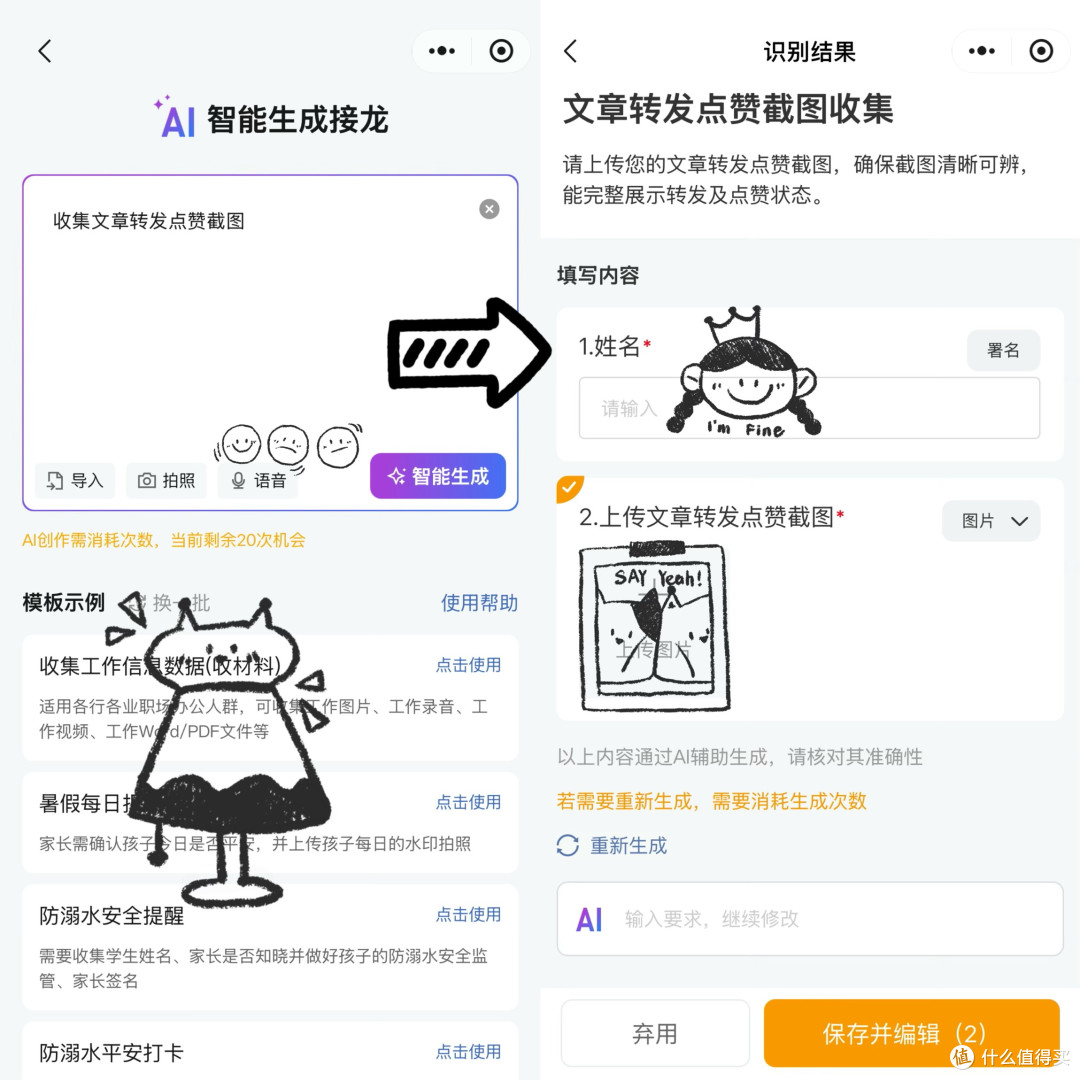
关键设置:预先导入班级或部门名单,开启“按名单填写”。可以手动输姓名,也能通过Excel一键导入。设个明确的截止时间,避免拖延。 小提示:收答题、观看这类对清晰度要求不高的截图,能开“图片压缩”功能,省存储空间又不影响查看。
第二步:转发到群,大家自己上传
创建好后点发布,把链接转发到群就行。参与者点开链接,找到自己的名字,上传截图提交即可。一次最多传20张图片,群里不会刷屏,所有截图自动汇总到后台。如果带多个班级,能用“分组收集”功能,同时管几个班。
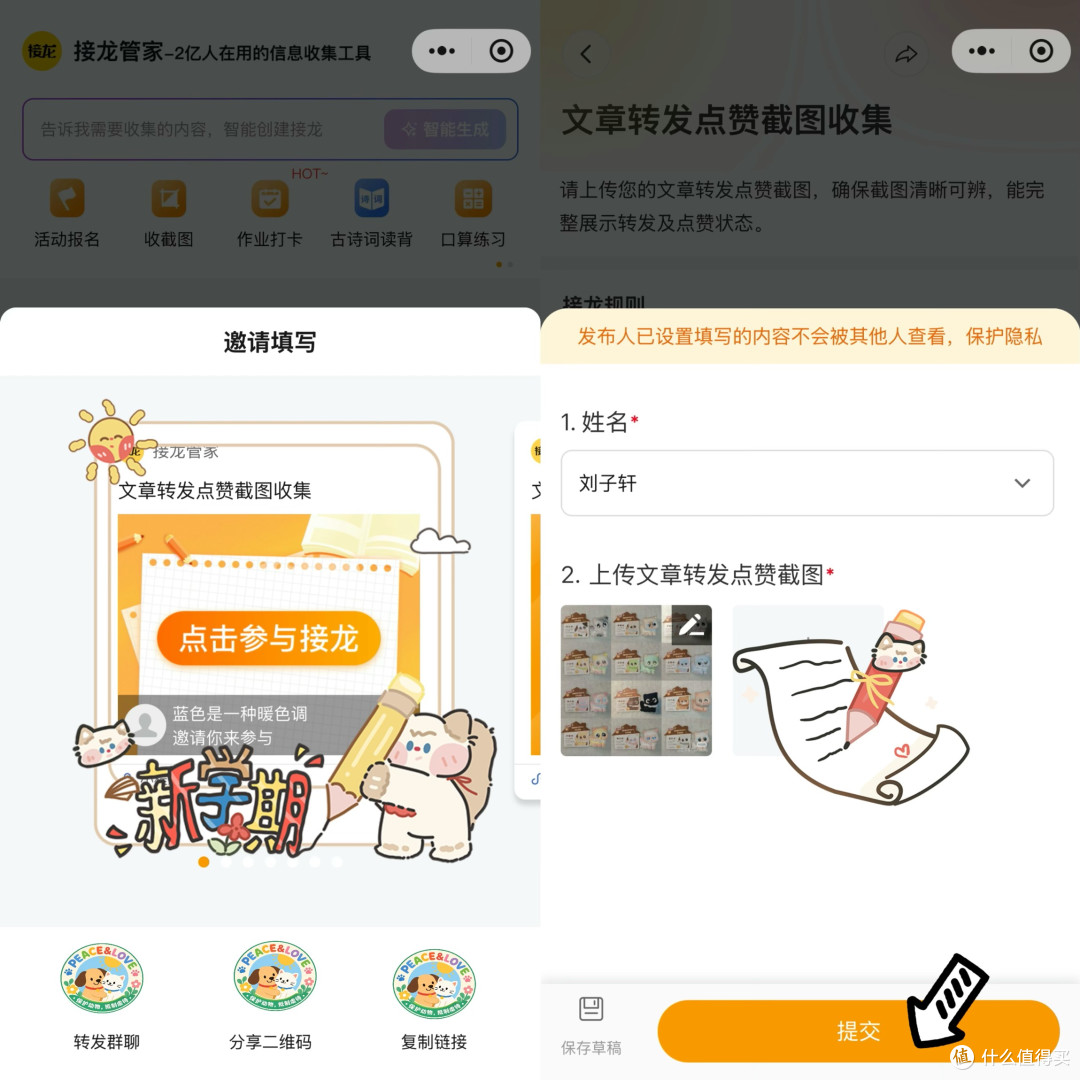
第三步:后台智能管理,一键导出超简单
① 实时追踪进度,谁交谁没交清楚明了 发布前导入名单,已提交的名字自动变绿,没交的还是灰色。没交的人,点“通知未完成人员”就能一键提醒。
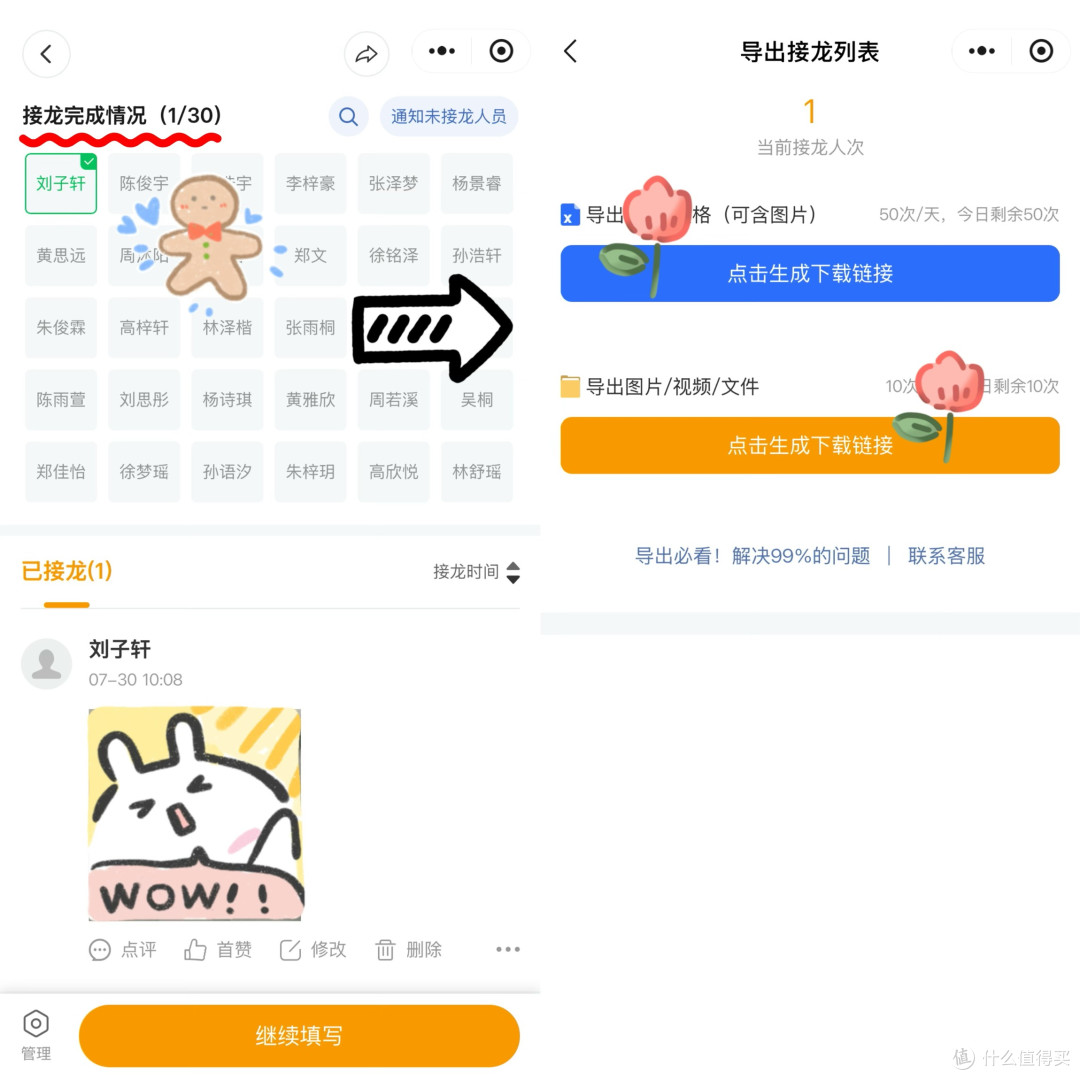
② 在线点评互动 发布人在线就能看参与人传的截图,需要补充的话能用语音、图片、文字点评,想鼓励就点个赞。 ③ 一键导出,自动打包 收齐后点“导出数据”,支持多种方式:含图Excel表格(姓名和图片一一对应)、图片压缩包(所有附件放一个文件夹)、按人分文件夹(每人单独一个文件夹)。导出的图片还能自定义命名和汇总,直接就能用。