











蜗牛星际Diy改装 —— 全部拆开、群晖、通电验货

2019-07-05 17:32:13 76点赞 512收藏 61评论

关于蜗牛星际我打算分成3篇帖子写:拆机验货、Diy改装、黑群晖安装,一边开工一边写,还是用我一贯的风格,小白文,图片多,文字多,挨个写,不跳跃,因为之前我买之前去查,基本都写零零散散的信息,想用的都找不到,为了给值友减少麻烦,虽然写的比较啰嗦,但是希望能用到。大神路过点赞谢谢蜗牛星际Diy改装 —— 全部拆开、群晖、通电验货

Ps. ——

之前因为家里云端空间日渐饱和,最后选择更换小米路由器硬盘为4T,间隔不久,又快差不多了蜗牛星际Diy改装 —— 全部拆开、群晖、通电验货

小米路由器 篇一:家庭WiFi布网实战:小米路由器1T 更换4T硬盘教程 + 多云端串联 + 线路聚合明人不说暗话,空间不够用了,对比很多方案,这个方案是目前最适合我的——内容较多,图片较多,硬货多,就是没视频,网上搜的那些太简略,适合动手能力高的,我写这篇写的很细,适合小白一步步按图操作及不同问题的解决办法,大神请留赞路过。。。所有云端基本全线飘红,扩充容量已经日益紧迫文章导航:私有家庭NAS组装AntonioKN| 168 评论249 收藏1k查看详情

无奈之下,最终考虑入手蜗牛星际,经过对比在4款机型中,中意C和D两款,最终选择了D,淘宝太贵,就去闲鱼淘,找到一家卖今年2月份左右95新的卖家,一顿口腔舌战,300包邮。

蜗牛星际Diy改装 —— 全部拆开、群晖、通电验货 主机搞定了,但是参考死在沙滩上的前辈们的经验,有两个东西必须换,一个选择更换:

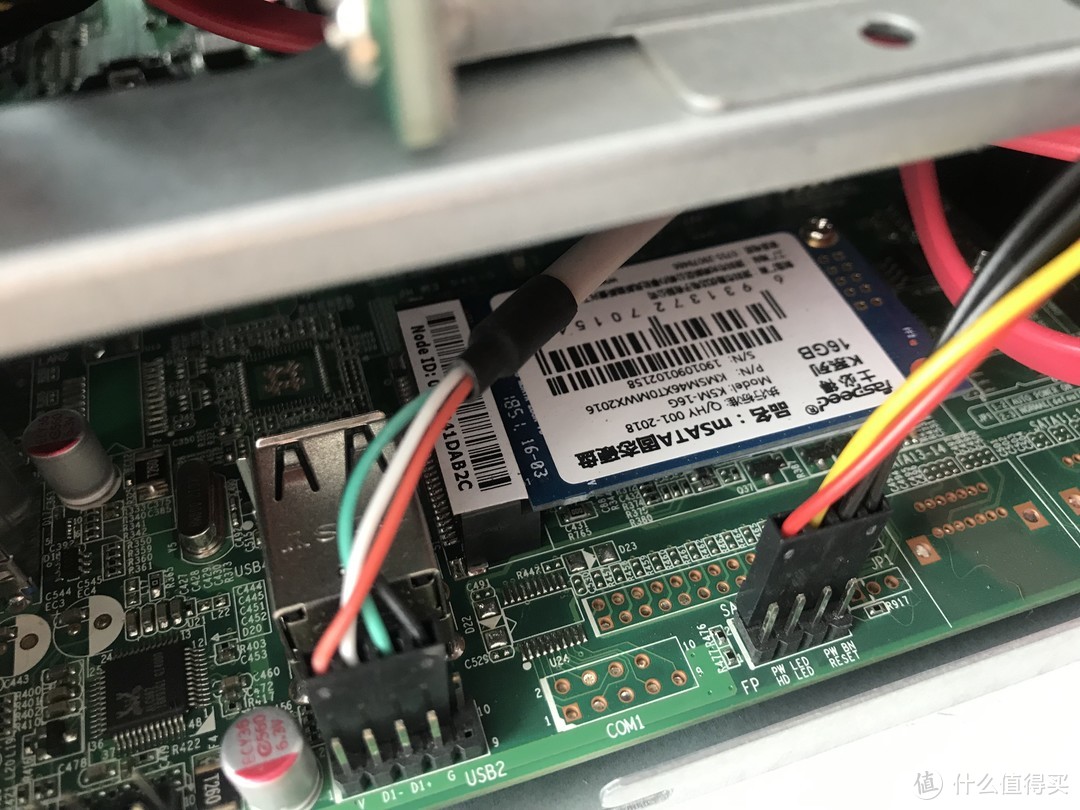
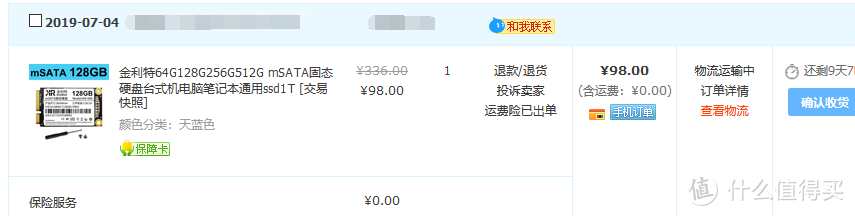
—— 硬盘:问过买过的人都说自带固态,烂到极点,速度还不如优盘,而且容易挂,那就换吧,挑了半天两个选择,二手闪迪,和全新固态(固态接口是Msata的),最终选择了全新的128g固态,因为质保3年。为什么不选择64g,因为根据参数128的性能基本是64的两倍,同时为了以后如果装别的,容量大点总是没有坏处的。

蜗牛星际Diy改装 —— 全部拆开、群晖、通电验货

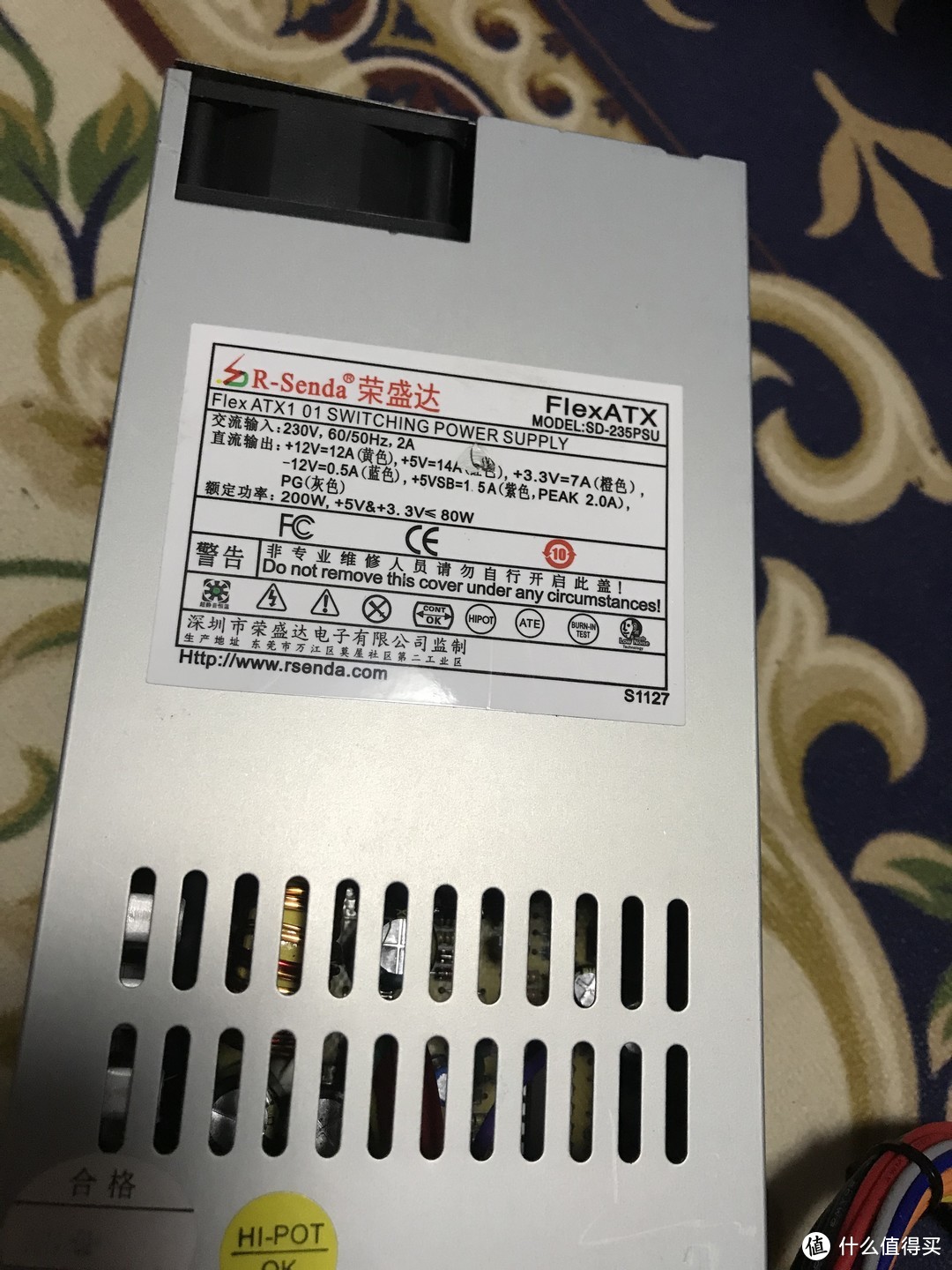
—— 电源:我查到的信息所有买过的人都说要换电源,看来自带的确实不咋样,一块硬盘比主机贵,必须换蜗牛星际Diy改装 —— 全部拆开、群晖、通电验货 ,总不能因小失大。但是选择电源很纠结啊,脑海中充斥着各种信息,全汉,小1u,益衡,拆机,二手,假货,价位从50左右到200多以上,晕了啊,问群友也没几个靠谱的,自己去查和看评价,都不怎么靠谱,选这个是最烦的,最后为了稳妥起家,买的益衡的,一个电源顶的上一个主机了,为了稳定,忍了!!!(同样是3年保修)


蜗牛星际Diy改装 —— 全部拆开、群晖、通电验货

—— 风扇:有收到的人说自带的后面12cm风扇,声音大,需要换掉,因为我自己有库存货,当年装机剩下的日蚀和调速器,所以这个就不用买了

关于Diy购买的配件,下篇帖子在写。哎,电源+硬盘完全可以再买一个D款了,电源是大头,但是不得不换,无奈。


收货验货

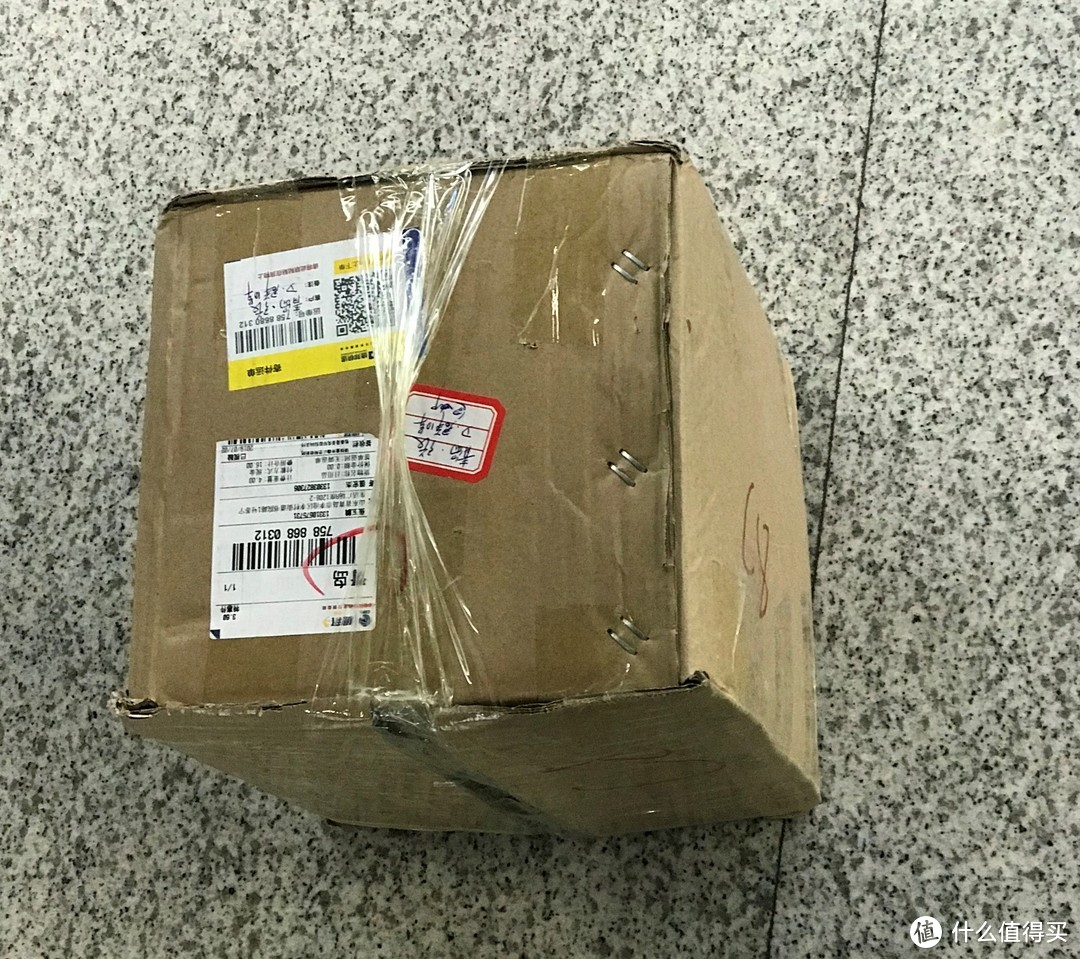
发的德邦物流,两天到货,挺沉的一个箱子。检查外包装没有问题,配件一根电源线和一包螺丝
蜗牛星际Diy改装 —— 全部拆开、群晖、通电验货

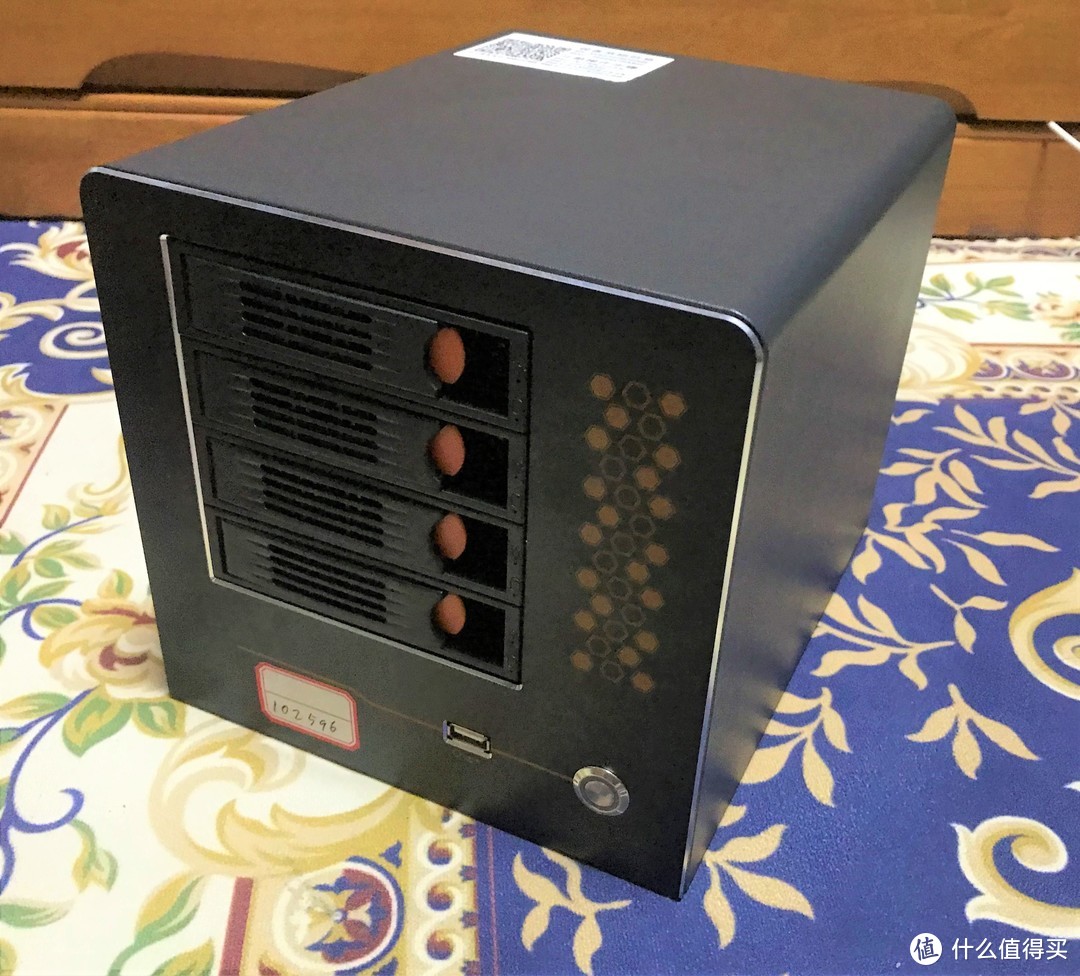
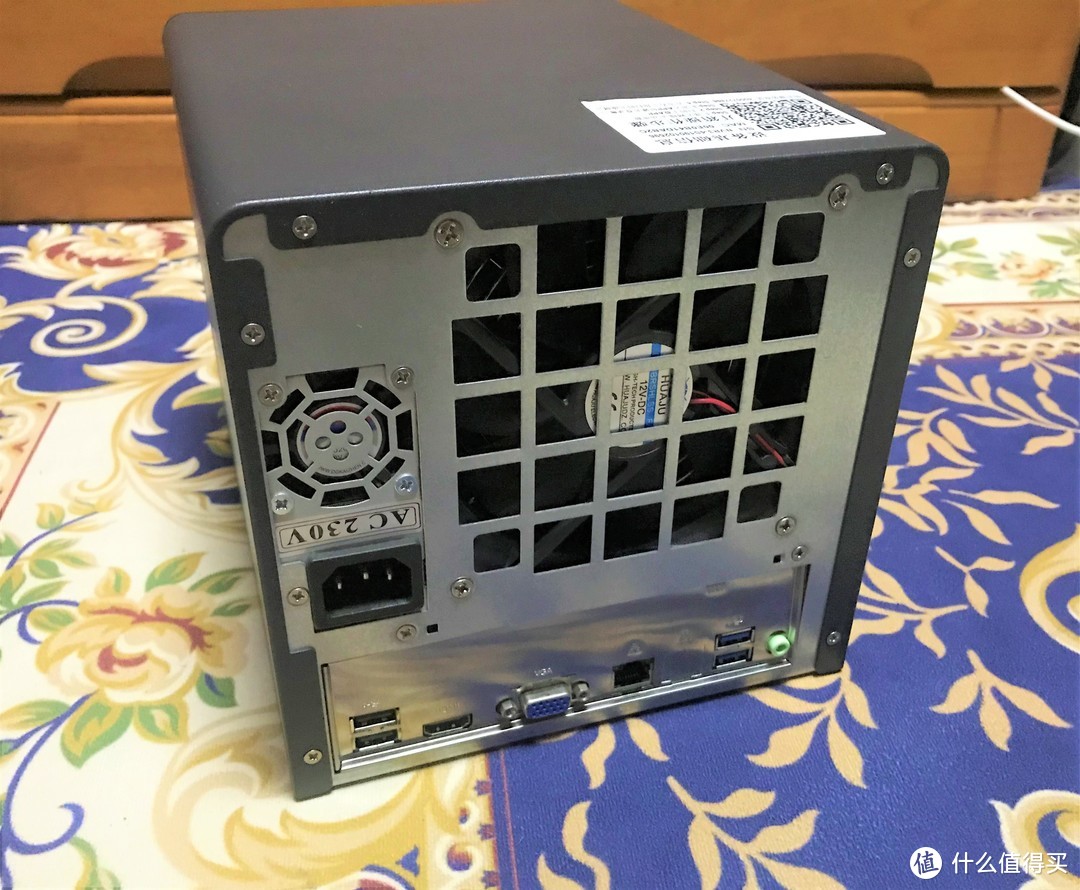
—— 外观

整体看了一下,无划痕,也没有多少灰尘,95新没有问题。

蜗牛星际Diy改装 —— 全部拆开、群晖、通电验货

蜗牛星际Diy改装 —— 全部拆开、群晖、通电验货

蜗牛星际Diy改装 —— 全部拆开、群晖、通电验货

—— 通电测试

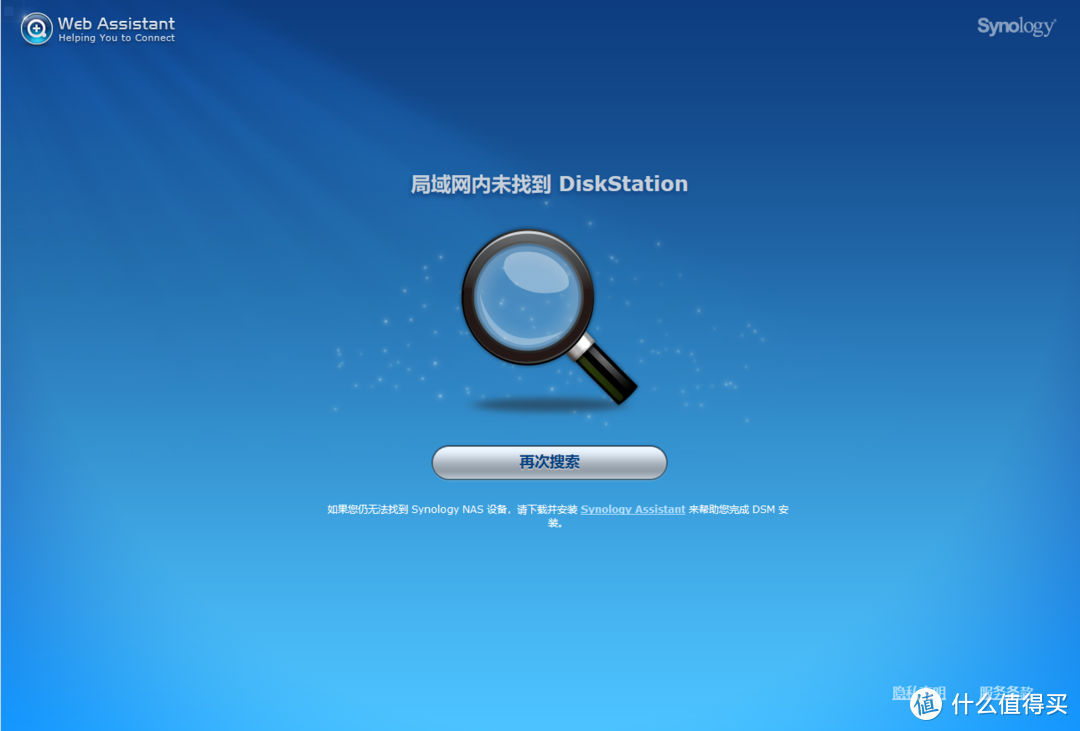
插上电源和网线,开机,然后一阵翁翁的声音想起了,自带的风扇声音确实很大,然后打开电脑,打开网页,打开浏览器,输入网址http://find.synology.com/
蜗牛星际Diy改装 —— 全部拆开、群晖、通电验货

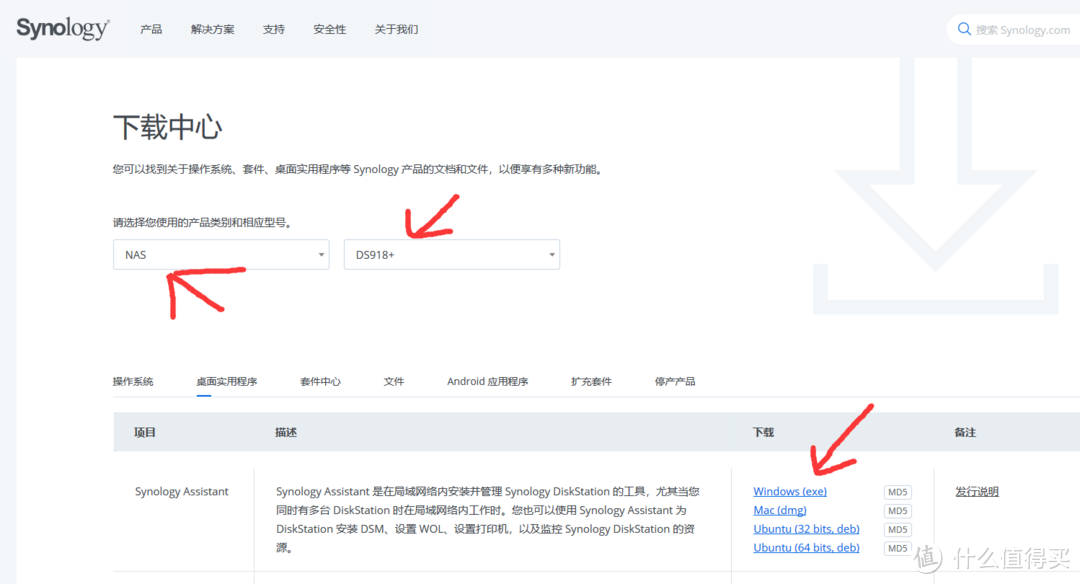
提示找不到,不用担心,点击下载安装Synology Assistant

蜗牛星际Diy改装 —— 全部拆开、群晖、通电验货

安装以后,就可以在软件里面找到,双击后,输入账号密码,就可以登录群晖主界面
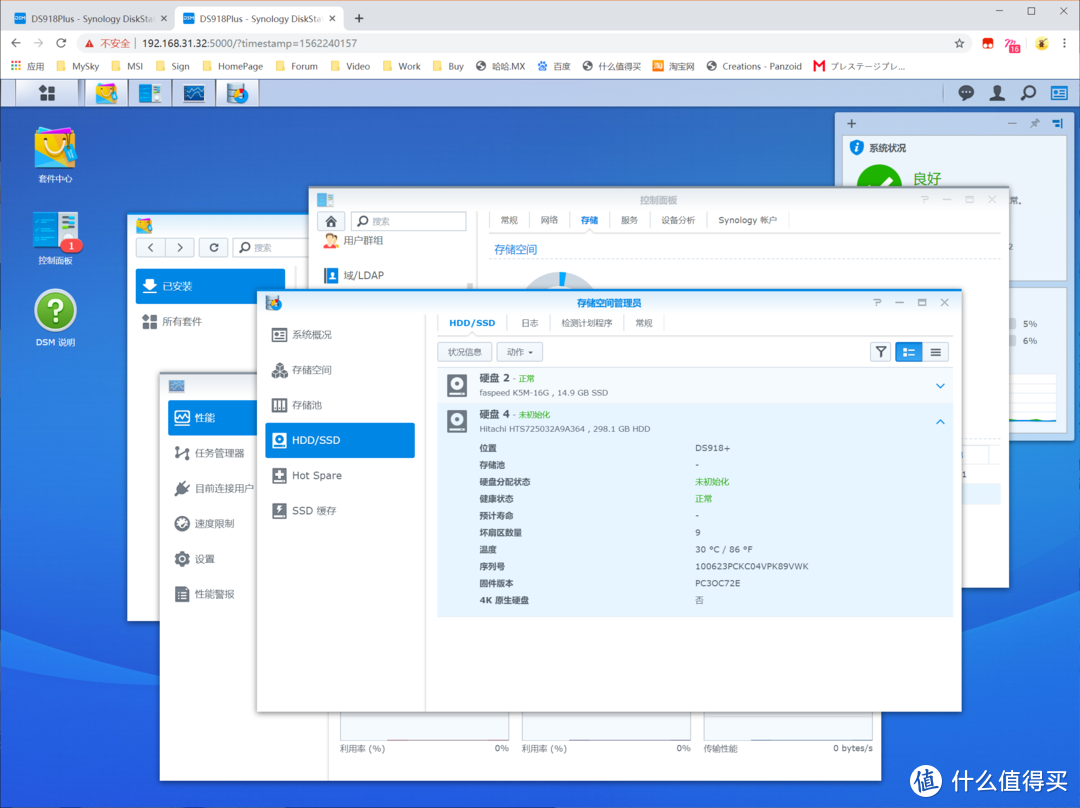
蜗牛星际Diy改装 —— 全部拆开、群晖、通电验货

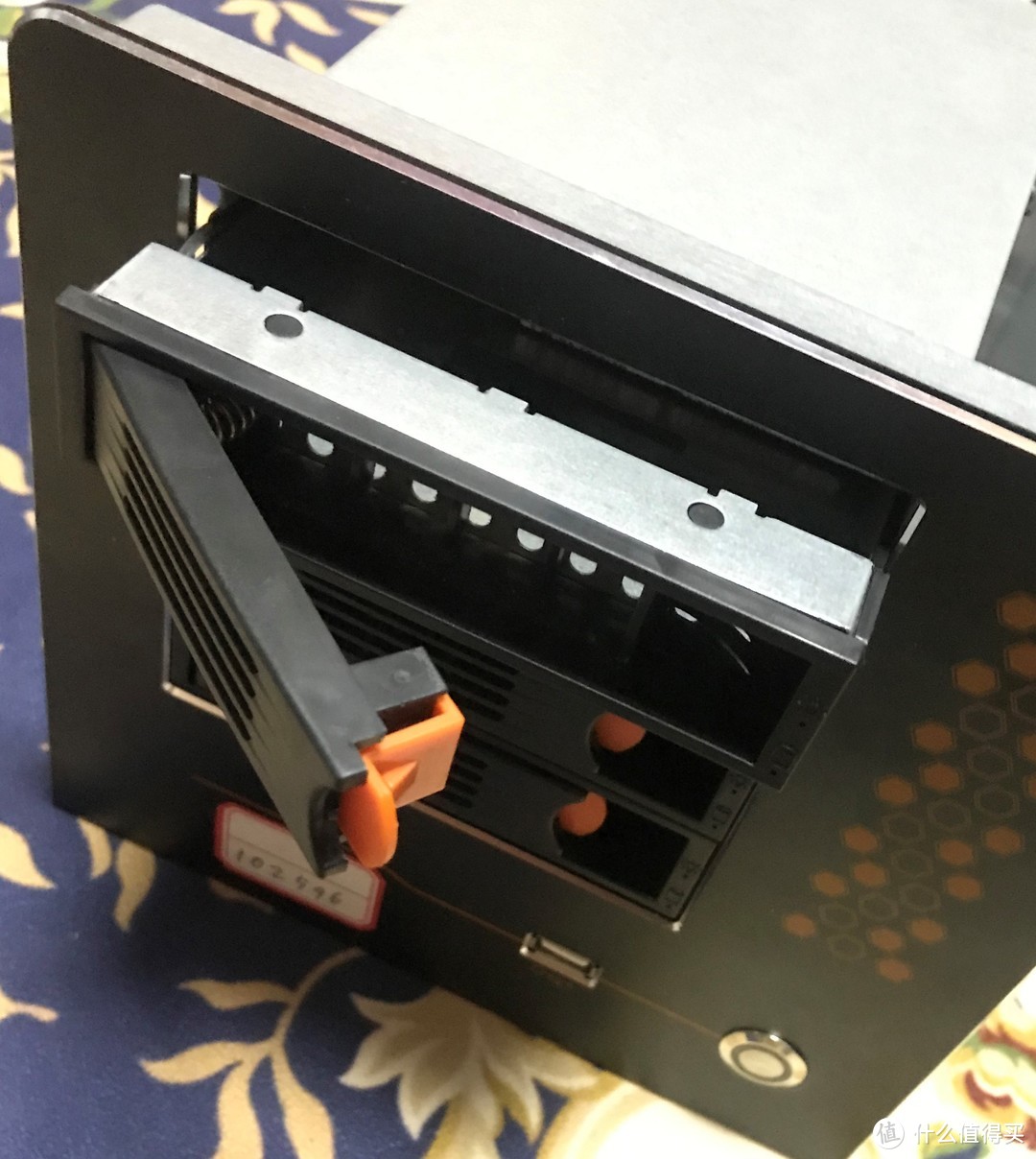
挨个盘位插上试试,确定好用,就完成,因为我要改装,那么就开始拆机


拆机

—— 外壳

拆掉后面的固定螺丝,将外壳向后退,就可以打开机箱外壳
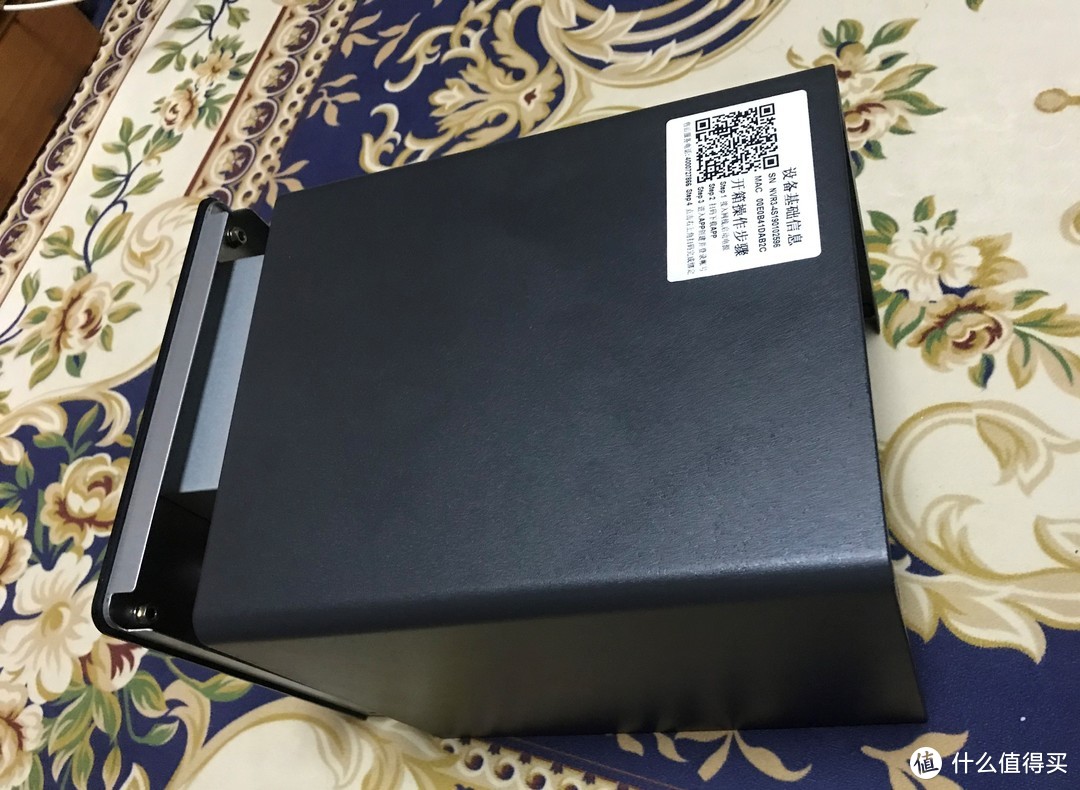
蜗牛星际Diy改装 —— 全部拆开、群晖、通电验货

—— 拆硬盘笼

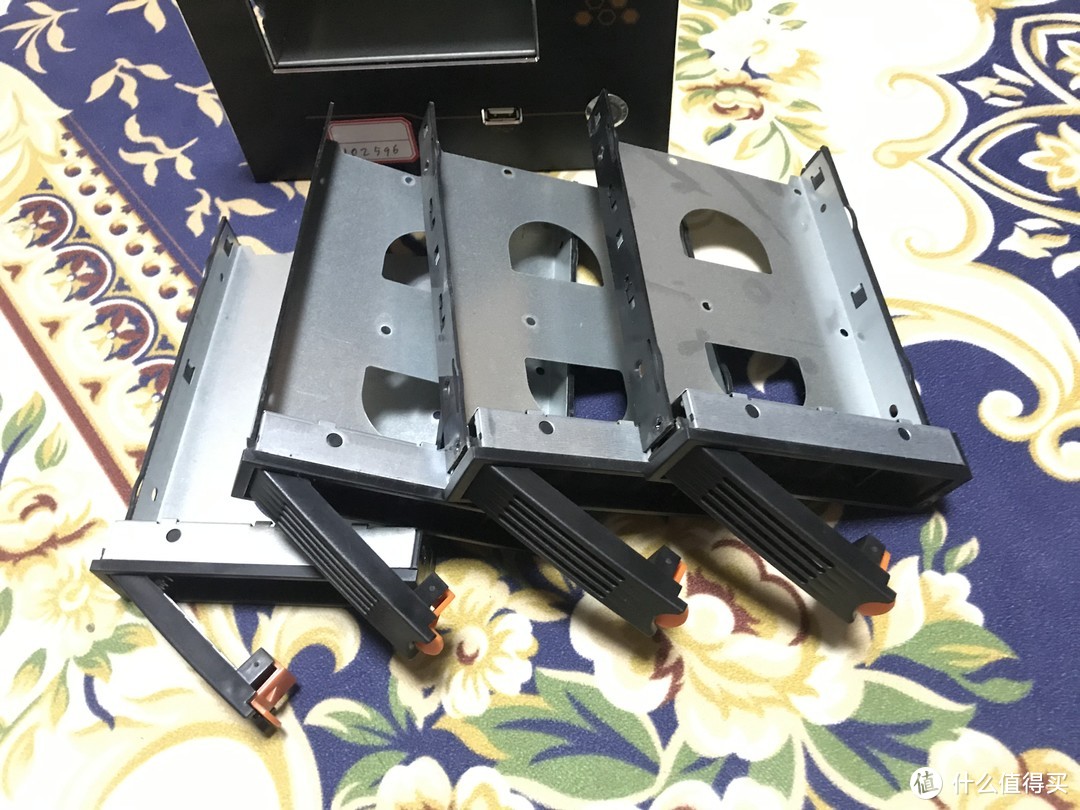
这个简单,把4个硬盘笼抽出来就可以了

蜗牛星际Diy改装 —— 全部拆开、群晖、通电验货

蜗牛星际Diy改装 —— 全部拆开、群晖、通电验货

—— 拆前面板

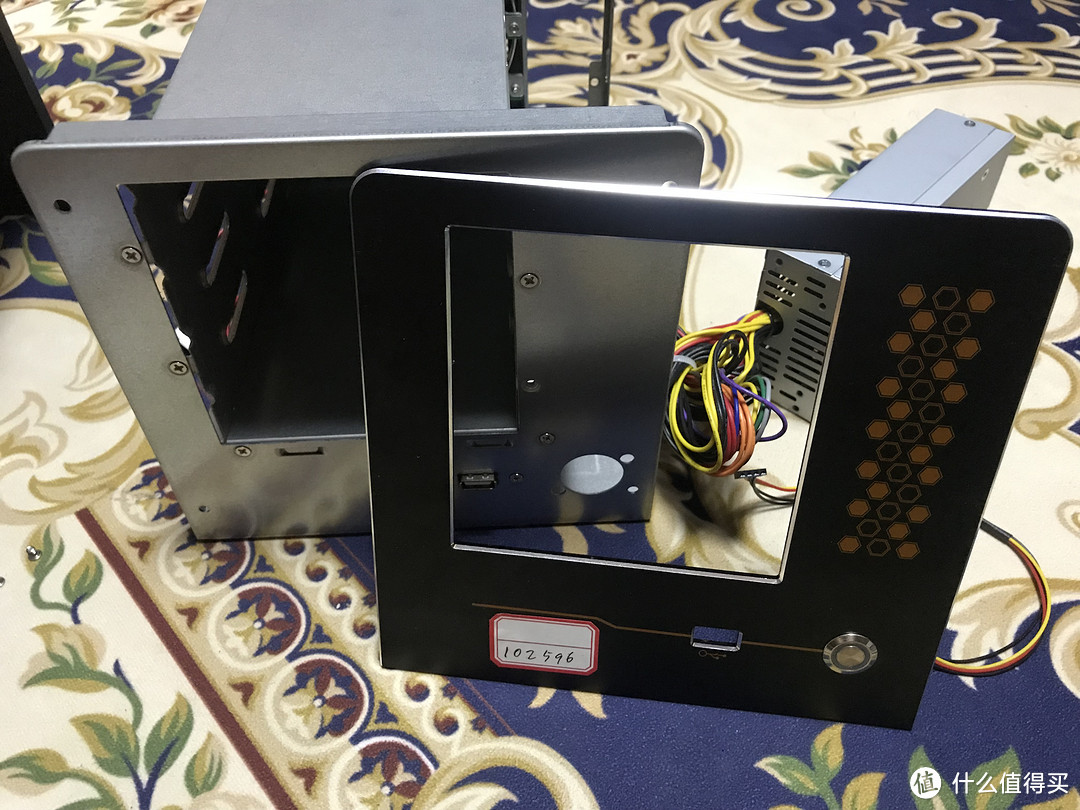
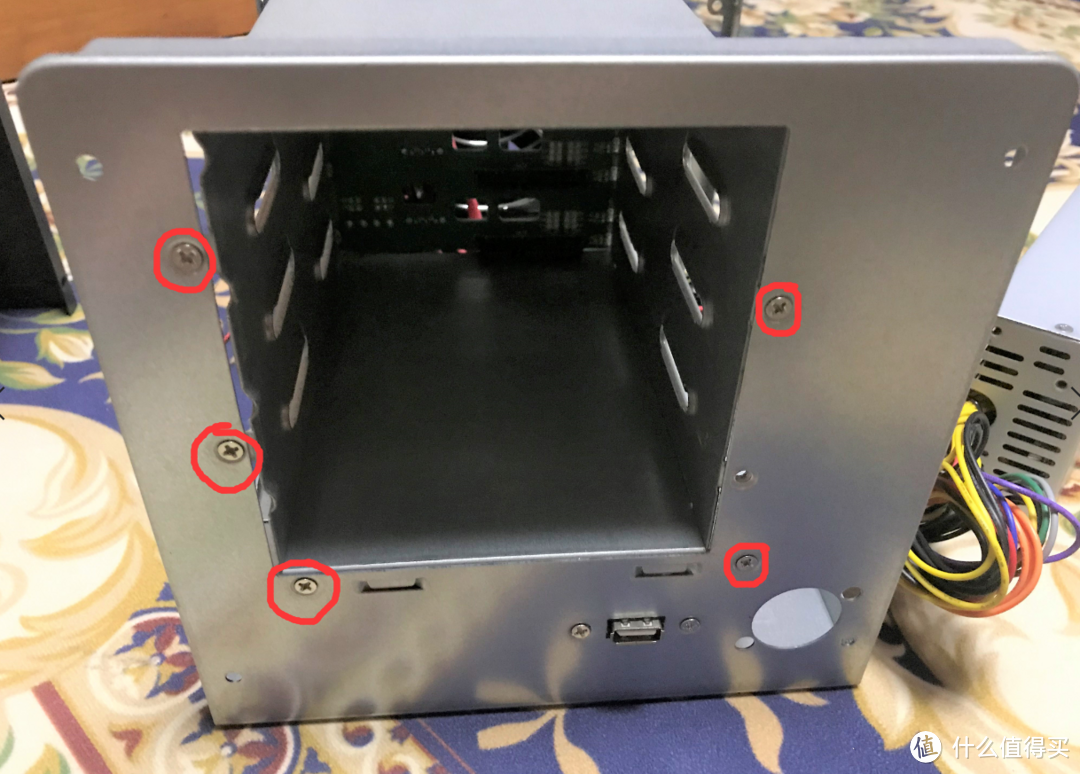
前面板有4个固定螺帽,拆下来就可以把前面板拿下来,前面板不是塑料的,拿不准是玻璃还是铝合金板,用刀子划了划,应该是玻璃板的。
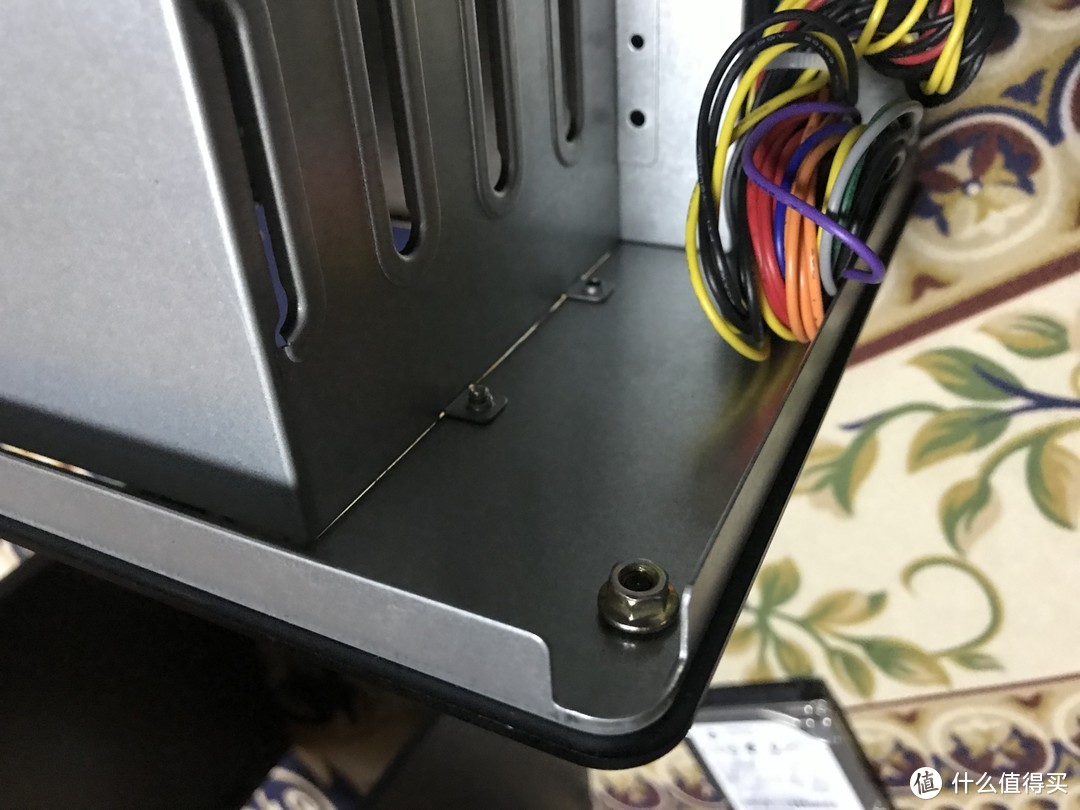
蜗牛星际Diy改装 —— 全部拆开、群晖、通电验货

拿下前面板前,一定要吧跳线拆下来

蜗牛星际Diy改装 —— 全部拆开、群晖、通电验货

蜗牛星际Diy改装 —— 全部拆开、群晖、通电验货

—— 拆电源:

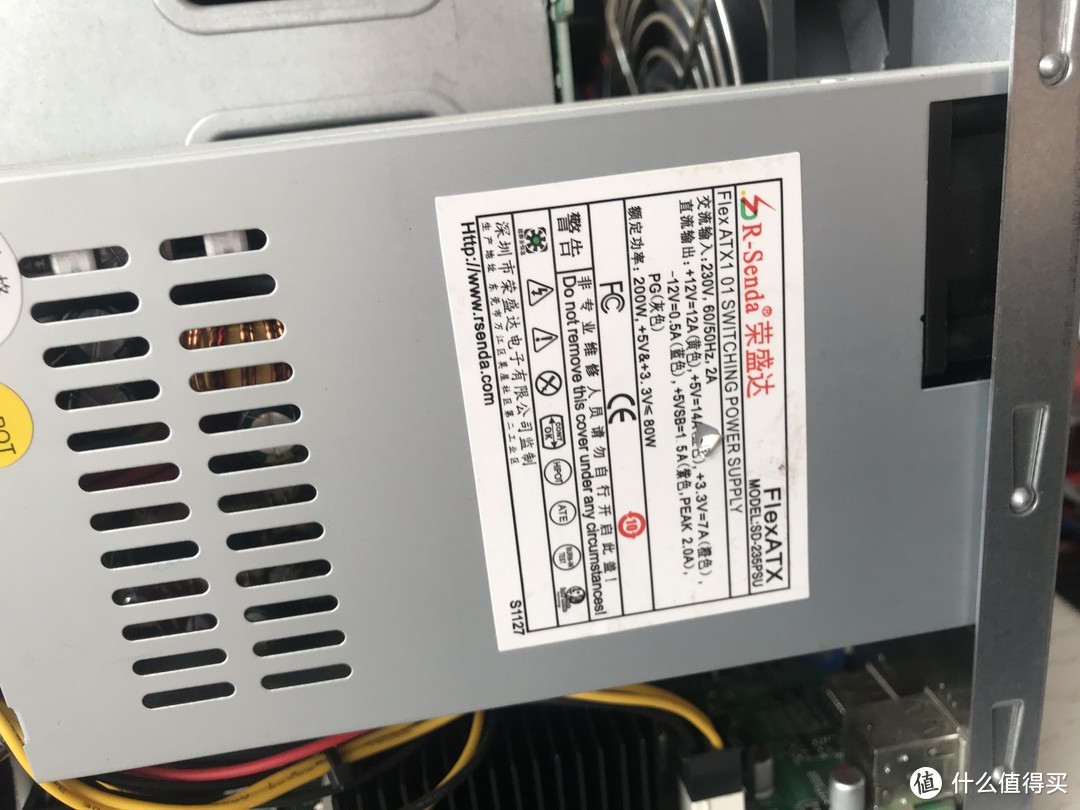
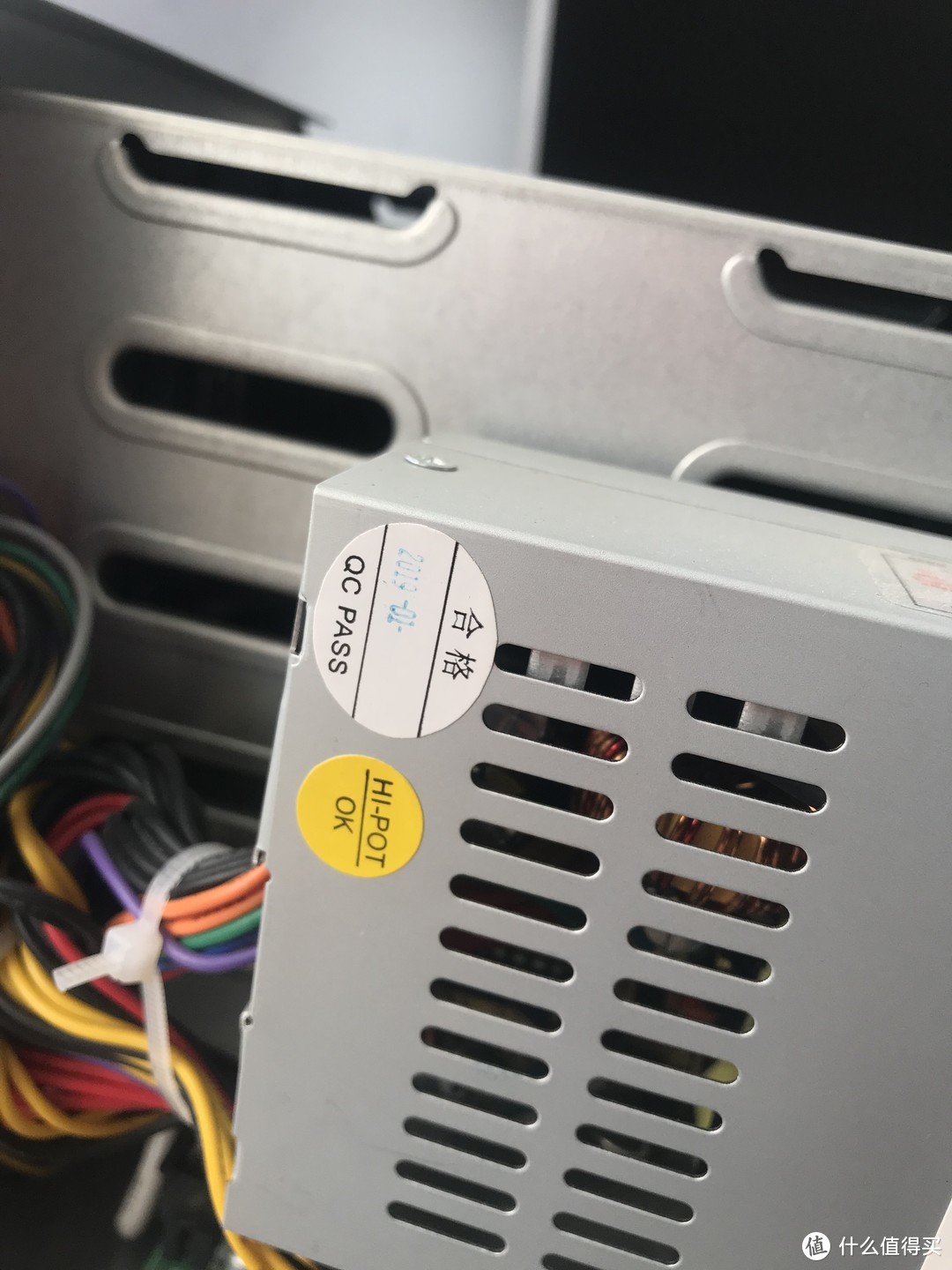
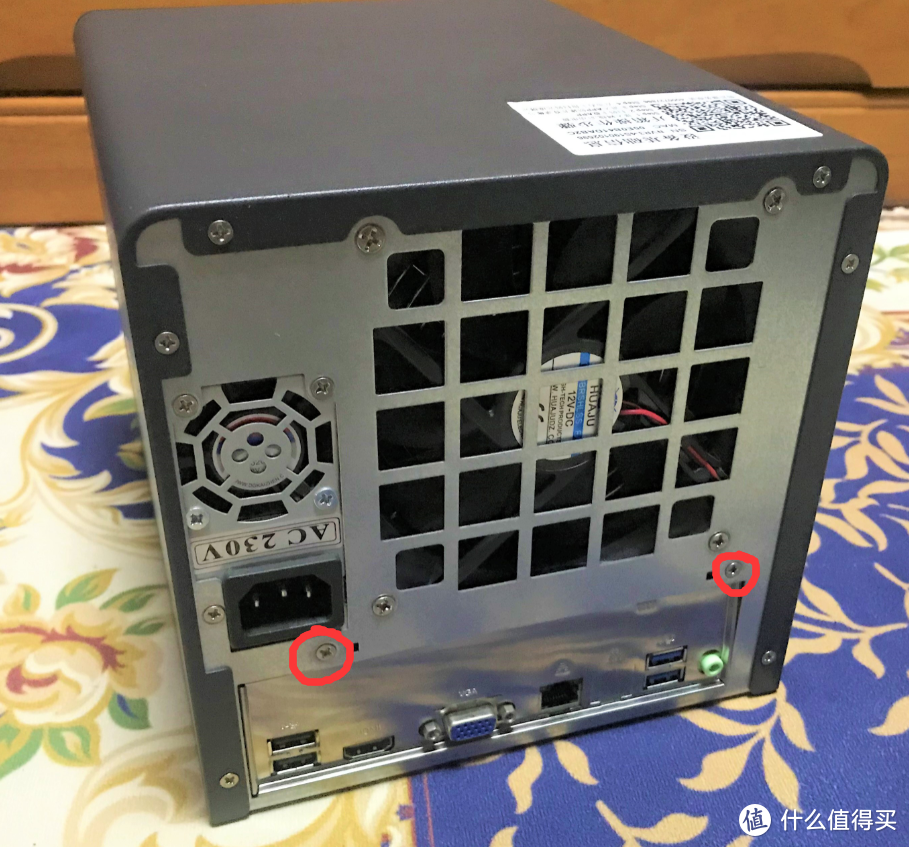
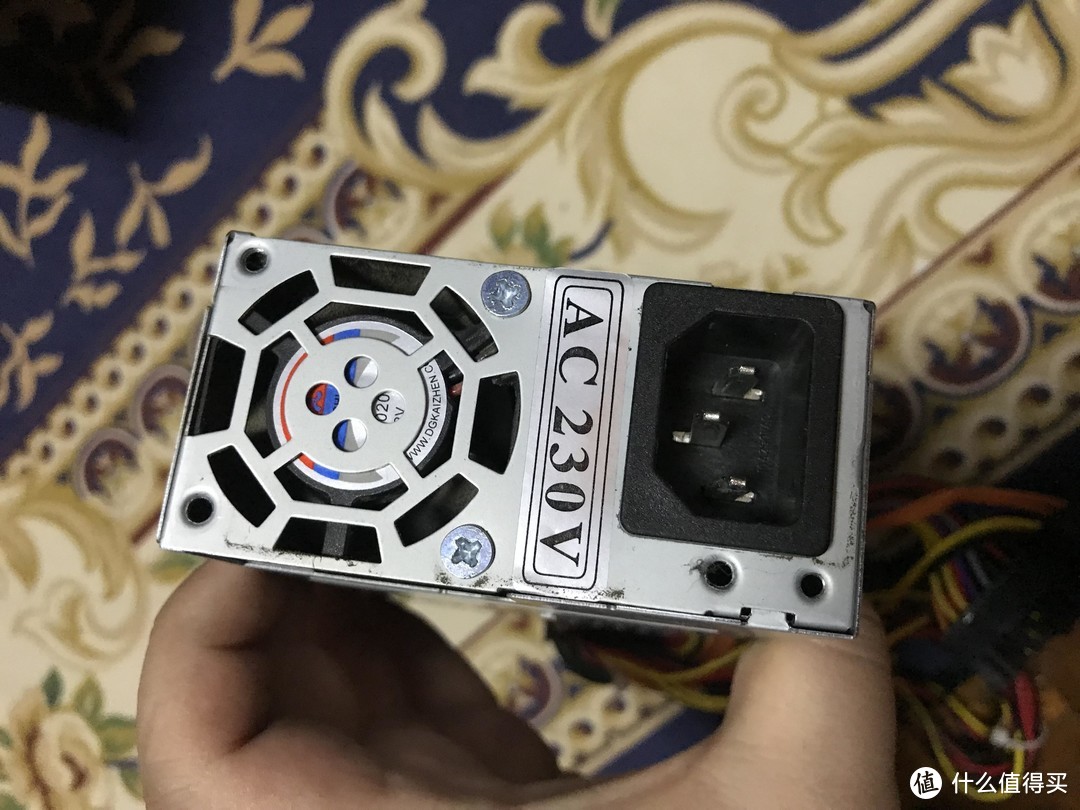
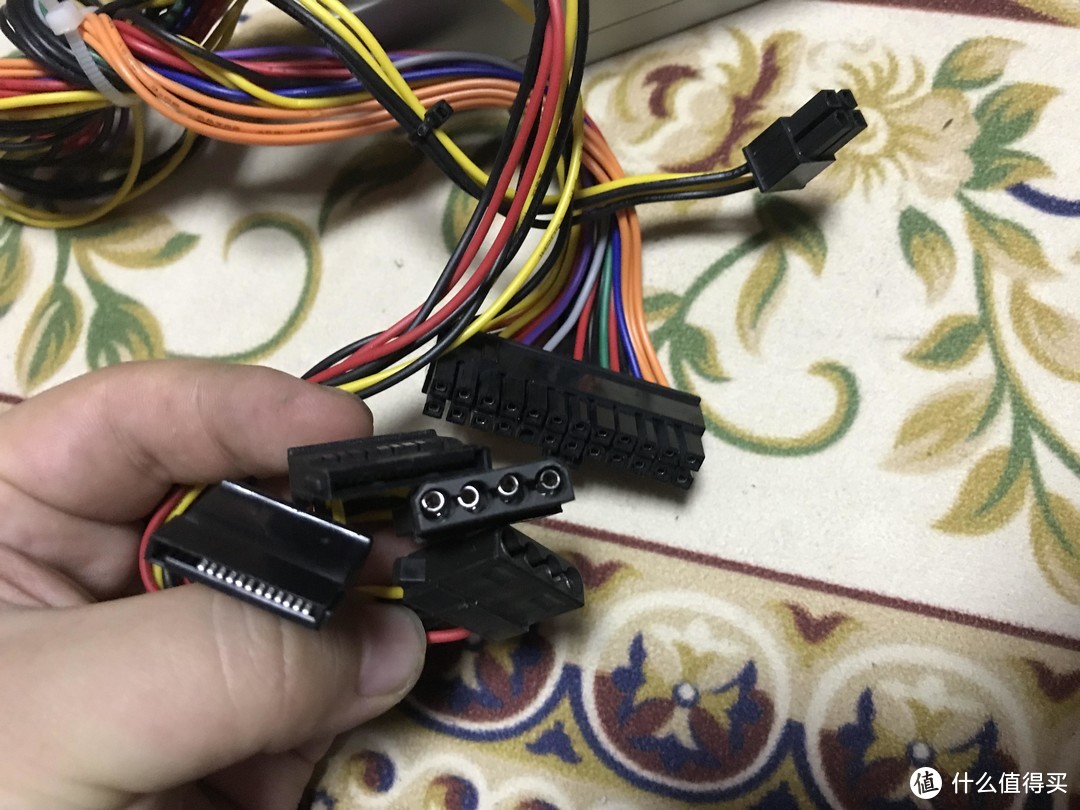
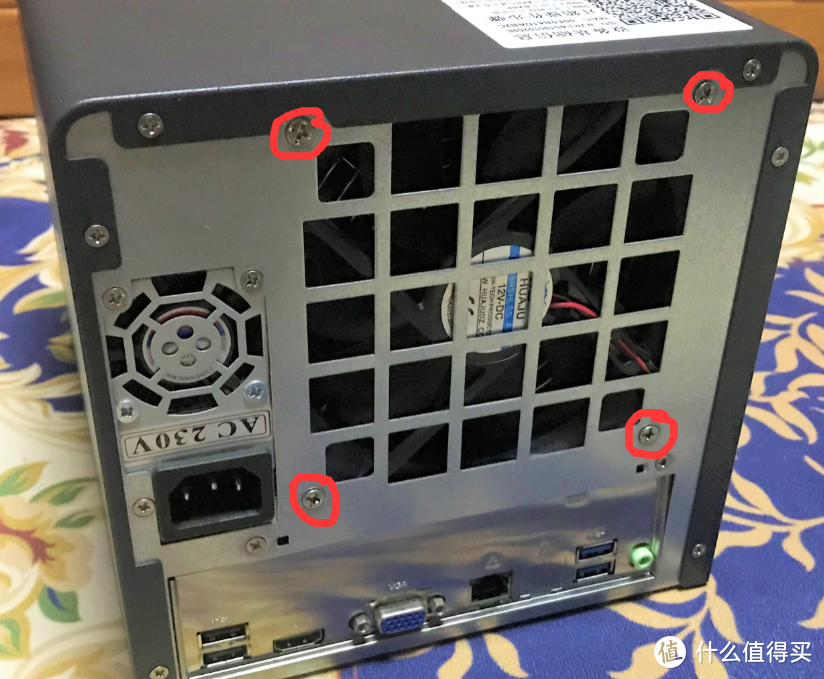
拆掉机身背面画圈的四个螺丝,就可以把电源拿下来,因为硬盘笼挡着,无法把电源插头,所以把电源先放置在旁边。电源是今年1月份的。
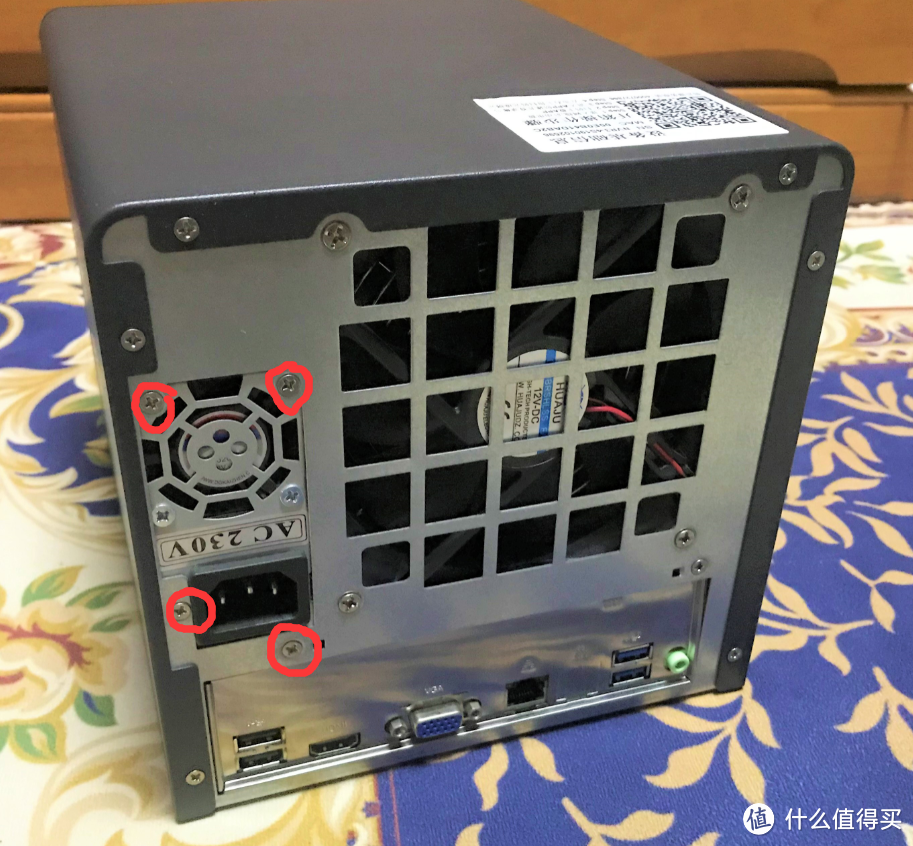
蜗牛星际Diy改装 —— 全部拆开、群晖、通电验货

蜗牛星际Diy改装 —— 全部拆开、群晖、通电验货

蜗牛星际Diy改装 —— 全部拆开、群晖、通电验货

—— 拆风扇

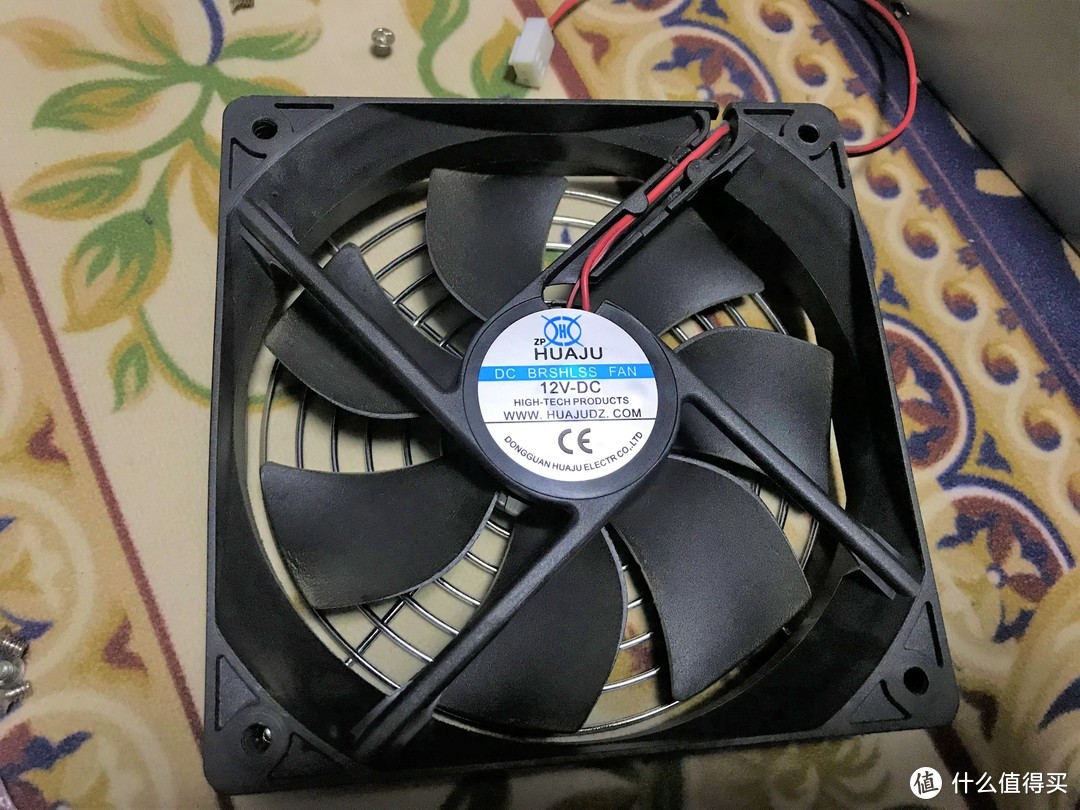
拆掉机身背面4个固定螺丝,拔掉风扇插在sata扩展卡上的电源插头,取下风扇
蜗牛星际Diy改装 —— 全部拆开、群晖、通电验货

蜗牛星际Diy改装 —— 全部拆开、群晖、通电验货


—— 拆硬盘架

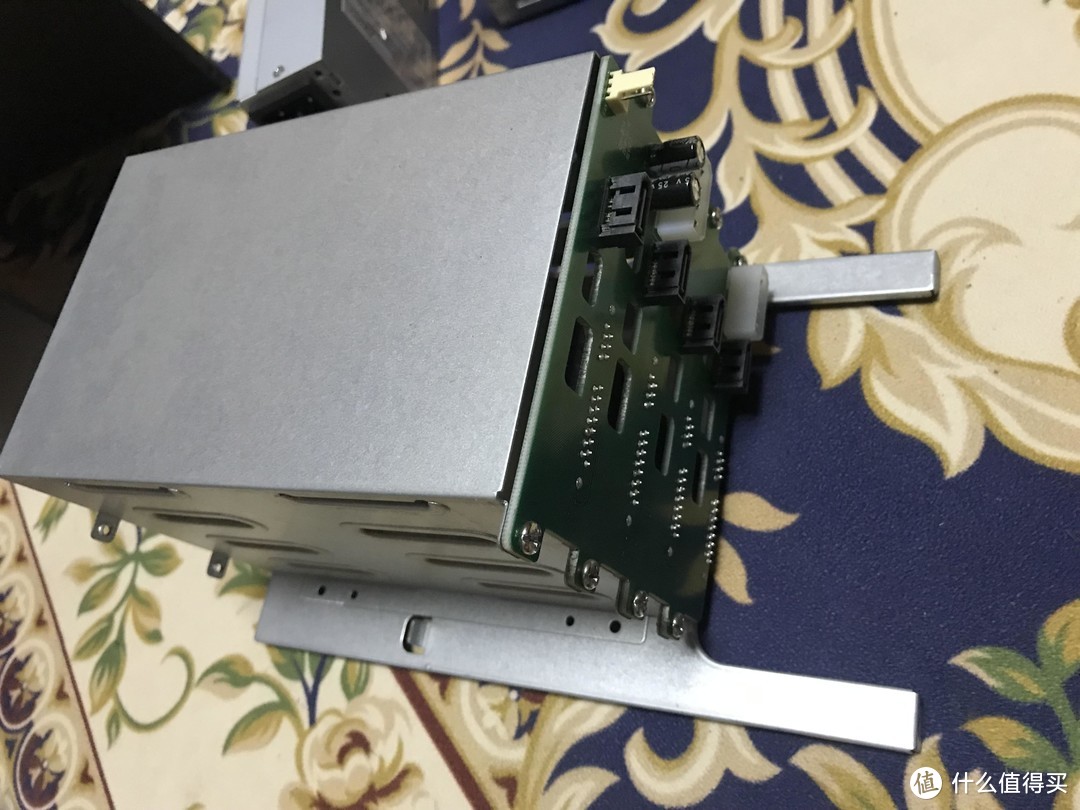
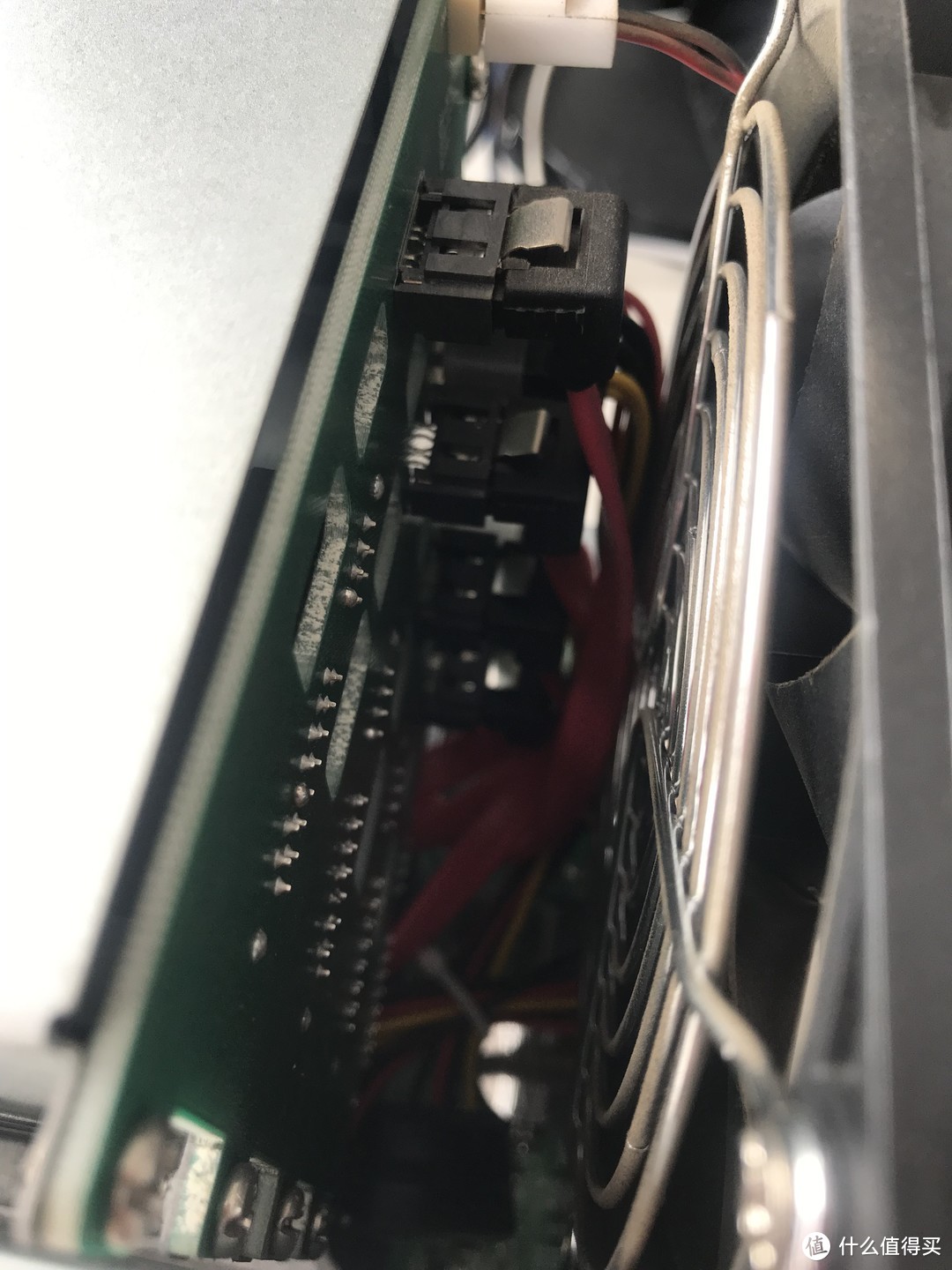
这个比较麻烦,要耐心,线吧扩展板上的sata线和大4p还有一个3针风扇线都拆了
蜗牛星际Diy改装 —— 全部拆开、群晖、通电验货

然后拆掉前面板和后面的固定螺丝

蜗牛星际Diy改装 —— 全部拆开、群晖、通电验货

蜗牛星际Diy改装 —— 全部拆开、群晖、通电验货

然后慢慢把硬盘架拿出来

蜗牛星际Diy改装 —— 全部拆开、群晖、通电验货

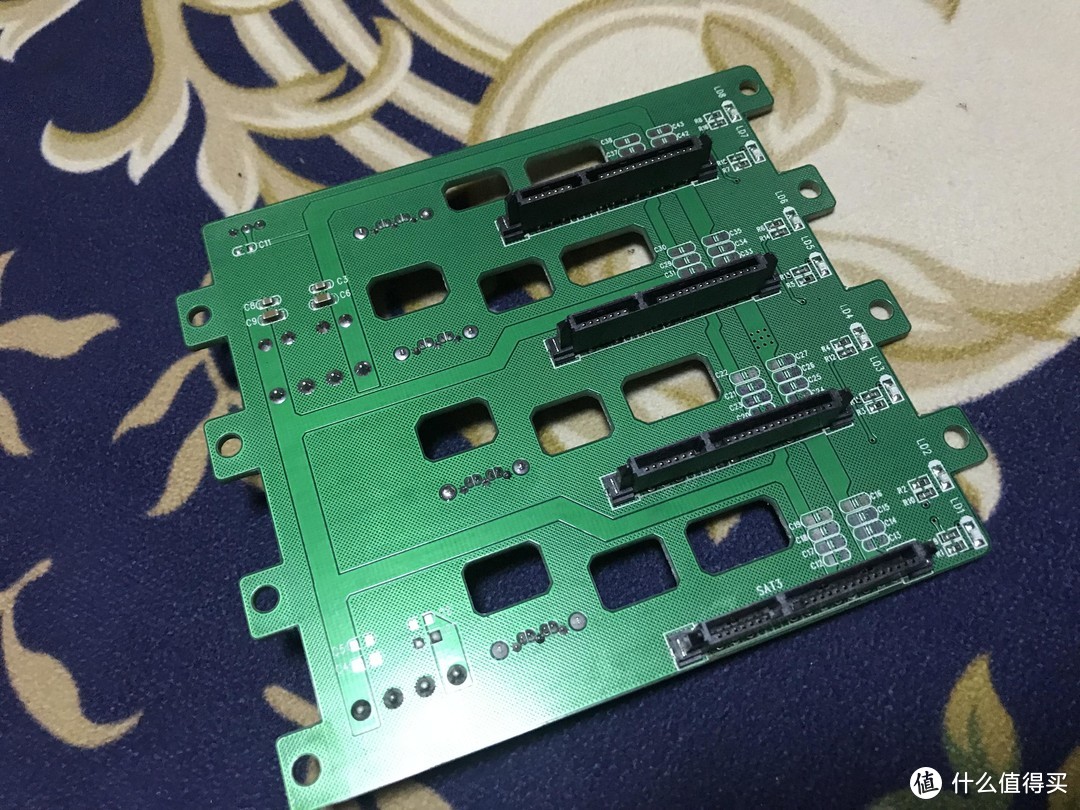
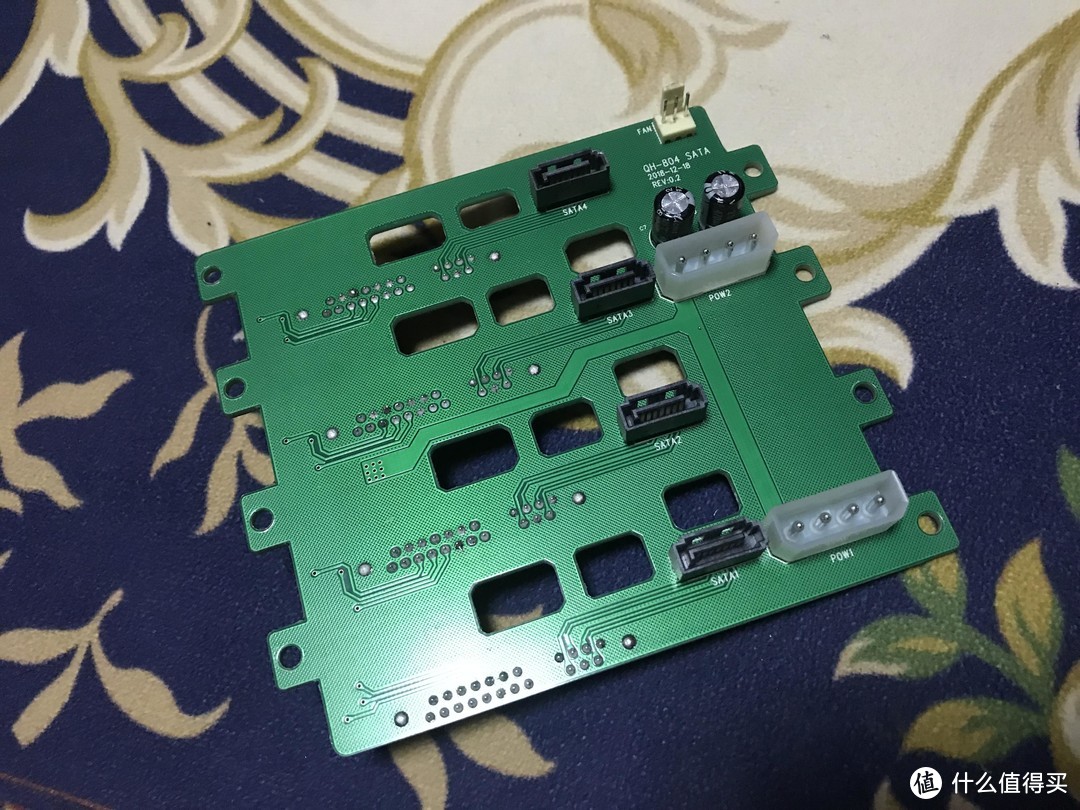
然后拆sata扩展卡,硬盘笼就全部拆完了,这个有人说不好,推荐不用他,直接硬盘线接硬盘,这个因人而异吧,大家自己取舍。
蜗牛星际Diy改装 —— 全部拆开、群晖、通电验货

蜗牛星际Diy改装 —— 全部拆开、群晖、通电验货

—— 拆前置USB接口

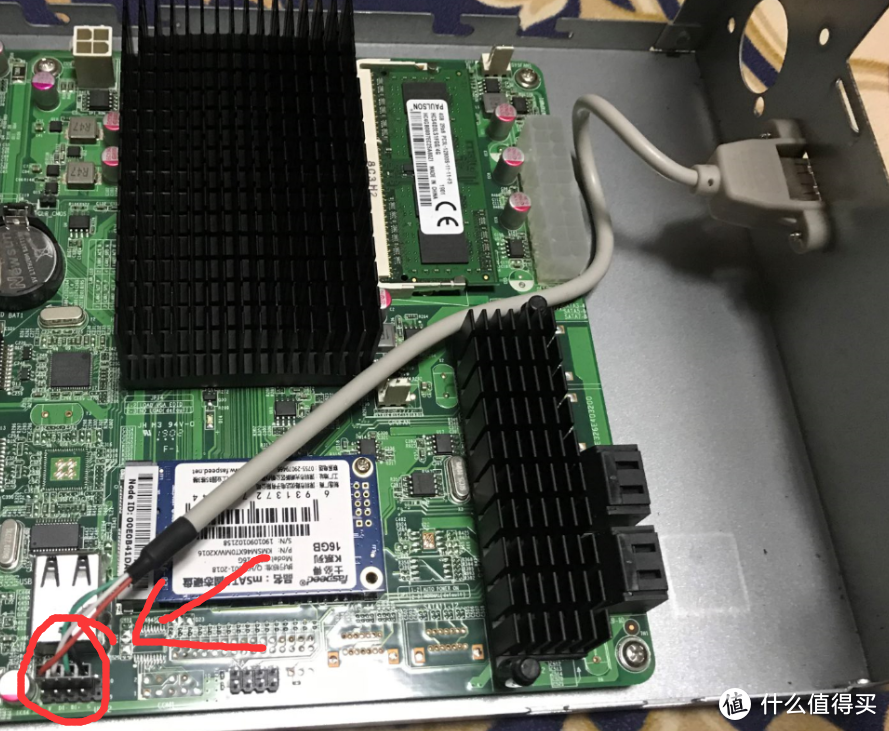
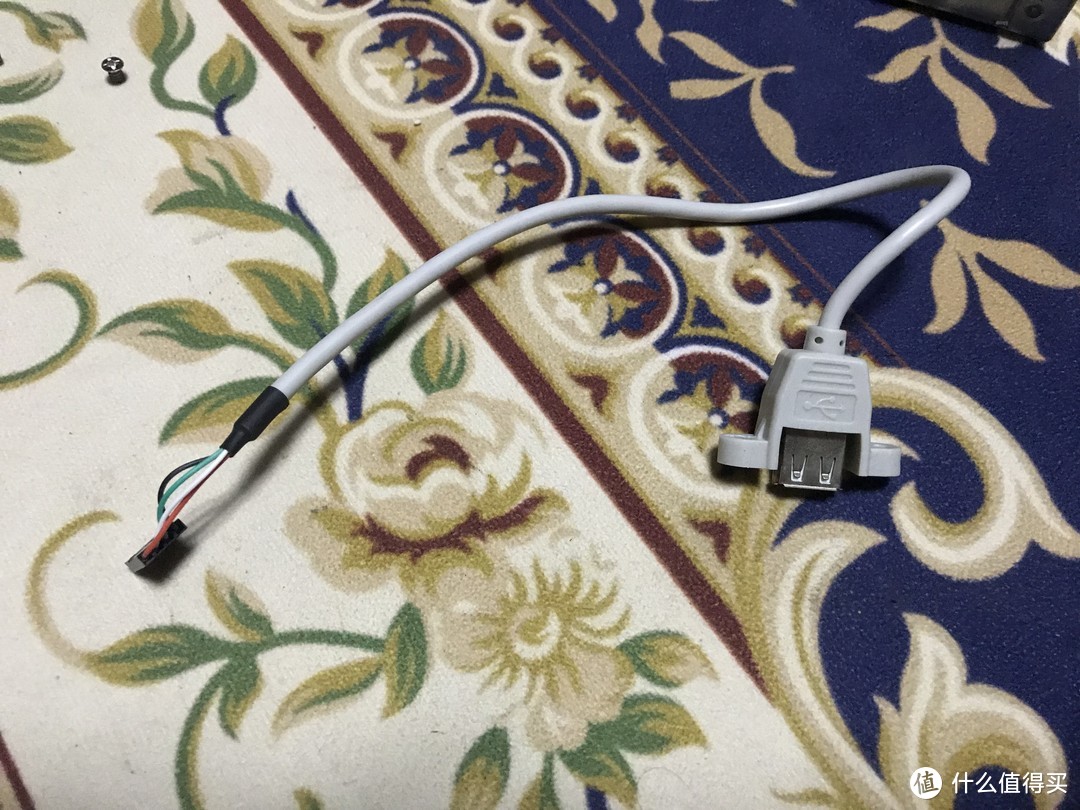
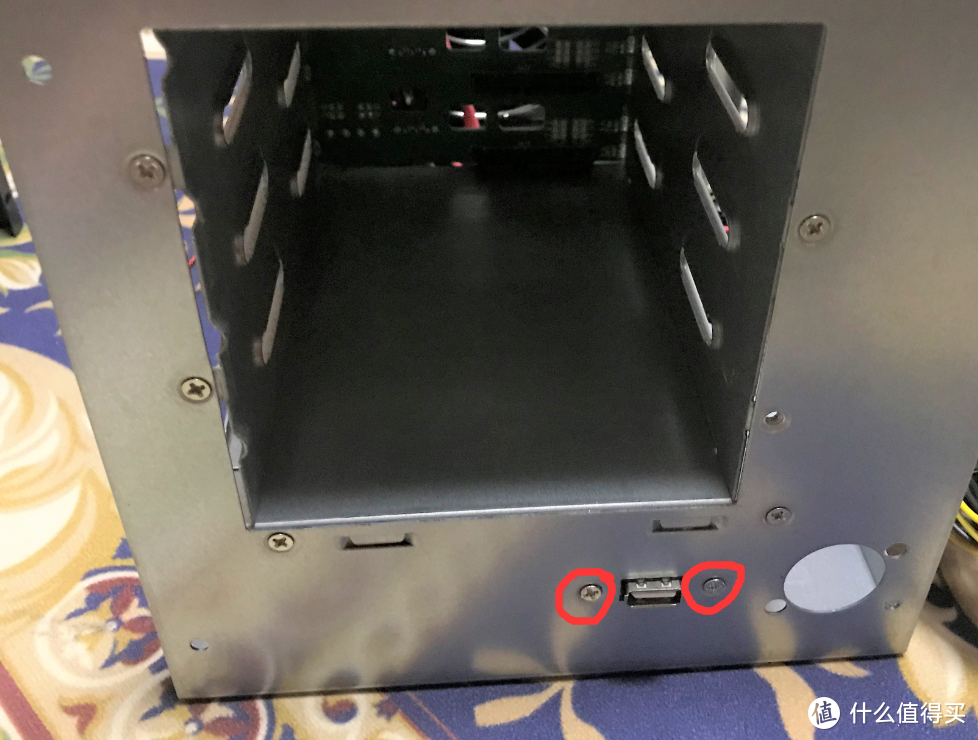
这个简单,拆掉前面板固定螺丝,然后拔掉主板插口就可以
蜗牛星际Diy改装 —— 全部拆开、群晖、通电验货

蜗牛星际Diy改装 —— 全部拆开、群晖、通电验货

蜗牛星际Diy改装 —— 全部拆开、群晖、通电验货

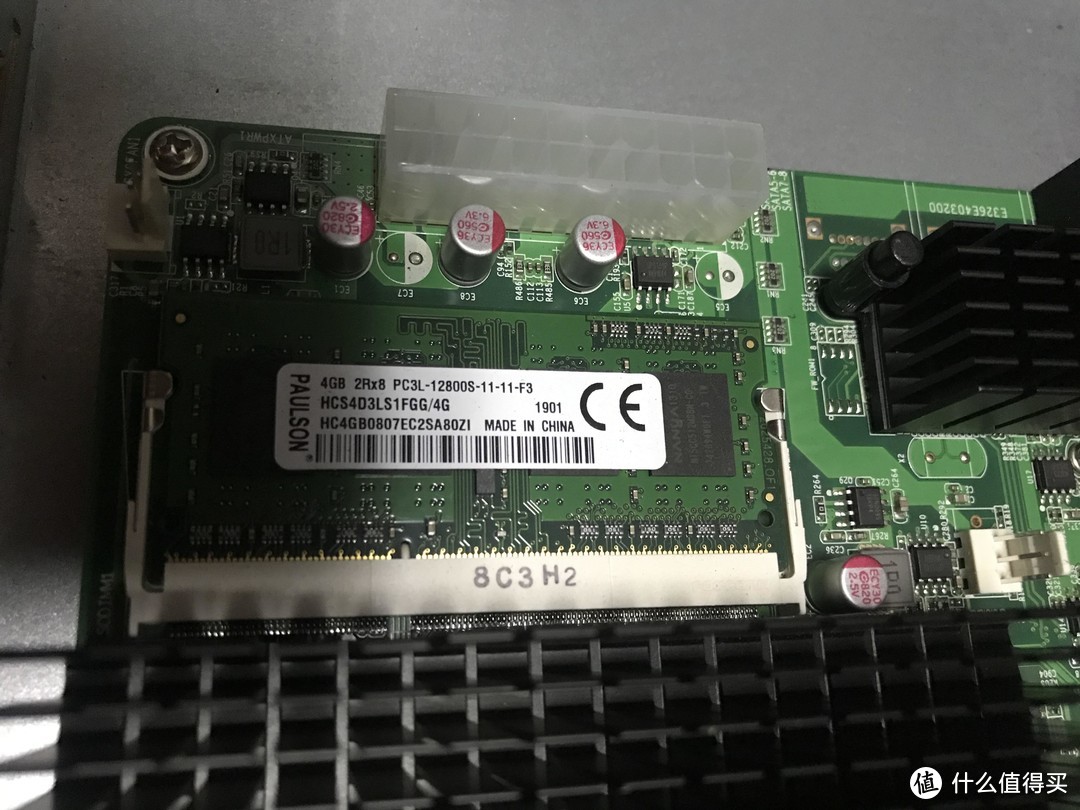
——拆内存

蜗牛星际Diy改装 —— 全部拆开、群晖、通电验货

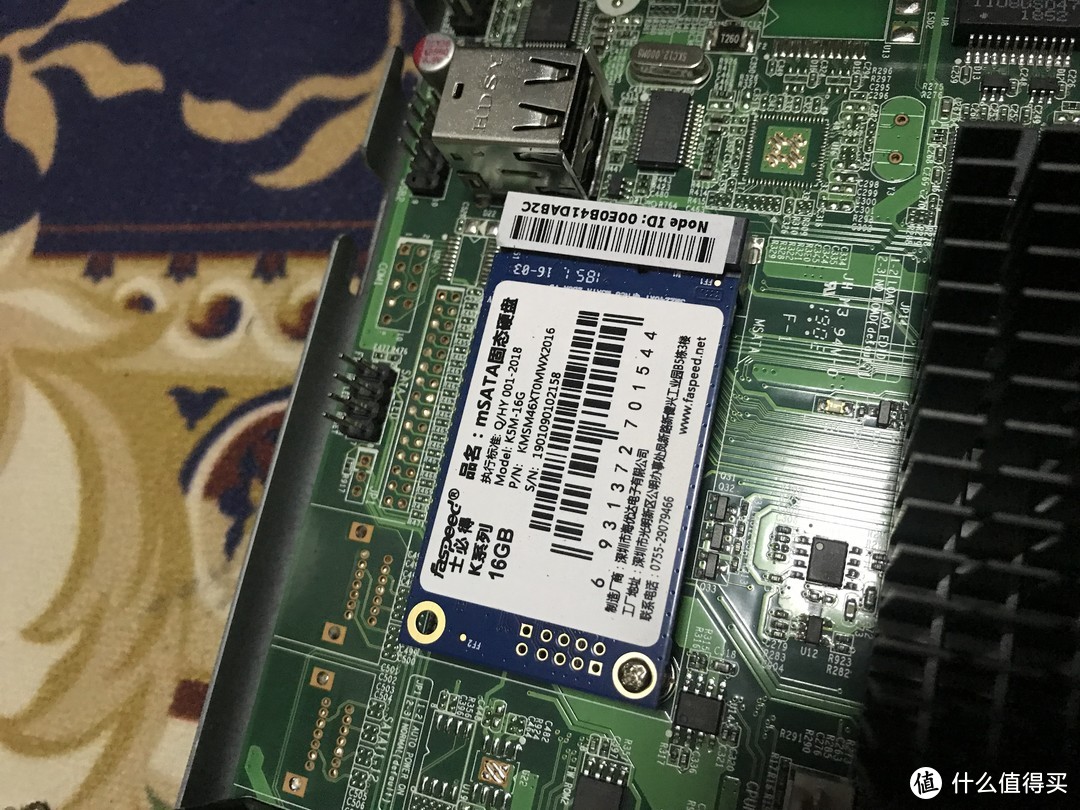
—— 拆固态

蜗牛星际Diy改装 —— 全部拆开、群晖、通电验货

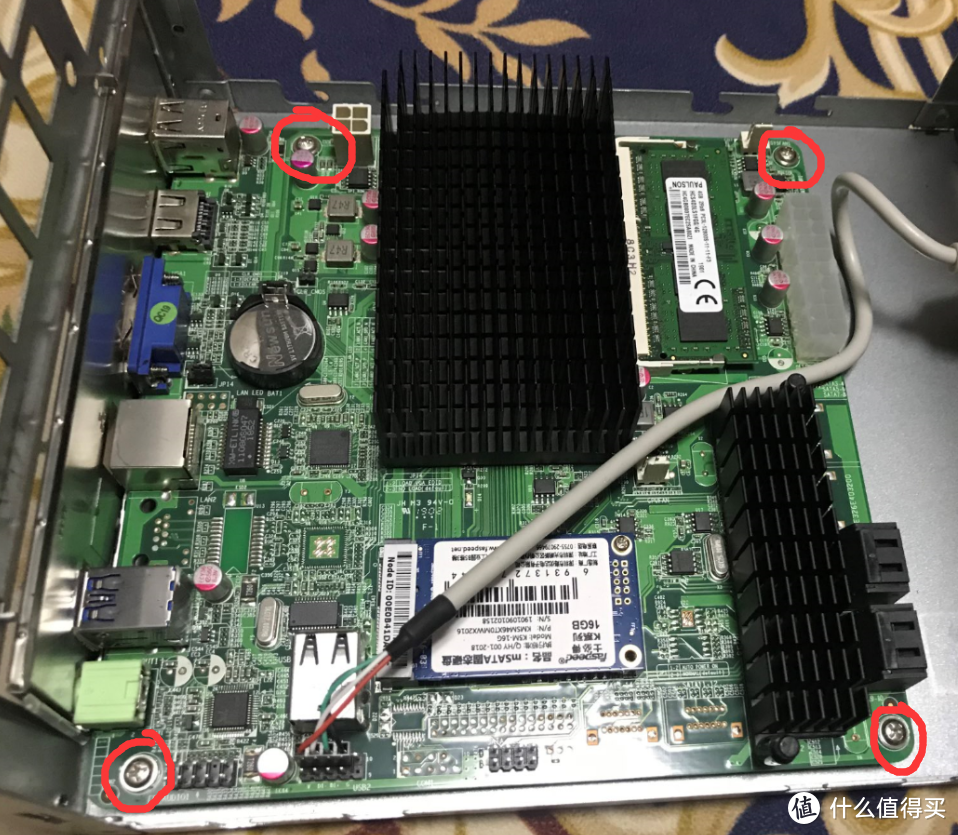
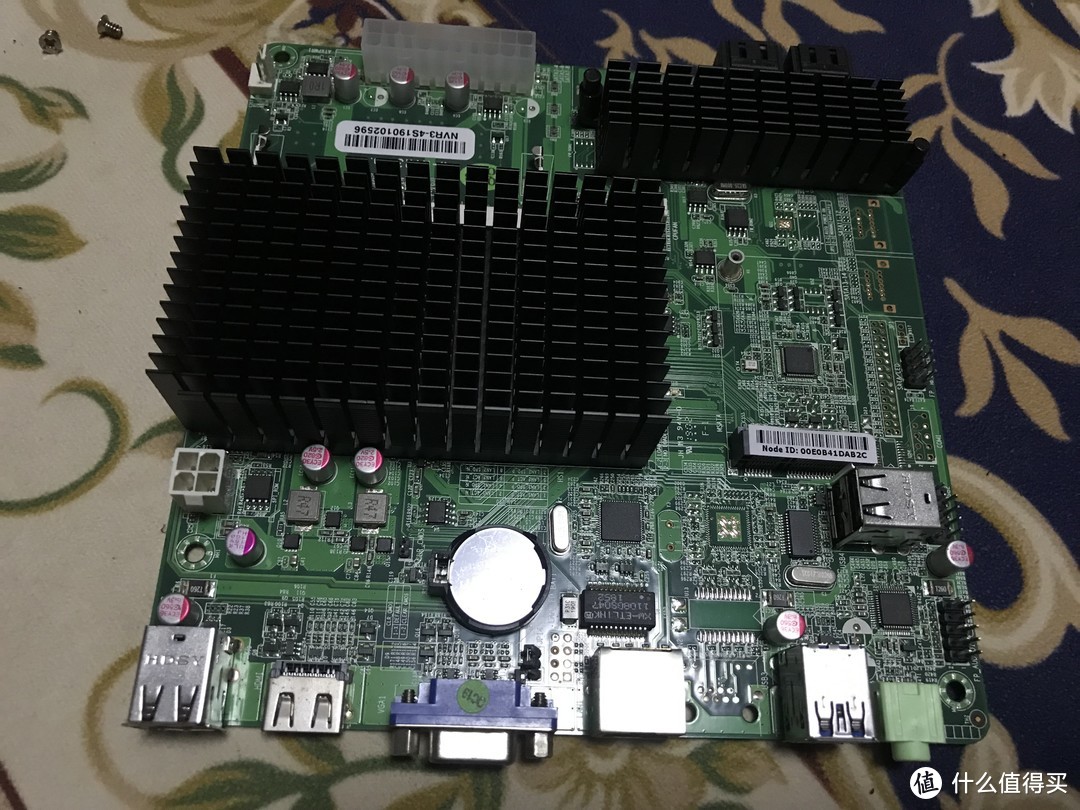
—— 拆主板

拔掉主板上所有的连接线,拆掉主板与机箱的固定螺丝就可以了

蜗牛星际Diy改装 —— 全部拆开、群晖、通电验货

蜗牛星际Diy改装 —— 全部拆开、群晖、通电验货

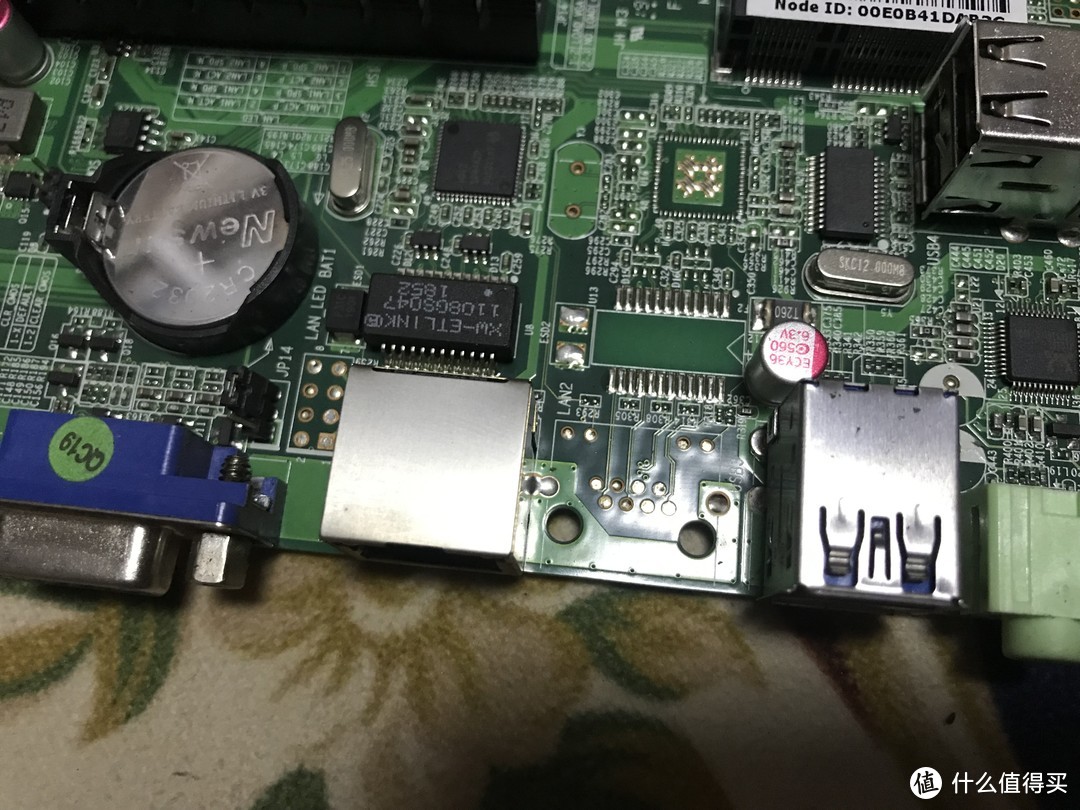
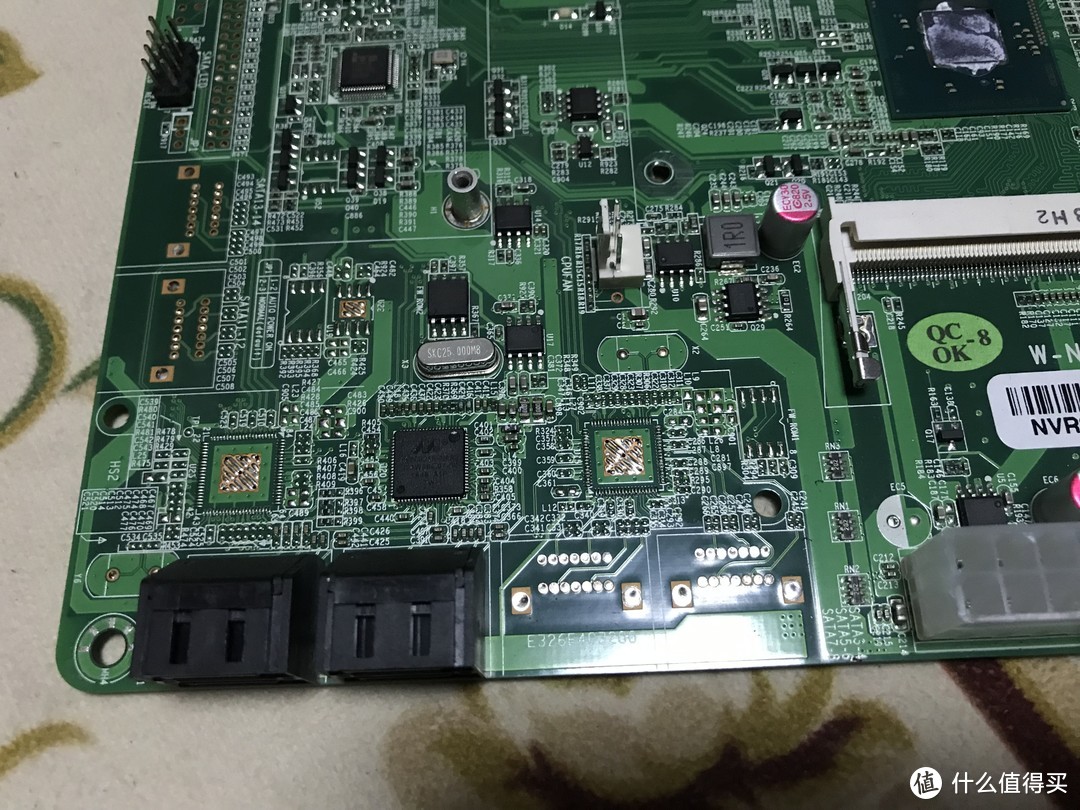
网口旁边又一个空余的,难道可以自己加一个?


蜗牛星际Diy改装 —— 全部拆开、群晖、通电验货

蜗牛星际Diy改装 —— 全部拆开、群晖、通电验货

蜗牛星际Diy改装 —— 全部拆开、群晖、通电验货

全部拆完了,空了,哈哈,结束了


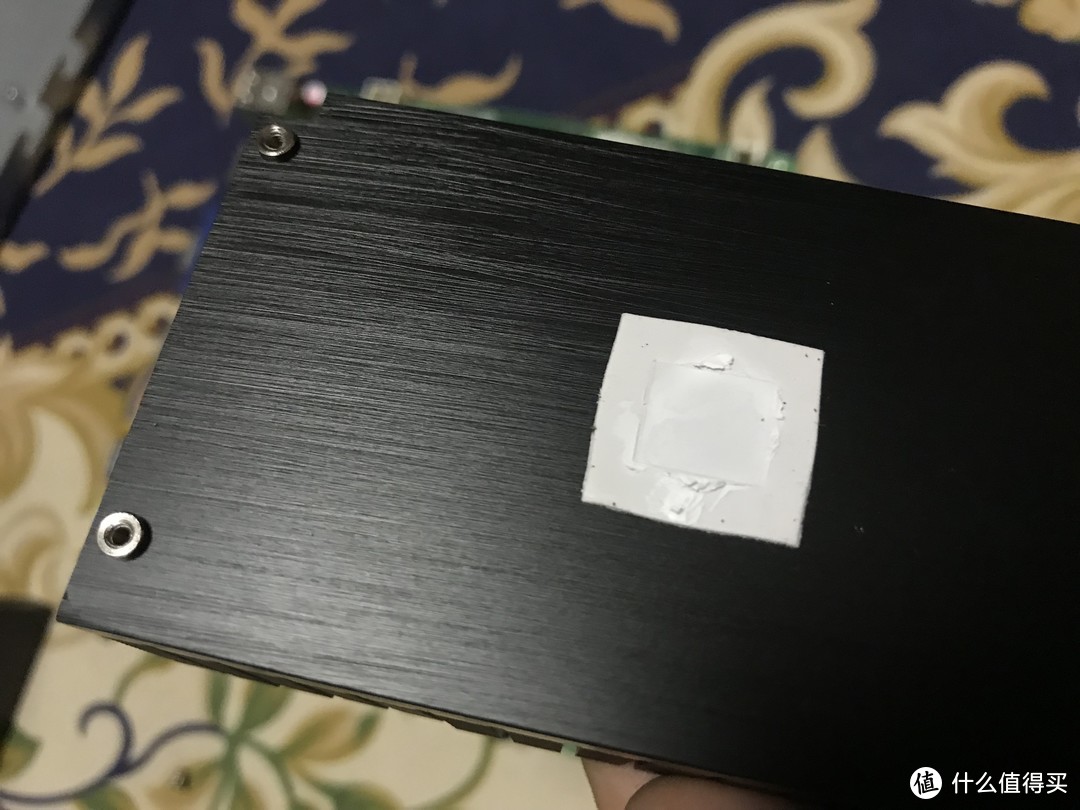
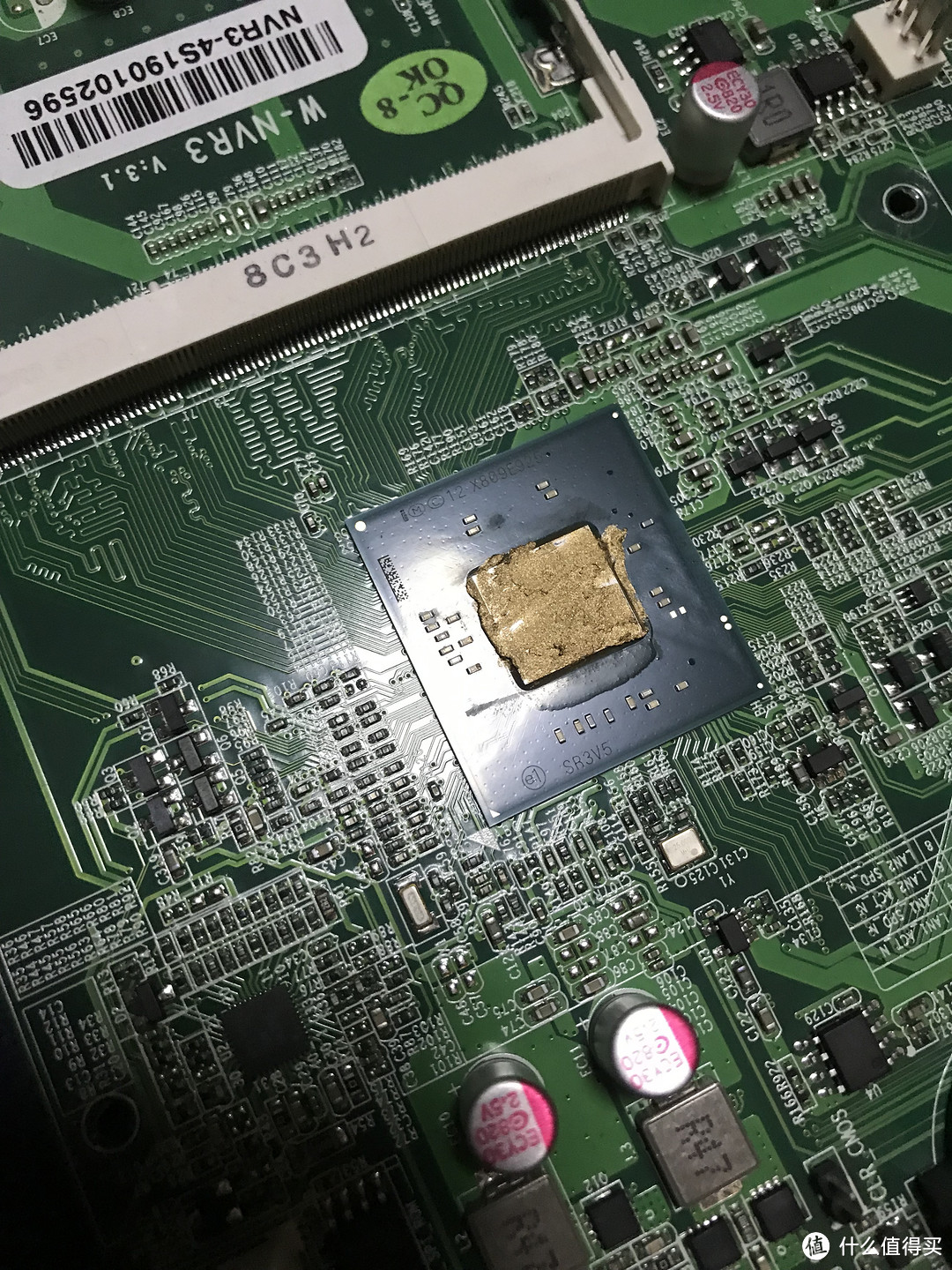
换硅脂

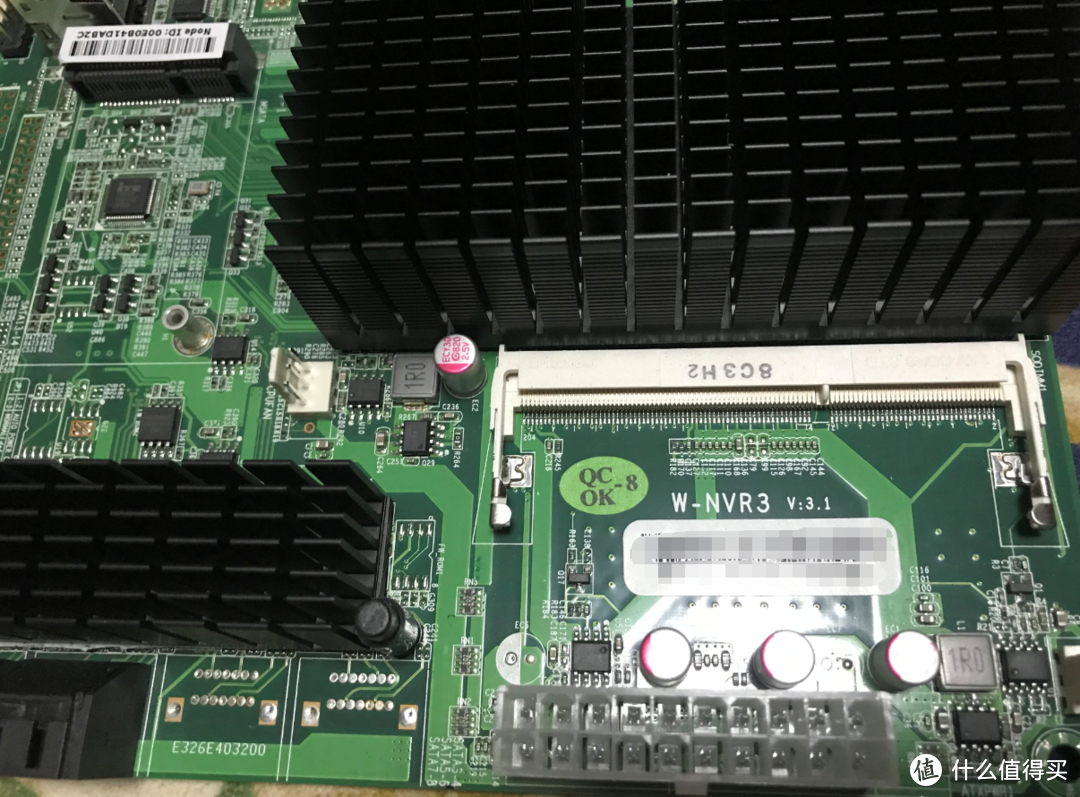
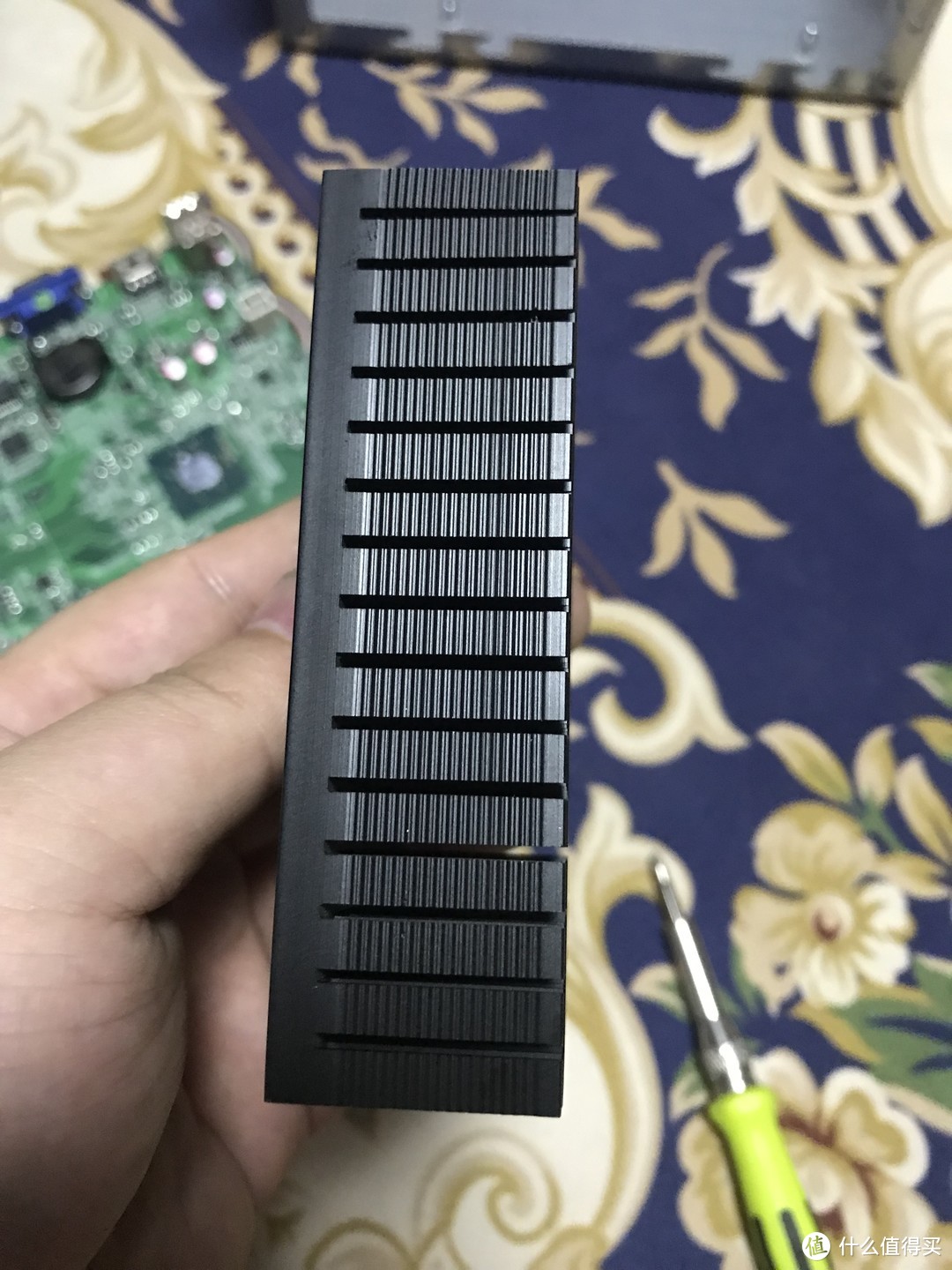
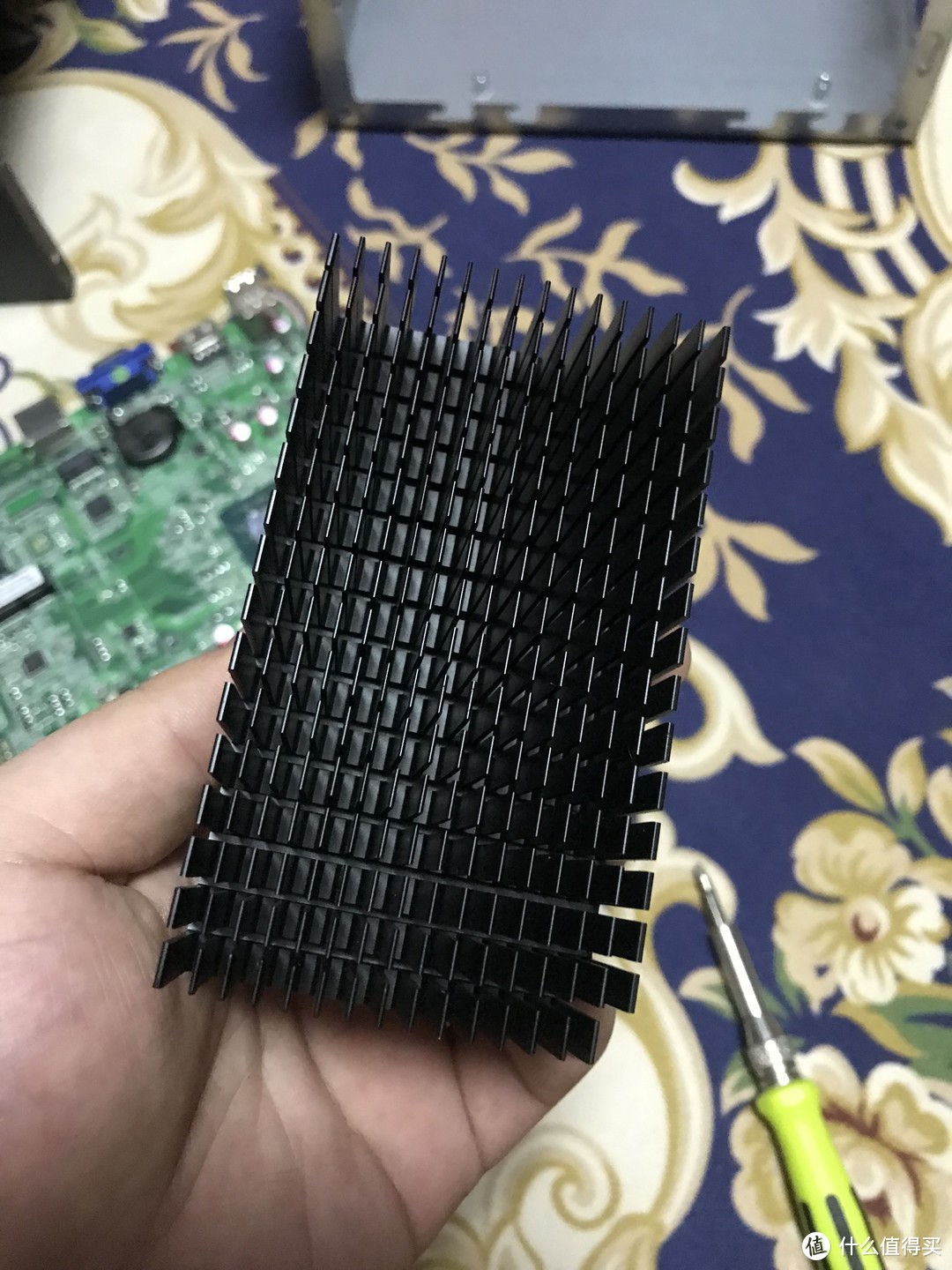
cpu的散热片挺大,我觉得可以搞一下,中间抠出来,安装一个小风扇,主板上也有没用额风扇供电口。
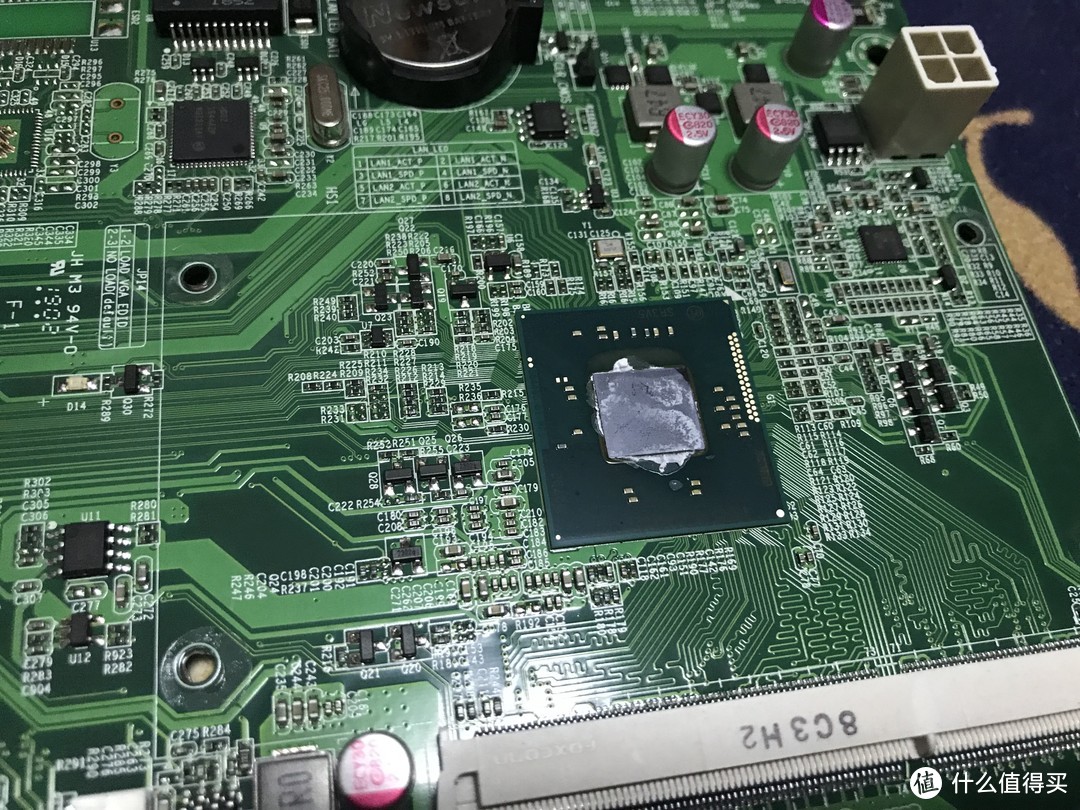
蜗牛星际Diy改装 —— 全部拆开、群晖、通电验货

蜗牛星际Diy改装 —— 全部拆开、群晖、通电验货

蜗牛星际Diy改装 —— 全部拆开、群晖、通电验货

蜗牛星际Diy改装 —— 全部拆开、群晖、通电验货

蜗牛星际Diy改装 —— 全部拆开、群晖、通电验货

蜗牛星际Diy改装 —— 全部拆开、群晖、通电验货

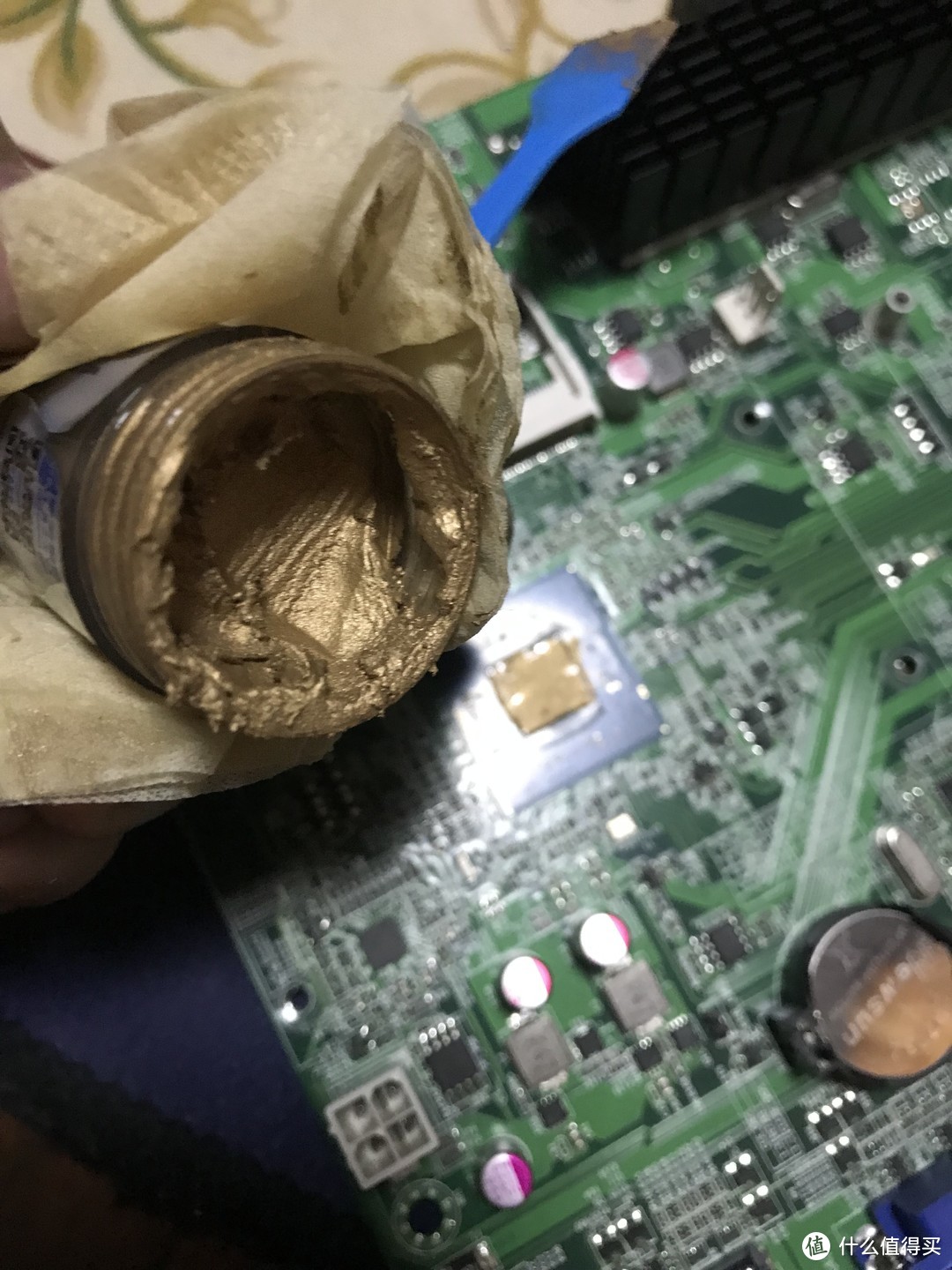
这一桶硅脂我用了5年了,还没用完,哎

蜗牛星际Diy改装 —— 全部拆开、群晖、通电验货

蜗牛星际Diy改装 —— 全部拆开、群晖、通电验货

这里我觉得不用动了,结束。


电源留在最后拆

蜗牛星际Diy改装 —— 全部拆开、群晖、通电验货

蜗牛星际Diy改装 —— 全部拆开、群晖、通电验货

蜗牛星际Diy改装 —— 全部拆开、群晖、通电验货

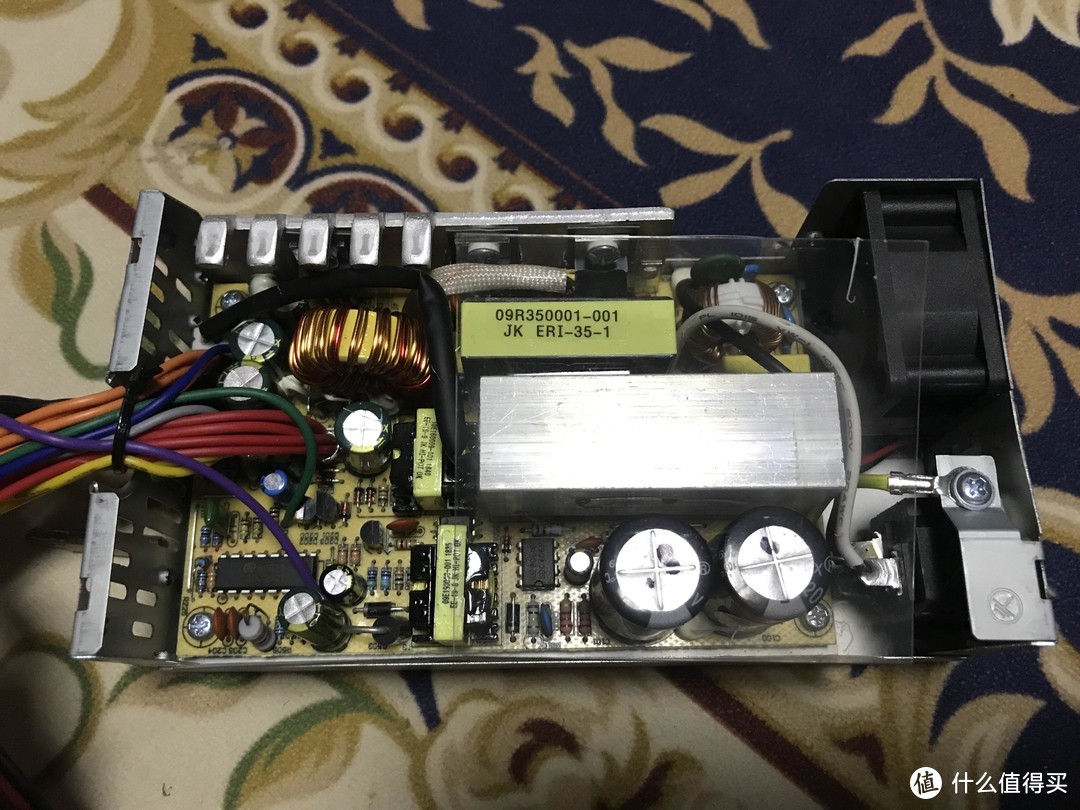
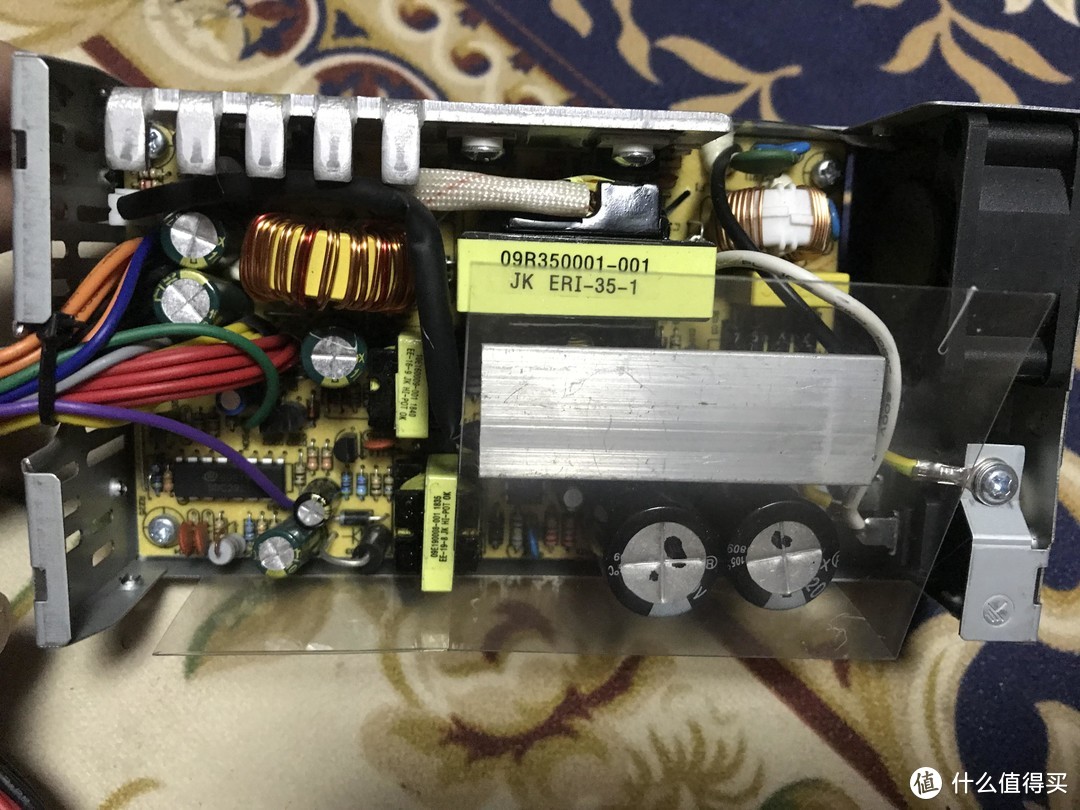
拆开外壳

蜗牛星际Diy改装 —— 全部拆开、群晖、通电验货

蜗牛星际Diy改装 —— 全部拆开、群晖、通电验货

我对这个不懂,看着还行,没有很劣质的感觉,为什么都说不好呢,上面的小风扇,拆下来正好可以放到cpu的散热片上,完美,这个电源卖了也不值钱。蜗牛星际Diy改装 —— 全部拆开、群晖、通电验货


总结

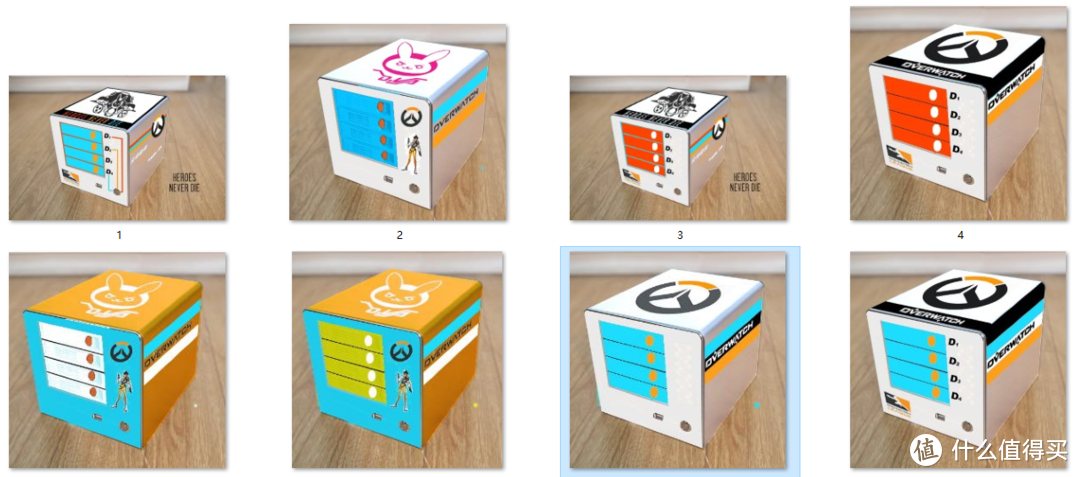
本篇结束,就是单纯的拆机和验货,后面会写Diy改装,包含外壳改色,喷绘图案(找机会蹭烤漆房),重启键添加,风扇调速及机箱内部改装,风道设计。
蜗牛星际Diy改装 —— 全部拆开、群晖、通电验货

就是随手做的草稿,最终的方案还在一直改,总是找不到满意的,总感觉差了那么点,配套的喷漆已经下单,我相信大神大神大有人在,非喜勿喷,感谢


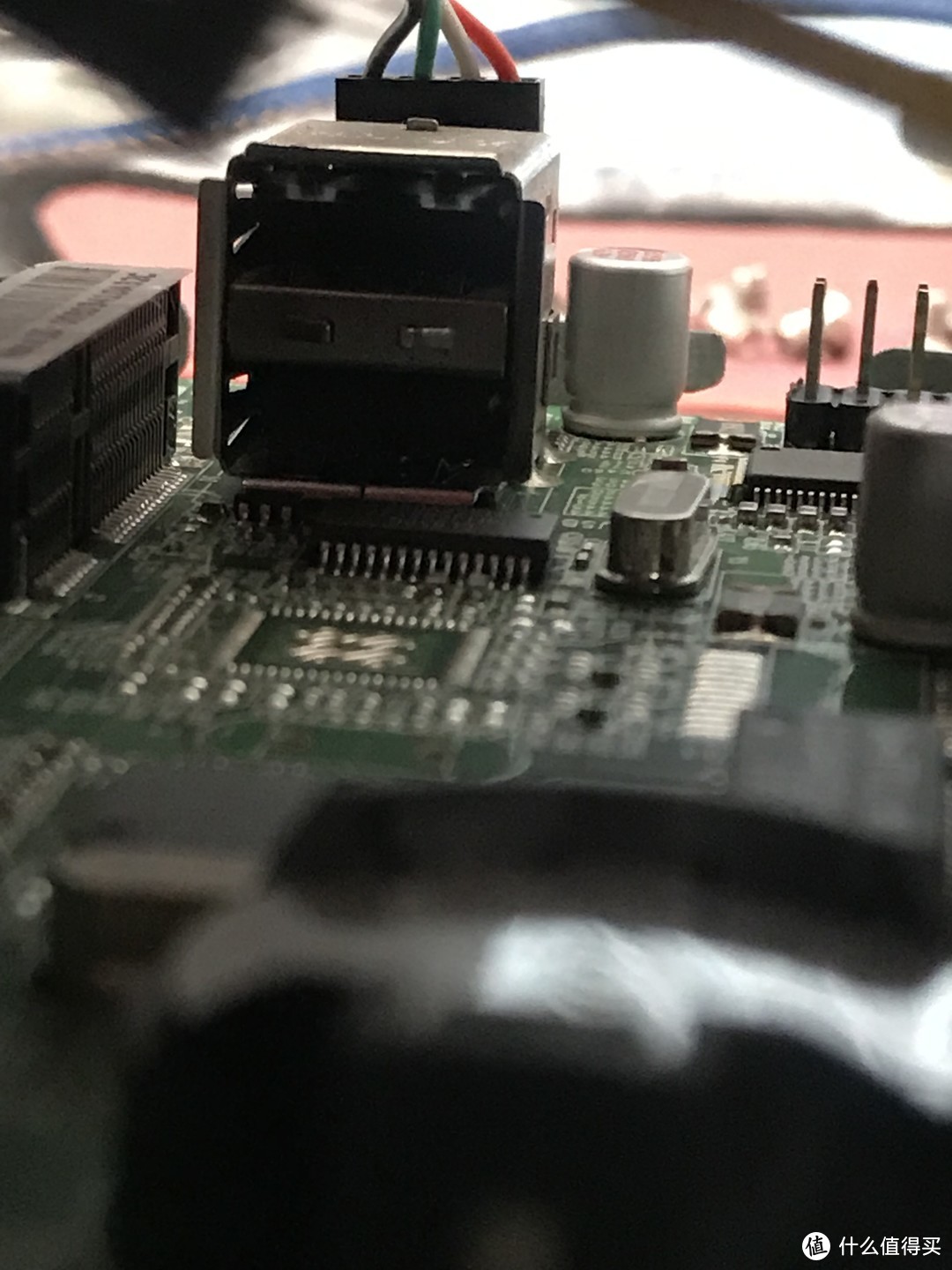
主板上有两个usb口,测试了一下好用,正好家里有老久的1g优盘,仍在内部做引导。
蜗牛星际Diy改装 —— 全部拆开、群晖、通电验货

蜗牛星际Diy改装 —— 全部拆开、群晖、通电验货

展开 收起
61评论

  • 精彩
  • 最新
  • sata 可以用扩展 也可以直接插主板上吗?

    校验提示文案

    提交
    可以,主板有4个sata

    校验提示文案

    提交
    收起所有回复
  • 我忽然有个不成熟的想法~!!!

    校验提示文案

    提交
    为什么我对不成熟这个词,容易想歪!

    校验提示文案

    提交
    已经下手了,买了个空箱子,准备回去魔改!

    校验提示文案

    提交
    还有2条回复
    收起所有回复
  • 风扇怎么固定到CPU散热片上的呢?

    校验提示文案

    提交
    现在的方案是两个 一个是散热片抠出来 另一个是放在侧面 买个3cm风扇

    校验提示文案

    提交
    机箱风扇那么大 还整啥cpu风扇 想静音就上4pin风扇 当然的先确定主板支持

    校验提示文案

    提交
    收起所有回复
  • 方便告知卖家id吗,一直想买台无划痕的

    校验提示文案

    提交
    我怎么给你,发不了连接

    校验提示文案

    提交
    告诉下卖家id,就是名字就可以搜到了

    校验提示文案

    提交
    还有2条回复
    收起所有回复
  • 300给个关健字看看

    校验提示文案

    提交
    怎么给你,没法发链接

    校验提示文案

    提交
    收起所有回复
  • 300包邮哪家啊?给个车牌?

    校验提示文案

    提交
    闲鱼里面,怎么给你车牌 [尴尬]

    校验提示文案

    提交
    给一下卖家的名字啊,或者头像什么样啊总有个关键字能找到卖家的吧?

    校验提示文案

    提交
    还有1条回复
    收起所有回复
  • 全换了。如果直接买空机箱,另配配件会不会便宜点呢

    校验提示文案

    提交
    我算过,贵300左右

    校验提示文案

    提交
    空机箱 配件自己把握

    校验提示文案

    提交
    收起所有回复
  • 同是D款,就想问问D款的主板上有usb接口吗?我只换了电源,固态,内存和大的散热风扇,还没彻底拆过

    校验提示文案

    提交
    有一个没用的,还有一个前置音频面板的口

    校验提示文案

    提交
    收起所有回复
  • 照着买了,等你帖子慢慢改

    校验提示文案

    提交
    我发了新帖子,可以去看看,喷漆的

    校验提示文案

    提交
    收起所有回复
  • 我看电源也不错,懂电子的能说一下怎么看电源好坏。

    校验提示文案

    提交
    我买的横溢的,贵,已经到手,声音小没毛病

    校验提示文案

    提交
    收起所有回复
  • 前面板是铝合金的,怎么会认为是玻璃呢,用手敲一敲听声就能知道了

    校验提示文案

    提交
    我用刀片刮,没娄底,猜测是玻璃的,如果是铝合金,面皮早就刮下来了

    校验提示文案

    提交
    收起所有回复
  • 同问,D单留得另一个网口没焊接,是自己可以手动改双网卡?

    校验提示文案

    提交
    你仔细看一下,就会发现不仅少了网口

    校验提示文案

    提交
    收起所有回复
  • 星际蜗牛哪里能买到,来个链接呗 [高兴]

    校验提示文案

    提交
    我在闲鱼买的,有很多卖的

    校验提示文案

    提交
    收起所有回复
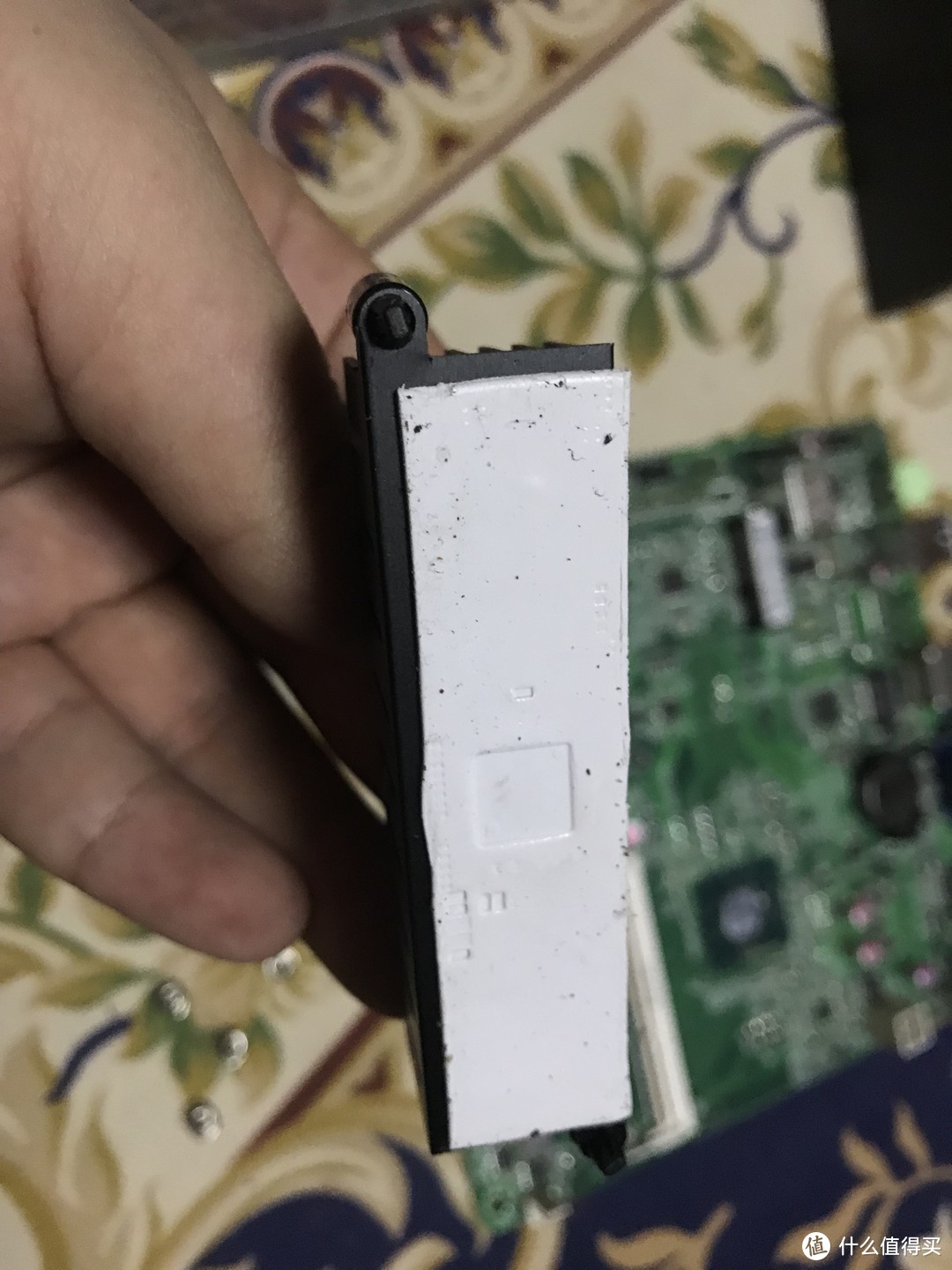
  • 楼主大佬,请问你给CPU的散热片换硅脂的时候,散热片上自带的那个白色的厚厚的导热垫换了没?给CPU涂上新硅脂之后,是将散热片直接和CPU接触,还是二者中间还是有厚散热垫啊?

    校验提示文案

    提交
    我换了,换成固态上用的散热片,不能少这个,否则接触不到cpu

    校验提示文案

    提交
    好的,多谢大佬指点!

    校验提示文案

    提交
    收起所有回复
  • 这个口腔舌战有新意啊

    校验提示文案

    提交
    隐晦的表达出,作者付出了很多啊!

    校验提示文案

    提交
    这楼歪的没法接

    校验提示文案

    提交
    收起所有回复
  • 口腔舌战,是怎么个激烈的狂甩嘴唇法?

    校验提示文案

    提交
  • 打赏打赏,拜读了

    校验提示文案

    提交
  • 300包邮?方便告知是哪一家吗?也想弄个D款了

    校验提示文案

    提交
  • 基本全换了- -,

    校验提示文案

    提交
  • 你这个固态买来干嘛,你使用U盘引导了

    校验提示文案

    提交
    我感觉他是用来替换原机那个16g的,装系统

    校验提示文案

    提交
    你不是直接黑裙,我是windows再虚拟机黑裙么

    校验提示文案

    提交
    收起所有回复
提示信息

取消
确认
评论举报

相关文章推荐

更多精彩文章
更多精彩文章
最新文章 热门文章
512
扫一下,分享更方便,购买更轻松