




















































3
2
技巧丨PPT的三维旋转
2019-04-01 23:26:02
15点赞
100收藏
1评论
创作立场声明:三维旋转可以让你的文字或图片视角更有逼格!
这篇文章来聊聊 PPT 的 三维旋转 功能。
首先,我们先来看看两张图片。
 △ 立方体的文字效果
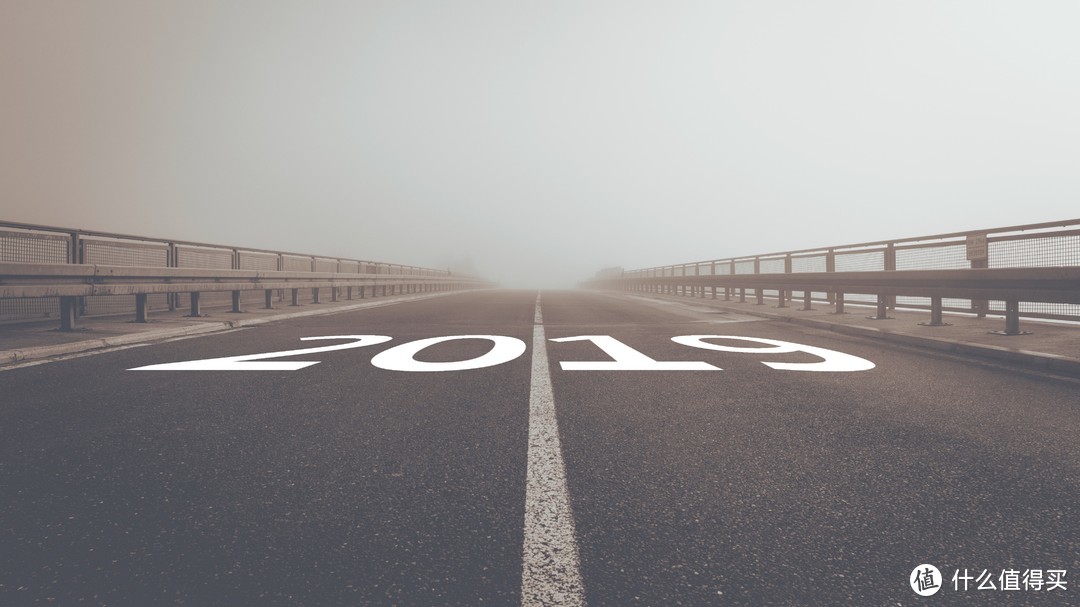 △ 有角度的文字效果
图片来源:pexels.com 丨
字体:思源黑体丨
上面这两张图片都是通过 PPT 的三维旋转功能实现的。
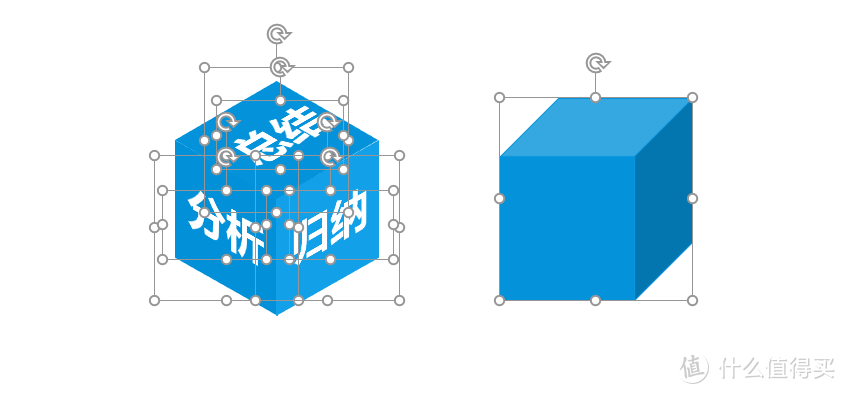
第一张图片左边的正方体不是真正的正方体,它由三个矩形+三个文本框,通过 PPT 的 三维旋转-平行 功能实现的。从下面的图片也可以看到,它与真正的立方体在位置上还是有明显的区别。
第二张图片中的 2019 文字则是通过 三维旋转-角度 功能实现。
下面就介绍 PPT 中三维旋转-平行与三维旋转-角度的使用方法。
01 三维旋转-平行
第一张图片左边的形状具体操作步骤:
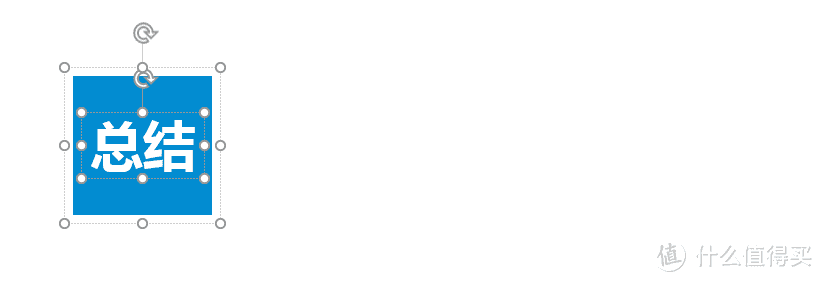
步骤1:建立一个正方矩形,再建立一个文本框并输入文字;将两者居中对齐(居中对齐+垂直对齐),再进行组合( Ctrl+G )。
步骤2:将上面的形状复制二份。
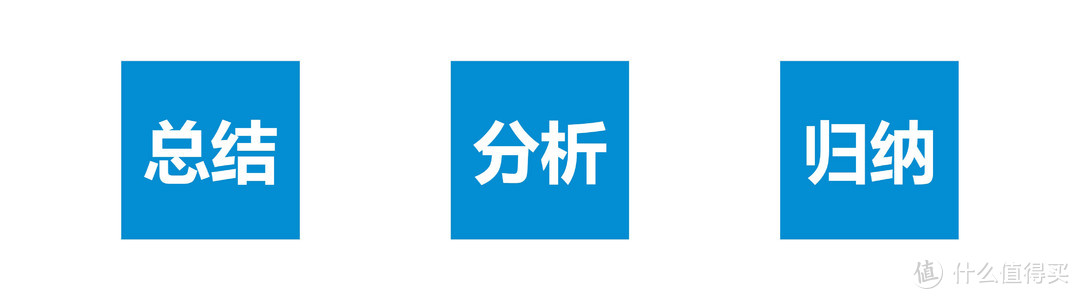
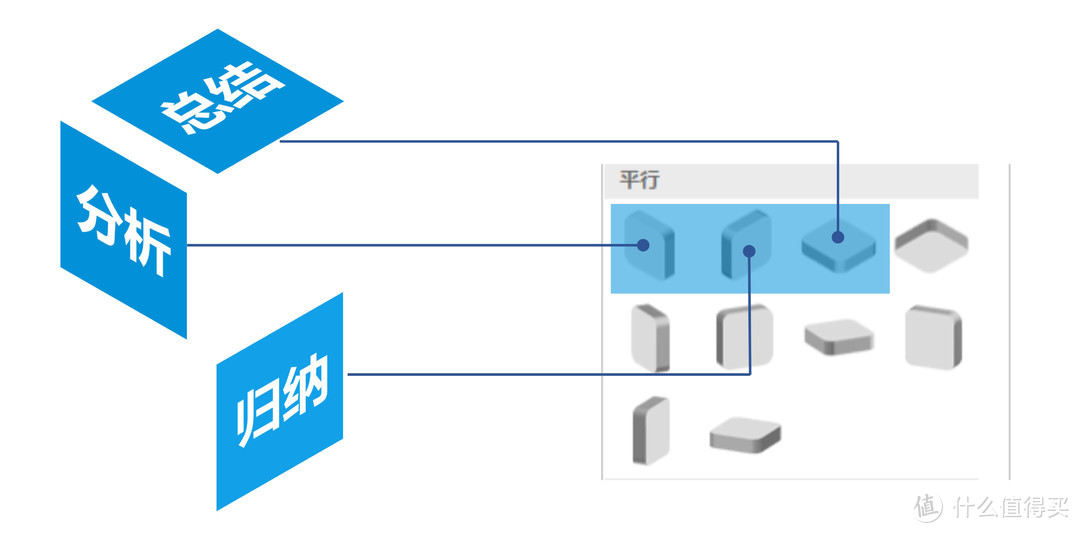
步骤3:将上面三个组合分别进行三维旋转(选中组合,格式-形状效果-三维旋转-平行-旋转相应的旋转效果),然后拉动位置拼成正方体。

它们分别的对应旋转位置如下图所示。
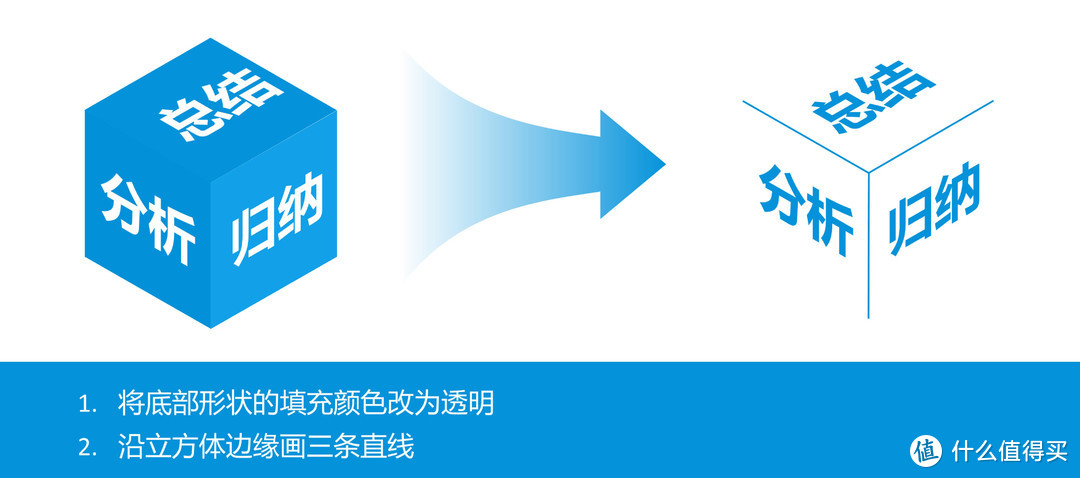
此外,如果我们将底部形状的填充颜色改为透明,再沿立方体边缘画三条直线,就可以得到下面的效果。
基于上面这个情况,我们可以将第一张图片改为以下效果。

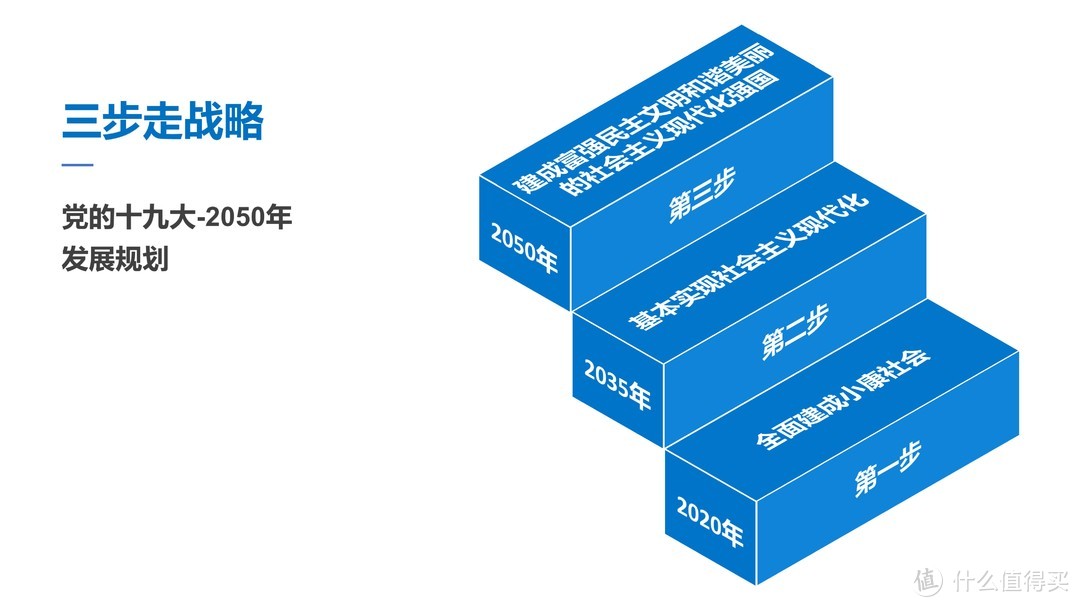
此外,利用 三维旋转-平行 功能,我们还可以制作阶梯式的文字效果。
02 三维旋转-角度
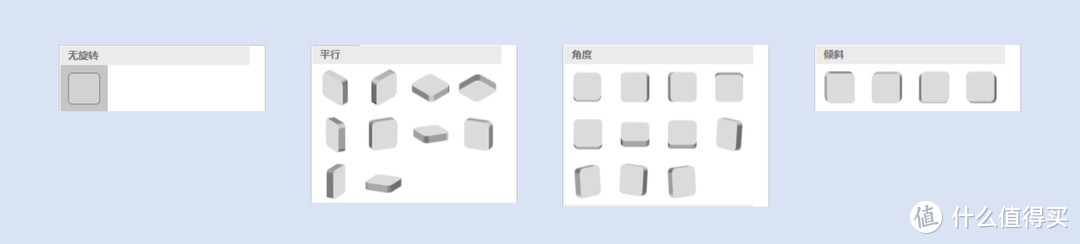
从三维旋转的菜单,我们也看到,三维旋转共有 4 种类型,具体是无旋转、平行、角度、倾斜,如下图所示。
文章开头的第二张图片中的 2019 文字则是使用了 三维旋转-角度 实现的。
通过下图,我们可以看到,这张图片是由图片+文字(实际为形状,通过文字与形状布尔运算-相交而成)两部分组成。
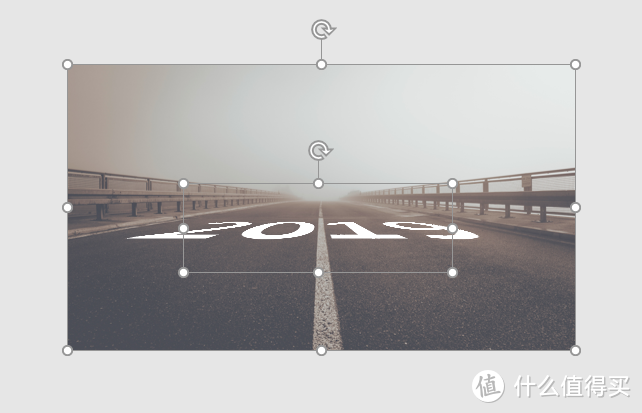
下面我们来看看它是通过什么样的参数实现的?
步骤1:先建立一个文本框,输入文字,然后进行布尔运算,将文字转为形状。
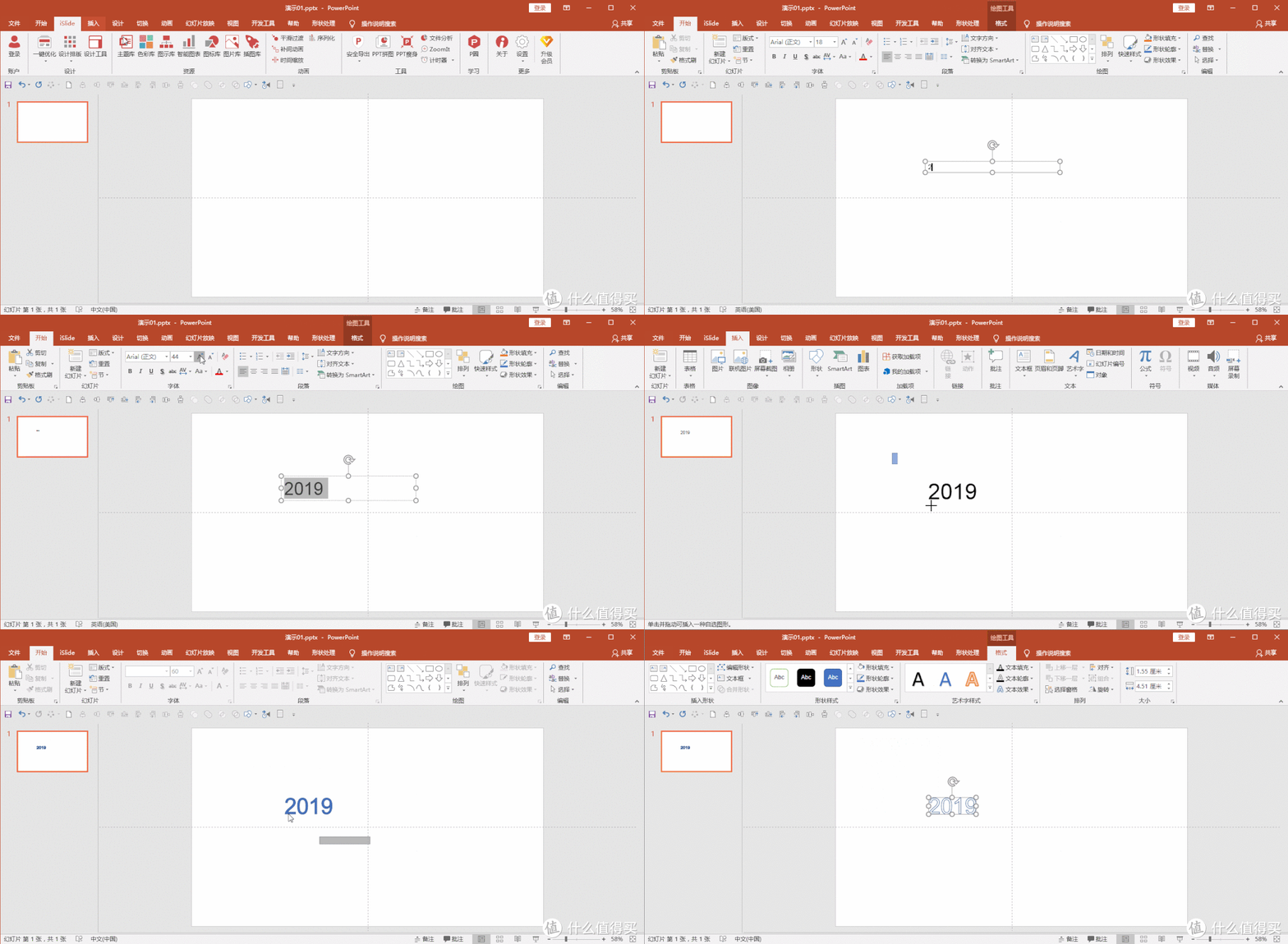
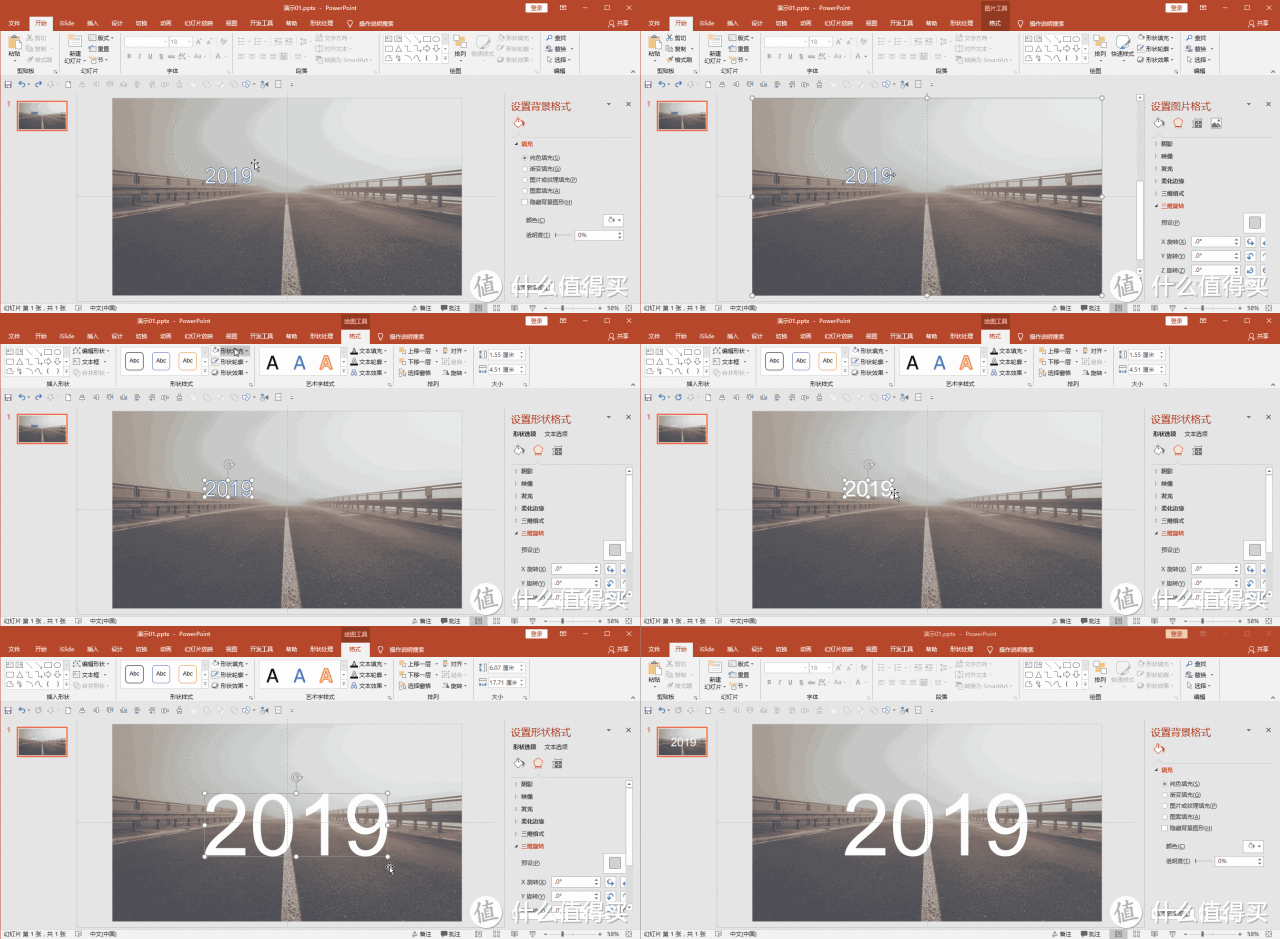
步骤2:插入背景图片并置于底部,然后将上一步骤的文字形状拉放到合适大小。
步骤3:选中文字形状,格式-三维旋转-三维旋转选项-角度,将Y轴旋转角度设置280°,透视设置为120°(这两个参数根据实际来设置,微调到最合适的位置),再调整下位置即可。
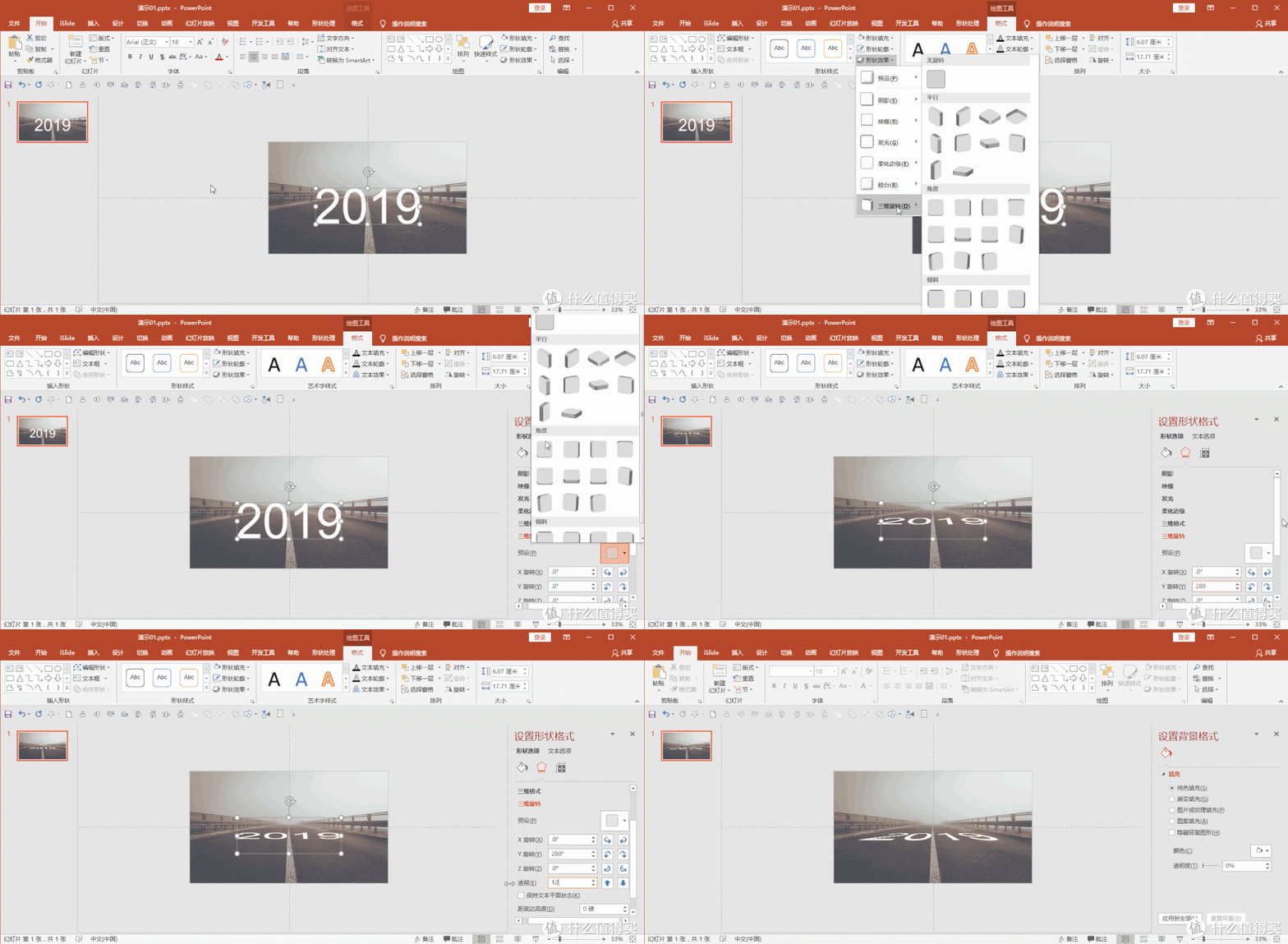
这里需要注意一点,如果三维旋转的预设为无旋转,透视选项变为灰色无法输入,这需要先将预设改为角度。
通过上面的介绍,三维旋转是不是很简单呢?那赶快去试试吧。
欢迎大家继续打赏,有银子或金币的可以大力砸过来!本人完全可以承受得了的!
我的其他文章:














校验提示文案
校验提示文案