























































9
16
威联通篇——搭建个人图床
2020-02-05 20:44:42
15点赞
66收藏
6评论
创作立场声明:本人发布的文章,都经本人实操,真实可用。
名词解释:
图床:一般是指储存图片的服务器,有国内和国外之分。国外的图床由于有空间距离等因素决定访问速度很慢影响图片显示速度。国内也分为单线空间、多线空间和cdn加速三种。
更详细的内容,请左转查看百度百科
声明:
这个功能一般人可能用不到,所以可能大部分人都不会点开看,如果你点开看了,并给你提供了帮助,说明我们是同道中人啊~~~
我其实一直都不用图床,因为总是担心图床平台挂掉。今天突发奇想,不如自己搭建一个图床,岂不是就不用担心图床挂掉的问题了?
好,说干就干
教程开始:
第一步:开启威联通的WEB服务器
以管理员admin登录威联通管理后台,打开【控制台】-【WEB服务器】,启用WEB服务器,如下图:
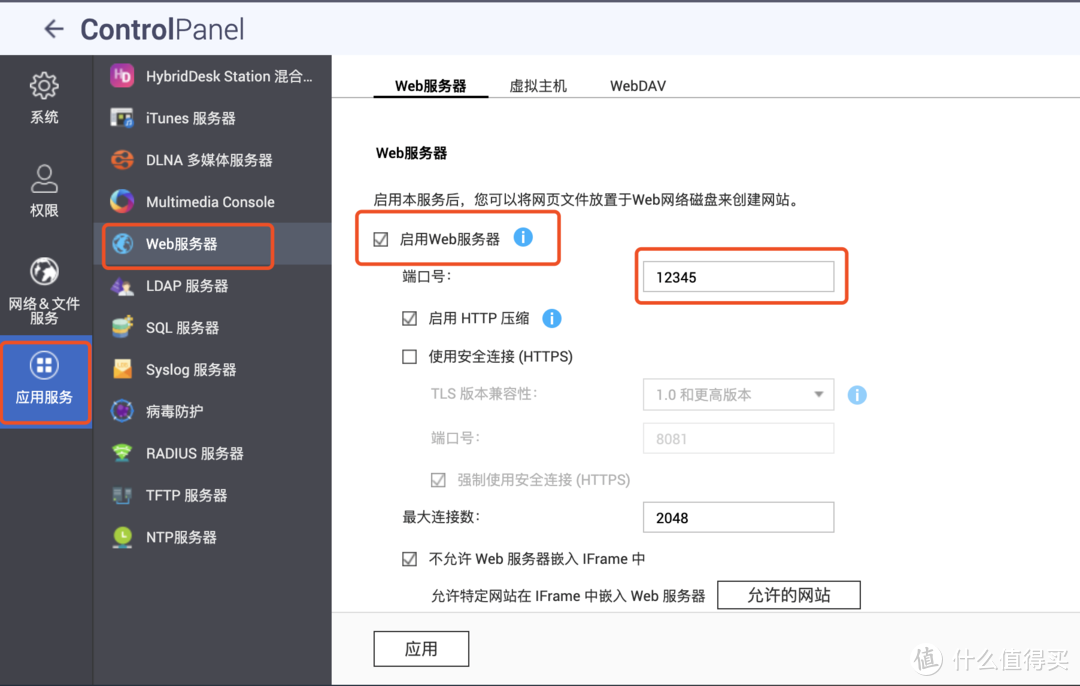 启用WEB服务器
设置好自己用的端口号,点击【应用】,第一步就完成了。
注意:如果应用后,显示还是没有启用成功,这时候你需要重启一下NAS。我今天就折腾了半天,发现还是重启大法好使。
第二步:创建图床文件夹
打开【File Station】,创建一个你存放图床代码的文件夹,如下图:
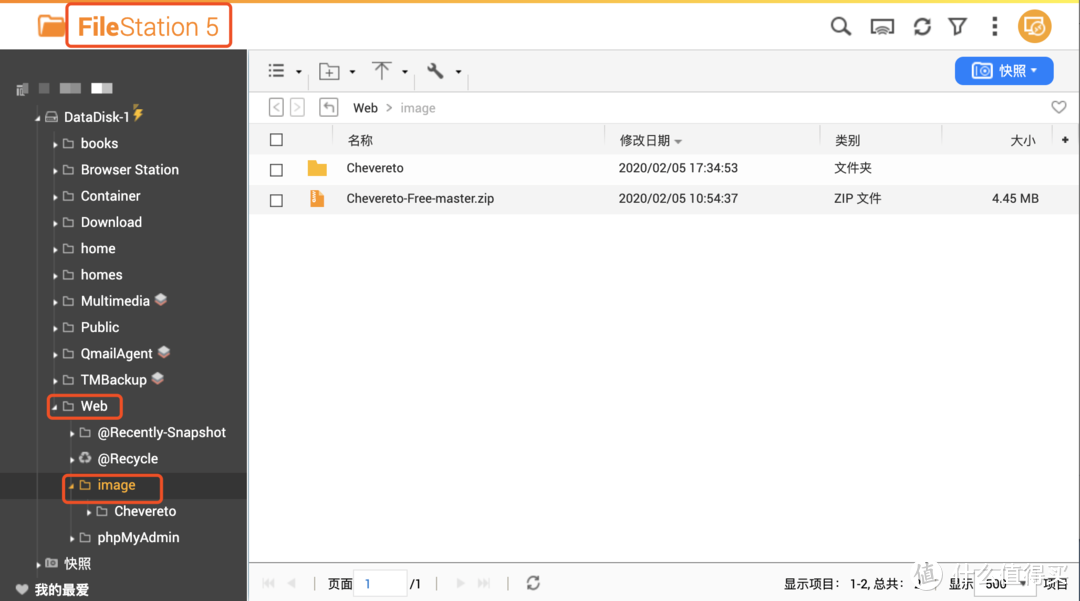 创建存储
创建存储
我在Web目录下,创建了image文件夹,用于存放图床网站代码。
第三步:下载图床代码
从GitHub下载,打开地址:https://github.com/Chevereto/Chevereto-Free,下载图床代码,如下图:
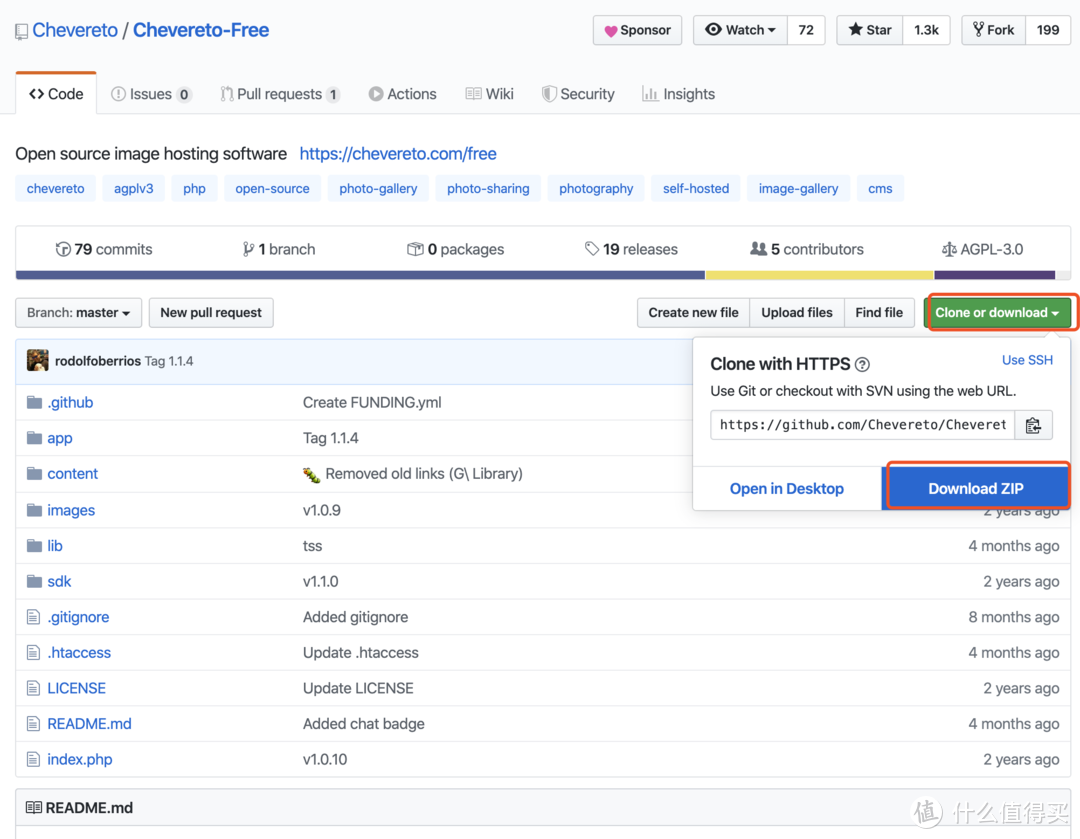 下载图床代码
上传到到上一步创建的文件中,然后解压,得到上一步中的结果。
第四步:启用虚拟主机
打开【控制台】-【WEB服务器】-【虚拟主机】,启用虚拟主机,如下图:
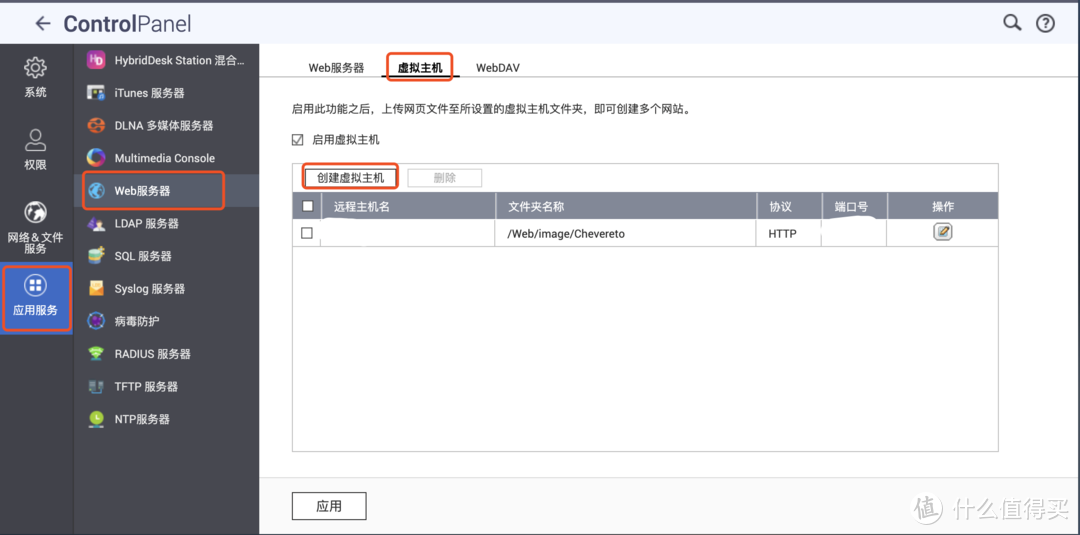 虚拟主机
虚拟主机
点击【创建虚拟主机】,选择第三步解压出来后的图床代码文件夹,如下图:
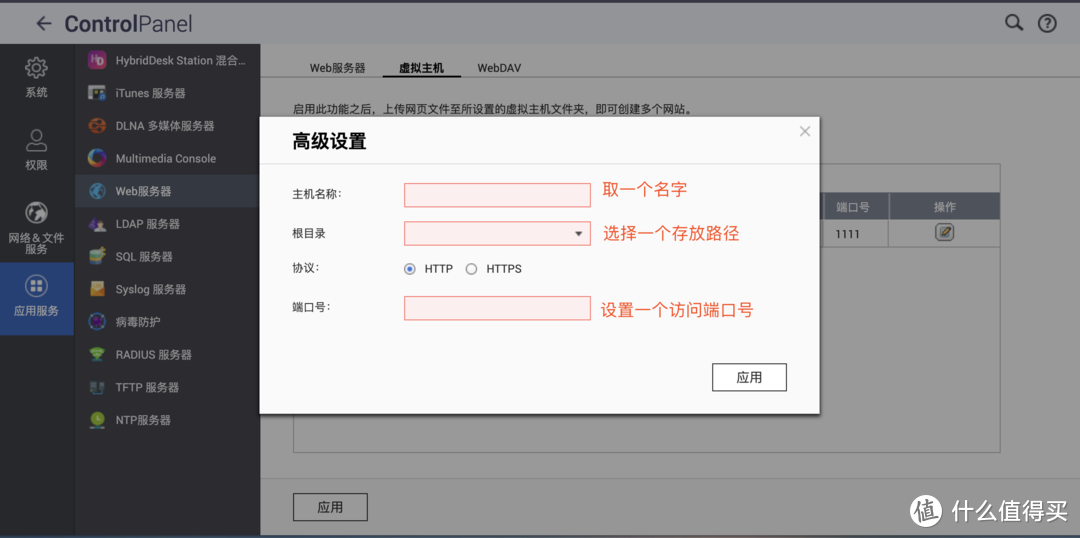 虚拟主机02
第六步:新建图床数据库
下一步配置图床时,需要配置数据库,所以我们现在要创建一个数据库,打开NAS管理后台的【phpMyAdmin】应用,新增一个新的数据库,如下图:
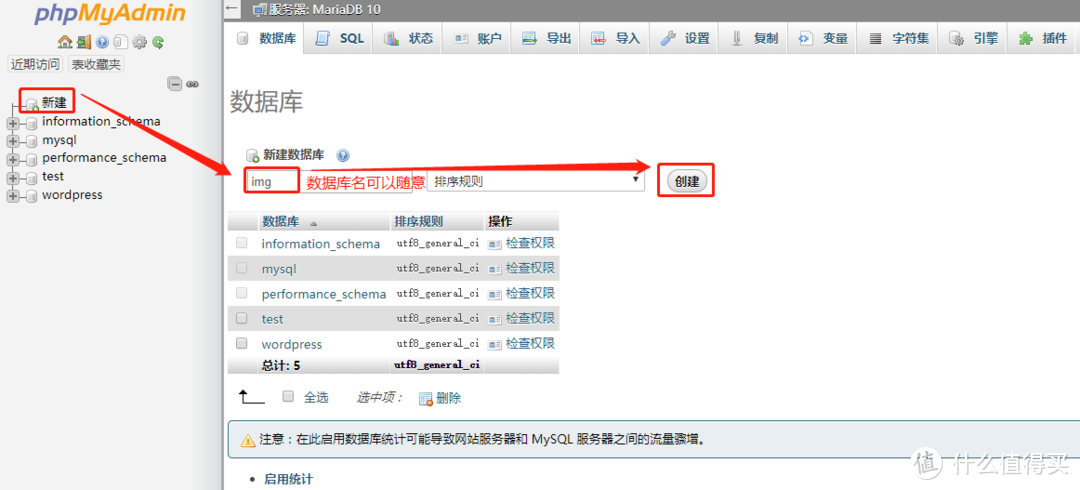 新建数据库
新建数据库
注意:操作pipMyAdmin前,需要确认【控制中心】-【SQL数据库】已经打开,并记住账号密码,以及端口。如果刚打开,建议重启一下NAS。
第五步:配置图床网站
访问图床地址:NAS地址+刚才设置的端口号,比如:NAS地址是:192.168.1.100,设置的图床虚拟主机端口是12345,那访问地址就是:192.168.1.100:12345,打开后如下图:
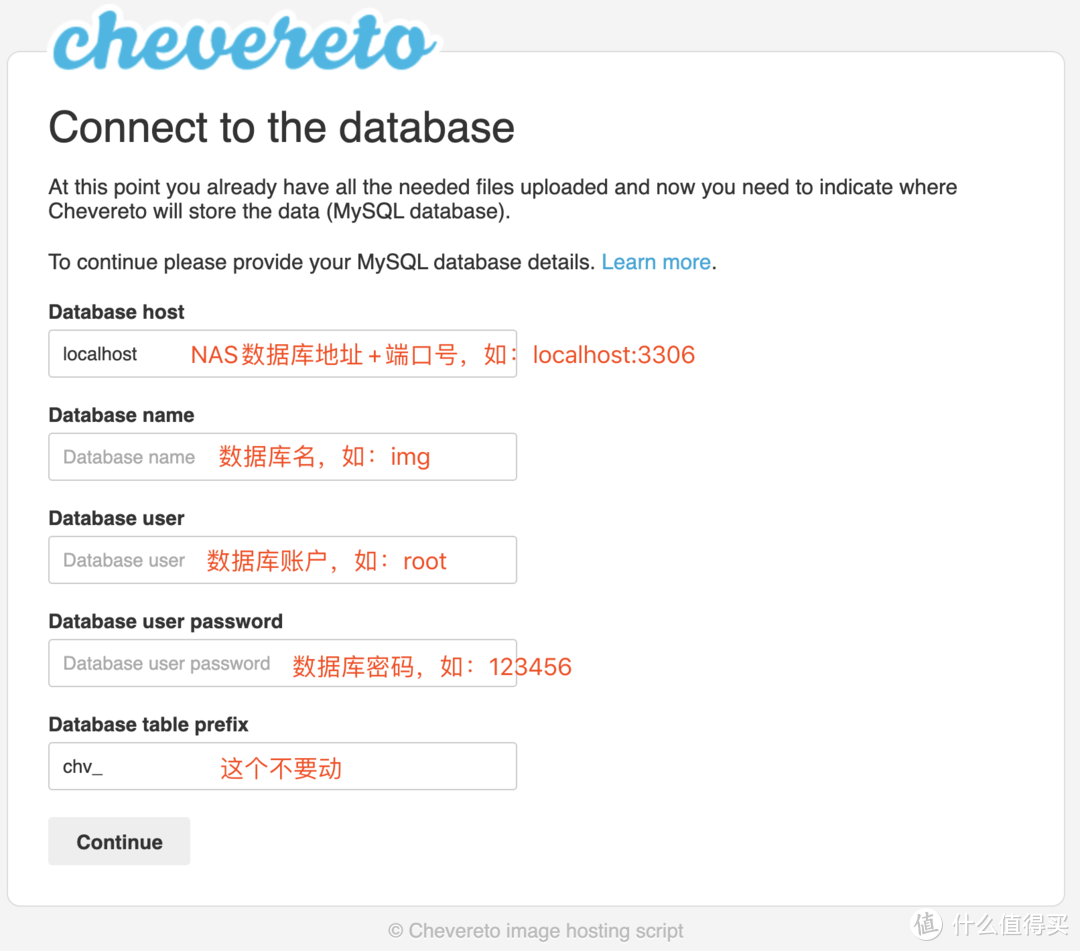 配置图床
配置图床
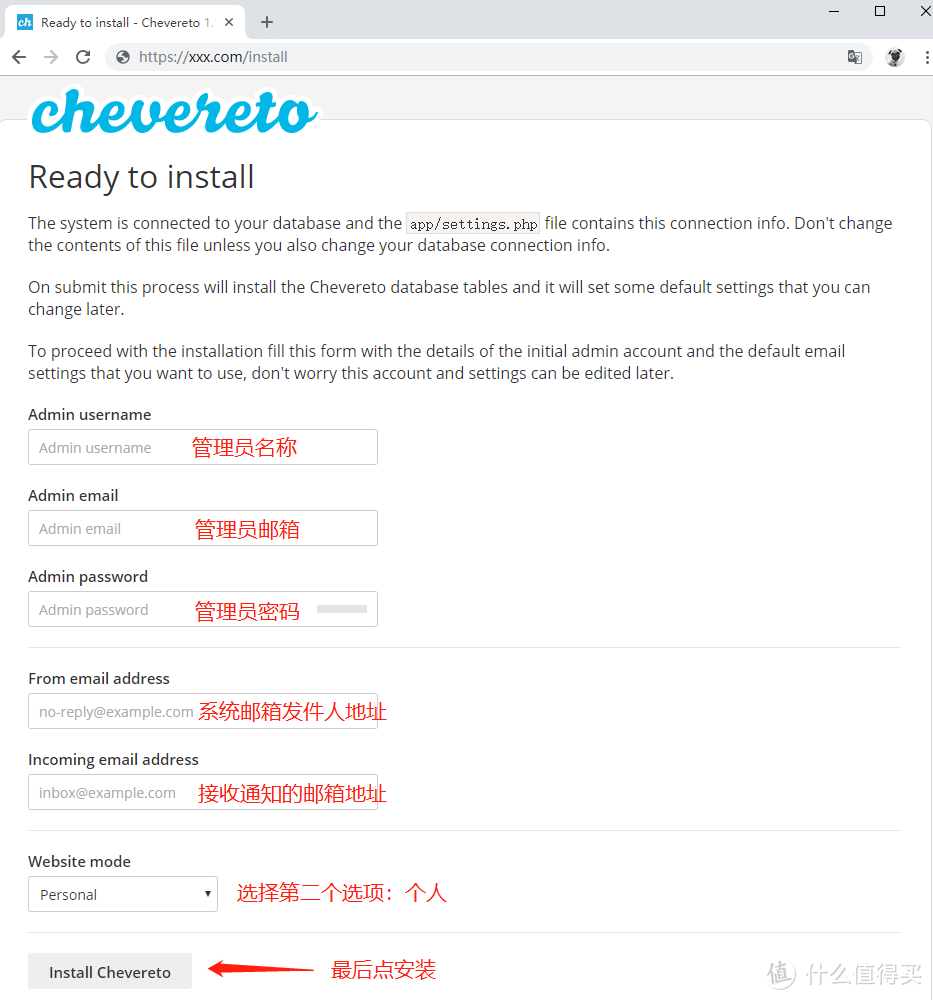 配置图床02
后续的个人配置,自己按自己需求配置吧,我就不贴了(其实是想偷个懒。。。。 )
)
使用感受
使用方便,上传完图片后,会自动显示MarkDown的专用链接,可以复制粘贴使用。网站反应速度取决于你的NAS配置和网络带宽。
提醒:
如上配置后,只能内网访问,如果要在外网使用,需要配置公网访问。
公网访问有两种方式:1、有公网IP+域名,2、内网穿透+域名
 疑问:截图明明是高清图,上传后,就变成非高清了,不知道为啥,头大?有人知道怎么处理吗?
能看到这里的您,说明您也是对图床感兴趣的人,如果给你帮助了。
麻烦点赞!!!!
麻烦收藏!!!!
最好也给打赏呀!!!!
现在参加活动中,有热度要求,麻烦各位操作以上三个操作,谢谢各位大大!!!!!















校验提示文案
校验提示文案
校验提示文案
校验提示文案
校验提示文案
校验提示文案
校验提示文案
校验提示文案