















































31
40
虚拟机安装ROS和LEDE双软路由(二)
2020-01-24 17:29:04
14点赞
159收藏
4评论
创作立场声明:本文操作是参照洋葱的视频教程,本文纯粹是个人爱好,其实自己也是小白。
这篇文章是接上一篇 虚拟机安装ROS和LEDE双软路由(一)如果没有看上一篇文章的请先看上一篇,本文是在上一期的基础上操作的。话不多说我们开始
首先下载lede固件并将转换成esxi虚拟机专用文件,我这边也给你们准备了一个转换好的固件。
第一步:上传固件,将转换好格式的固件上传
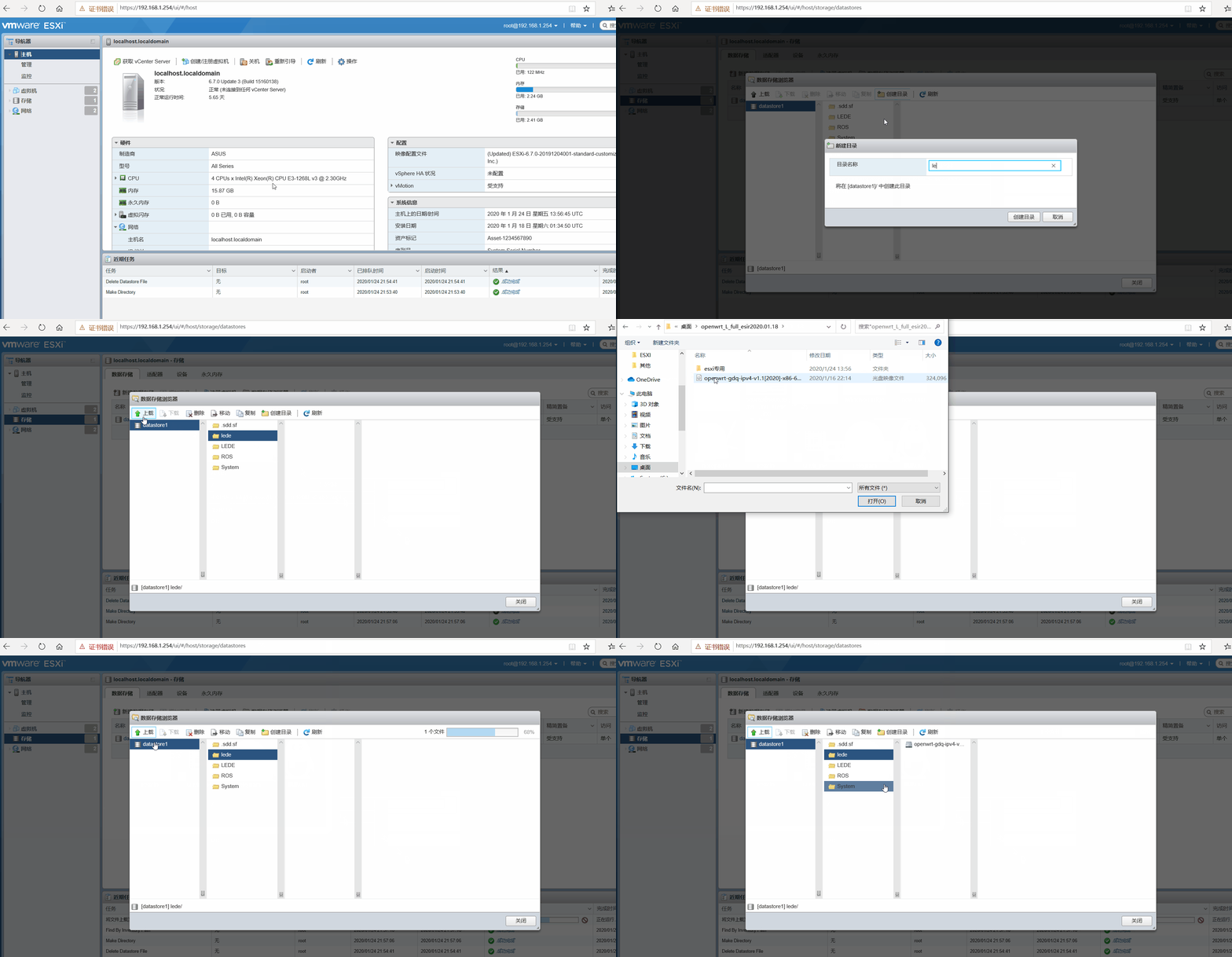
第二步:安装lede固件
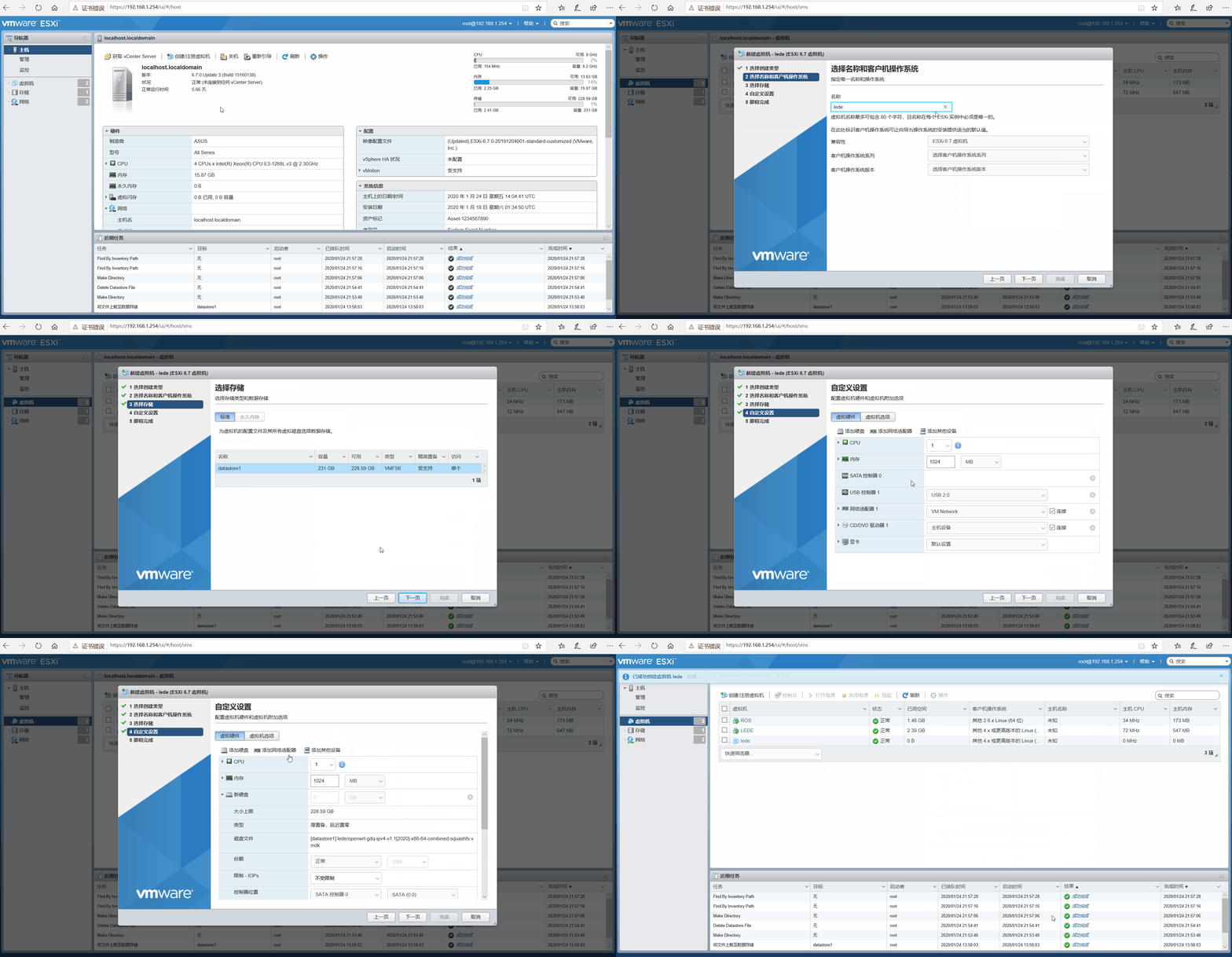
第三步:打开虚拟机电源并修改后台地址,这样可以在你不知道后台管理地址和与原IP冲突的情况下也能顺利访问openwrt后台。
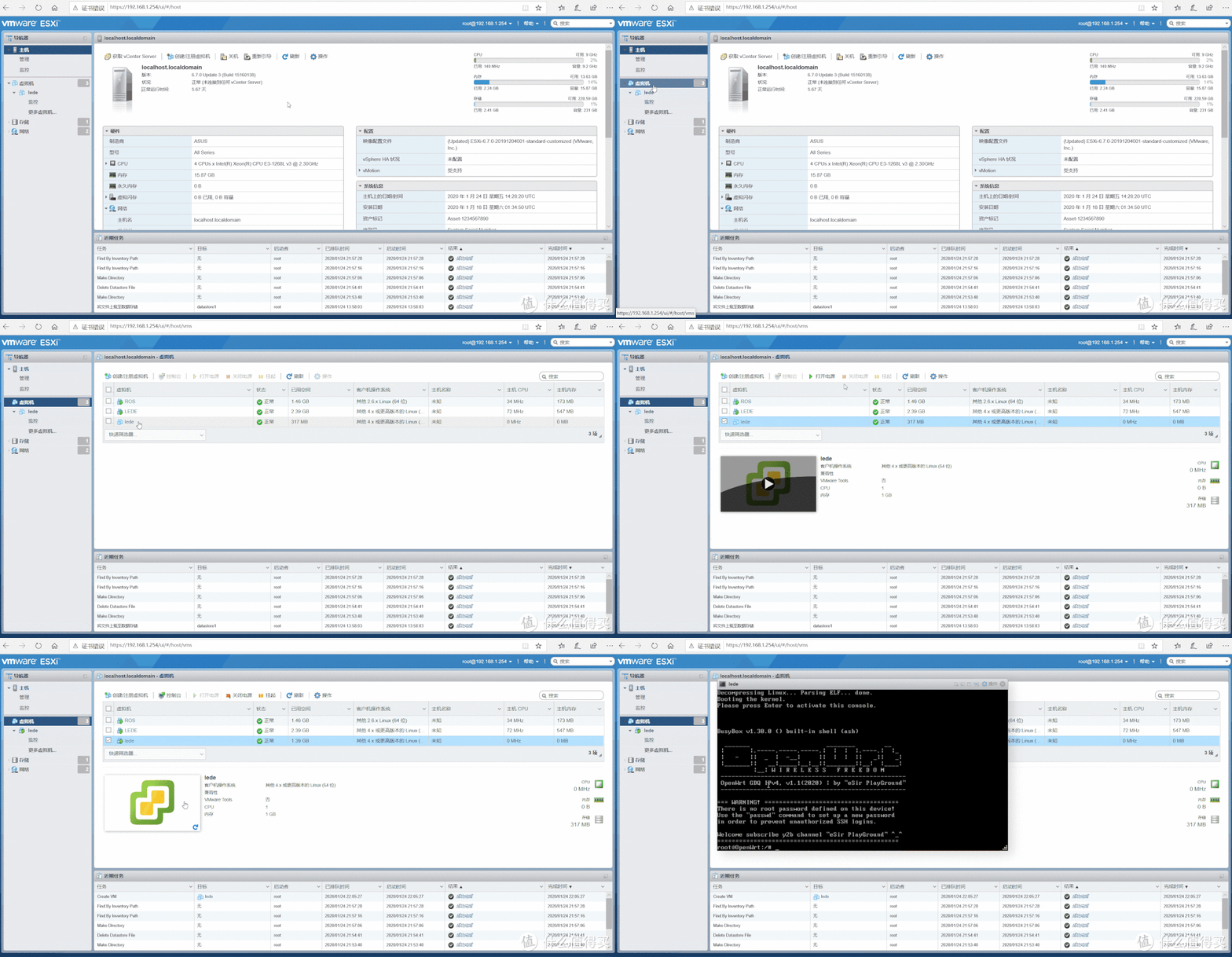
注意:这个安装过程要有一会儿的,可以按回车确认。
修改后台地址

设置lede为二级路由器
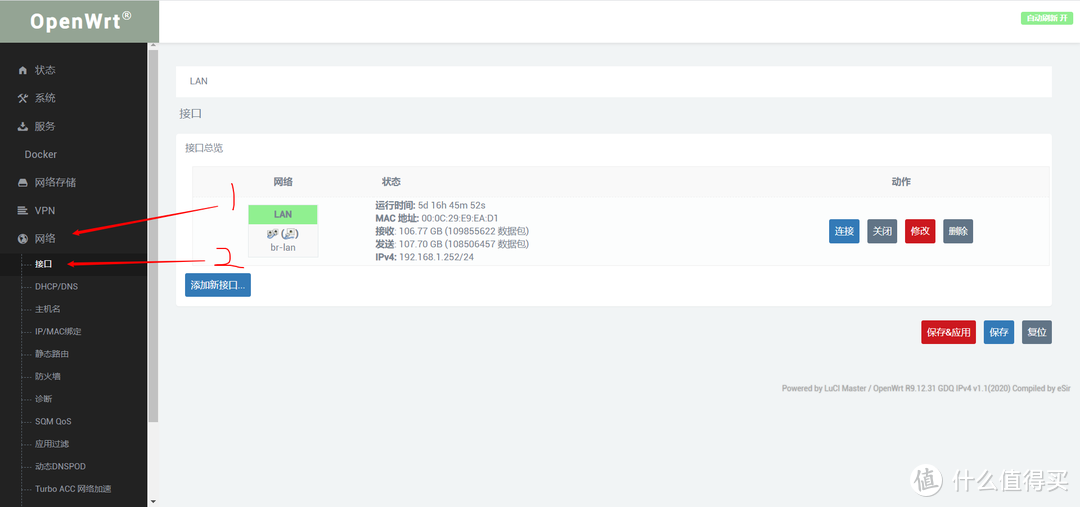
通过刚才修改的IP地址我们进入lede后台并登录,进入后台后在网络---接口--只保留Lan口另外的删除。
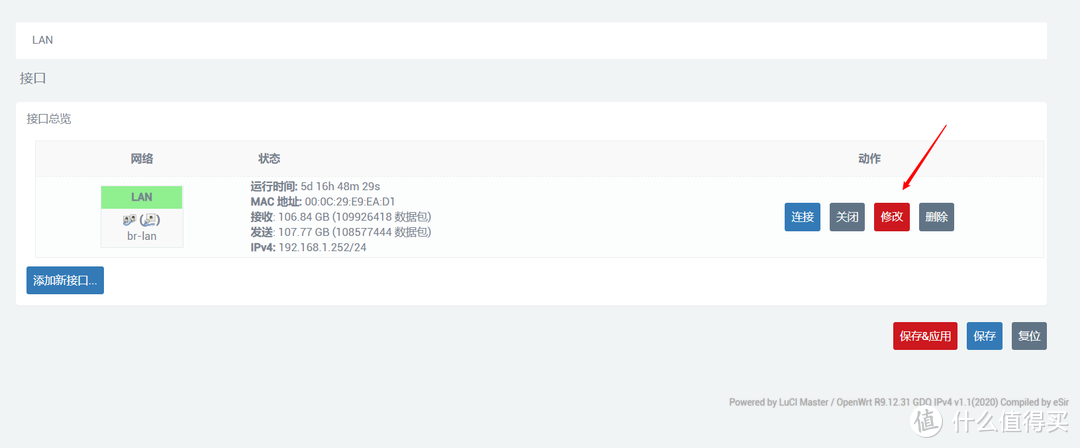
然后修改Lan口
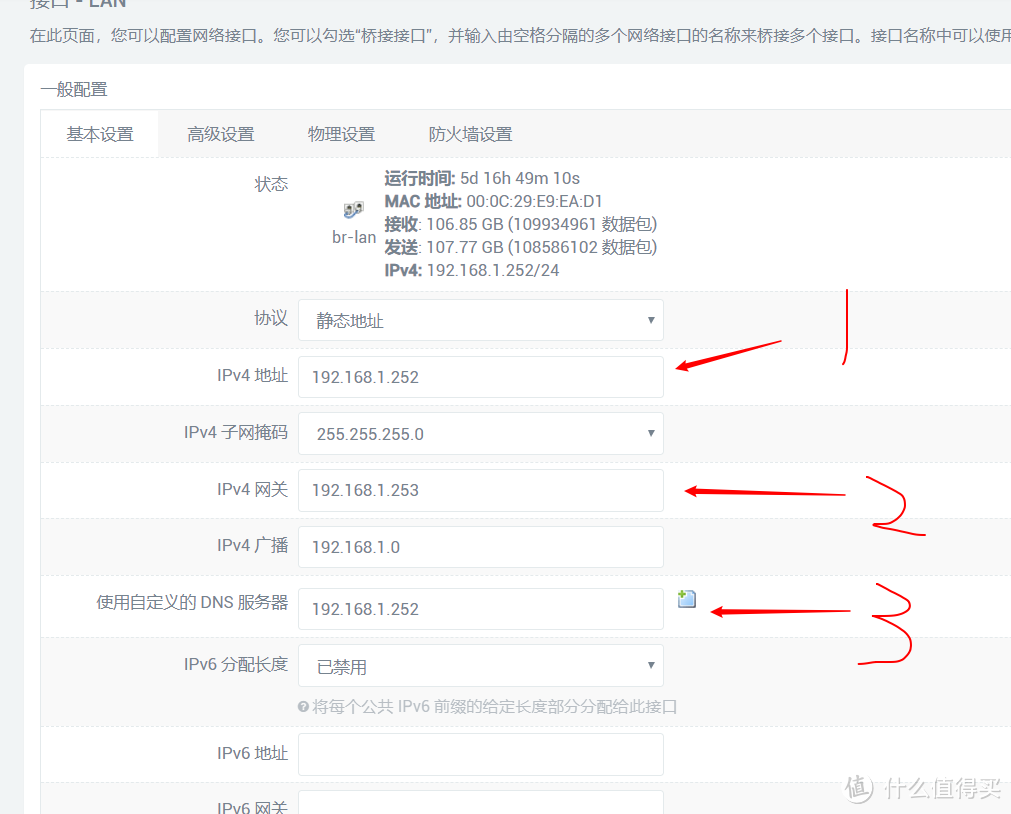
IPV4地址:lede的后台管理地址,网关为ROS的地址,自定义的DNS服务器一般填写国内的公共DNS服务器地址114.114.114.114,因为我这里固件开了smart DNS所以这个地址指向了lede本身。
关闭DHCP服务和ipv6

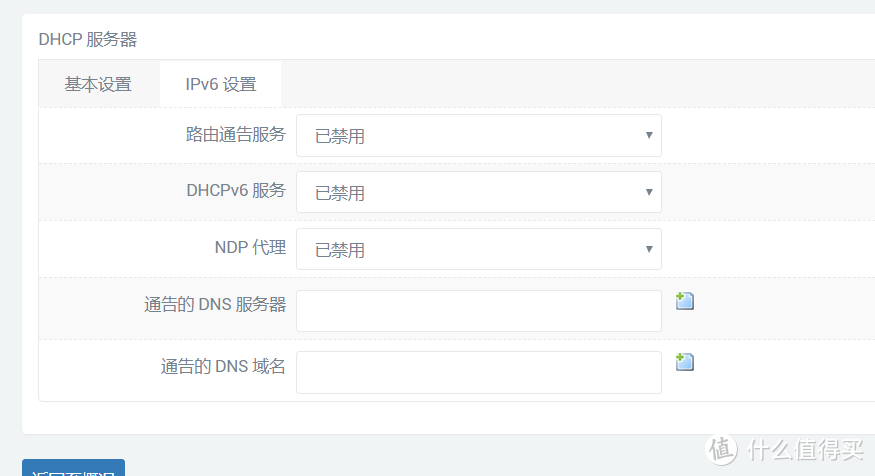
然后点保存&应用即可,接下来我们还要关闭防火墙,因为作为二级路由器防火墙是用不到的。
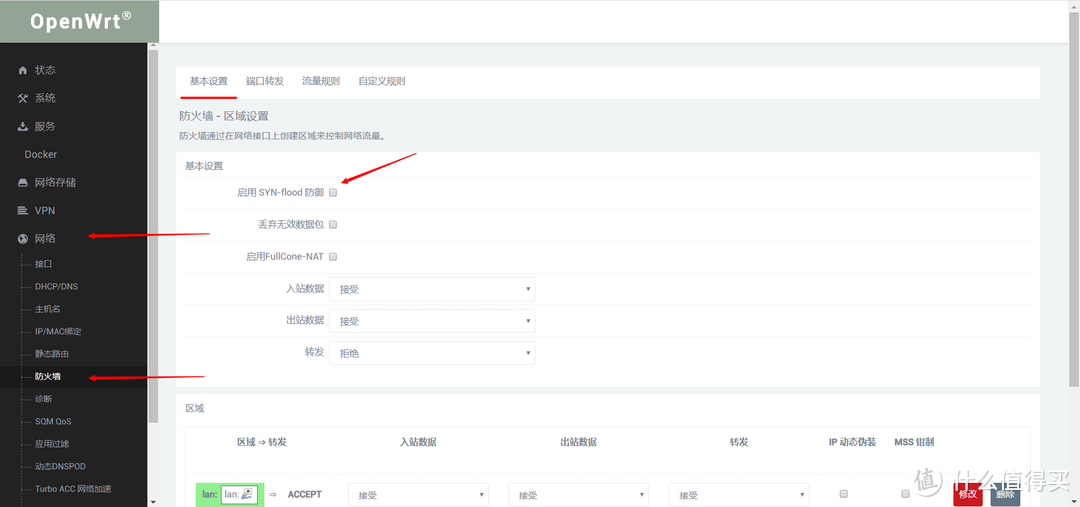
在区域内只保留Lan口设置,wan口的设置删除。
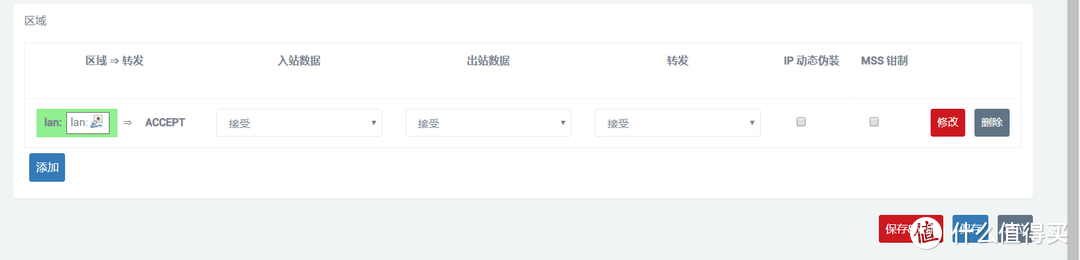
然后点保存&应用,这样我们的二级路由器已经设置完成了,接下来我们修改ros上的两个地方就能开心上网了。
第一个:修改ros的DHCP服务器的网关

将下图的箭头处修改为你lede的地址

第二个:修改DNS服务器地址

将Servers服务器地址修改为你lede的地址这样我们就可以正常健康的上网了。
以上是ROS和LEDE双软路由搭配使用的基础,如有问题大家可以相互交流。非常感谢你能看完,谢谢!!!
















校验提示文案
校验提示文案
校验提示文案
校验提示文案
校验提示文案
校验提示文案
校验提示文案
校验提示文案