





































11
10
DeepSeek 接入 Word 全攻略
2025-02-11 15:37:35
22点赞
213收藏
8评论
前几天胖二猫发了一篇DeepSeek接入Excel的攻略,没想到反响很好,很多粉丝要求再发一篇关于Wor的接入攻略 了。今天,胖二猫汇总了一下资料,就来为大家详细介绍如何将DeepSeek 接入 Word。

一、效果演示
当一步步完成操作后,Word的选项卡中会出现DeepSeek的生成图标。选中文本,并点击生成,即可实现模型回复。例如,将中文翻译成英文,DeepSeek会快速给出翻译结果。当然,翻译功能只是其中冰山的一角,还有更多其他功能。
二、获取 API Key
1. 注册账号:首先,登录 DeepSeek 官网(https://www.deepseek.com/)。在这里,按照指引注册一个属于自己的账号,完成后登录。
2. 申请 API Key:登录官网后,找到申请 API Key 的入口。值得一提的是,新用户注册即赠送 10 元体验金。按照 50token/元的换算标准,几乎等同于免费体验全部功能。但务必牢记,API Key 仅在创建时完整显示一次,所以创建完成后,及时将其复制并保存。

三、配置 Word 环境
1. 启用开发者工具:
① 新建一个空白的 Word 文档。点击左上角的“文件”选项卡,在弹出的菜单中选择“选项”。在“选项”窗口中,切换到“自定义功能区”,找到并勾选“开发者工具”。
② 在同一窗口中点击“信任中心”,再选择“信任中心设置”。在这里,需要做出两个选择:勾选“启用所有宏”以及“信任对 VBA 的访问”。

2. 插入模块:
① 完成上述设置后,点击刚刚启用的“开发者工具”选项卡,找到“Visual Basic”按钮并点击,此时会弹出一个编辑器窗口。
② 点击编辑器中的“插入”菜单,选择“模块”。紧接着,将代码复制到编辑区中,注意,一定要把代码中的 API Key 替换为你自己刚刚申请并保存的API Key。

3. 添加新组:
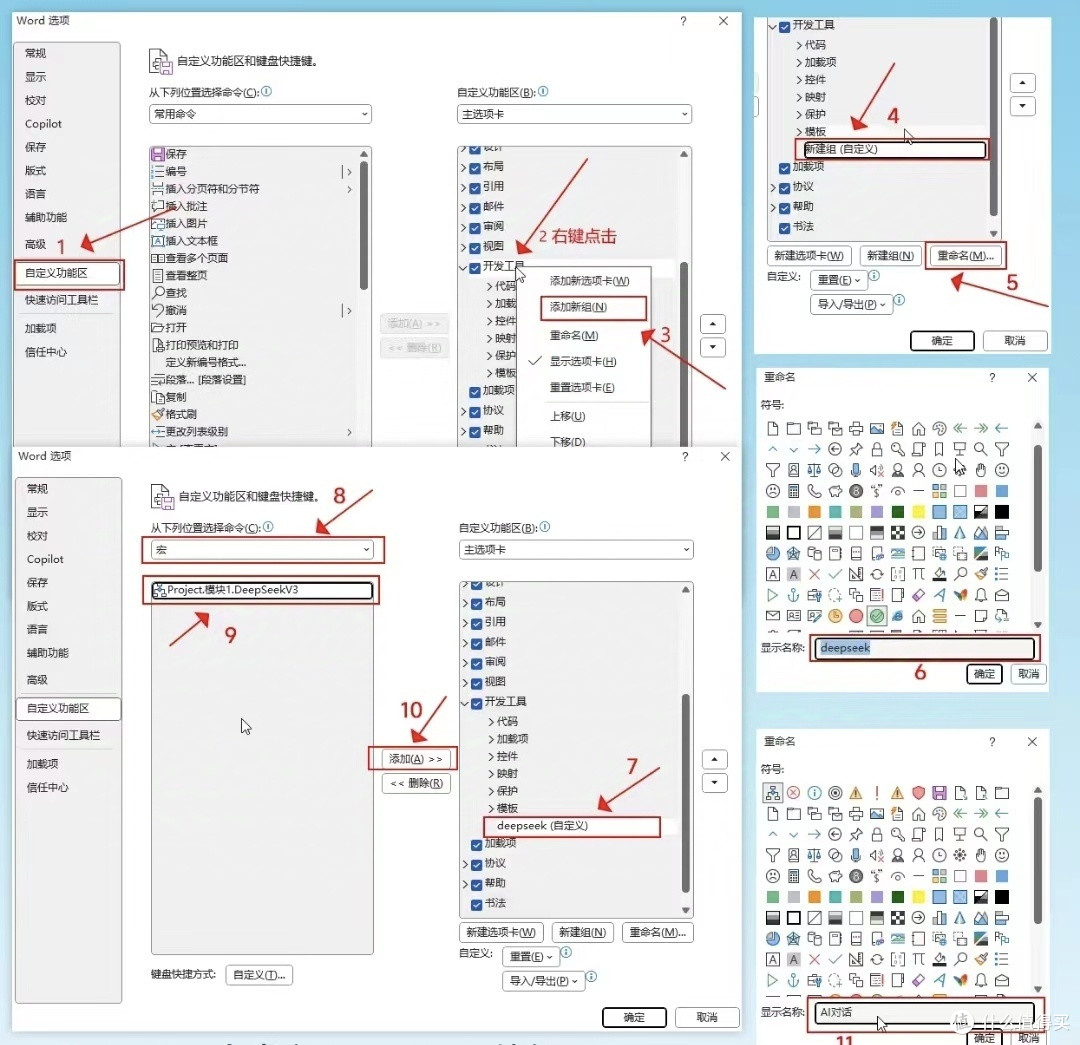
① 再次回到“文件”->“选项”->“自定义功能区”路径,右键点击“开发者工具”,在弹出的菜单中选择“添加新组”。
② 在新建的组上右键点击“重命名”,将其正式命名为“DeepSeek”,并根据个人喜好选择一个醒目又契合的图标,点击“。
③ 选择“DeepSeek(自定义)”,在左侧的命令列表中找到“宏”,展开后找到“DeepSeekV3”,选中它并点击“添加”。
④ 最后,选中刚刚添加的命令,右键点击“重命名”,挑选一个合适的图标并将其重命名为“生成”。
四、DeepSeek 应用
1. 选中文字:在已经配置好的 Word 文档中,无论是撰写论文时需要润色的段落、撰写邮件时想要优化的文案,还是处理合同中需要解读的条款,只需用鼠标选中你需要 DeepSeek 助力的文字内容。
2. 点击生成:紧接着,点击“DeepSeek”选项卡中的“生成”按钮。DeepSeek 会迅速将你选中的内容,给出它的响应。
以上就是接入的全功略。胖二猫正在研究,有点学废了。 缺少VBA插件,正在装呢。你们有学会的吗?
前几天发的一篇,喜欢可以看看:
最近发的几篇,喜欢可以看看:
推荐胖二猫最火的一篇笔记,10W+点击量,没想到好多人都喜欢看这个文章的评论,大家看喜欢就点个赞吧:











左脸
校验提示文案
秦魂影镭
校验提示文案
Woodrow
校验提示文案
sisitom
校验提示文案
值友1536877734
校验提示文案
wonsheh
校验提示文案
littlepx
校验提示文案
v花舞清风v
校验提示文案
v花舞清风v
校验提示文案
Woodrow
校验提示文案
littlepx
校验提示文案
wonsheh
校验提示文案
秦魂影镭
校验提示文案
值友1536877734
校验提示文案
sisitom
校验提示文案
左脸
校验提示文案