











































5
2
hyper-v命令大揭秘:每个功能都有用!
2025-02-21 10:16:10
0点赞
0收藏
0评论

在团队协作的舞台上,批量管理如同团队协作的黏合剂,增强团队的凝聚力与执行力。今天小编就来分享hyper-v命令的功能,跟着我一起来看吧。
Hyper-V命令具有多种功能:
一、创建与管理虚拟机方面
1.创建虚拟机
New-VM命令用于创建新的虚拟机。可以指定虚拟机的名称、内存大小、虚拟硬盘等参数。例如,New-VM-Name"TestVM"-MemoryStartupBytes2GB-NewVHDPath"C:VMsTestVM.vhdx"-NewVHDSizeBytes50GB,这里创建了名为“TestVM”的虚拟机,初始内存为2GB,虚拟硬盘路径和大小也做了设定。
2.启动与停止虚拟机
Start-VM命令用来启动指定的虚拟机,如Start-VM-Name"TestVM"。
Stop-VM命令用于停止虚拟机,可选择正常关机(-ForceOff参数可强制关机),像Stop-VM-Name"TestVM"-ForceOff。
3.删除虚拟机
Remove-VM命令负责删除虚拟机,不过要确保先关闭虚拟机,如Remove-VM-Name"TestVM"。
二、虚拟机配置方面
1.修改内存设置
Set-VM命令可调整虚拟机的内存大小等配置。例如Set-VM-Name"TestVM"-MemoryStartupBytes4GB,将“TestVM”的初始内存调整为4GB。
2.添加或移除虚拟硬盘
Add-VMHardDiskDrive用于给虚拟机添加新的虚拟硬盘,Remove-VMHardDiskDrive则用于移除虚拟硬盘。比如Add-VMHardDiskDrive-VMName"TestVM"-Path"C:VMsNewDisk.vhdx"。
三、网络配置方面
1.设置虚拟交换机
New-VMSwitch命令创建新的虚拟交换机。例如New-VMSwitch-Name"ExternalSwitch"-NetAdapterName"Ethernet",这里创建了名为“ExternalSwitch”的外部虚拟交换机并关联到名为“Ethernet”的物理网卡。
2.关联虚拟机到虚拟交换机
Set-VMNetworkAdapter命令可将虚拟机的网络适配器连接到指定的虚拟交换机,如Set-VMNetworkAdapter-VMName"TestVM"-SwitchName"ExternalSwitch"。
四、其他功能
1.查看虚拟机状态
Get-VM命令可以查看虚拟机的各种状态信息,包括运行状态、内存使用、CPU使用率等。
2.导出和导入虚拟机
Export-VM命令用于导出虚拟机到指定位置,Import-VM命令则用于导入之前导出的虚拟机。
“hyper-v批量管理工具”可对大量hyper-v主机和虚拟机进行集中管理,能同时部署多个虚拟机,提高部署效率。并且能全面管理Hyper-v集群的计算、存储和网络资源,实现资源的动态分配和优化。接下来我来教大家使用“hyper-v批量管理工具”。
1.工具安装:
首先从官方渠道找到“hyper-v批量管理工具”,进行安装,按照向导提示完成安装。安装完后,打开工具。
2.批量操作执行:
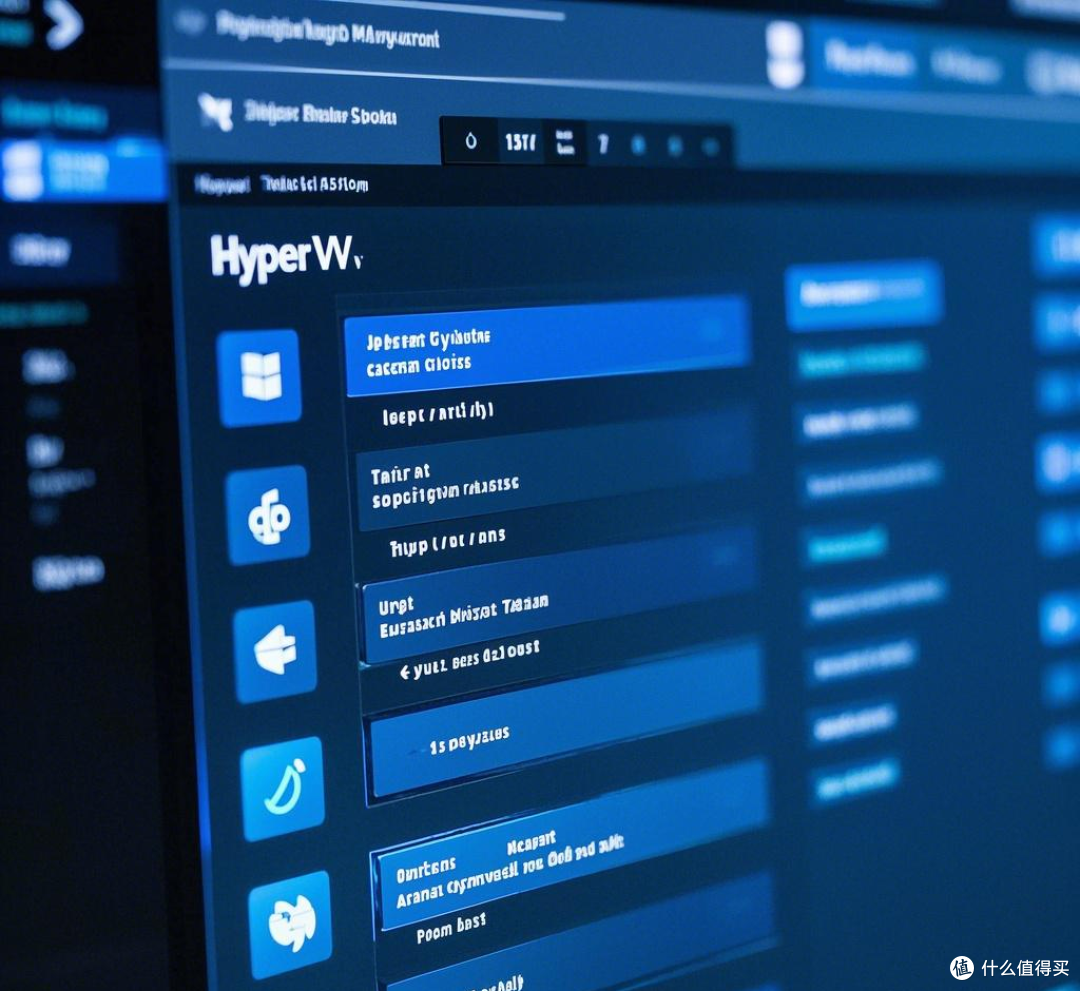
然后在工具界面中,可以选中多个虚拟机,实现对虚拟机的批量开机、关机、重启等功能,如图所示:
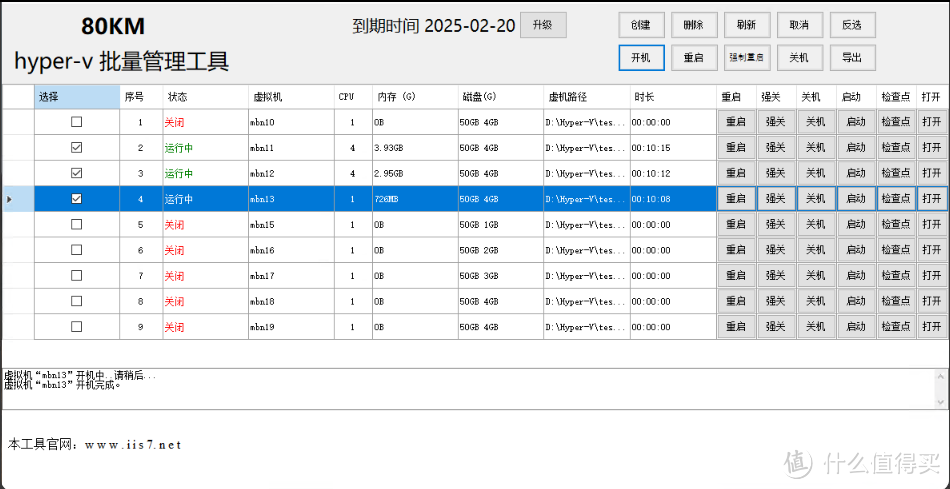
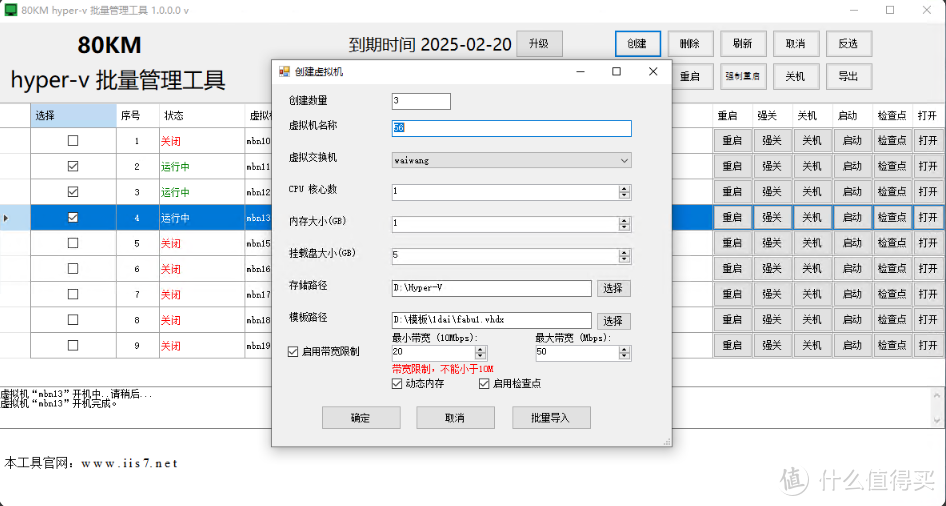
注意:如果要创建多个虚拟机,只需点击创建,然后设置创建数量、虚拟机名称、CPU数、存储路径、模板路径等,设置好之后,点击创建即可。可以做到批量导入,导出,十分方便。
如下图所示:
总之,批量管理如同企业运营的稳定器,能有效降低管理成本,提高运营稳定性。持续发挥这一稳定器的作用,企业将在市场的浪潮中屹立不倒。








