













































8
7
优化文件复制体验,它可以是 Windows 的一个好搭档
2025-08-01 22:38:28
1点赞
10收藏
1评论
❝
大家好,这里是“多一个好选择”。“复制粘贴”是我们使用电脑最基础的操作之一。但在某些情况下,Windows 自带的文件复制功能可能会显得力不从心:例如在移动大量零散文件或单个巨大文件时,速度波动大,且一旦出错就可能导致整个任务中断。今天,我们介绍一个专注于优化这个基础操作的工具——TeraCopy。
它解决了什么问题?
Windows 的文件复制窗口大家都很熟悉。它能完成任务,但在效率和容错性上,有时会遇到一些挑战:
传输中断:当复制队列中某个文件出现问题(如正在被使用或已损坏),整个复制过程可能会被暂停,等待用户干预。
速度不稳定:在机械硬盘上传输大量小文件时,频繁的磁头寻道可能导致速度非常缓慢。
缺少控制:原生的复制功能不支持暂停,一旦开始,只能选择取消,不够灵活。
TeraCopy 正是为改善这些体验而设计的。它是一个轻量级程序,旨在替代 Windows 默认的复制/移动处理程序,以提供更快的速度和更强的稳定性。
❝
TeraCopy 的设计核心
稳定与容错:在遇到问题文件时,不会中断整个任务,而是可以多次尝试后选择跳过,并在结束后报告。
效率优化:通过动态调整缓冲区等方式,减少寻道时间,以期在特定场景下(尤其是机械硬盘之间)获得更快的传输速度。
过程可控:支持在文件传输过程中随时暂停和恢复。
数据校验:内置文件校验功能(如CRC32),确保目标文件与源文件完全一致,保障数据完整性。
它是如何工作的?
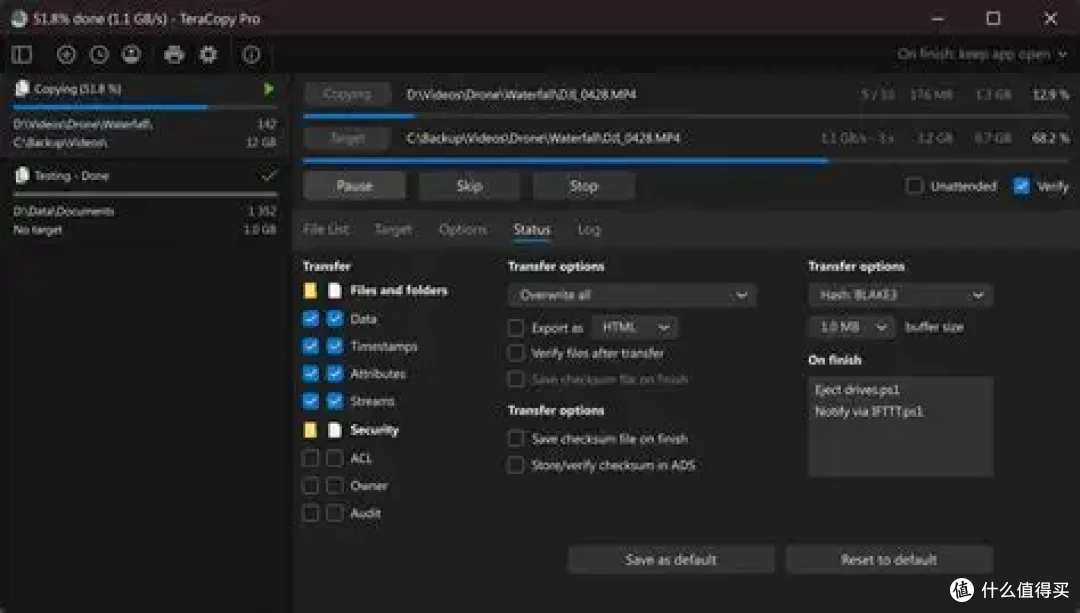
安装 TeraCopy 后,你可以选择将其设置为默认的文件复制工具。设置完成后,你日常的“复制粘贴”(Ctrl+C/V)或拖拽文件的操作,都会自动由 TeraCopy 接管。
它的工作流程大致如下:
接管任务:当你发起一个复制或移动操作时,TeraCopy 的窗口会弹出,替代原生窗口。
开始传输:窗口会实时显示总体进度、当前文件的传输速度、剩余时间等信息。
处理错误:如果中途遇到无法读取或写入的文件,它会在短暂尝试后,自动跳过该文件,继续处理队列中的下一个。
完成报告:所有文件处理完毕后,它会给出一个清单,清晰地标出哪些文件成功,哪些文件失败,方便你进行后续处理。你也可以在这里手动触发文件校验,检查数据是否准确无误。
整个过程的交互清晰,给予了用户比系统默认功能更多的知情权和控制权。
适用场景
TeraCopy 并不是对所有人都必要的工具。但如果你符合以下情况,它可能会给你带来帮助:
经常移动大文件:如视频素材、虚拟机镜像、大型游戏文件等。
需要备份大量零碎文件:如代码库、照片集、文档存档。
对数据完整性有要求:希望确保复制过去的文件与源文件100%一致。
使用的存储介质速度较慢:如在两块机械硬盘之间,或从NAS、移动硬盘传输数据。
总结
TeraCopy 没有复杂的功能,它只专注于做好“文件复制”这一件事。它通过更智能的算法和更友好的容错机制,对 Windows 的基础功能进行了一次有效的“升级”。
它不是一个能带来颠覆性改变的软件,但对于那些对文件传输的稳定性、速度和可控性有更高要求的用户来说,它无疑是“多一个好选择”。
📥 如何获取?
已为大家准备了这款工具的安装包,可以通过评论区的网盘链接获取。
今天的介绍就到这里。希望能为你提供一个有用的参考。我们下期再见。














校验提示文案
校验提示文案