







































 深耕数码兴趣领域










97
49
给AI发图也留底,我做了个绿色截图小工具
2026-10-14 21:25:27
2点赞
3收藏
0评论
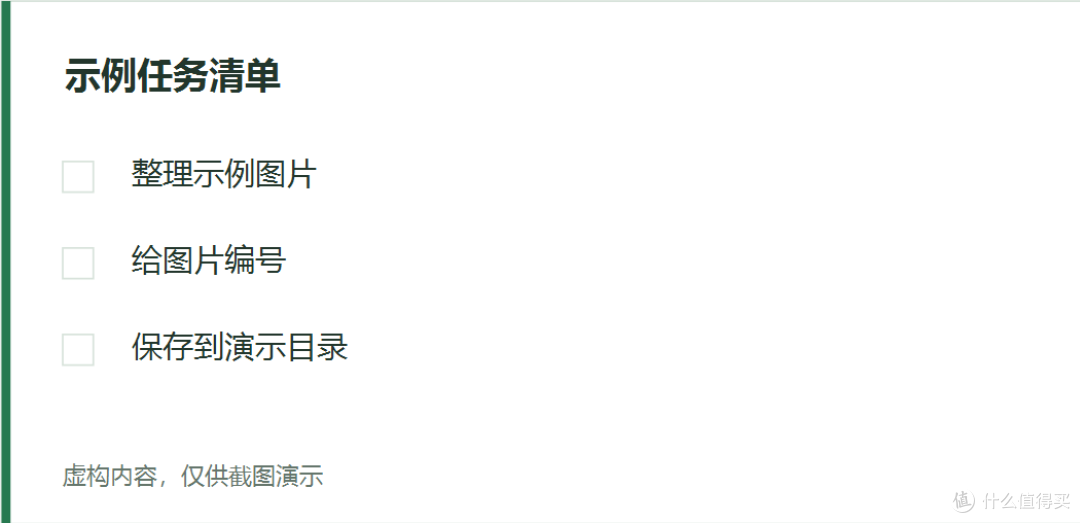
这次用一份虚构的「示例任务清单」试了青截:框好其中一块,松开鼠标,本地多了一张“演示截图_0001_区域.png”;回到演示画布按 Ctrl + V,同一块清单也能粘贴出来。原图是 1050 × 508 像素,粘贴预览显示的尺寸一致。没有拿私人消息或工作文件做示例。
我想把这件小事合在一起做:按快捷键,选好范围,图片进入剪贴板,同时在本地留一份。青截就是我围绕这个需求做的 Windows 小工具。这篇用干净的示例内容走一遍,看看它现在能做到什么,也把预览版的边界说清楚。
先把下载和启动说清楚
目前公开的是 1.2.1-rc.1 预览版,可以从 GitHub 下载页 获取。下载名称里带 portable 的 ZIP 附件,完整解压到有写入权限的文件夹,再双击 GreenSnap.exe。同目录的配置文件和说明也要保留。GitHub 自动生成的 Source code 压缩包是下载仓库的说明文件,不是运行程序用的包。
它不需要安装器,也不需要 Python 或开发环境,依赖 Windows 的 .NET Framework 4.8。程序没有取得数字签名,系统可能显示发布者提示。下载页保留了版本说明和校验信息;这是我自己维护的工具,公开提供绿色包,应用源码目前并未开源。
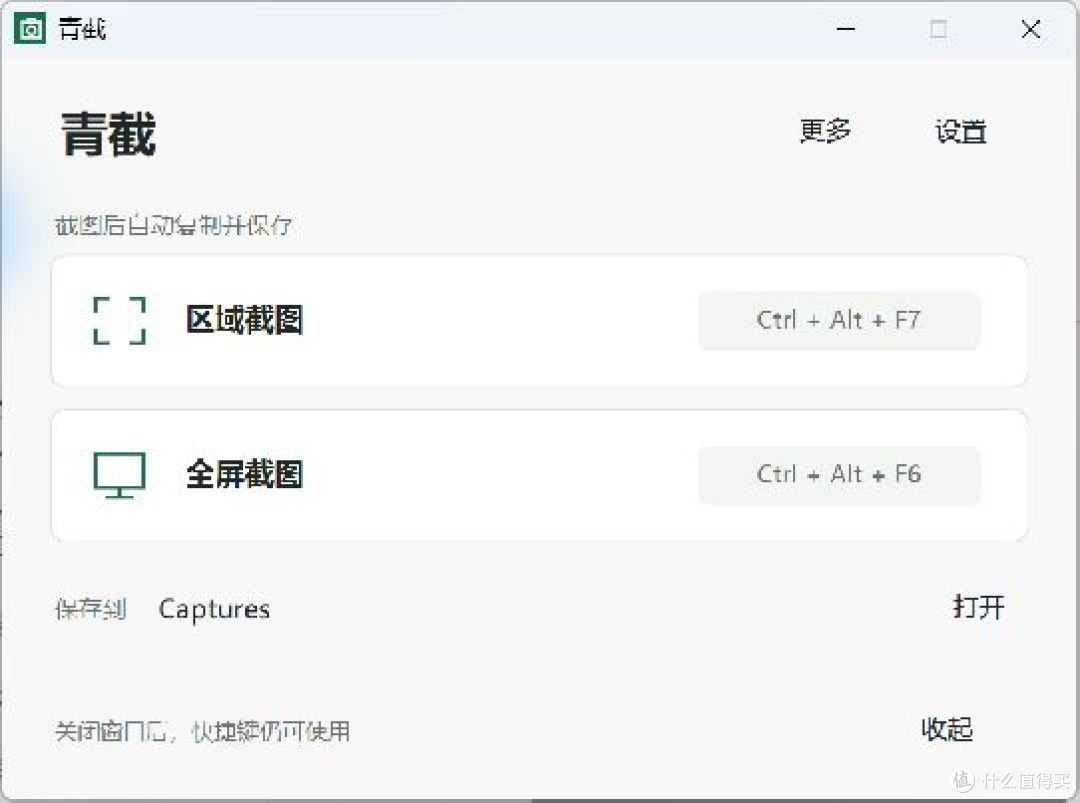
打开后能直接看到全屏和框选两个按钮。平时记住快捷键就够了:默认 Ctrl + Alt + F6 截全屏,Ctrl + Alt + F7 进入框选;全屏默认取鼠标所在的那一块屏幕。这两个操作都会复制图片并保存 PNG,不需要每次再选一次输出方式。
我更在意的是,截完之后能找到
只给 AI 看一次,剪贴板已经够用;如果是连续记录几个步骤,本地文件就有用了。青截默认把图片放在程序旁的 Captures 文件夹,也能在设置里换位置。
这次示例把前缀设成「演示截图」。文件名可以按自己的习惯组合日期、时间、流水号、截图类型,也提供了命名预设。需要按天整理,可以开启日期目录;只想保留一组连续记录,就用固定目录加流水号。提前定好一套规则,比每截一张都临时命名省心。
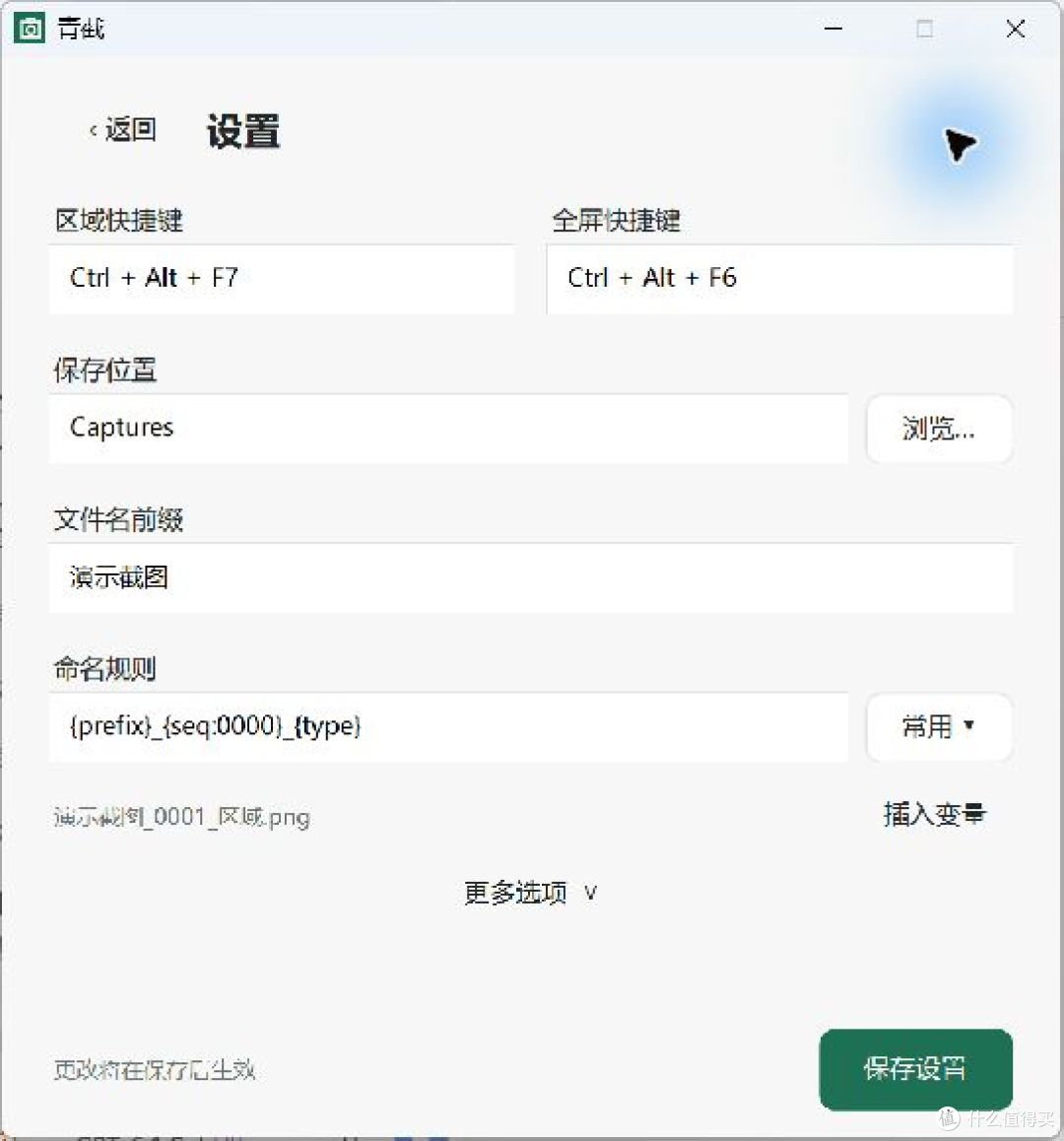
这些设置要点「保存设置」才生效。设置页按 Esc 会返回,并保留尚未保存的草稿,方便再进去调整。主页按 Esc 则收起窗口,后台快捷键仍然可以用。点窗口的关闭按钮也是收起到托盘;要彻底退出,需要在托盘菜单选择「退出青截」。第一次用时最好先弄清这个区别,免得以为关掉窗口就退出了。
我没有把历史列表、素材库和一整排编辑按钮都放进主面板。现在主要就是确定截图范围,以及决定这些图怎么落到本地。需要找原图时,按保存目录和命名规则去找,文件也方便交给其他软件处理。
框一块内容,接着粘贴
以「示例任务清单」为例,按区域快捷键后,拖出需要给 AI 看的范围,松开鼠标就完成。这一步不需要先截全屏,再去图片编辑器里裁掉周围内容。按住 Shift 可以选正方形;发现范围选错了,按 Esc 或点右键取消,再来一次。
还有一个不显眼的处理:选区尚未完成时,如果切换到了别的窗口,青截会取消这次框选。取消就结束,不会把一个没选好的区域当成结果继续保存。对于经常在窗口间切换的操作,这个行为比较容易理解。
完成后,支持图片粘贴的输入框可以按 Ctrl + V。本地同时有 PNG,想重新发一次,不必回到原页面再截。软件也提供「再次复制最近一张」和「重截上一选区」,前者适合剪贴板被别的内容覆盖之后补一次,后者适合在相同位置记录下一步。
下面这个窗口是为本文准备的独立演示画布,不是青截内置的图片库或 AI 对话框。右侧读到的是实际剪贴板图片,左下只列出了演示目录生成的文件名。
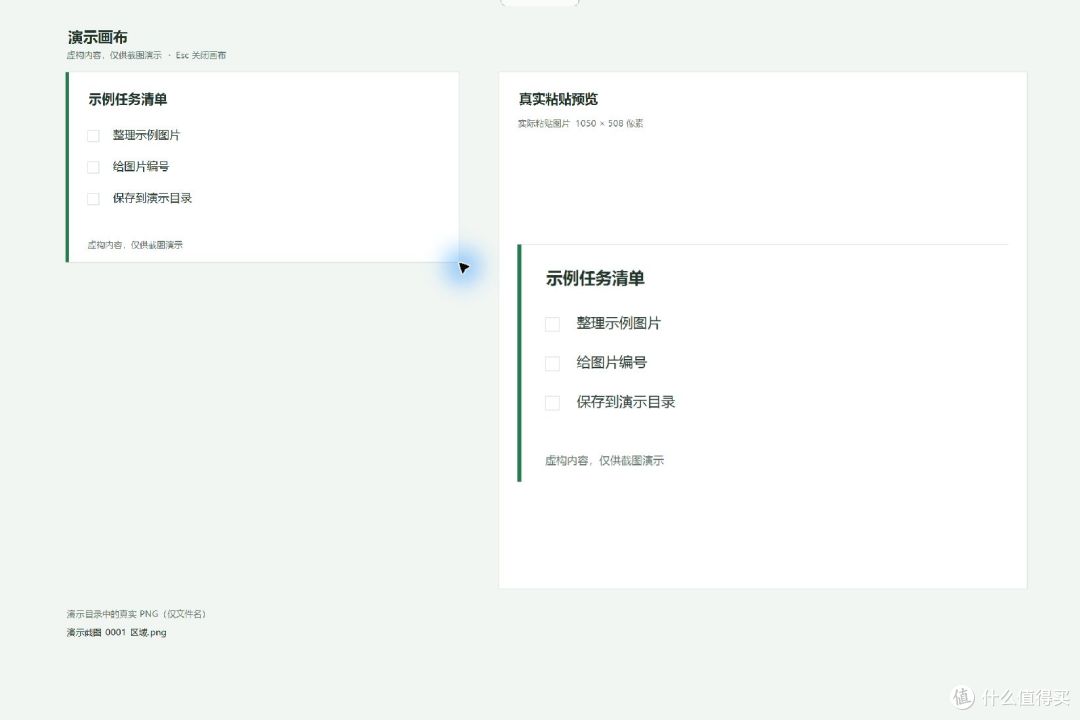
这里要分清楚两件事:青截负责把图片放入剪贴板、写入本地文件,并不会替你发送给 AI。是否粘贴、发给哪个服务,都由你自己操作。也不能保证每一个 AI 客户端都接受相同的图片粘贴方式;部分旧 .NET 客户端存在 PNG 读取兼容限制。遇到不接受粘贴的情况,如果接收方支持文件上传,也可以改用已经保存的 PNG。
够用的地方,以及还没做的地方
我比较看重的一点,是复制和保存的结果要分别说明。保存目录临时不能写入,并不等于剪贴板也失败。当前版本会保留各自的实际结果,从主面板发起截图而出现问题时,会恢复窗口显示情况,完整状态也可以在软件内查看和复制。帮助说明同样能在软件里读,不必另外找 Markdown 阅读器。
程序本身不联网、不上传截图,也不会自行添加开机启动。不过,截图放进系统剪贴板以后,剪贴板历史或云同步仍由系统设置决定;主动粘贴到其他服务的内容,则按那个服务的规则处理。「本地截图」不等于后续分享也自动获得隐私保护。本文所有操作图都只用虚构清单,实际分享前也应先检查画面有没有账号、消息或文件路径。
它目前没有 OCR、滚动长截图、标注或录屏。需要圈重点、画箭头,或者截很长的网页,仍然适合使用带这些功能的工具。实际验收环境是 Windows 11、单屏、175% 缩放,不能据此说 Windows 10、混合缩放多屏和 HDR 都已经验证充分,当前也仍然是公开预览版。
如果你的需求也集中在「给 AI 一张图,同时自己留底」,青截现在这条流程可以试试。对我来说,下一步更值得继续打磨的是快捷键、保存和异常提示这些小地方:截图工具经常只用几秒,结果是否清楚、原图是否好找,比主面板再多几个按钮更有意义。
作者提示含AI生成内容。作者声明本文存在利益相关性,请大家尊重作者及分享的内容,友善沟通,理性决策~