







 深耕数码兴趣领域





8
5
从开箱到第一件作品:拓竹P1S让3D打印新手十分钟上手不踩坑
2026-07-03 10:54:18
0点赞
2收藏
1评论
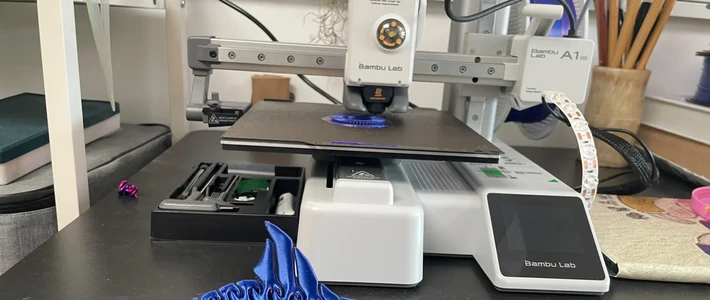
我入坑3D打印,纯粹是被孩子一句“能不能打印个恐龙”点燃的。和大多数新手一样,最初在千元机和高端机之间反复纠结,看过需要自己组装的龙门架机型,也心动过极低价位的散件套件,但最终一咬牙选择了拓竹P1S系列大陆版。原因很现实:全自动调平、封箱设计、多色扩展、标称最高500mm/s的速度,以及官方自带的耗材烘干功能,几乎覆盖了我所有“不折腾”的需求。

选机避坑:别被“便宜”迷惑。 新手很容易掉进“花小钱办大事”的陷阱,我第一次差点下单一台手动调平的入门机,后来翻看大量评测才明白,没有自动调平意味着未来每一次打印都要和一张A4纸较劲,首层失败率极高。P1S的自动调平采用压力感应,完全不用拧螺丝对零点,开机自检就搞定。另外,256×256×256毫米的成型尺寸足够打大号模型,全封闭腔体既能保温减少翘曲,又能隔离噪音和气味,有孩子在旁边也更安心。大陆版直接适配220V电压,插电就能用。

组装比想象的简单。 当快递送来大箱子时我还有些发怵,结果开箱后发现,机身主体都已预装完毕。需要动手的只有安装触摸屏、料盘支架和AMS多色系统,全程跟着引导卡操作,连螺丝都不需要额外工具,大约十分钟就完成。通电后机器自检,热床上升,喷嘴加热,那一刻的仪式感让我这个机械小白瞬间信心爆棚。
从自动调平到第一次成功打印的心路历程。 开机后直接在屏幕选择“打印内置模型”,选了一只经典的3DBenchy小船。切片文件已预存,不需要连接电脑。点击开始,设备先进行全自动调平:喷头轻触热床多个点位,采集平整度数据并自动补偿,完全不用人工干预。接着预热、挤出清洗线,然后正式打印。整个过程我紧张地盯着,生怕出现翘边或炒面。结果35分钟后,一枚蓝灰色小船完整呈现在眼前,表面光滑、悬垂部分没有任何塌陷,首层完美粘在PEI纹理板上。这种“开机即用、一次成功”的体验,对新手建立信心极为关键。

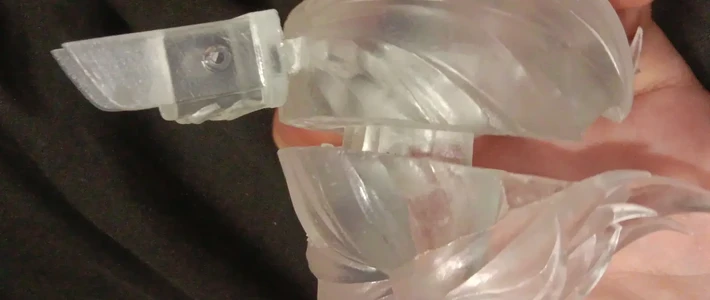
支撑怎么加才不翻车。 第二次我尝试打一个小雕像,悬空部分必须加支撑。在Bambu Studio切片软件里,勾选“启用支撑”,默认是普通网格支撑。对于复杂曲面,我会切换为“树状支撑”,像树枝一样环绕模型,拆除时受力点小,残留少,对表面损伤更低。关键参数“支撑Z距离”设为层高的1到1.5倍,比如0.2mm层高就设0.25mm,既容易剥离又不影响悬垂质量。初次使用时我担心支撑会破坏模型,后来发现只要设置得当,一把尖嘴钳加一点耐心就能清理干净。


翘边怎么解决。 即使P1S有封箱和热床,新手还是会遇到底座翘边。我的经验是“三步走”:第一,清洁板面,用洗洁精水洗掉油污,再拿无尘布蘸取高浓度酒精擦拭,指纹油脂是首层附着力的头号杀手。第二,使用合适的温度和涂胶,打印PLA时热床设定55–60℃,直接在PEI板上打印即可,若偶尔翘边,薄涂一层固体胶或使用官方胶棒,附着力立竿见影。第三,前几层关闭侧边冷却风扇,让材料缓慢降温,等打印到底座5层以上再启动。遇到ABS或PETG材料,干脆开启腔体主动加热或利用“耗材烘干”功能将卷料干燥后再打,从源头减少内应力。


耗材怎么选。 新手第一桶耗材我建议从拓竹官方PLA Basic或PLA Matte起步,直径公差小,不容易堵头,打印温度在190–220℃,几乎无气味,很适合家庭使用。等熟练后再进阶到PETG,强度更高,但热床需75–85℃,层间粘结要求更高。P1S的挤出机最高300℃、热床100℃,可以打ABS和ASA,但因为会产生气味,一定确保通风,而且要学会用封箱恒温防开裂。升级烘干功能就在此处派上用场:将受潮耗材放到热床上,通过屏幕“耗材烘干”模式,设定相应温度,密闭腔体烘干4到6小时,打印质量明显回升。


后处理让作品脱胎换骨。 打印件拆下后,先用斜口钳拆支撑,再用600到2000目砂纸逐级打磨,层纹基本可以消除。对要求高的手办,我会喷一层水补土,干燥后再打磨,然后手工上色。P1S打的PLA模型漆面附着力很好,孩子还拿着画笔一起涂,增进了亲子互动。
回头看这段从零起步的旅程,选对工具真的能避开大部分弯路。拓竹P1S用其高度自动化和稳定的首次打印体验,让我感受到创造的快乐而非挫败。如果你也想为孩子打造一个家庭微型制造间,这台机器会是不留遗憾的选择。






校验提示文案
校验提示文案