


























































92
33
Windows 窗口太多切不过来?开源小工具,让同一软件的窗口单独切
2026-10-12 11:32:12
0点赞
0收藏
0评论
桌面上开着几个浏览器窗口、两三个文件夹,再加上聊天软件和编辑器。
想回到刚才那个编辑器窗口,按下 Alt + Tab,却先经过浏览器、聊天框和其他窗口。多按一次,又错过了。
如果你经常同时打开同一个软件的多个窗口,可以看看这个开源工具:Window Switcher。
它给 Windows 增加了一组很实用的快捷键:按住 Alt,再按反引号键,就能在同一应用的窗口之间切换。
反引号就是这个符号:`。在常见美式键盘布局上,它通常位于 Esc 下方、数字 1 左边,与波浪号共用一个键。
01 先在同一个软件里切,少翻几个无关窗口
Window Switcher 最值得关注的功能,是把“同一应用的多个窗口”单独拿出来切换。
比如,你同时打开了几个 VS Code 窗口,分别处理不同项目。当前已经在 VS Code 里,只想去另一个项目,就可以使用 Alt + 反引号,不用先经过其他软件。
项目作者在 README 里放了一张演示动图,展示的正是这个操作:
 Window Switcher 同一应用窗口切换演示
操作也很好记:
• 按一下组合键后松开:切到同一应用中上一个活动窗口。
• 持续按住 Alt,反复按反引号键:在同一应用的窗口之间循环切换。
这里要分清“窗口”和“标签页”。浏览器里打开多个标签页,仍然可能只有一个窗口;这项功能针对的是多个独立窗口。只有一个窗口时,自然也就没有多少发挥空间。
它适合的场景很具体:多开编辑器项目、多个浏览器窗口,或需要来回查看不同文件夹。究竟是否顺手,取决于你的窗口使用习惯。
02 还可以切换应用,但这项功能默认关闭
Window Switcher 还提供 Alt + Tab 应用切换。
开启后,可以把操作分成两层:先在不同应用之间切换,再在目标应用内部切换窗口。经常在浏览器、编辑器和终端之间来回工作的人,可以试试这种方式。
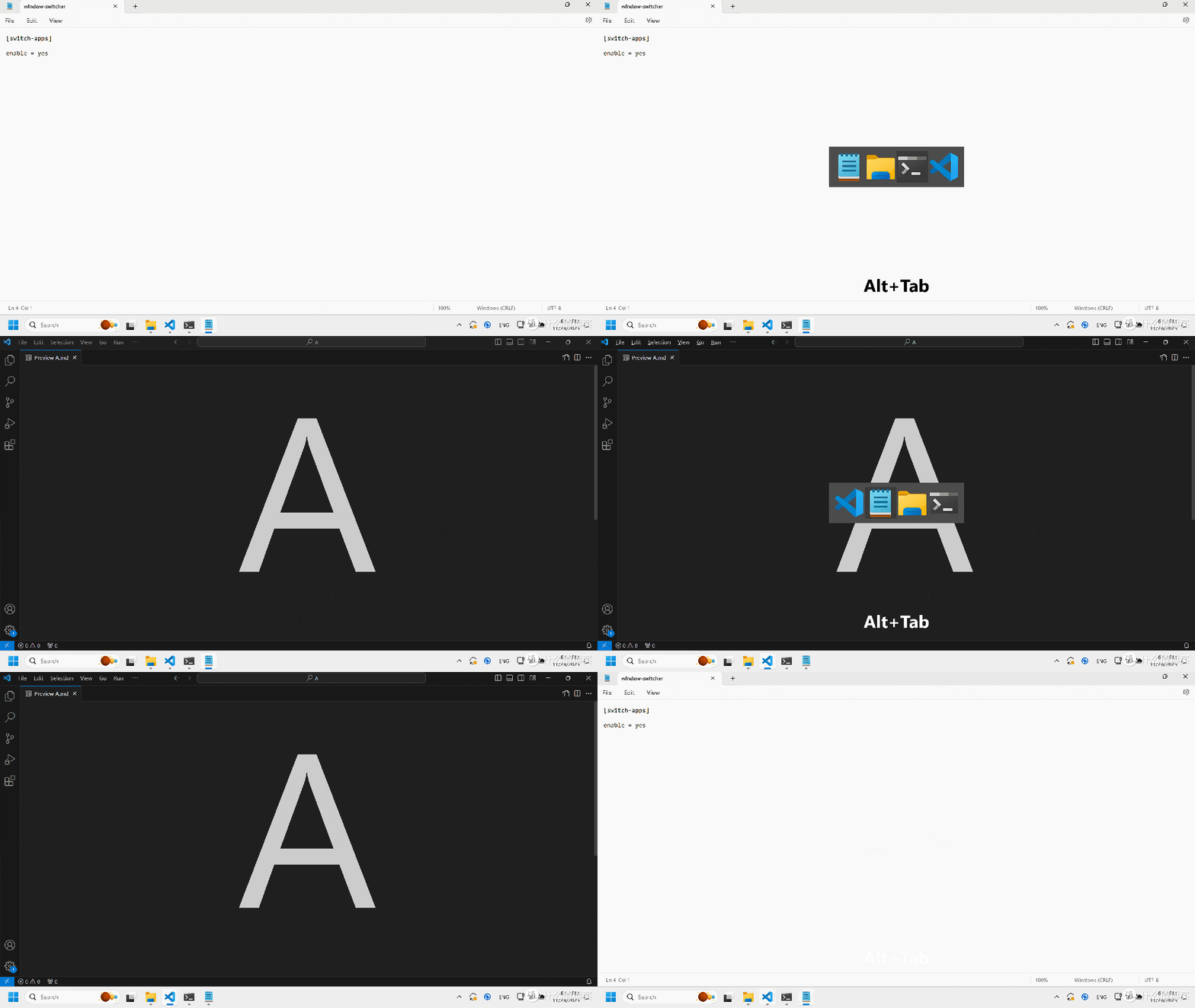 Window Switcher 应用切换演示
注意:项目的应用切换功能默认关闭。 初次运行后,不要以为它已经接管了 Alt + Tab。
如果想启用,打开配置文件,找到 [switch-apps] 这一节,把 enable = no 改成:
[switch-apps]
enable = yes
hotkey = alt+tab
保存后,退出并重新运行 Window Switcher,让配置生效。
如果你主要需要同一应用窗口切换,先用默认配置就可以,再根据习惯决定是否开启这一项。
03 下载、解压、运行,先试默认快捷键
这是一个 Windows 工具,项目提供独立可执行文件,解压后即可运行,无需走传统安装向导。
截至 2026 年 10 月 10 日核对,GitHub 最新正式版为 v1.19.0 ,发布于 2026 年 7 月 24 日。该版本更新包含 DPI 感知与缩放支持,以及应用图标获取方面的改进。
下载时,进入项目的 Releases 发布页,在 Assets 中选对应架构的压缩包:
• 普通 Intel / AMD 的 64 位 Windows 电脑:选择文件名含 windows-64 的 ZIP。
• Windows on ARM 设备:选择文件名含 windows-arm64 的 ZIP。
以 v1.19.0 为例,常见 64 位版本的文件名是 window-switcher-v1.19.0-windows-64.zip 。
解压到一个固定文件夹,双击 window-switcher.exe ,再打开同一软件的两个独立窗口,试一下 Alt + 反引号。
默认会显示托盘图标,右键菜单提供 Configure(配置)、Startup(开机启动) 和 Exit(退出)。使用顺手后,再决定要不要启用开机启动。
已经使用 Scoop 的读者,也可以通过项目文档给出的命令安装:
scoop bucket add extras
scoop install extras/window-switcher
04 几个设置,能让它更贴合你的习惯
Window Switcher 的设置保存在 window-switcher.ini 中,与 window-switcher.exe 放在同一个目录。右键托盘图标,选择 Configure,可以进入配置编辑。
它主要提供这些调整:
换快捷键。 默认组合键用不惯,或与现有软件冲突,可以修改 hotkey。当前配置还支持用 || 分隔多个快捷键。
给特定应用设置黑名单。[switch-windows] 下的 blacklist 用于避开有快捷键冲突的应用,按可执行文件名填写,多个名称用逗号分隔。
跳过最小化窗口。 两种切换功能各自有 ignore_minimal 设置,改成 yes 后,可以跳过最小化的窗口。
决定是否跨虚拟桌面切换。only_current_desktop 默认是 auto,会跟随 Windows 的相关 Alt + Tab 桌面设置;也可以改成 yes 或 no。
修改后记得重启工具。它主要通过配置文件调整行为,比较适合愿意花几分钟设置的人。
还有一个容易遇到的情况:目标软件如果以管理员权限运行,Window Switcher 也需要以管理员身份运行,才能管理这类应用。 普通应用则按标准用户模式运行即可。
如果希望它开机后也以管理员权限启动,项目文档要求先以管理员身份运行工具,再启用 Startup。
值得试试吗?看你有没有“同一软件多开”的习惯
Window Switcher 的源码以 MIT 协议开放。它解决的问题很集中:当同一个应用有多个窗口时,让你更容易在这些窗口之间来回切换。
如果你的浏览器、编辑器经常多开窗口,可以先下载试试默认快捷键。如果平时一个软件只开一个窗口,现有的 Alt + Tab 已经够用,就未必需要再加一个工具。
这类小工具的价值,往往就藏在每天重复的几次操作里。是否值得留下,用自己的日常工作试一轮,比看功能列表更容易判断。
你最常同时打开多个窗口的软件是什么?浏览器、文件管理器,还是编辑器?
作者提示含AI生成内容。作者声明本文无利益相关,欢迎值友理性交流,和谐讨论~