













































2
4
飞牛fnOS应用推荐:Excalidraw,用来画家庭网络拓扑图很实用
2026-09-23 10:48:06
2点赞
4收藏
0评论
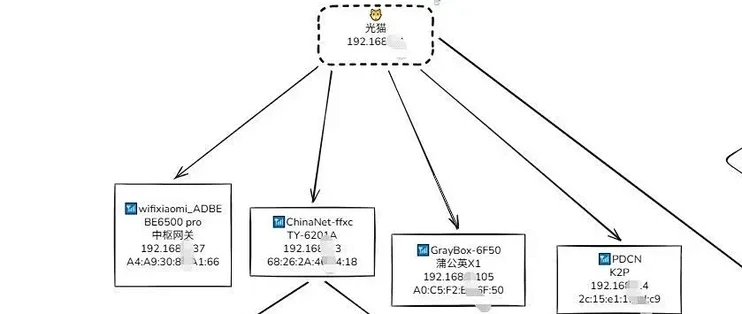
玩家庭服务器、NAS、Home Assistant的朋友,家里设备一多,光猫、路由器、多台小主机、各种服务IP地址很容易记混。
之前我一直在找顺手的拓扑绘图工具,试了好几个,要么部署麻烦,要么数据上传云端,总担心内网地址泄露。
直到发现Excalidraw,飞牛应用中心一键就能部署,所有数据全部存在本地浏览器,安全省心,今天跟大家聊聊这个工具。
 图片
图片如何使用?
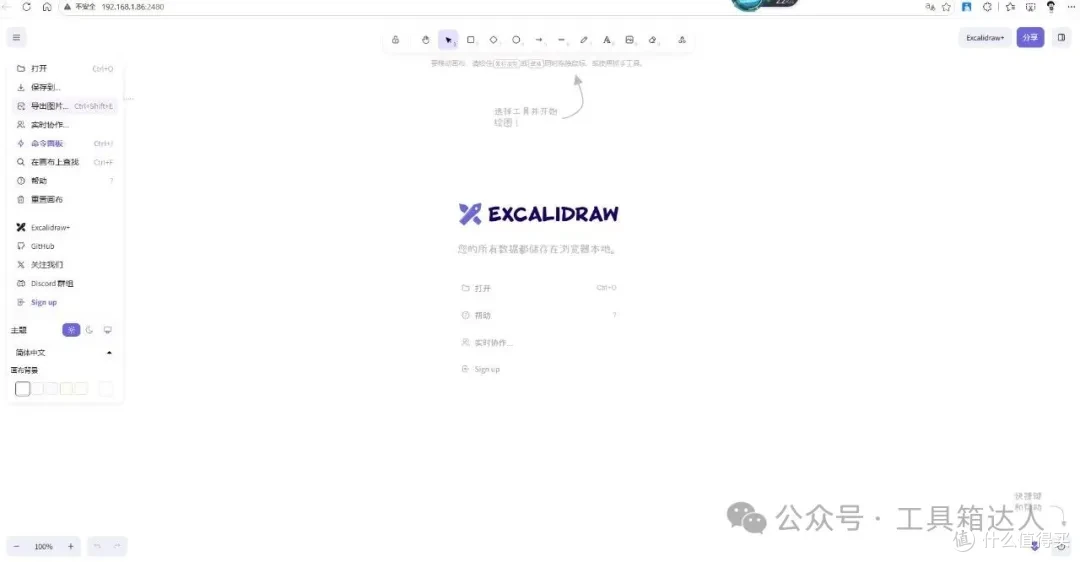
打开界面,左上角就是菜单栏。
 图片
图片可以直接把画好的拓扑图保存成文件备份,后面重装或者换设备的时候,直接打开文件就能恢复整张图,这个备份功能很实用。
画布上方一排工具栏,就是各种绘图工具。
 图片
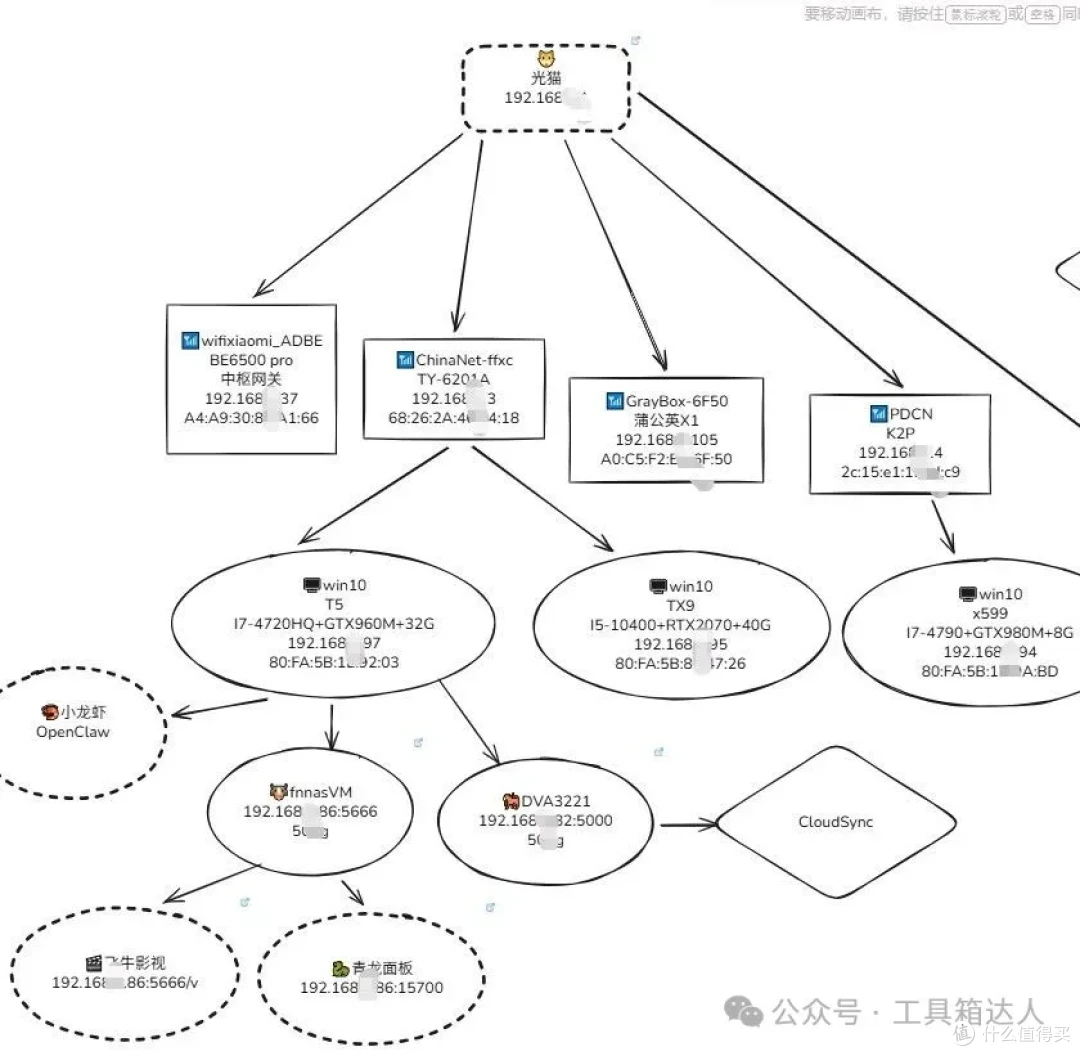
图片可以画椭圆、方框,在框里写上设备信息,比如CPU型号、内网IP。画完之后用箭头把设备连起来,移动方框的时候,箭头会自动跟着一起跑。
 图片
图片这点对画网络拓扑图太友好了,不用反复调整连线,改布局的时候省超多时间。
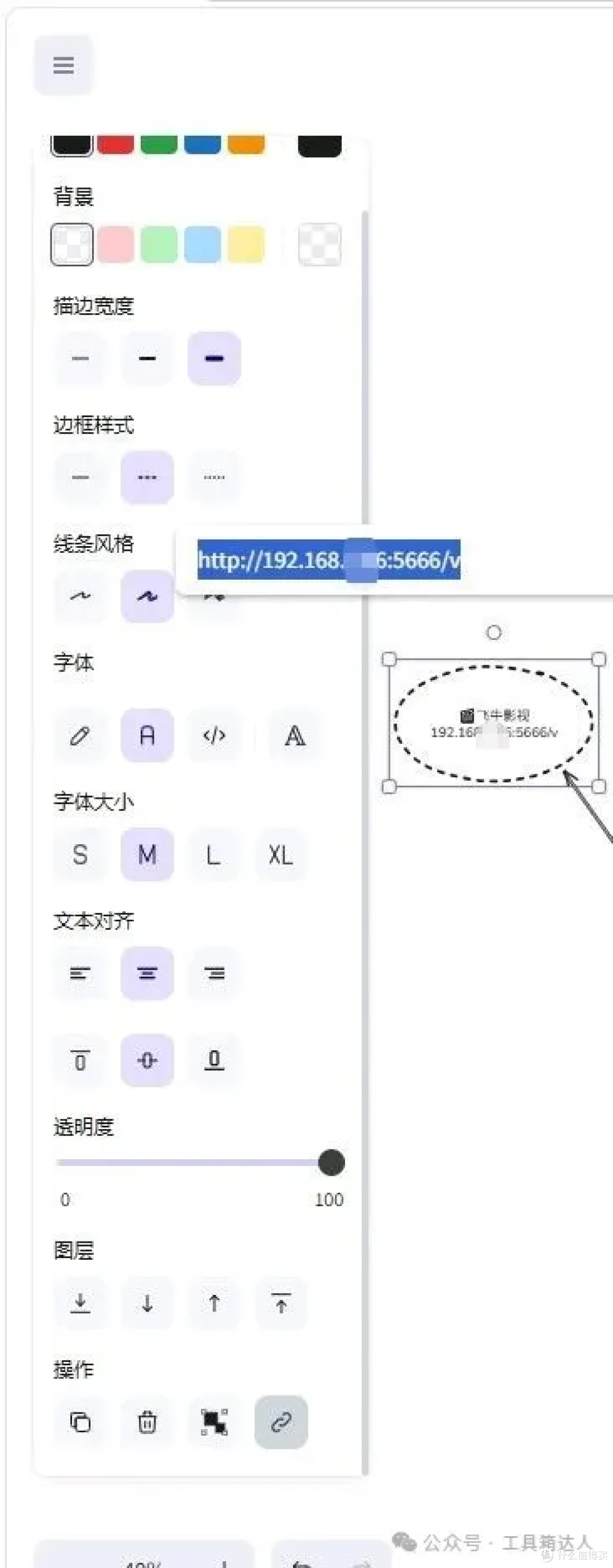
单个图形框里面,可自定义的东西也不少。
 图片
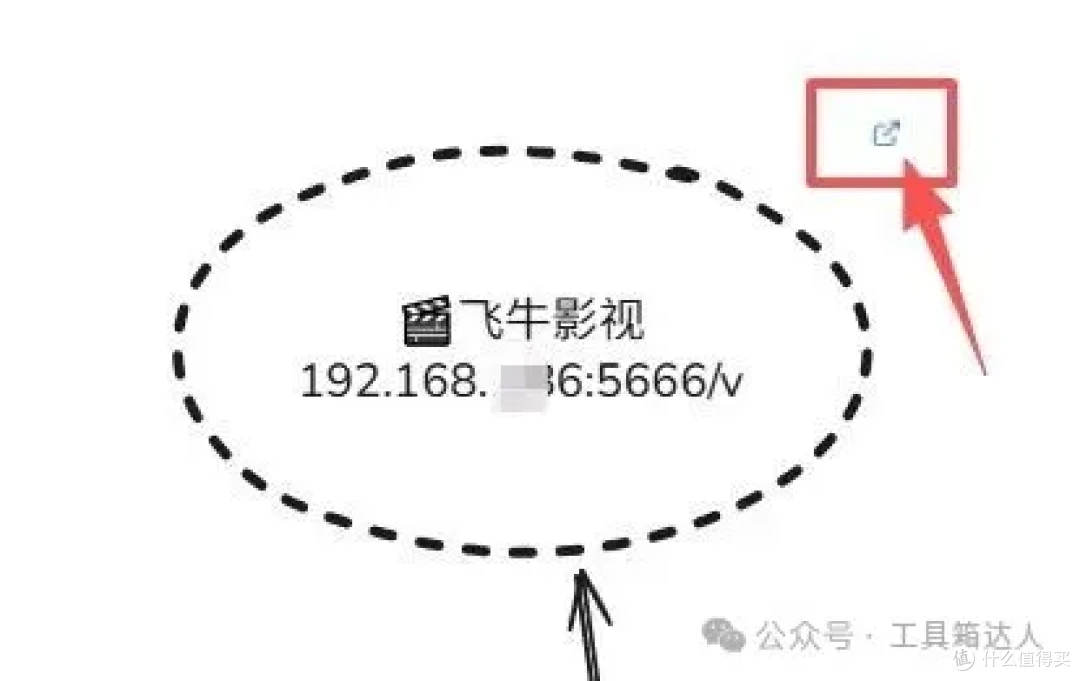
图片能改背景颜色、描边粗细、字体大小,调整透明度。最让我惊喜的是,可以给框绑定URL链接。
 图片
图片直接填入设备的内网地址,点击框就能跳转对应的Web服务。相当于一张拓扑图,既是设备清单,又是内网服务导航页。
比如NAS、飞牛影视、HA面板,全部挂在图上,想看哪个点一下直接进。
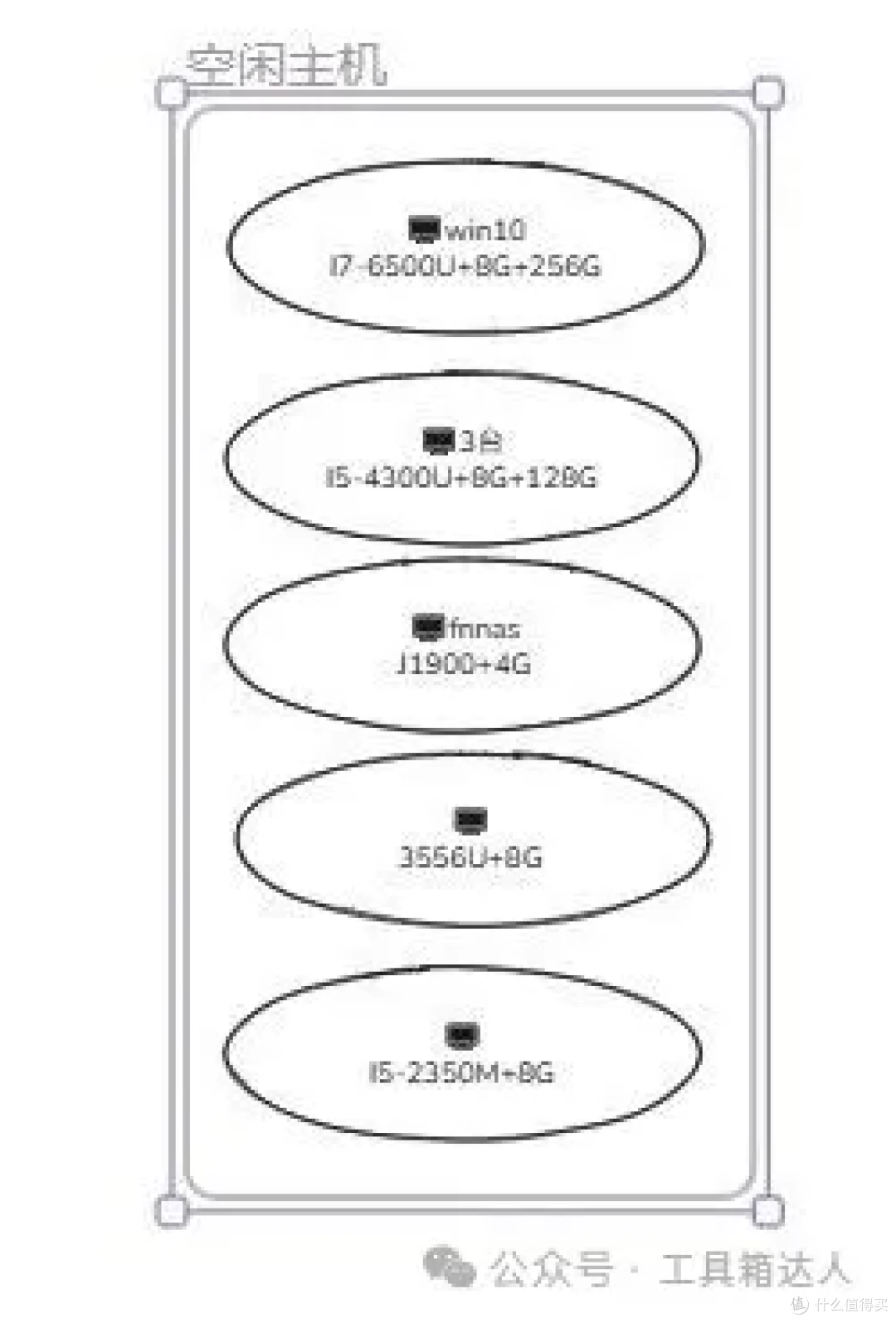
还支持分组功能。
 图片
图片多台设备可以打包放进一个分组框,箭头指向分组,整个分组当成一个整体拖动。
像机柜里面一堆小主机、多台闲置笔记本,全部打包在一起画,拓扑图看起来干净很多,这个细节做得很到位。
当然也有个遗憾的地方。
 图片
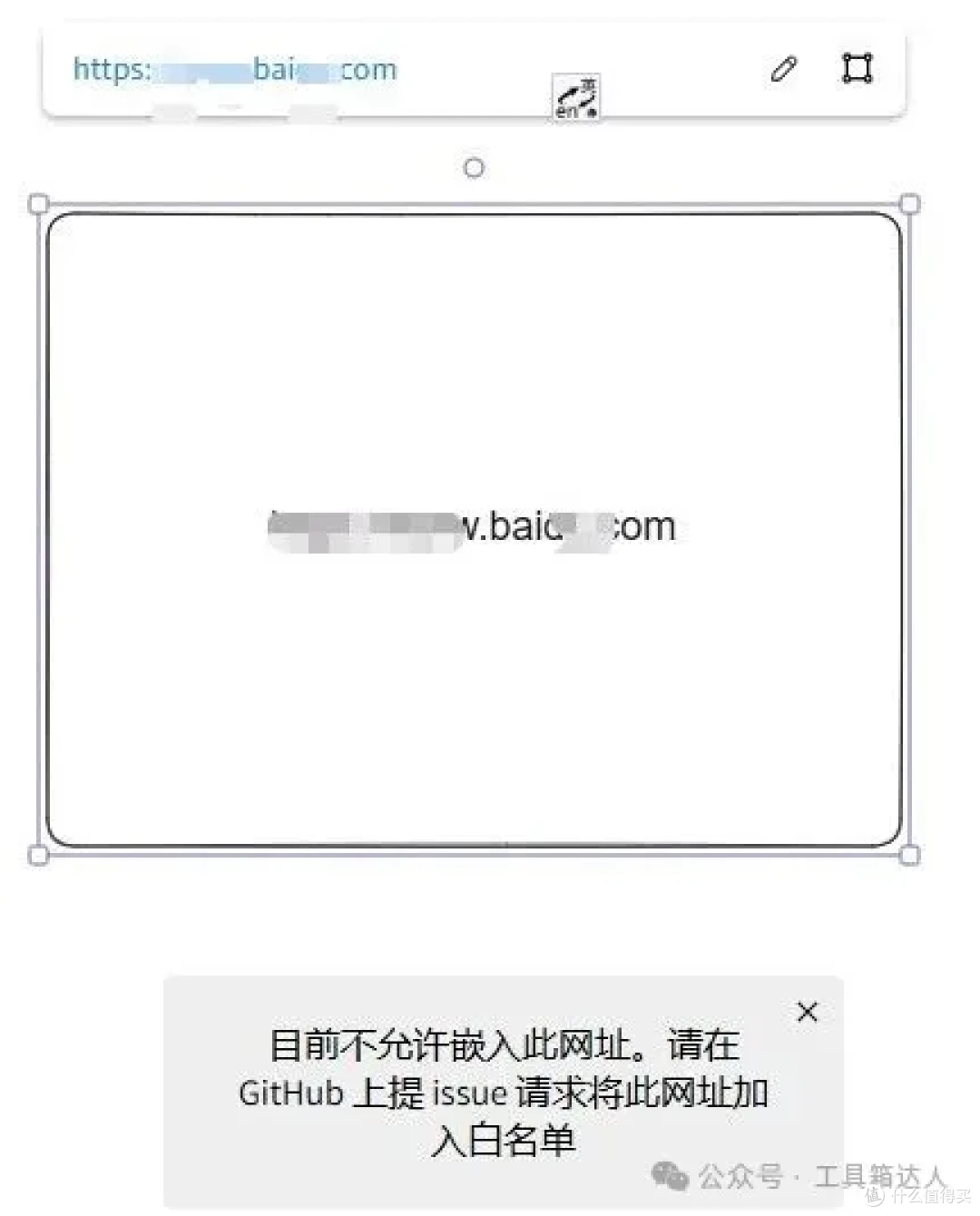
图片它自带「嵌入网页」功能,本来可以直接在画布里面内嵌打开网页。但是这个功能有域名白名单限制,就算是内网192.168开头的地址,也不让嵌入,提示要去提issue加白名单。
 图片
图片所以嵌入网页这个功能基本没法在内网场景用,只能放弃,好在链接跳转功能完全正常,不影响核心使用。
简单总结优点
部署简单,飞牛应用中心一键安装,开箱即用
数据全部本地存储,不上传云端,内网IP信息不会泄露,安全感拉满
手绘风格,画网络拓扑图观感舒服,连线跟随移动,调整布局很方便
图形绑定URL,一张图直接当内网设备导航面板
支持分组,适合机柜、多主机集群这类场景
缺点
嵌入网页功能有白名单限制,内网网页无法直接嵌入画布,只能用链接跳转代替。
适合哪些人
家里设备多,想画一张家庭网络拓扑图整理设备
玩NAS、软路由、Home Assistant、多台小主机的玩家
不想把内网拓扑、设备IP上传到在线绘图网站,重视本地数据安全
把所有设备画在一张图上,光猫、路由器、各个小主机、服务地址一目了然。
日常打开画布,既能看清整个网络结构,又能快速跳转到各个内网服务,属于折腾家庭内网很实用的小工具。










