









































 深耕数码、汽车兴趣领域














16
11
电脑技巧:CopyQ剪切板增强工具介绍(附教程)
2024-05-08 15:12:17
5点赞
48收藏
2评论
今天小编给大家分享一款剪切板增强工具——CopyQ,感兴趣的朋友可以下载试一试!

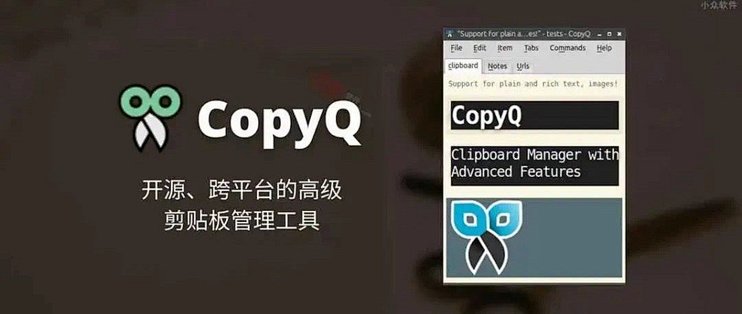
CopyQ 是一款开源的、跨平台剪贴板管理工具,支持 Windows、macOS、Linux,可以帮你管理保存在剪贴板中的多个文本、图像、HTML 等格式内容,并支持需要的时候快速检索剪切板内容,另外支持全局快捷键、自定义外观、标签、多标签页(分类)、编辑等功能,以及自动运行命令,比如检测到网页链接则自动添加标签等高级功能。
开源地址:https://github.com/hluk/CopyQ
● 支持 Linux,Windows 和 OS X 10.9+
● 存储文本,HTML,图像或任何其他自定义格式
● 快速浏览和过滤剪贴板历史记录中的项目
● 排序,创建,编辑,删除,复制/粘贴,拖放选项卡中的项目
● 为项目添加注释或标签
● 具有可自定义命令的系统范围快捷方式
● 使用快捷方式或从托盘或主窗口粘贴项目
● 完全可定制的外观
● 高级命令行界面和脚本
● 忽略从某些窗口复制或包含一些文本的剪贴板
● 支持简单的类似 Vim 的编辑器和快捷方式
● 支持剪切板的导入、导出
小编这里以Windows系统为例,下载安装包为Zip,解压后直接运行exe程序。

运行后打开主界面,整个页面风格比较像记事本,只是右侧有一列快捷按钮。左侧一大片空白区域是剪切板列表信息。

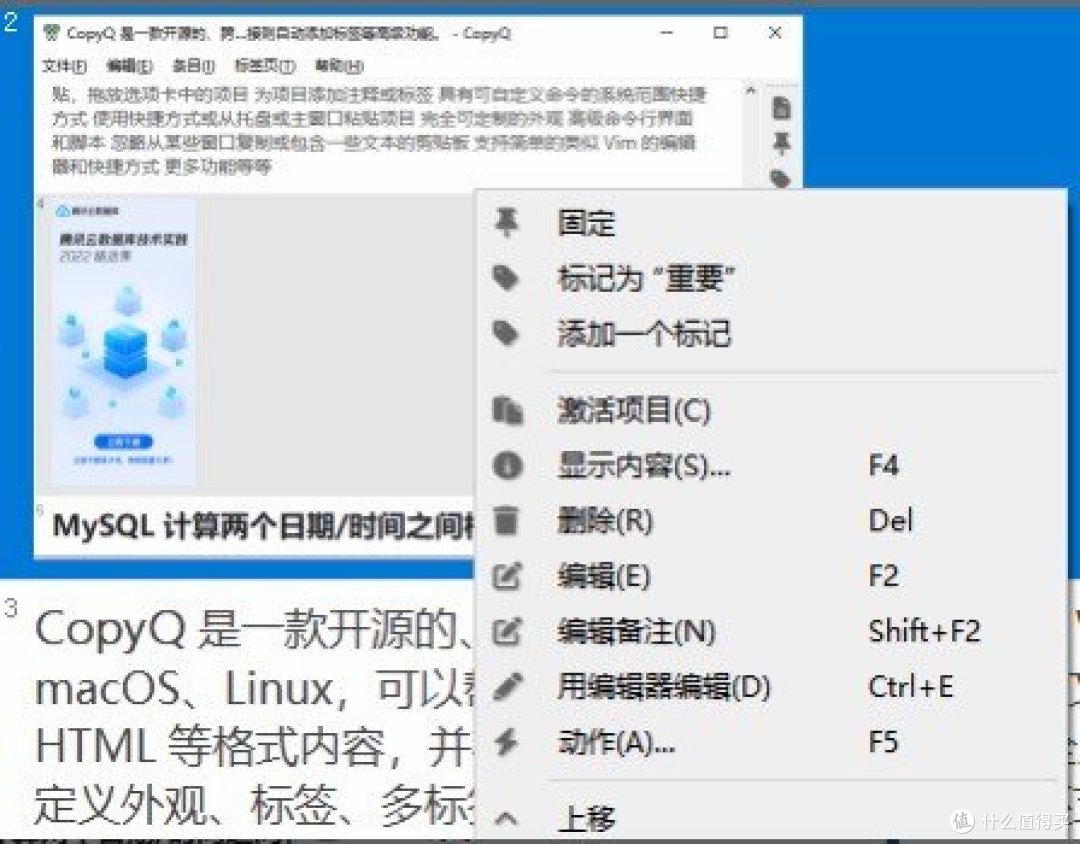
这里通过电脑剪切几条数据,呈现数据如下:可以看出支持图片、文本、html格式。
选中剪切板内容,然后弹出右键菜单,主要功能是可以对选中的剪切板内容进行管理,比如固定、打标记、调整顺序、编辑剪切板内容等等。
软件设置选项,点击工具栏的文件然后选择首选项,可以进入软件设置页面。

设置选项默认的是通用选项卡,这里面主要可以对软件语言、长文本自动换行、始终置顶等常规功能设置。

布局选项卡主要是对工具栏、标签页布局设置、以及透明度设置。

历史选项卡主要是针对历史剪切板的数量、剪切板的保存逻辑进行设置。

托盘选项卡主要是针对桌面右下角的托盘图标进行设置。

通知选项卡针对通知相关的内容进行设置。

条目选项卡针对保存的剪切板每种类型进行设置,比如针对图片对图片的宽度、高度进行设置。

快捷键选项卡针对功能赋予快捷键提升软件的使用效率。

外观选项卡针对主题、背景色、前景色、字体进行设置。

CopyQ总得来说是一款非常棒的剪切板增强工具,有安装版也有绿色版,使用起来也非常方便,对日常办公人员提升写作效率还是非常有帮助的。
喜欢的点赞收藏!欢迎大家踊跃参与讨论和交流!
















校验提示文案
校验提示文案
校验提示文案
校验提示文案