














5
3
新手必看:独立显卡安装详细步骤及注意事项全面指南
2024-12-25 15:10:39
1点赞
1收藏
0评论
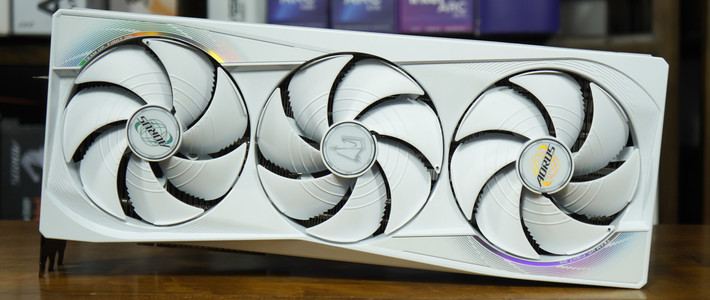
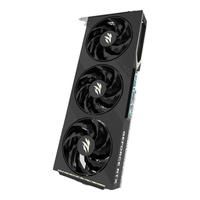
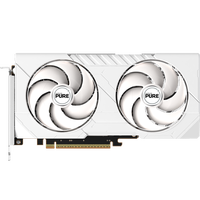
显卡是电脑中的重要组成部分,尤其对于游戏玩家和设计工作者来说,强大的独立显卡能极大提升电脑的性能。但很多用户在收到独立显卡后仍不清楚如何正确安装。以下便是详细的独立显卡安装步骤及注意事项,帮助大家顺利完成显卡安装。

一、准备工作
在进行显卡安装前,首先需要做一些准备工作。确认你购买的显卡型号,并确保机箱内有足够的空间安装显卡。此外,断开电源以确保安全。打开机箱,准备好螺丝刀等必要工具,检查显卡供电线等部件是否齐全。
二、拆卸机箱挡板
需要拆下机箱背面显卡插槽处的挡板。很多机箱的显卡挡板是通过螺丝固定在机箱上的,用螺丝刀将其拆除。如果挡板需要掰断,则小心操作,避免划伤主板。

三、安装显卡
接下来,将显卡的金手指部分对准主板上的PCIe插槽,轻轻用力将显卡插入插槽,确保金手指完全插入插槽,插槽卡扣会发出“咔”的一声,表示显卡已插牢。此时,用螺丝将显卡固定在机箱的显卡挡板位置,螺丝拧紧后显卡基本就稳固了。

四、连接显卡供电线
安装显卡后,依照显卡的供电接口数量(通常为6PIN、8PIN或更多),连接显卡供电线。供电线需完全插入显卡的供电接口,不要留空,以确保显卡能正常工作。部分高性能显卡可能还需要连接12V HPWR供电线,具体根据显卡型号而定。

五、安装显卡驱动
显卡物理安装完成后,需要安装驱动程序来确保显卡正常工作。可以从显卡厂商的官网上下载最新的驱动程序,并按照提示进行安装。一般情况下,显卡驱动安装完成后,系统会提示重启计算机,使驱动生效。
六、调整显示器连接
在所有步骤完成后,确保将显示器连接到显卡的输出接口,而不是主板的输出接口,这样才能充分利用独立显卡的性能。此外,进入显示器设置菜单,确认显示器的分辨率和刷新率符合显卡的支持范围。

七、常见问题及解决方法
1. 显卡无法插入主板插槽:
确保机箱内空间足够,并检查显卡和主板插槽的位置是否对齐。插入显卡时应垂直用力,避免角度有偏差。
2. 电脑开机无显示:
检查显卡供电线是否插紧,确保显卡供电正常。此外,确认显示器的连接线是否接到显卡,而不是主板的显示接口。
3. 系统不识别显卡:
安装显卡驱动前,确认操作系统版本是否支持该显卡的驱动程序,可以在显卡厂商官网获取相关信息。
4. 驱动安装失败:
卸载之前残留的旧驱动,清理系统后重新尝试安装新驱动程序,有时驱动不兼容的问题会导致安装失败。
八、防静电及安全操作
在进行显卡安装时,需要注意静电对电子元件的损伤。建议使用防静电手环或触摸金属物来释放静电。此外,操作过程中务必确保电源已经断开,避免电击风险。
总结以上步骤及注意事项,即便你是新手用户,也能够十分顺利地完成独立显卡的安装。按步骤安装完显卡后,别忘了进行一些如跑分、游戏测试等性能检测,确保显卡正常工作并充分发挥性能。希望这篇指南能够帮助到每位需要安装显卡的用户。