
























 深耕数码、AI兴趣领域










14
22
 再见运营商!无公网IP访问 NAS,极空间+节点小宝4.0 已终结比赛
2025-12-26 16:00:05
41点赞
216收藏
26评论
极空间内置的三方应用节点小宝,大家一定都很熟悉。集内网穿透+异地组网为一体,配合极空间自身的 DDNS、远程访问、高速官方转发,基本覆盖了 NAS 用户外网访问的绝大多数场景。
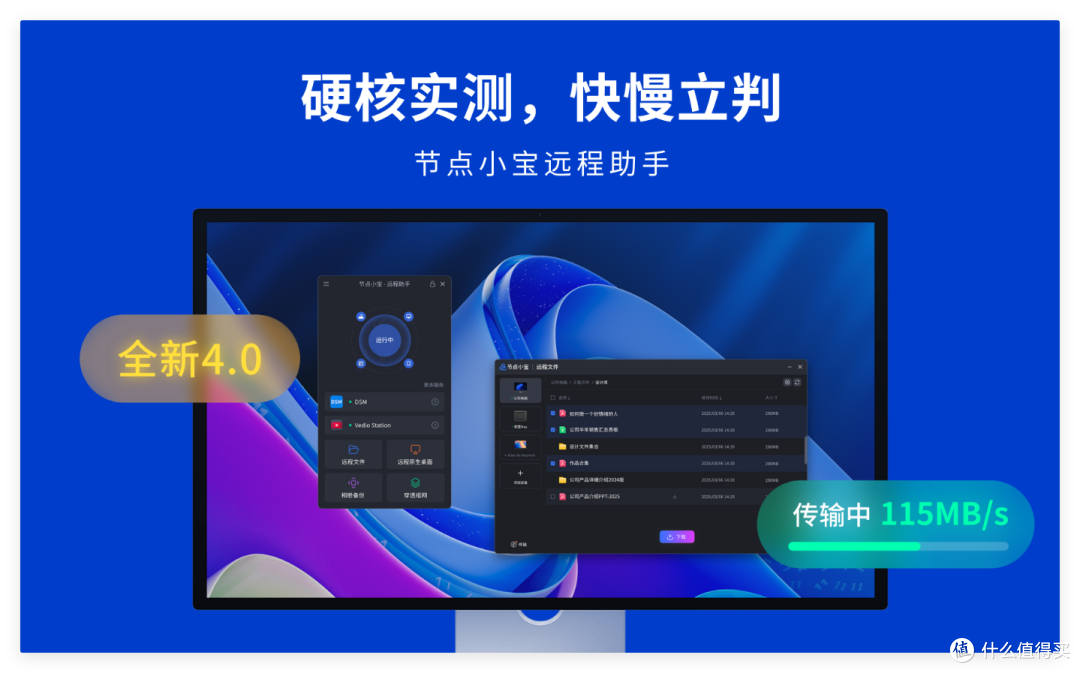
但是对于我这样拥有多台极空间设备的用户,如果我想要查找一些服务或者一些文件,就需要频繁的切换极空间设备,在不同账号之间频繁切换,不仅繁琐,时间久了也会丢三落四。
如果有一款产品,可以在异地组网的基础上,把所有的 NAS 都管理起来,把 NAS 上的文件、服务都集中在一个页面查找,那该有多方便啊!
现在,这款产品来了 —— 节点小宝 4.0,一站式远程访问专家。
其实上个月我就听说节点小宝 4.0 版本要更新了,但是等了一个月也没动静,本来以为节点小宝也要当鸽王(为什么说也要??),没想到年关将近之时,它启动了 4.0 版本内测。内测版本我会放在文末,感兴趣的朋友可以提前下载体验。
在体验了几天 4.0 版本之后,我必须说这次的迭代那是相当给力,整个应用围绕着 “最适合新手的 NAS 组网工具” 越做越细致,整合出 “快捷访问、内网穿透、异地组网、远程文件” 四个大功能,给我带来了不少惊喜。
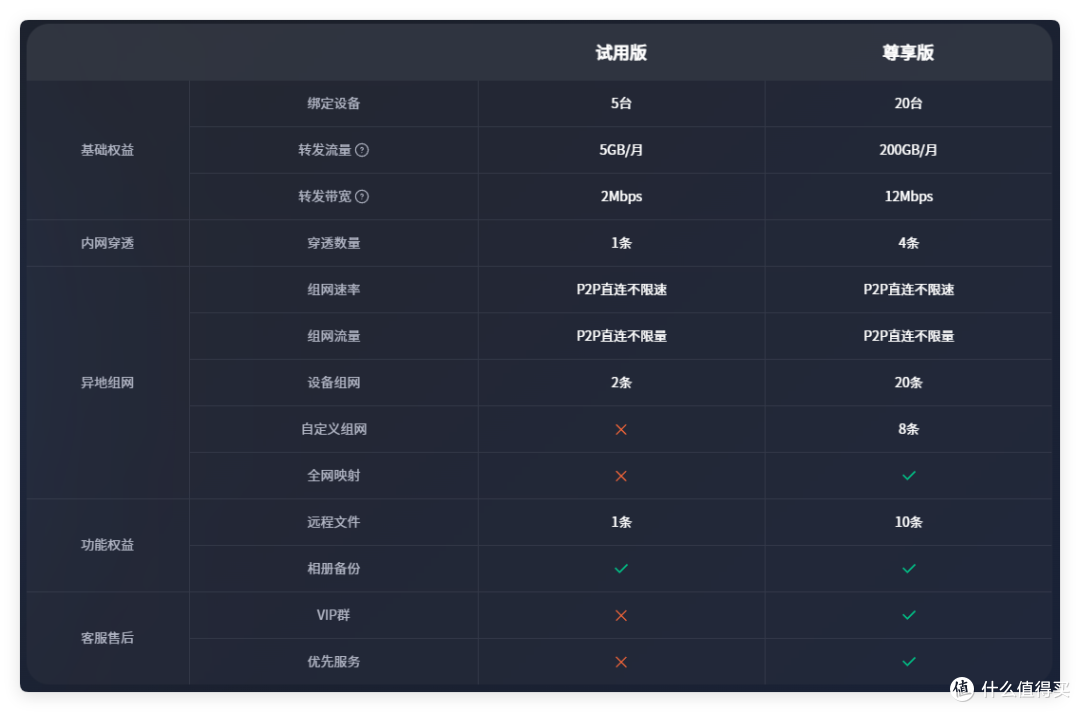
而且最重要的是应用不强制收费,免费用户也可以玩得十分开心。
🔻服务发现
先说说最为核心的发现服务(一键远程) ,对于大部分 NAS 新手用户来说,管理网络、端口是一件特别头痛
等你搞清楚什么是 HTTP/TCP ,什么是 Host/Bridge,什么是 RDP/SSH 的时候,往往使用 NAS 的心就被消退了些许。
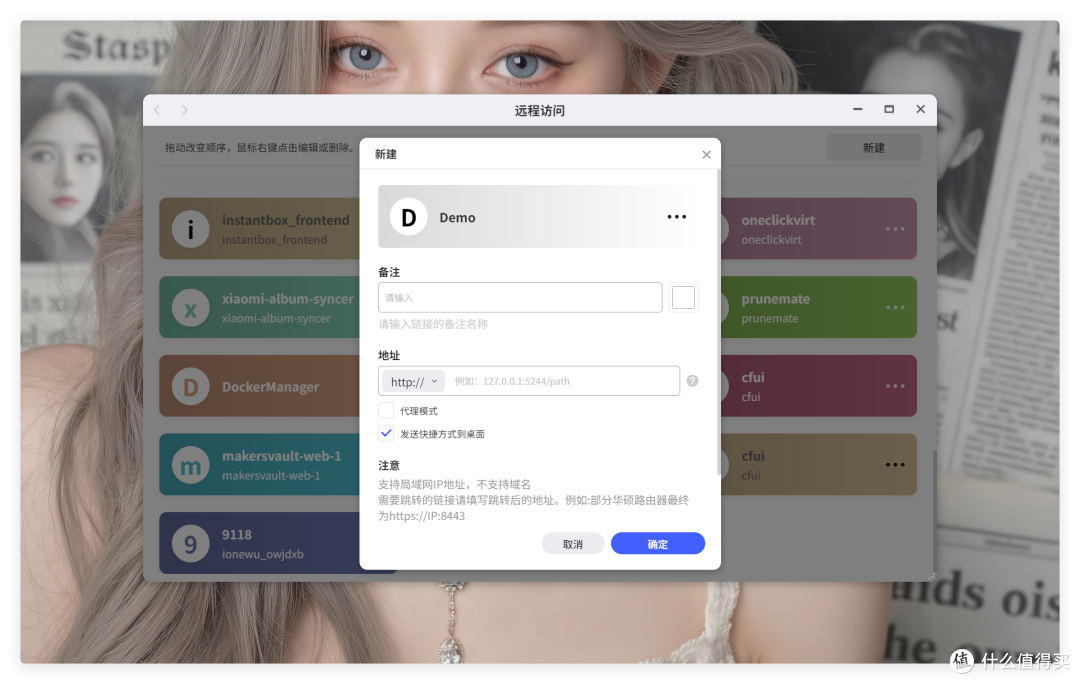
极空间做了什么?它将所有可访问的 HTTP/HTTPS 服务,全部集中在远程访问这个应用里,通过官方转发服务将局域网内的设备提供给用户使用,免费、高速,而且支持设定为桌面 APP,手机端也可以随时访问。
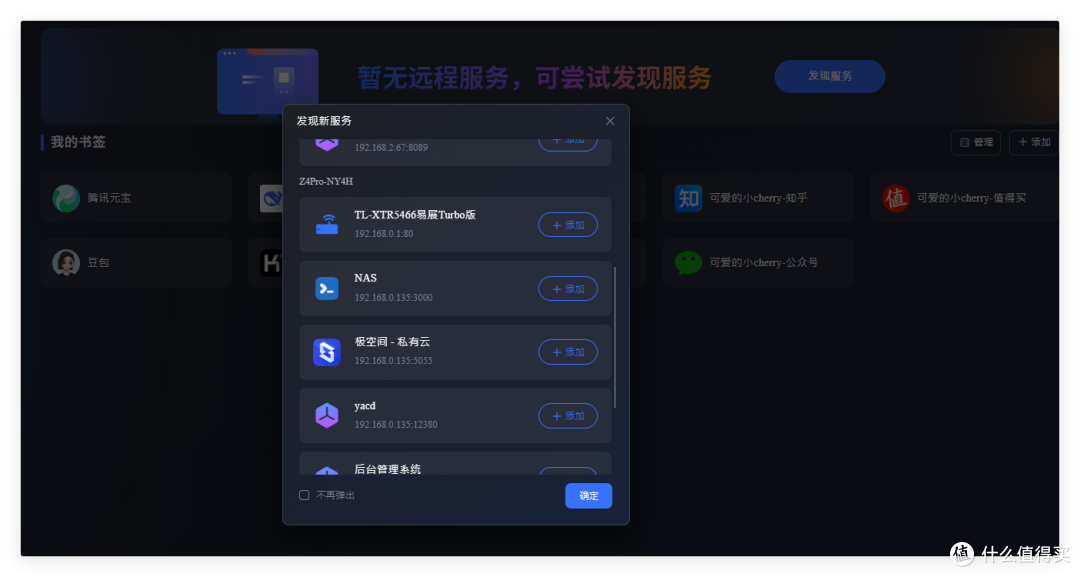
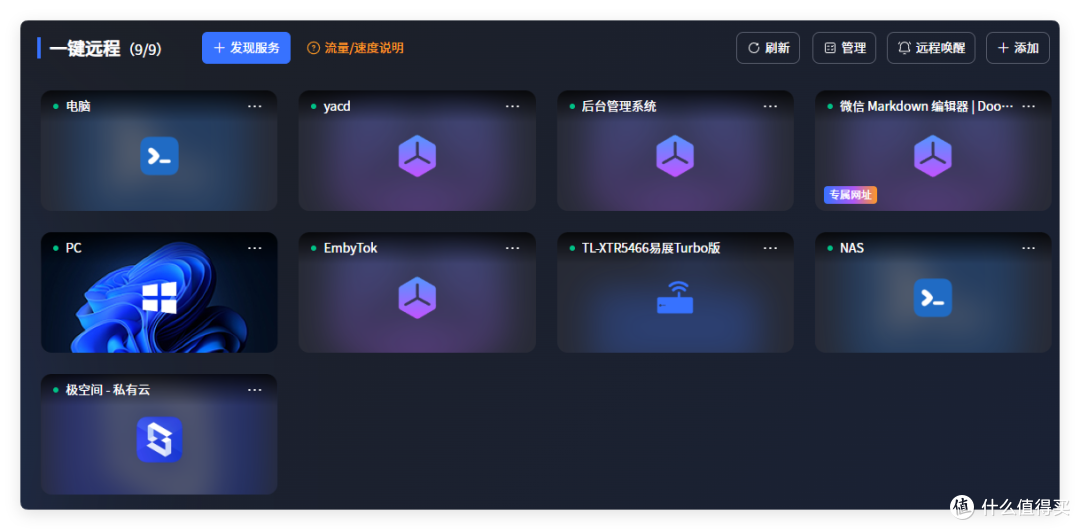
而节点小宝4.0 也重构了它的【发现服务】功能,所有安装了节点小宝客户端设备上正在运行的 HTTP/HTTPS 服务,它都能精准识别,并且可以按照电脑、路由器、NAS 管理端口、容器进行区分。
效果有点类似于我们常用的导航页系统,NAS 上的远程服务会被节点小宝4.0 转发为本地高位端口服务。如果恰好你的这两台设备是支持 P2P 直连,那么恭喜你,服务访问的任何流量都是免费不要钱的。
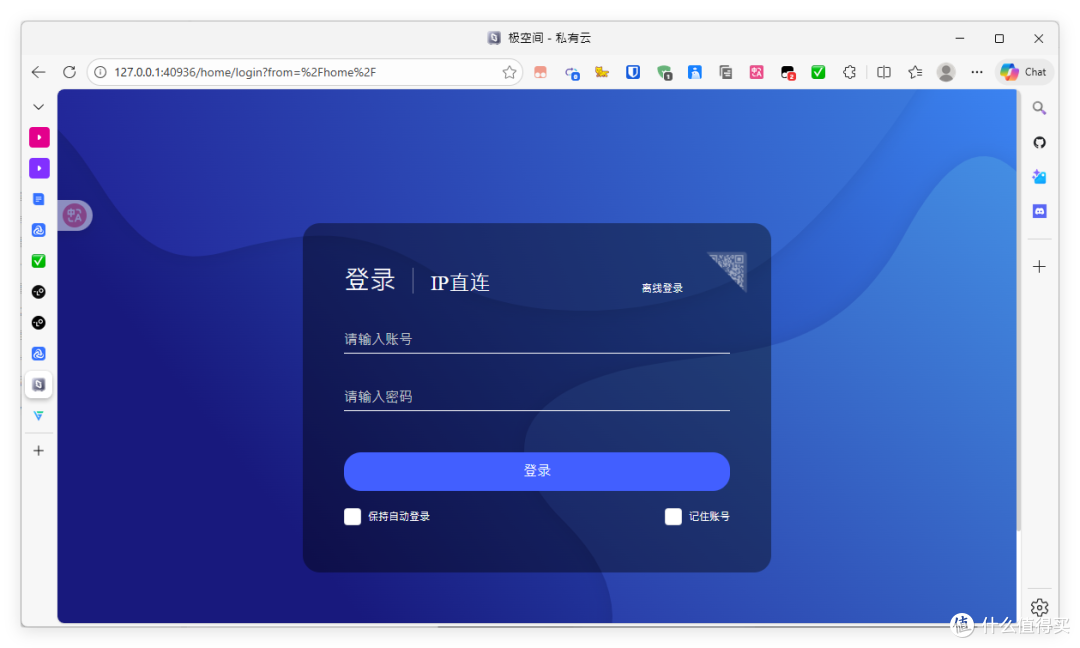
值得点赞的是,服务发现、服务转发服务本身不需要设备入网,只需要安装了节点小宝4.0 的客户端,就可以免费享受这个功能。
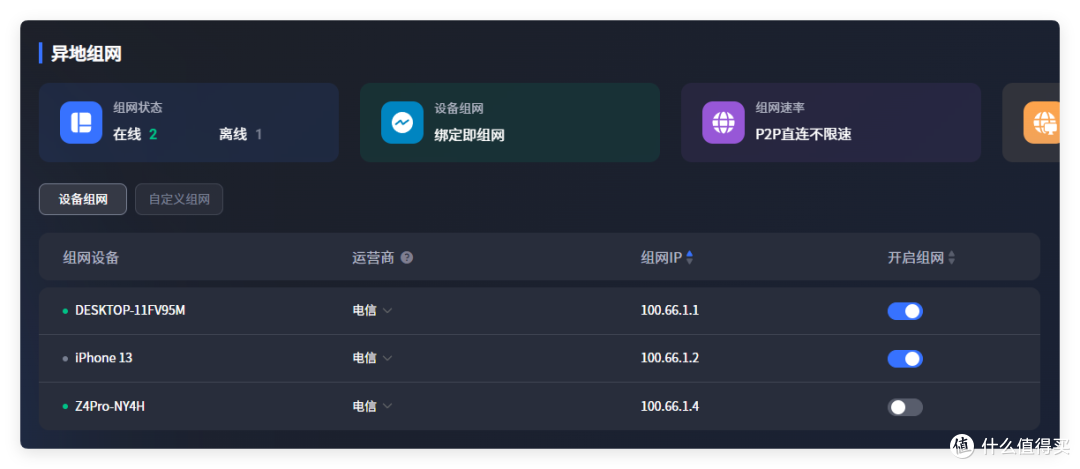
上面我只组了自己的手机和电脑,没有将 NAS 组入网,但在远程服务里这些 Docker 应用依旧是可用的。
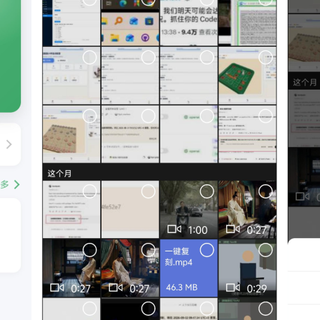
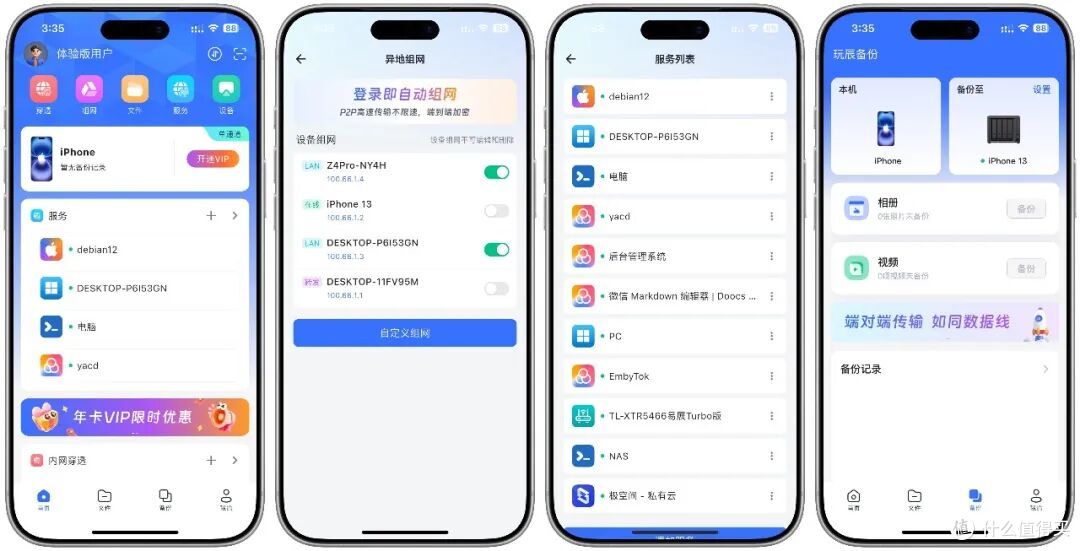
说一下手机端的界面。节点小宝4.0 也重构了一波手机端,异地组网、服务列表、手机备份都安排在了对应的标签页里,随手切换就能看到,界面大气、整洁不少。
🔻远程桌面
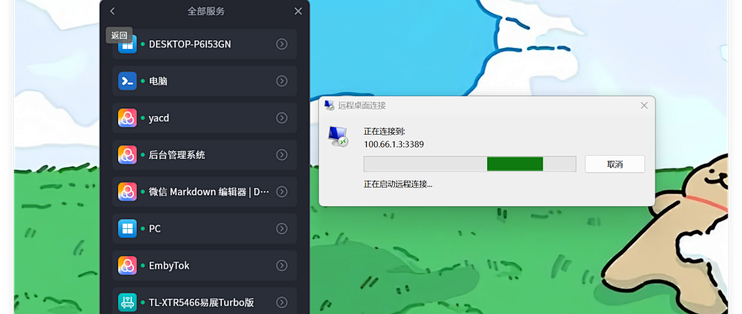
节点小宝 4.0 新增了强大的远程桌面服务,我们只需要将电脑的 3389 RDP 端口加入服务里,那么节点小宝就摇身一变成为了最新的远程桌面客户端,享受原生的 windows RDP 服务,和 todesk 直接说再见。
有没有很强大?相当于我们使用极空间作为中转,搭建了一套属于自己的 RDP 转发服务站。
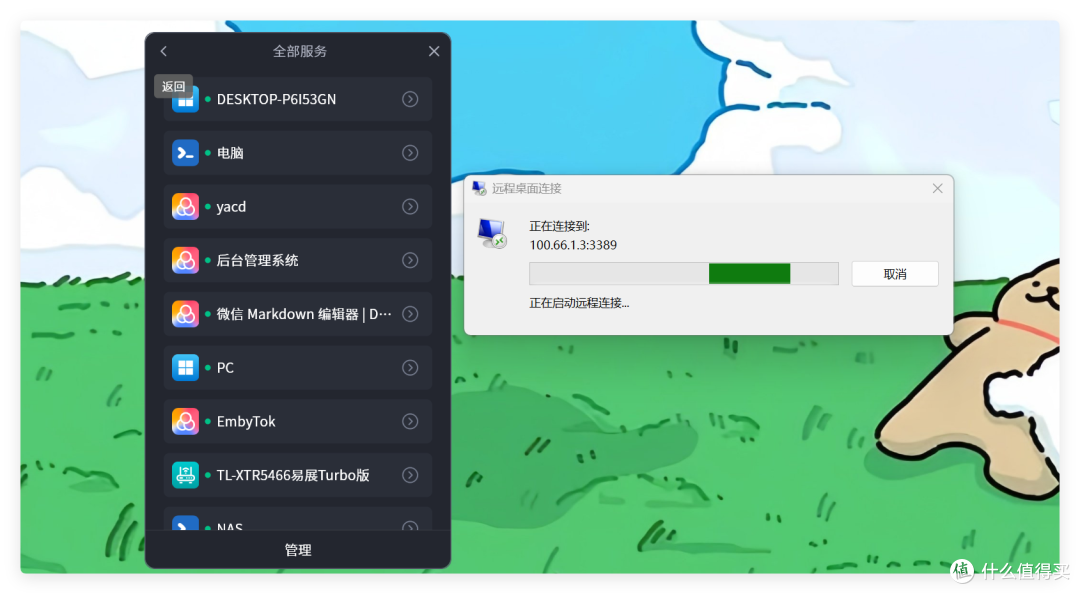
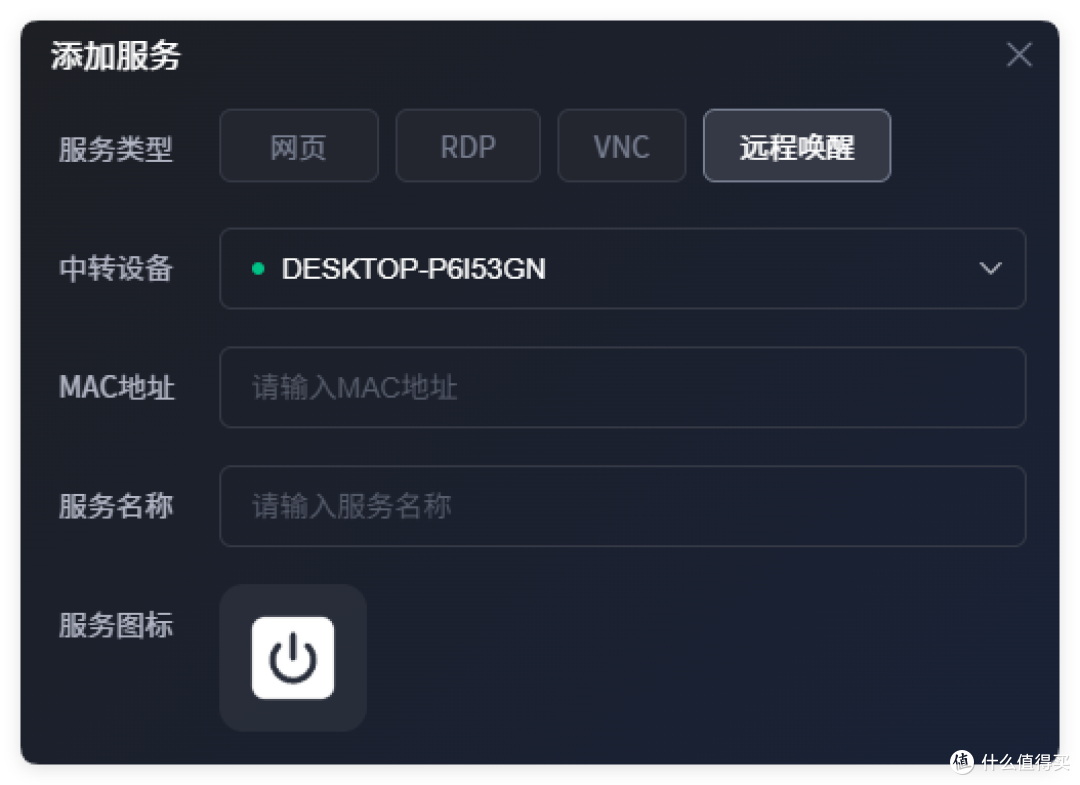
除了 HTTP/HTTPS、 RDP,节点小宝4.0 的发现服务中还支持 VNC、WOL。
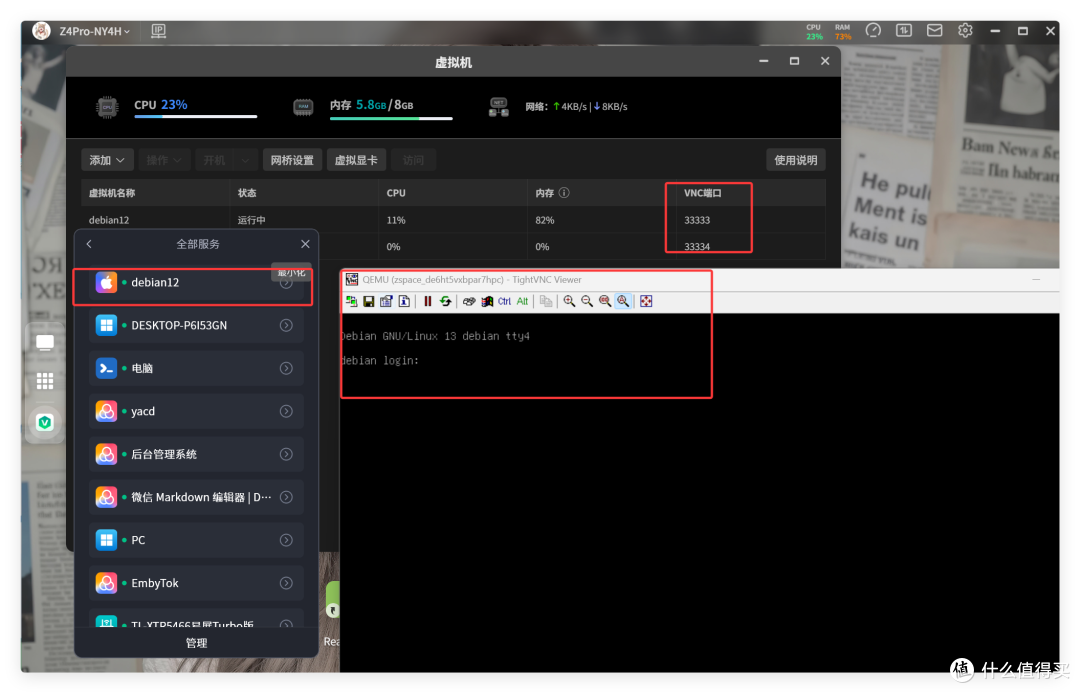
依旧是极空间为例,极空间的虚拟机部署完成以后,无论是 windows 还是 linux,我们都可以通过节点小宝4.0 的远程桌面来连接、访问。
像我一样拥有多台极空间设备,以前需要频繁的切换设备账号来访问虚拟机的,现在使用节点小宝4.0 统一管理,运维难度就大大降低。
🔻内网穿透
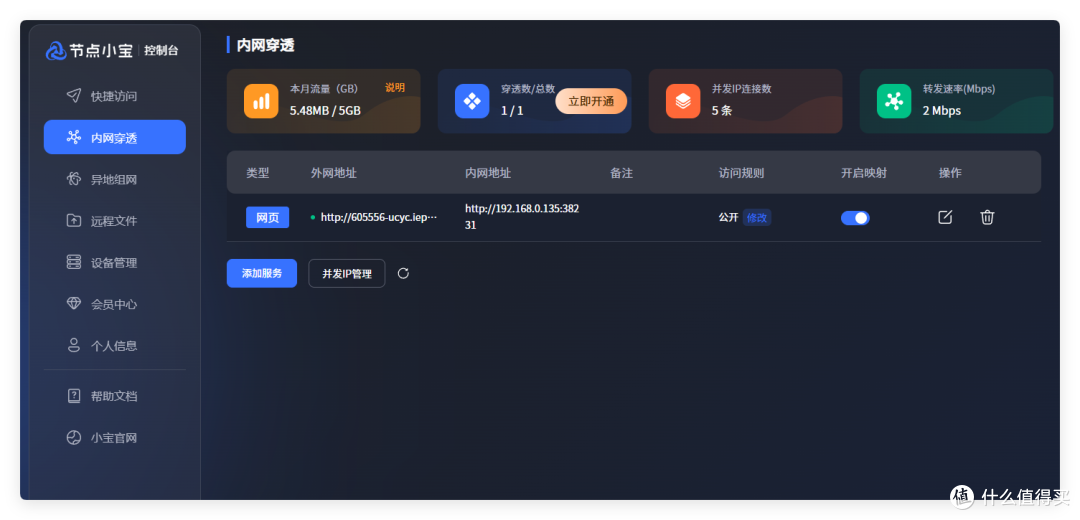
此外,节点小宝4.0 还支持将服务升级为专属网址,当然它的本质就是内网穿透,所以会计算穿透流量。
节点小宝4.0 给每个免费用户提供了 1个免费的域名(支持自定义修改前缀),支持我们将 1 个 HTTP 服务提供到互联网中,让互联网上的任一用户都可以访问到你的服务。
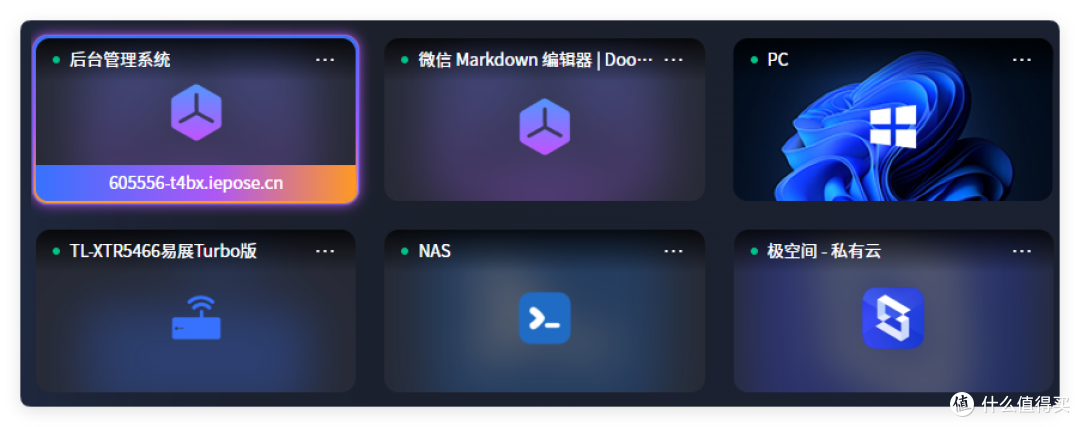
如果你买了会员,那么内网穿透还将支持 TCP 服务,并且穿透数量也有 1个 提升到 4条。但是在我看来,使用异地组网已经能解决绝大多数用户的使用需求,内网穿透本身的场景反而不多见了。
🔻远程文件
远程文件是节点小宝 4.0 里的另外一个核心功能,它将不同设备的远程路径集中到了一个页面进行管理。电脑端实现的是远程设备挂载为本地磁盘,手机端实现的则是远程文件的集中管理,效果各异。
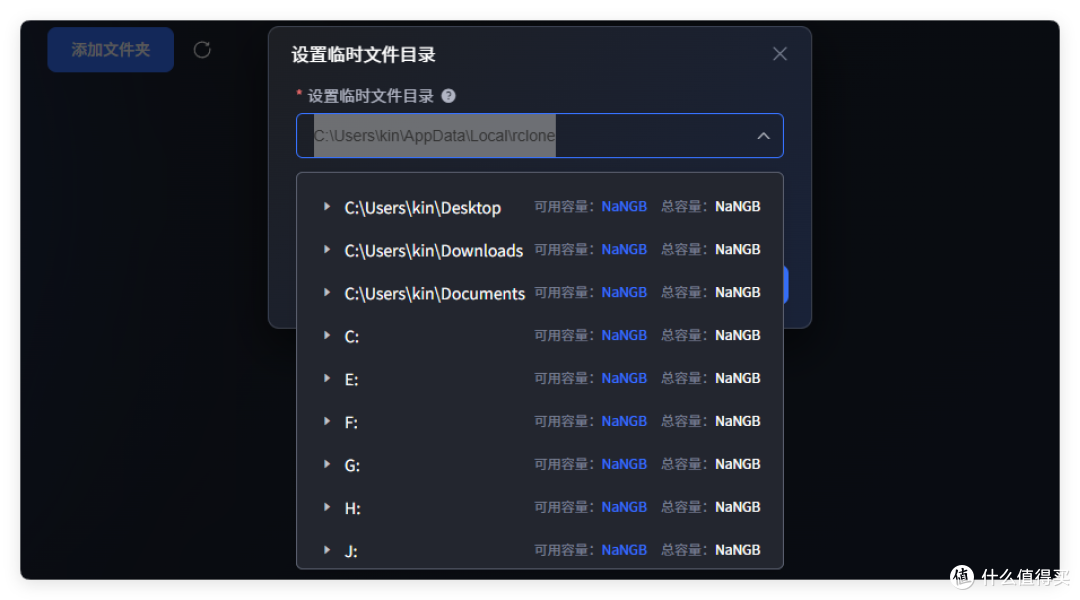
以 Windows 侧的远程文件为例,基于 rclone 程序实现了远程磁盘的挂载功能,我们在选择了远程端的设备磁盘后,可以通过自定义名称来挂载成本地盘符。
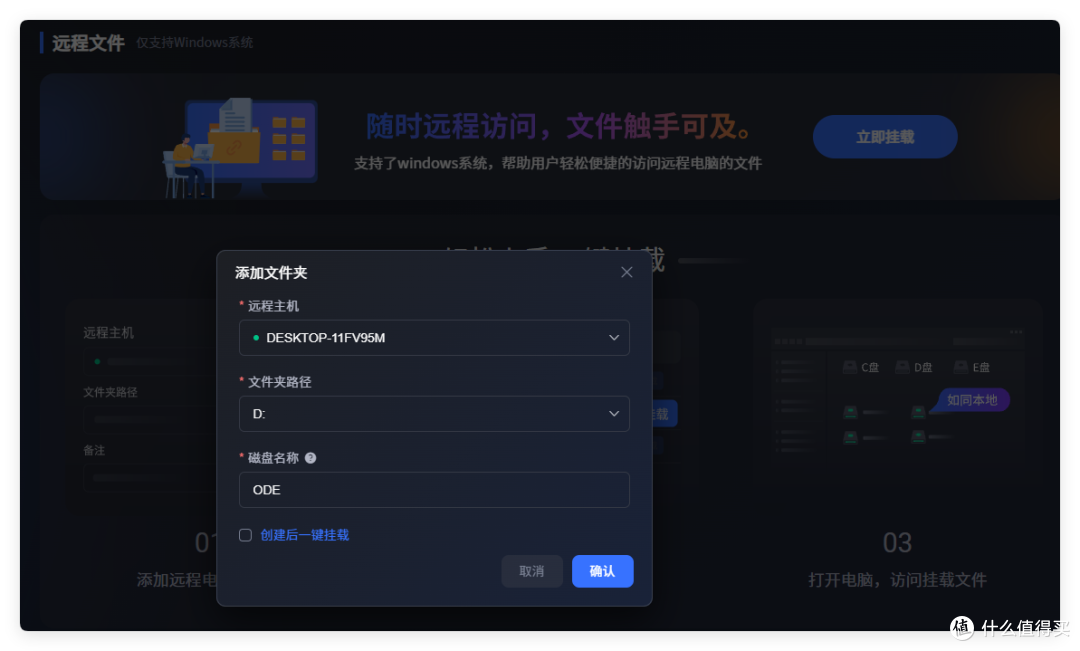
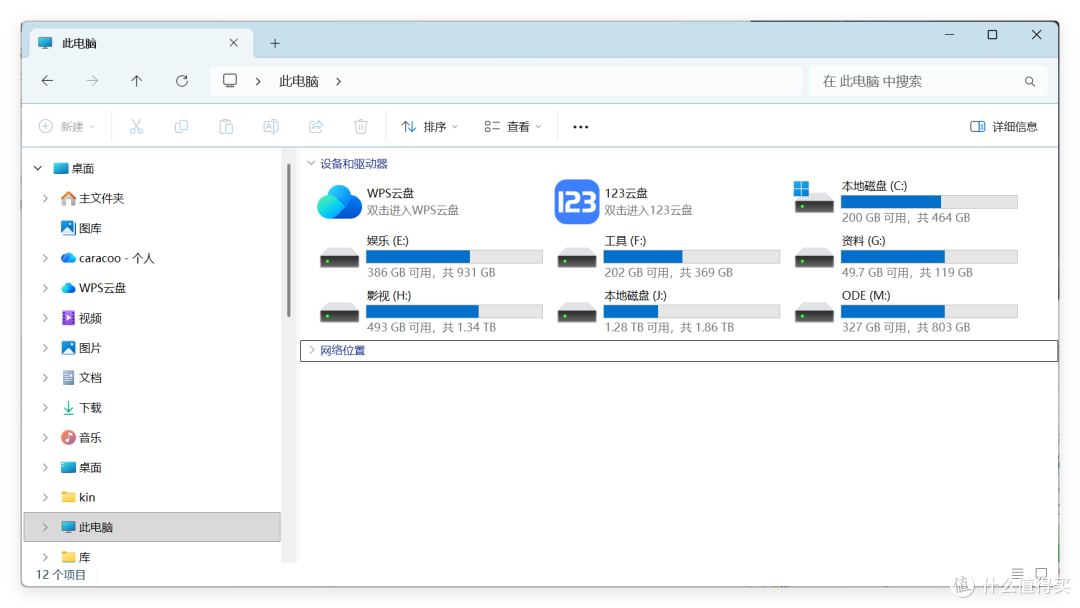
这和极空间的远程磁盘挂载功能是一样的。区分就在于节点小宝是将远程路径挂载为了 Windows 盘符,而极空间是将自身挂载为系统盘符。
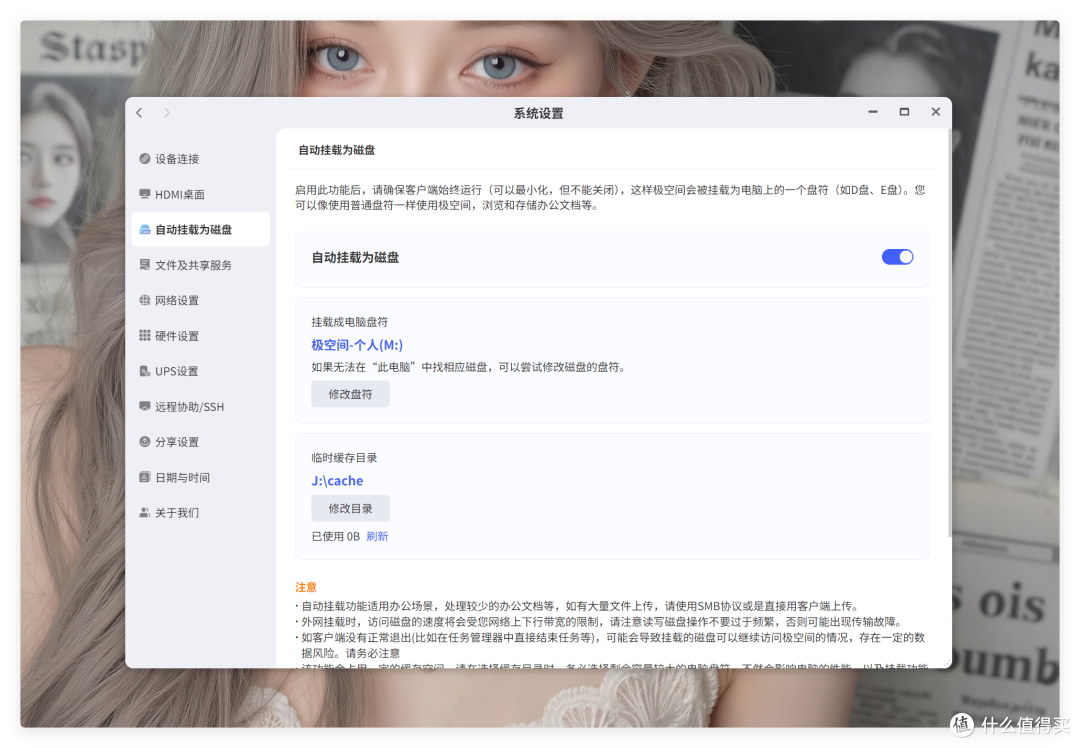
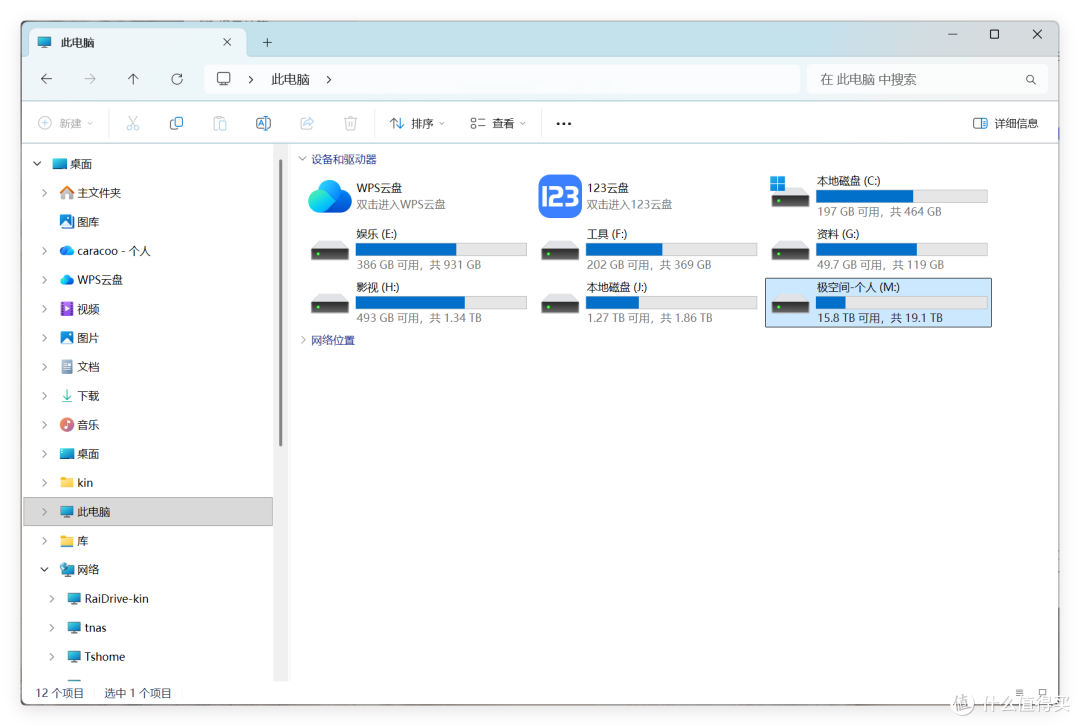
同时,节点小宝也会在 C盘 创建一个C:UsersuserAppDataLocalrclone 的路径用以保存缓存文件,以便后续不断的同步、更新。如果 C盘存储空间吃紧的,可以手动迁移到其它盘符下。
🔻部署教程
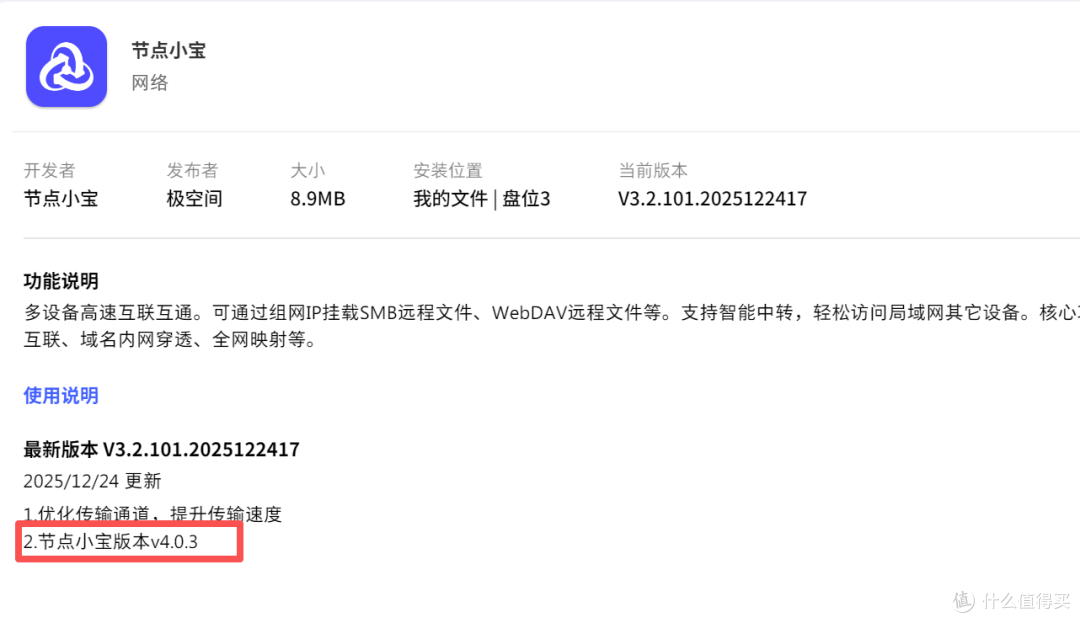
说了那么多,最后我们来说一下如何部署节点小宝4.0。首先极空间应用商城已经升级到了 节点小宝4.0版本,直接安装可用。其它设备可以通过 docker 来安装 4.0版本。
注意,3.X 和 4.X 之间不能互通,所有 windows、手机客户端也要对应升级。
打开极空间 Docker 页面,将下面的yaml代码复制到 Compose 目录,修改并启动。
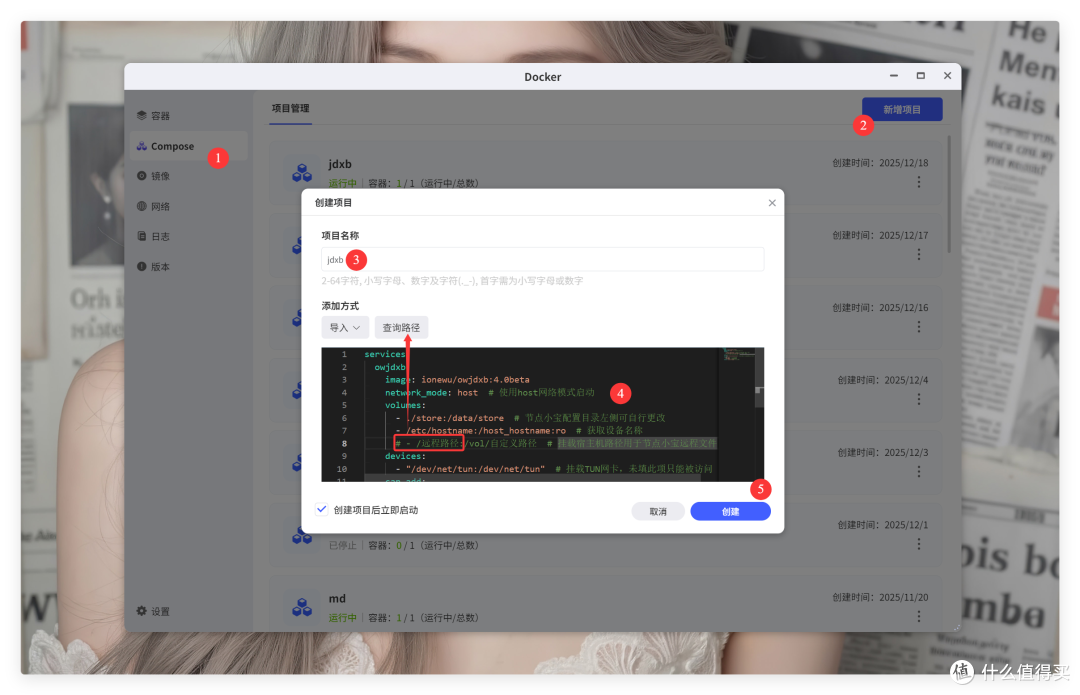
yaml文件里需要提前修改替换路径。
services:
owjdxb:
image: ionewu/owjdxb:4.0beta
network_mode: host # 使用host网络模式启动
volumes:
- 【路径/store】:/data/store # 节点小宝配置目录左侧可自行更改
#- /etc/hostname:/host_hostname:ro # 获取设备名称,这行先注释掉,启用Compose以后停止,进控制台把注释删掉,再重新构建就行,否则会报错不让给你映射。
- 【自定义挂载路径】:/vol/自定义路径 # 挂载宿主机路径用于节点小宝远程文件
devices:
- "/dev/net/tun:/dev/net/tun" # 挂载TUN网卡,未填此项只能被访问
cap_add:
- NET_ADMIN # 网络管理权限
- SYS_ADMIN # 系统管理权限
restart: unless-stopped # 自动重启
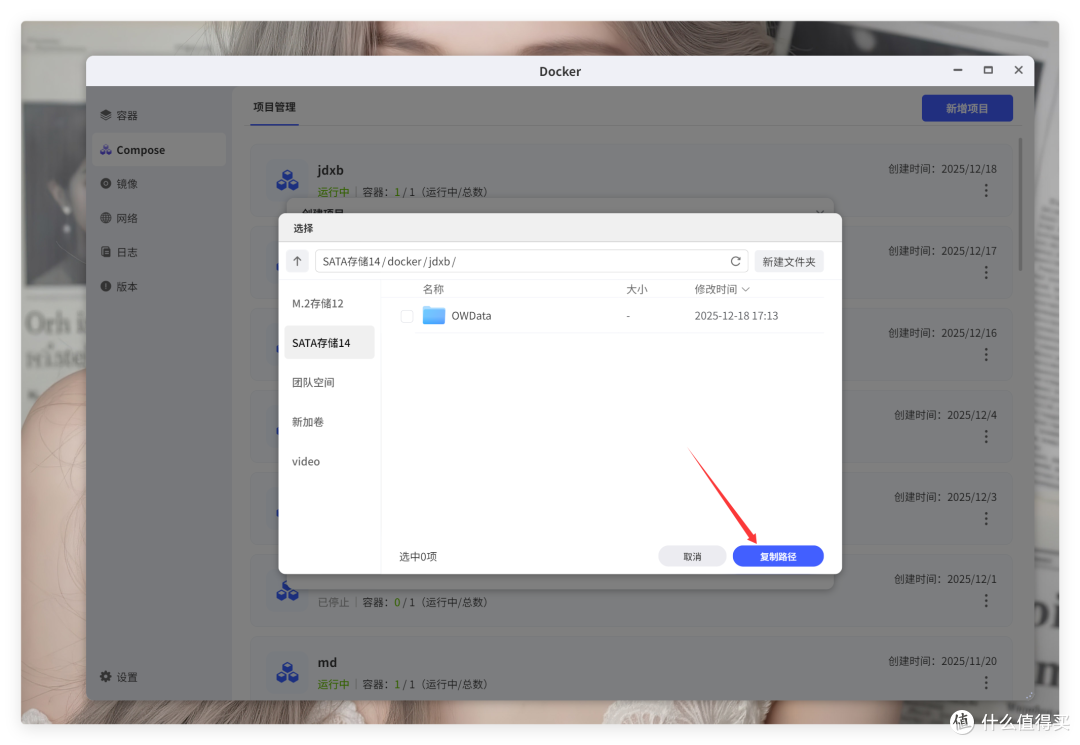
点击红框上方的查询路径按钮,切换到需要映射的路径,点击复制路径,并且逐个替换就行了。
这里特别要提一下,如果你想要把极空间的文件分享到节点小宝4.0 里,就必须将这个文件在极空间的路径映射的/vol/节点小宝自定义名字里,比如我的影视剧映射/tmp/zfsv3/sata14/电话/data/国产剧:/vol/国产剧,这样就可以在节点小宝的移动客户端里看到了。
打开节点小宝 APP 文件标签下,我们则可以通过切换设备来下载不同 NAS 、电脑里的文件资料。
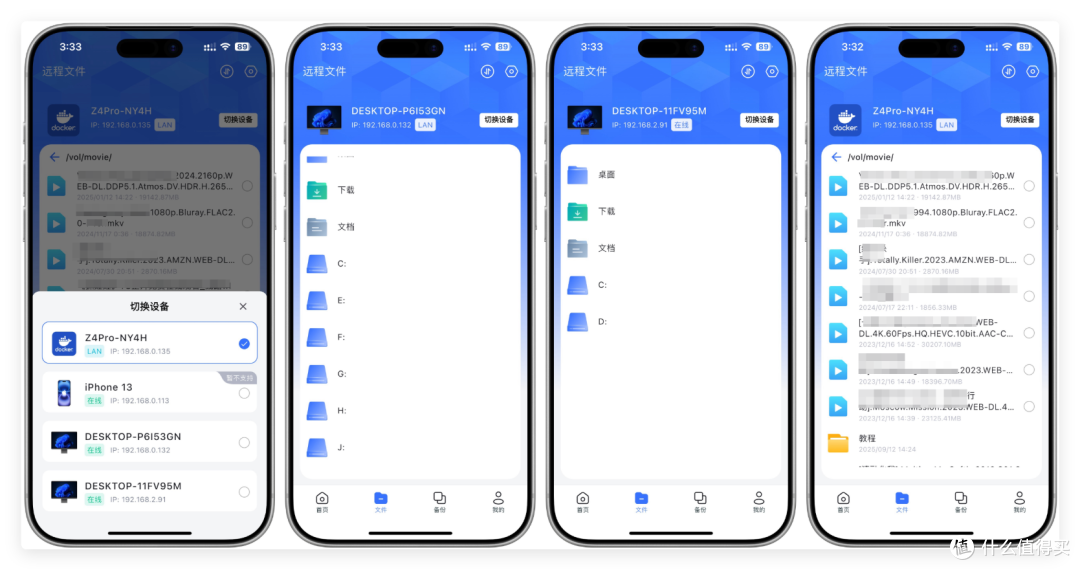
最后,总结一下节点小宝4.0 + 极空间的无公网 IP NAS 玩法。
极空间自身提供了足够优秀的互联网访问能力,通过远程访问应用挂载局域网内各式各样的 web 服务,实现一台设备管理一整个局域网服务;通过 PC 客户端更是实现了设备存储挂载、web 服务免费转发等服务,让 NAS 的存储、服务体验更无感。
而节点小宝 4.0 则用来充当服务聚合、设备聚合平台,通过异地组网将多台极空间设备整合在一套虚拟网络内,在 4.0 版本全新升级的智能流量调度算法下提升 P2P 的传输速度;通过内网穿透提供互相互联网的域名服务;通过服务发现+文件管理,将多台极空间设备的文件、服务进行界面整合,让我们无需频繁切换设备。
作者声明本文无利益相关,欢迎值友理性交流,和谐讨论~
















校验提示文案
校验提示文案
校验提示文案
校验提示文案
校验提示文案
校验提示文案
校验提示文案
校验提示文案
校验提示文案
校验提示文案
校验提示文案
校验提示文案
校验提示文案
校验提示文案
校验提示文案
校验提示文案
校验提示文案
校验提示文案
校验提示文案
校验提示文案
校验提示文案
校验提示文案
校验提示文案
校验提示文案
校验提示文案
校验提示文案