








































 深耕数码、AI兴趣领域











7
8
这个NAS更新微信小程序,支持同步资料到 NAS,原生体验操作丝滑
2026-10-20 10:29:29
0点赞
2收藏
1评论
微信同步到 NAS 一直都是一个大问题。
由于微信的接口限制,所以目前除了通过解析数据库实现聊天同步的第三方工具外,并没有官方许可的同步方案。
而第三方同步,说实话,哪天被判为违规封号也不是不可能。
所以主流的 NAS 微信同步方案有三种:
1️⃣通过原生接口,同步微信文件、图片、视频等资料。
2️⃣虚拟机安装 Winodws / Ubuntu,长期登录 PC 客户端。
3️⃣利用 NAS 的同步功能,把微信聊天记录双向定期部分(注意不是增量)。
最近,威联通 Qnap 推出了一个微信小程序:威联通助手,它就实现了第一种同步方案,让我们可以将手机里的微信资料全部备份到 NAS 里。
目前这个小程序还处于内测阶段,我是第一时间申请到了体验资格,然后去跑了一遍整个流程。
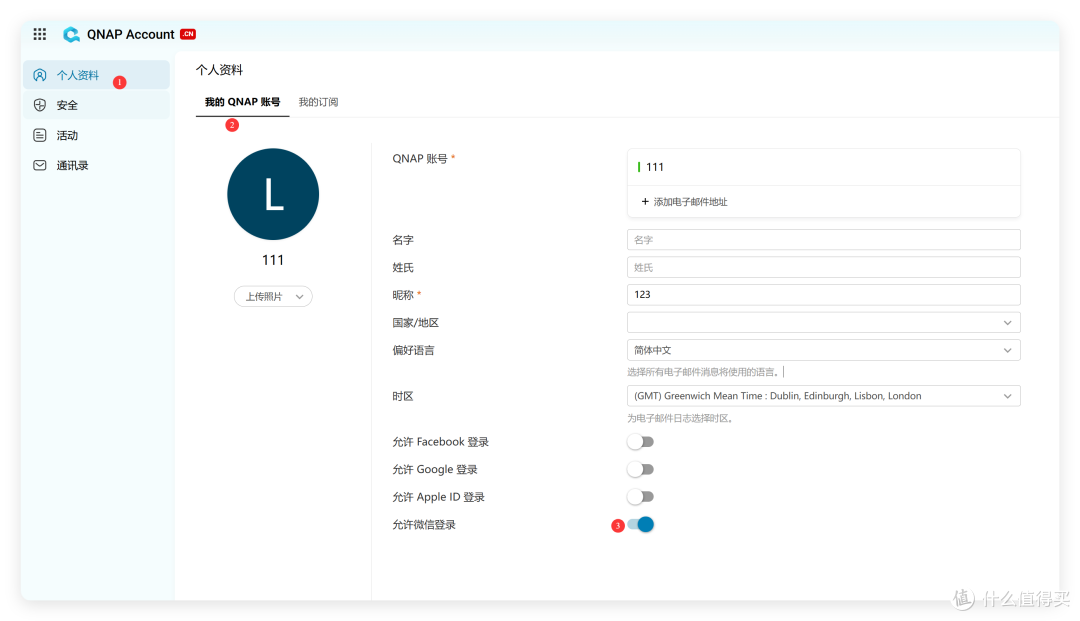
正式使用前,我们需要绑定 myqnapcloud 账号里的 允许微信登录,然后再用这个 QNAP Account 登录威联通 NAS 页面。
这个功能本身需要威联通系统在 6.0.2 以上,我这边使用的是 QuTS hero 系统 v6.0.2
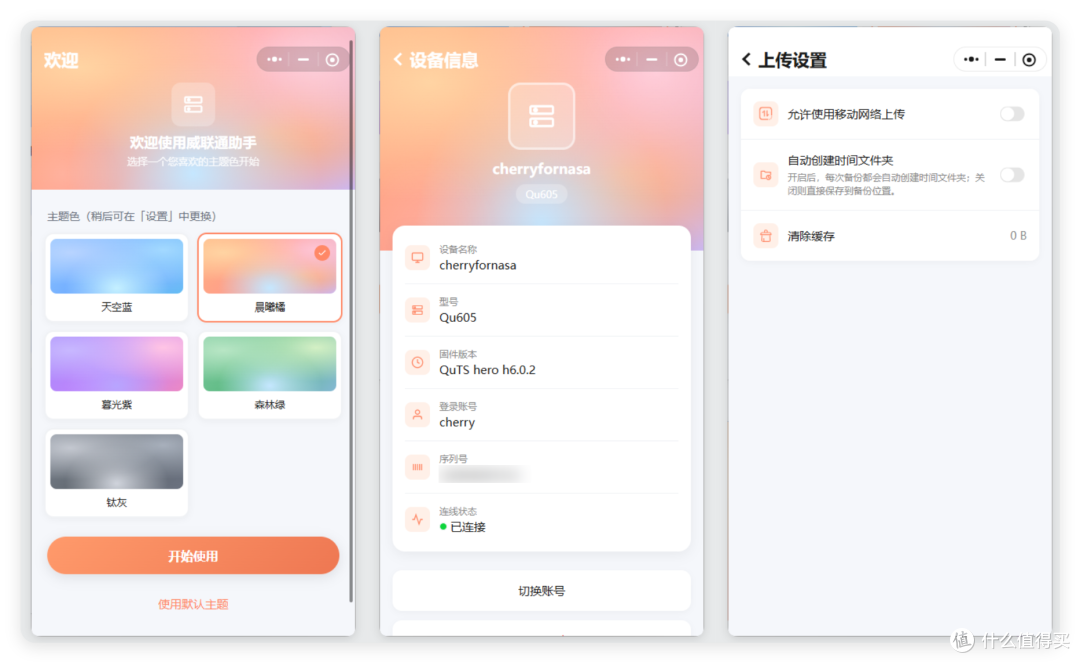
接着打开威联通小程序,里面就会显示绑定过的设备 NAS。
之前如果大家用过一些小程序,应该知道,小程序要访问家宽的 NAS,必须配置白名单,非常麻烦。而现在通过威联通的 QNAP Account 中转服务,可以直接把设备绑定到每个人手机里,使用起来就特别方便。

小程序的使用也不复杂。主要功能包含了设备信息查看、主题色更改、上传设置。
这里主要要讲下上传设置。里面有一个自动创建时间文件夹的选择,如果选择以后,每次上传都会创建一个时间戳文件夹,然后将单次上传的文件资料保存在里面。
这个功能个人觉得会对办公场景比较有用,毕竟办公场景里我们主动备份的话,会更倾向将几个相关的文件放在同一个目录下。
下面来看看实操部分。
初次使用,我们需要先配置一个备份的文件路径。目前威联通自身的 /share/xxx 路径完全可用,可以在这些共享文件夹下再去创建新的文件夹作为存储地址。
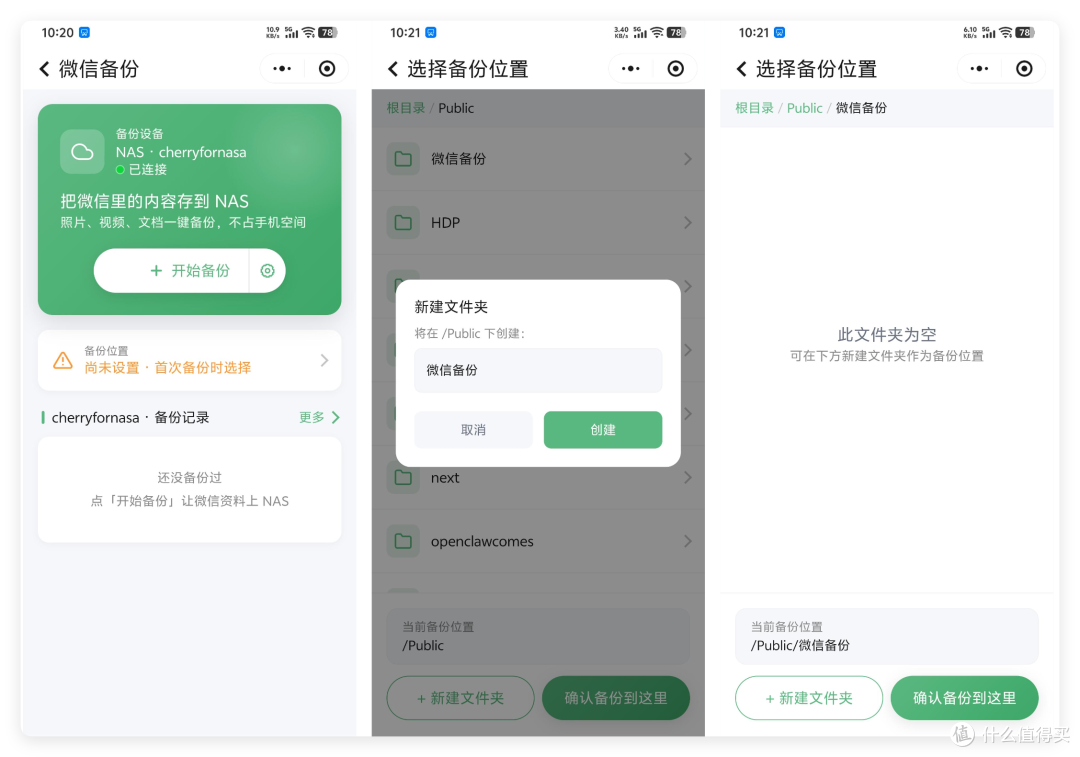
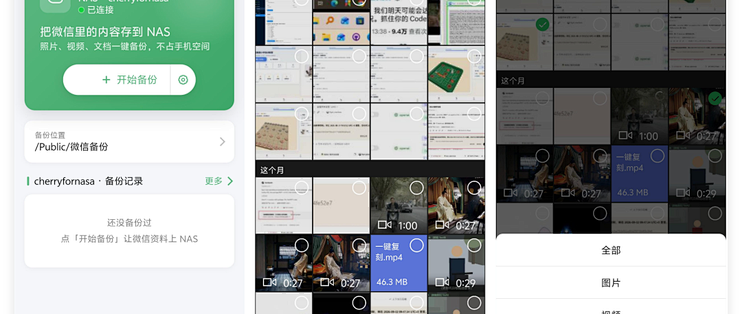
配置完路线,点击开始备份后,会进入对话列表选择画面。我们可以选择任意一个对话列表进行资料上传。
在小程序内,提供了一个筛选功能,它可以筛选图片、文件、视频三大类型,便于我们进行资料查找。

上传的速度根据实际的网络而定,一般来说内网上传还是比较快的。我们可以在上传完成后去到威联通 web 界面的 File Station 里看看是否真的上传成功。
目前我测试了很多内容,还没有发现上传失败的,但是毕竟是我们自己的资料,还是建议每次传完以后去查看一下。
<#&!53#&!>而除了手机端,在微信 PC 客户端我们也可以同样打开威联通助手来进行文件上传,而且操作起来会比手机端更方便一些。
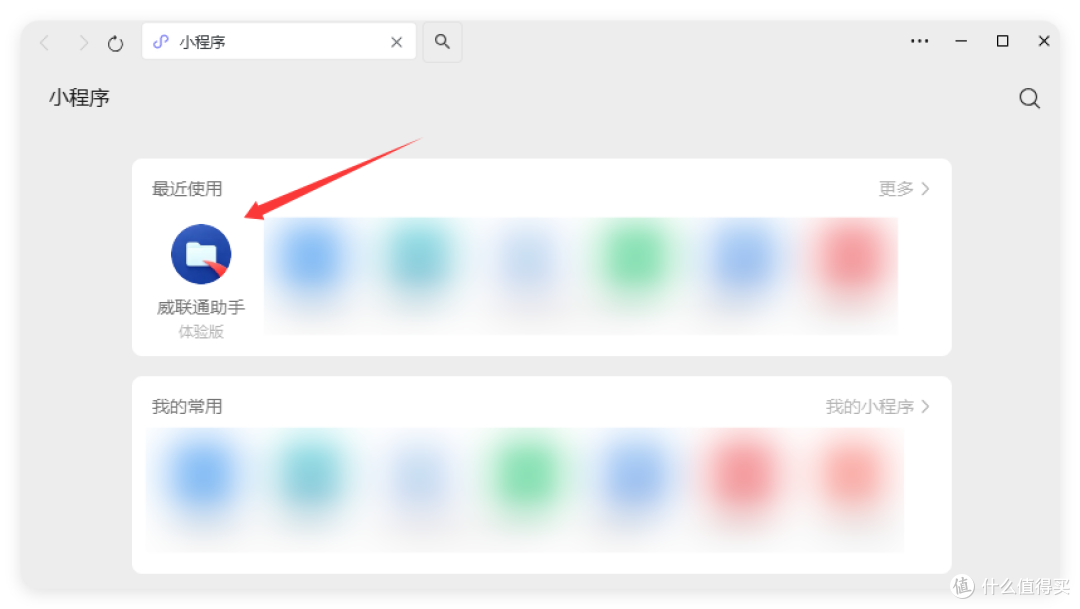
而且除了威联通助手这个小程序外,威联通近期还做了一个很重要的更新,它将原来的多个 APP 进一步整合了起来,完成了全新的 QuONE 这款 APP。
在这款 APP 里,除了日常的文件管理外,相册备份和查看也被集成了进去,此外还有备份呢、Qsync 等重要的备份能力。
这是近期值得看到的威联通的进步。
说实话,威联通作为老牌子 NAS,曾经过渡的沉浸在 B 端市场,系统功能虽然越来越完善,但是复杂度也是增加了。目前的 NAS 市场,用户更倾向简单、易用的能力,之前的那种专业方向 NAS 似乎都不吃香了。
而这几年来,威联通不断优化系统底层的应用能力,对 Qrish 为代表的系统应用进行了重构,加上本机的 AI 功能,大大增加了系统的灵活度和使用便捷性,而本次的威联通助手小程序和 QuOne,也无疑是它对市场有了更深得认知,并且在做出新的改变。
至于具体的公测时间,根据我的了解,已经非常快了。大家可以期待一下子~

作者声明本文无利益相关,欢迎值友理性交流,和谐讨论~














校验提示文案
校验提示文案