






 深耕数码、居家、亲子兴趣领域









20
21
威联通平台下PLEX全流程设置:外网访问、电脑端、NAS端、影视信息刮削
2021-06-27 18:37:29
138点赞
1621收藏
72评论
写在前面
作为家庭资料和影音媒体中心的 NAS,应该是要实现随心所欲的访问,任何一个地方,都能随时观看、访问及分享,NAS 中的电影、电视剧、音乐和照片、文件资料。前面写过关于 TS-451D威联通NAS下的配置和外网访问的两篇文章,其中有关于威联通 QTS 系统的基本设置及外网访问的相关内容,关于外网访问设置会涉及到以往内容,列上链接方便查阅。


本文主要是在威联通平台下,用PLEX实现全网访问:以威联通的这款 TS-451D为平台,旨在解决目前家用 NAS 在影音娱乐方面的一些困扰,方便大家物尽其中,更好的玩转 NAS。开篇首先感谢下阿文菌、Lifeisgood、Timmy几位大佬的经验分享。
一、PLEX的几个问题
Plex 是一套媒体播放器及媒体服务器软件,提供了一整套完整的解决方案(Server + Client),支持众多平台和设备,对移动设备性能几乎没有要求,凡是能打开 web 看视频的设备,基本都能使用。 Plex支持远程访问,云同步及好友共享库功能,尤其适合家庭影音库、异地恋情侣观影。
①支持的系统
可以把电脑、NAS、XBOX 等设备上的电影、音乐、视频、图片文件,用户可以通过在电脑或者 NAS 上安装 Plex Media Server,使用 iPad, iPhone 或安卓手机、智能电视等平台,浏览以及播放在媒体内容(视频,相片以及音乐),还可以选择在线观看。

Android TV、智能电视等使用流媒体传输的设备;
Android、iOS 的移动设备
也支持 win 和 macOS 系统的电脑
支持部分 Home Accessories 智能设备
甚至支持 PlayStation、NVIDA SHIELD、Xbox One 等游戏主机。
多媒体格式支持方面
Plex 不支持ISO 或 IMG 和 VIDEO_TS 或 BDMV 等基于从DVD 或蓝光光盘 “克隆” 结构和内容的“磁盘映像” 格式。ISO磁盘映像格式电影、电视剧是集中在一个文件中的,通过目录跳选。用户在观看时无法直接访问某一集,每次都要快进选择。
②购买Plex Pass?
Plex pass 是官方推出的会员服务,订阅价格还算是比较高的,有每月 $ 4.99 美元/每年 $ 39.99 美元/终身 $ 119.99 美元,三种付费方式。按照当前的汇率还是不便宜的,终身买断算是最划算的一种方式。关于购买的必要性,如果只是偶尔想看下一局域网的电影,不涉及远程访问和串流就没必要了。购买完会员服务后,电脑端、NAS端都是免费的。移动端如果没有会员,需要费用30元解锁移动端视频观看时长。
如果想长期玩一下还是建议官方购买的,安全性是最可靠的。用自己信用卡或者银行卡支付不存在啥问题。大致浏览了一下各方平台出售的账号基本上都是转卖或者共享的。这种情况下最大的问题就是,如果信用卡付款的用户,是可以发起退款的,注销账号的。钱倒是无所谓,设置比较耗费时间,自己好不容易搭建好了,结果号没了。

二、Plex安装
下面主要介绍安装、配置的过程
Plex 的安装没什么难度,只要分好版本就可以了,PLEX对NAS服务器、电脑端、移动端、电视端都有不同的设置软件(Plex Media Server)。
1.安装Plex Media Server到NAS
上面说到了Plex 有多平台软件服务,有各系统程序,也有 NAS 套件。在 QTS 系统内的 AppCenter 套件中心搜 Plex 下载安装即可。以看到威联通APP中内的版本是1.21.1版本。威联通APP内安装没哈好说的。直接搜索点安装即可。

手动安装PLEX官网的版本:
PLEX官网也是提供下载的,可以看到官网可以下载的版本是1.23.2,威联通APP中心内的版本还是相对滞后一点的,如果喜欢尝鲜的朋友还是从官网安装。选择适合自己NAS的版本,TS-451D下载第一个QNAP X64:

选择第一个版本开始下载:

下载完成后,进入自己的NAS管理地址,点击APP Center:

点击右上角手动安装:


在弹出的对话框,点击浏览,选择下载的qpkg安装文件:

点击安装,根据提示确定,开始进入安装程序:

提示安装完成之后,桌面上就出现了Plex media Server的图标。

2.NAS端Plex Media Server配置
准备就绪后,双击图标,运行Plex Media Server
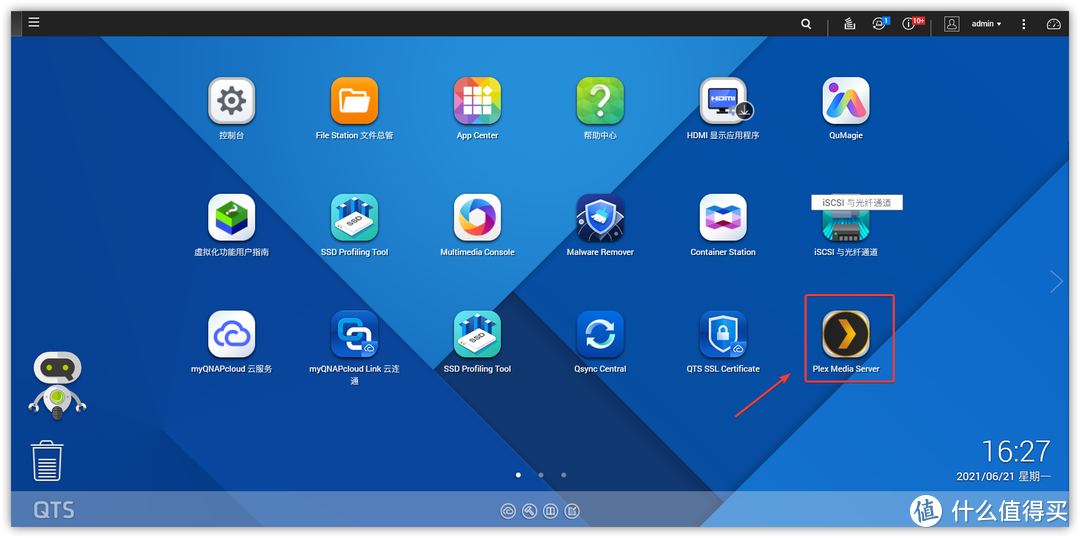
然后浏览器会打开如下网页,首次登陆,提示登陆账号,填写邮箱地址和密码,跟着流程就 OK了。

登录后有个贴心提示,简单介绍了Plex的工作原理:

首次登陆默认进入服务器设置,首先设置服务器名称,这里设置成了XXNAS,为了方便区分,将来添加的其他硬件设备。
注意:一定要从威联通 TS-451D 桌面打开进入,是对服务器的访问进行设置,从电脑程序内打开是对电脑进行设置,2者的内网IP地址是不同的,映射的时候要注意下。
3.电影资料库
PLEX的资料库类似于盘的作用,会将选择的文件夹内的视频文件聚合整理到一起。进入媒体库的设置,添加媒体库。

媒体库的6种分类,分别是电影、电视剧、音乐、照片和其他影片、游戏类。首先以电影库为例添加:
选择资料库的类型,选择电影,语言选择中文:

浏览资料库文件夹:

找到NAS服务器上的文件,选定:


对于影片的元数据匹配一直是个比较头疼的问题,尤其是国产电影和电视剧,根据大神的经验我这里也选择了The Movie Databas,数据库来匹配影片信息。在各自的分类中,有对应的 “代理”来自动匹配文件的信息,并使用独立的显示规则来展示文件信息。扫描器选择Plex Movie Scanner,代理选择The Movie Database,国家选择Peoples Republic of China,

这里选择隐藏正在收集中的影片。

点击确认添加完成,等待系统设置完毕并匹配影片的数据信息。

准备就绪后,页面会自动跳转到 Plex Web 端管理页面,并开始自动整理刚才添加的文件夹内的影视信息,自动搜寻影片对应的元数据介绍。Plex 会自动从网上下载封面、背景、简介等等信息,然后组建成一个相当华丽的 “多媒体库”

点开一个试播一下,局域网内访问已经是没什么问题了。第一步配置完成。

出现媒体文件后进入观看即可,无需转换文件的格式,自带解码器会为你的设备适配播放。

4.电视节目资料库
可以依照上面电影资料库的添加方法添加剧集资料库,名称可以设置为剧集、电视节目等作为区分,语言还是选择中文。

剧集的设置基本上参考上面电影的设置即可:

和电影库的区别这里是多了一个Seasons设置,就时番剧或者美剧的季的设置,美剧一般分为好多季。


5.服务器代理设置(影视信息刮削)
可以看到在当前默认设置下有些影片的信息是无法显示的,需要设置代理来匹配影片的信息,Plex不仅可以对每个服务器进行独立的代理设置,也可以对服务器下的每个资料进行资料设置。上面在创建资料库的时候,高级设置里面是有代理设置的,如果创建的时候没有设置,可以添加完资料库后再进行设置。单击服务器边上的菜单,依次选择服务器管理→设置。

在弹出的页面选择→代理,可以看到可以设置的类目有电影、电视节目、艺术家、专辑、照片等都可以设置代理。首先设置电影的代理,电影下有下面三种代理模式

Personal Media:使用是本地媒体信息,就是文件夹内的信息文件。
Plex Movie:一个以 IMDb(Internet Movie Database)为主,以 The Movie Database 为辅提供的数据建立的代理。互联网电影资料库(Internet Movie Database,简称 IMDb)创建于 1990 年 10 月 17 日,隶属于亚马逊公司旗下网站。IMDb 是一个关于电影演员、电影、电视节目、电视明星和电影制作的在线数据库,包括了影片的众多信息、演员、片长、内容介绍、分级、评论等。对于电影的评分目前使用最多的就是 IMDb 评分。
The Movie Databas:这个数据库大家肯定都不陌生了,就是常说的 TMDb数据库,是一个关于电影演员、电影、电视节目、电视明星和电影制作的在线数据库。通过TMDb库来匹配电影的数据。互联网电影资料库(Internet Movie Database,简称IMDb)创建于1990年10月17日,隶属于亚马逊公司旗下网站。IMDb是一个关于电影演员、电影、电视节目、电视明星和电影制作的在线数据库,包括了影片的众多信息、演员、片长、内容介绍、分级、评论等。对于电影的评分目前使用最多的就是IMDb评分。

三、外网访问
1.Plex Media Server开启远程访问
Plex内置的外部访问功能也可以让我们简单进行外网访问,随时随地在不同网络环境下都可以登录观看影视。
③何谓串流?
串流技术简单说就是通过网路实时压缩和传输影音的技术。好处就是你不需要把完整的多媒体资料下载完后才能观看,「边下边播」,只需要预缓存一小段即可流畅播放,像 “水流” 一样源源不断实时从发布源传到客户端。经过串流技术处理的、可以实时播放的多媒体有一个耳熟能详的名字,叫流媒体。iOS 上两款顶尖播放器 Infuse 和 nPlayer 均支持本地串流。

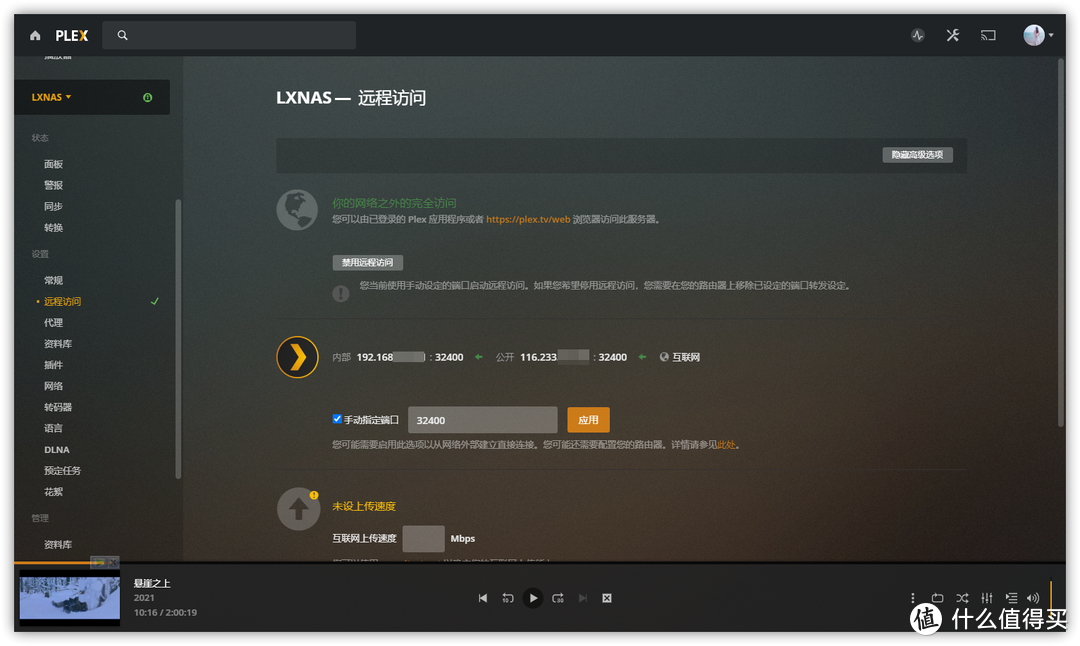
初次登陆时,远程访问这一栏会显示红色的感叹号,“在您的网络外部不可用”。首先启用远程访问:

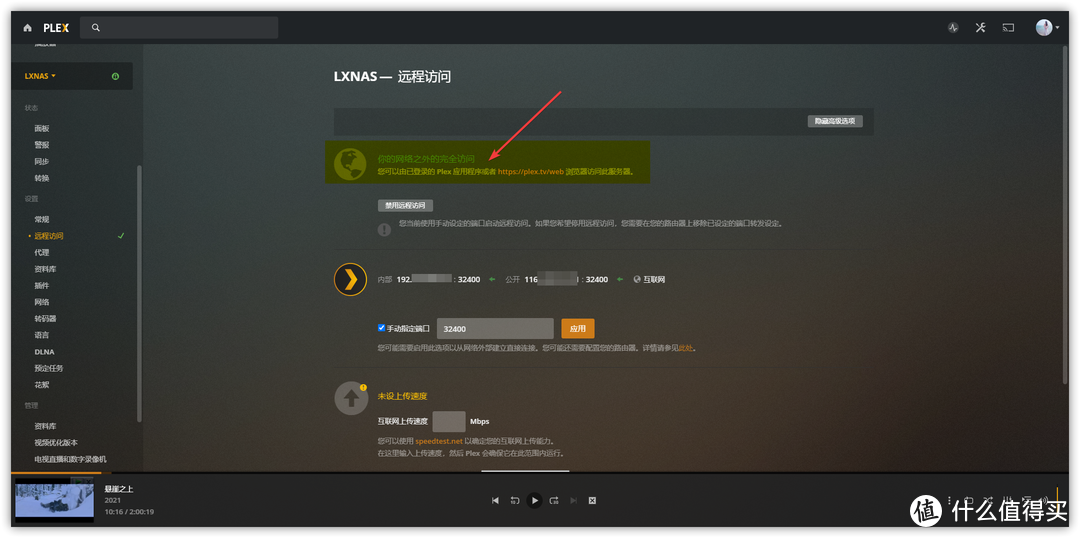
开启后发现内部网络和公网IP,PLEX是可以自动读取,端口一般默认使用32400,也可以自己手动指定端口。到这里外网访问PLEX端的配置完成,下面是要设置猫和路由器的端口映射就可以了。
2.端口映射
进入路由器做端口转发,协议 TCP,内外网端口均设置为 32400。
①从公网 IP 映射到家里路由器的 IP
首先设置TS451D的端口,打开控制台,选择系统——常规设置——系统管理。这里填写一个自己好记的端口号就可以了。设置成32400端口。
第一层端口映射要在光猫里面进行操作,进入电信天翼智能网关APP→选择虚拟服务器(即端口映射)。

②从路由器的 映射到家中 NAS 的 IP
在光猫里面添加完映射后,再来到路由器后台里面添加第二层映射。我们在路由器设置里面找到端口转发功能,进去后填写内外端口,就是咱们刚才在光猫里面填的32400,然后 IP 地址再填入 NAS 的IP地址就好了。


连线成功
3.访问测试
访问比较简单,只要是从网页端打开登录,或者手机、电脑端安装软件只要登录账号就可以电影数据了。下载地址:Plex 官网

手机端访问

电脑端有两个软件可以使用,Plex for Windows,Plex Media Player (for Windows Home Theater PCs)。


4.转码设置
Plex 的灵魂在于共享和流媒体。依托于串流技术,配置好以后可以随时随地用手机、平板、电视以流媒体的形式观看媒体库里的东西。转码就是外网网速慢用的,内网直接使用原画播放即可。TS451D搭载的是Intel Celeron J4025 双核心频率2.0GHz,睿频最高可达2.9GHz,支持 4K60 帧解码,

家里的网络是电信的,大概测试了一下上传在37.5Mbps,上行不够,但是串流高看1080P还是没问题的。

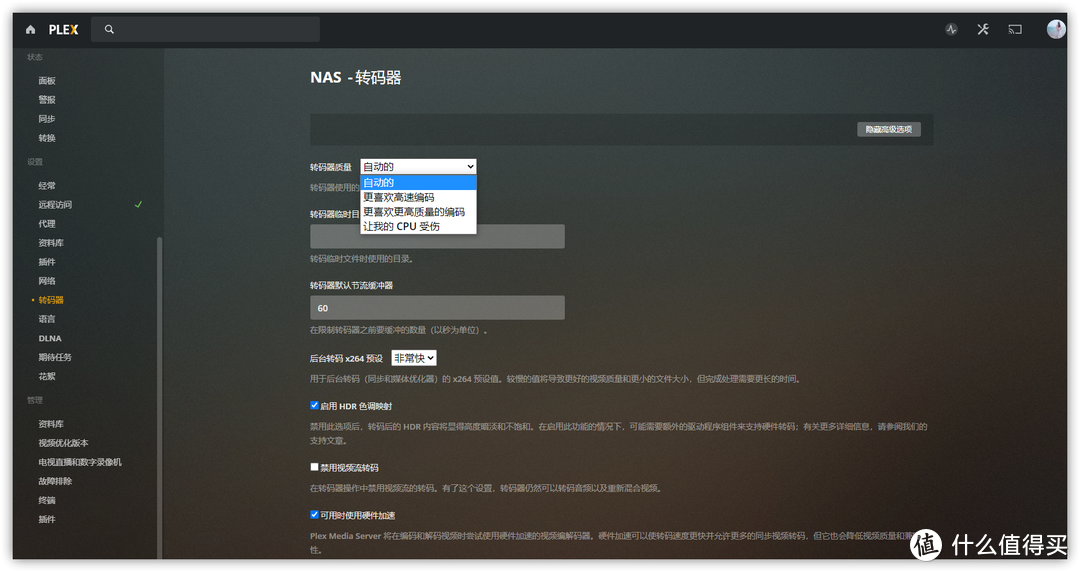
转码质量设置为 prefer higher speed encoding

转码器质量
Automatic- 服务器将自动从其他三个选项中进行选择
Prefer higher speed encoding- 质量较低,但转码速度更快
Prefer higher quality encoding—— 更高的质量,但更慢的转码
Make my CPU hurt—— 最好的质量,更慢的转码和最高的 CPU 使用率
后台转码 x264 预设
还有一个选项影响转慢的效率,后台在处理转码(移动同步、云同步或媒体优化器)的内容时,可以控制转码器使用的x264 预设。Plex 媒体服务器的默认值为Very fast,共有九种选项可选,处理速度越快视频的质量越低,处理速度越高视频的质量和文件大小越高,但是处理时间越长,带来的直接感受就是外部访问可能缓存时间更长。

可用选项:
Ultra fast——超快
Super fast——超级快
Very fast——非常快
Faster——快点
Fast——快速地
Medium——中等的
Slow——慢的
Slower——更慢
Very Slow——非常慢
最大同时视频转码
设置允许同时进行的最大转码会话数。例如,如果您只想允许在任何时间发生两次转码(即使您的计算机能够进行更多次转码),您可以将该值设置为2。大多数用户认为不需要更改此值。

5.电脑端Plex Media Server配置
电脑端安装Plex Media Server【官网地址】,一定注意选择左边的Plex Media Server,这个属于服务设置,如果想设置本电脑的远程访问可以在这里打开进行设置,设置方式和上面NAS服务的设置是一样的。同样的右边有Plex for Windows和Plex Media Player (for Windows Home Theater PCs)两个软件属于客户端。

总结
Plex 可以算是一个比较全面的影音媒体平台方案。界面 UI 设计精美、友好。支持远程访问,全平台都有支持的软件。虽然PLEX自身所带的代理有一定的局限性,但是可以通过插件功能来扩充代理的刮削能力。总体来说,能满足对于家庭影音媒体中心90%以上的需求。无论是局域网还是外网状态下都可以观看电影。
好了以上就是本期的全部内容了,希望本篇能给各位值友带来一些帮助。
喜欢的值友可以点赞、收藏、评论和打赏!
感谢大家观看,下期再见~
作者声明本文无利益相关,欢迎值友理性交流,和谐讨论~






校验提示文案
校验提示文案
校验提示文案
对中文支持比较差,
收费……
校验提示文案
校验提示文案
校验提示文案
校验提示文案
校验提示文案
校验提示文案
校验提示文案
校验提示文案
校验提示文案
校验提示文案
校验提示文案
校验提示文案
校验提示文案
校验提示文案
校验提示文案
校验提示文案
校验提示文案
校验提示文案
校验提示文案
校验提示文案
校验提示文案
校验提示文案
校验提示文案
校验提示文案
校验提示文案
校验提示文案
校验提示文案
校验提示文案
校验提示文案
校验提示文案
校验提示文案
校验提示文案
校验提示文案
校验提示文案
校验提示文案
校验提示文案
校验提示文案