












































9
9
使用homeassistant将米家接入homekit
2025-04-02 14:49:30
7点赞
39收藏
9评论
以下以飞牛演示,其它系统基本通用
1 打开文件管理器,在 我的文件>docker下创建ha文件夹,在ha文件夹下创建config和dbus
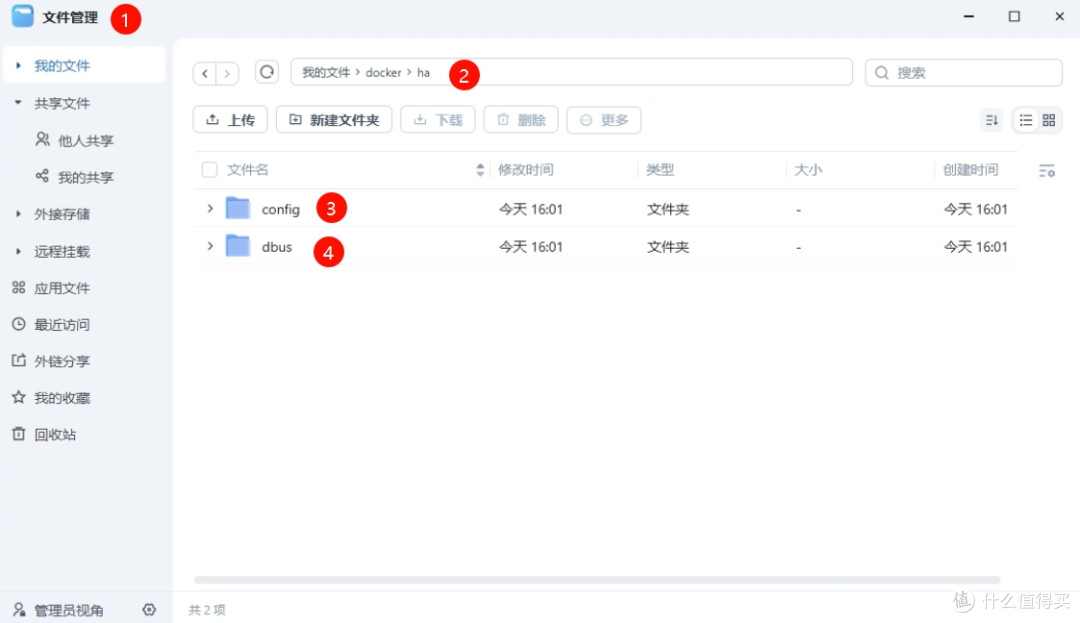
2 在config下创建custom_components

3 下载xiaomi_home解压后上传到custom_components
xiaomi_home项目地址https://github.com/XiaoMi/ha_xiaomi_home/blob/main/doc/README_zh.md

4 打开docker>compose>新增项目

5 项目名称ha 路径为刚刚创建的ha文件夹 代码为
services:
homeassistant:
image: ghcr.io/home-assistant/home-assistant:stable
container_name: homeassistant
privileged: true
restart: unless-stopped
environment:
- TZ=Asia/Shanghai
volumes:
- /vol1/1000/docker/ha/config:/config
- /vol1/1000/docker/ha/dbus:/run/dbus:ro
network_mode: host

6 点击容器,查看运行日志,出现下面黄色的警告,证明xiaomi home导入成功。


7 浏览器 nas ip:8123 打开初始化配置,这里需要注意的是地址搜索需要使用拼音。


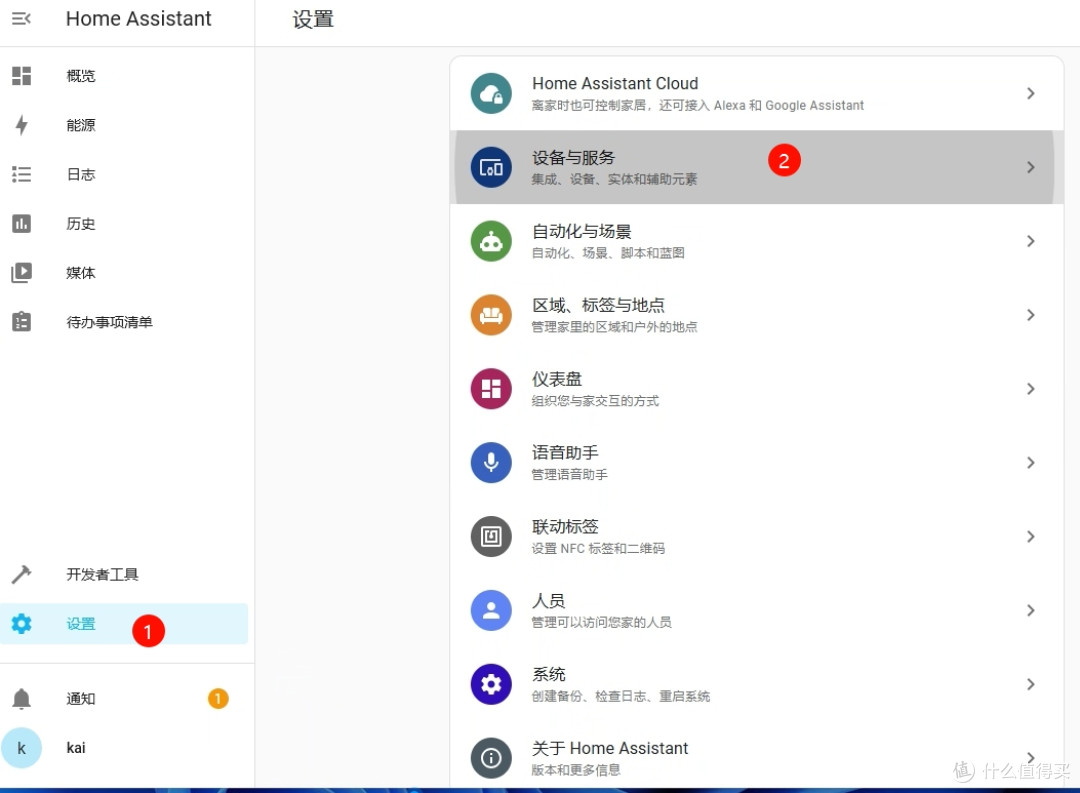
8 初始化完成后 点击 设置>设备与服务>添加集成,搜索xiaomi点击如图的xiaomi home项


9 按要求登录账号后会出现网页打不开的情况,将homeassistantlocal改为nas地址即可。

10 选择默认家庭,房间名和高级选项后选择筛选设备


11选择包含 选择默认家庭HA
这里是重点,我非常建议大家把需要接入ha的设备或者需要桥接进homekit的设备,单独创建一个房间。不然你到时候眼花缭乱
后期添加设备只需要ha里面刷新集成就好了。


12 完成后点击设置>设备与服务>添加集成,搜索apple然后在里面添加homekit


13 根据提示完成后,打开通知就有二维码了,只需要用iPhone的 家庭APP 扫描二维码即可。













6yqs
校验提示文案
生活狂想曲
校验提示文案
一抹苦笑
校验提示文案
cottondog
校验提示文案
布窗内库
校验提示文案
6yqs
校验提示文案
布窗内库
校验提示文案
一抹苦笑
校验提示文案
cottondog
校验提示文案
生活狂想曲
校验提示文案