






































90
31
一台NAS如何重塑我的工作与生活?威联通TS466-C使用体验
2025-05-13 11:45:26
385点赞
385收藏
171评论
随着公司全面推行无纸化办公,日常文档、工作照片甚至视频素材都以电子形式存储在个人设备中。曾经堆满文件柜的纸质档案,如今变成了手机相册里成千上万张照片和电脑硬盘里日益臃肿的文件夹,每当我打开手机相册,翻看着那些动辄几十G的视频素材,或是看着电脑磁盘空间不足的警示,都提醒我应该升级我的存储。
起初尝试用U盘和移动硬盘备份,却发现这些设备不仅容易损坏,还无法实现多设备同步,后来尝试云端存储,又因昂贵的扩容费用和隐私泄露风险选择了停用,后来我发现家庭存储设备正逐渐成为数字化时代的新刚需。

在对比了众多产品后,我最终选择了威联通TS-466C四盘位NAS,他有着四核处理器的存储设备,双M.2 SSD缓存加速、企业级数据保护机制,以及支持Docker容器化应用的开放生态,比较符合我们工作中对海量素材存储与随时调用的双重需求,不仅解决了存储空间不足的燃眉之急,更让数据管理变得非常轻松。
轻松部署

威联通TS-466C有着老牌nas厂家的扎实做工,搭载了英特尔奔腾N6005 4核心4线程处理器配合双DDR4内存插槽,在实际的使用中不管是运行虚拟机、Docker容器和4K转码任务仍游刃有余,

3.5寸硬盘架采用快拆导轨结构,日常进行维护,或者换硬盘的时候非常简单,整机风扇使用了智能温控系统,根据负载自动调节风扇转速,即使再桌面也不会感觉到噪音,插入硬盘之后我们就可以进入系统的设置步骤了。

相比于市面上动辄需要负责的知识和操作的步骤来说威联通的系统设置步骤并不复杂,电脑安装Qfinder Pro后,打开软件瞬间自动扫描到局域网中的设备,点击弹出的"开始设置"按钮,系统便会从用户创建到设置存储池,安装应用,每一步都有操作说明,根据操作可以方便的完成所有设置。
多终端便捷访问,随时随地调用文件
在多终端使用方面,威联通TS-466C同样表现出色。它支持多种终端设备,包括Windows电脑、Mac电脑、安卓手机、平板、iOS设备等,可以方便地进行连接。

在系统中使用myQNAPOcloud应用设置好账号之后,可以看到访问控制和myQNAPPOcloud变成了绿色这表示设置已成功完成,服务处于可用状态。

这样即使我不在家中,也可以通过myQNAPcloud生成的SmartURL短网址,登录QNAP账号来访问家中的威联通TS-466C,可以在公司管理家中设备的文件,调整docker的设置,或者是下载电影都非常方便。

而且通过myQNAPcloud账号,我能够在电脑端或移动设备像是我的手机,轻松登录,无论是在家中、公司内,还是在出差途中,只要有网络连接,我就可以通过威联通的应用套件Qsync,Qfile Pro等应用,随时随地访问NAS中的文件,获取我所需的工作资料,我的工作效率有了大幅的提升,无论我身在何处,都能确保工作不被中断。
跨终端文件同步,一机联动多设备

威联通TS-466C家庭云存储就像个全天候待命的"数据管家",用起来既安心又省心,平时我主要用它来同步工作文件——在电脑上装个配套的Qsync软件,把需要同步的文件夹和NAS绑定好,不管是办公室的Windows电脑还是家里的MacBook,只要修改文件夹中的文件就会自动更新到最新版本。上周在公司没做完的方案,回家打开电脑直接接着编辑,第二天到公司看到的文件已经是更新后的状态,全程不需要手动操作。

这个同步功能真正实现了多设备联动,有次临时出差,同事帮忙修改的PPT文件,我在高铁上用笔记本刷新一下就看到了最新版,就连手机也可以通过app随时随地的访问或者设置同步,通过Qfile应用直接访问NAS里的资料。

各位小伙伴们可能也遇到过我这种烦恼,接受的微信文件还没过几天发现被自动清理了,又不好意思让客户重新发送,这时候我一般都是通过Qsync备份工具来备份微信接受到的文件,现在收到客户发来的合同或图纸,设置好自动备份规则,这些文件就会悄悄存进NAS中,清理手机或者是电脑的文件再也不用担心了。
便捷下载影音大片,资源快速分享

威联通TS-466C的影音生态真正实现了"下载-管理-分享"全链条自动化,App Center中可以随时安装百度网盘,迅雷等下载工具,通过迅雷等下载工具可以随时下载到nas中,更是可以搭配分享功能将下载完成的影片随时分享给朋友们。

威联通ts466c的文件分享功能使用也非常的简单,就像是网盘工具一样,在手机或电脑上选中文件,一键生成分享链接,还能设置文件有效期或者添加查看密码,客户点开链接就能直接下载,体验和用网盘分享一模一样。家人用起来也很方便,孩子的学习资料、旅行照片各自存在独立空间,既保护隐私又能随时调取,真正让数据跟着人走,走到哪都能无缝衔接工作生活。

有一次,我想把一部下载好的科幻电影分享给朋友。在使用威联通ts466c时,我选中存储在其中的那部电影文件,点击生成分享链接,并设置了七天的有效期和查看密码。然后,我将这个链接发送给了朋友,他收到后点击链接,输入密码,就能直接下载这部电影了。这个过程非常简便,和我们平时用网盘分享文件的体验几乎完全一样。
智能相册管家:释放你的手机与回忆

威联通TS-466C的相册管理系统非常智能化,可以轻松化解手机存储爆满的烦恼,通过手机安装QuMagie应用,日常拍摄的照片、视频只需一键就能自动备份到NAS中,从此告别手机弹窗提醒的"存储空间不足"。所有素材会按时间轴整齐排列成照片墙,滑动浏览时流畅度堪比手机原生相册,每张照片的拍摄时间、地点等信息都能随时查看,还能直接分享给家人或收藏到专属相册。

而且它的还有着"AI超能力"。安装QNAP AI Core插件后,相册瞬间变身智能助手——系统能精准识别家人面孔,自动生成以人物命名的专属相册。比如我家宝宝从出生到蹒跚学步的照片,都被自动归类到专属空间,后续新增的照片也会持续更新补充。

对于爱拍照或需要处理大量素材的用户,它的"相似画面筛查"可以说是整理神器。系统能自动标记连拍产生的重复照片,通过缩略图对比直观展示差异点。上次整理活动跟拍的上千张照片,这个功能帮我快速筛出200多张重复废片,原本半小时的工作五分钟就搞定。无论是手机备份、电脑管理,还是通过电视大屏浏览家庭影像,所有操作都自然流畅。从记录生活到专业创作,这台设备让珍贵记忆永不丢失,海量素材触手可及。
更智能的Qsirch全新ai搜索工具

在最近的威联通更新了File Station 6,同时带来了Qsirch智能ai搜索工具,这个工具真的特别好用,可以根据语意识别图像,文档,查找,以及ai大模型对话中调用本地数据。
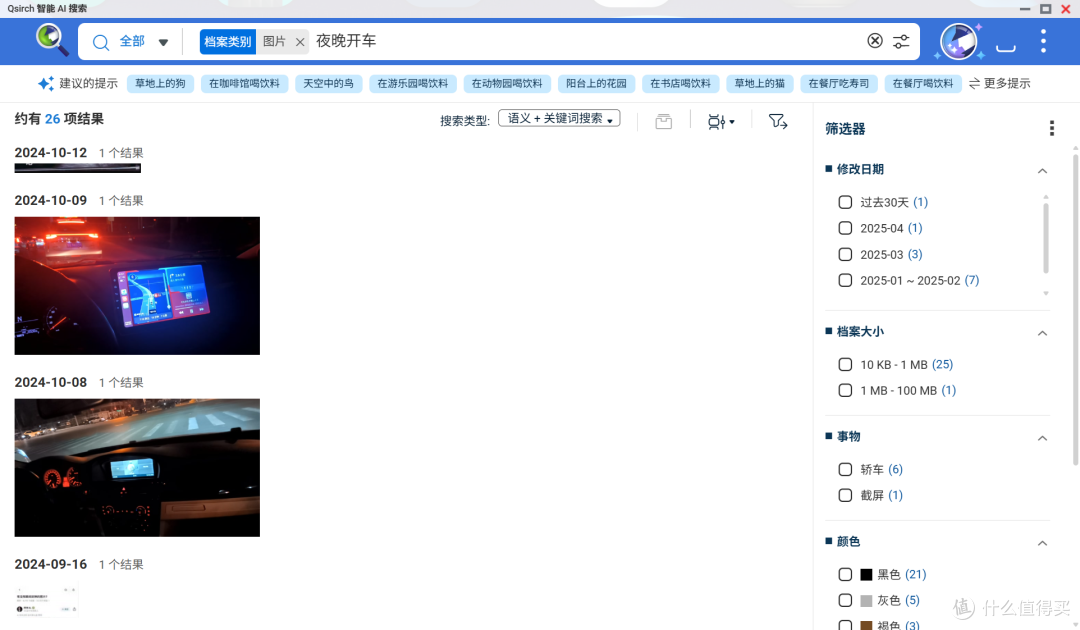

例如我搜索类型为图片,查找晚上开车的图片,或者是草地上的猫,Qsirch智能ai搜索都能精准的查找到图像。

我觉得Qsirch最厉害的一点应该是RAG搜索,他可以将LLM大模型接入到nas中,调用nas的中设置好的文件夹中数据,例如我想要让他帮我统计一下,我4月的工作内容,那么他就会调用我的文件夹中数据,同时利用大模型进行整理,可以生成依据我的文档,数据等内容而生成的最精确的答案。
数据安全双保险:你的私人文件守护者

威联通TS-466C的文件保护功能就像给重要资料上了双重保险。通过存储与快照总管中的数据保护--快照功能设置好快照之后,,系统会定时为文件拍摄"存档照片",哪怕误删文件或遭遇意外修改,都能像翻看历史记录一样找回任意时间点的版本。这种"后悔药"功能特别适合保存工作文档或家庭影像,比如孩子生日视频被不小心覆盖时,轻轻一点就能恢复到原始状态。

HBS3是威联通的数据核心应用之一,智能备份中心更是全能管家,可以将数据自动同步到百度网盘、阿里云等常见平台,还能跨设备备份到其他NAS,设置过程也是非常的简单:选好要备份的文件夹,挑个网盘或备份位置,设定好自动备份频率(比如每天凌晨没人用网络的时候自动同步),系统就会默默完成任务,这样我们就完成了数据的定期云端


HybridMount应用支持多种云端挂载,我可以将我的百度网盘挂载到HybridMount中,这样就可以通过在威联通File Station6来访问和上传下载百度网盘中的文件,朋友百度网盘传给我的电影我直接上班摸鱼的时候远程访问然后把他拖入到我的nas中,到家就可以方便看大片了。
docker让NAS变身百变助手:解锁更多智能玩法
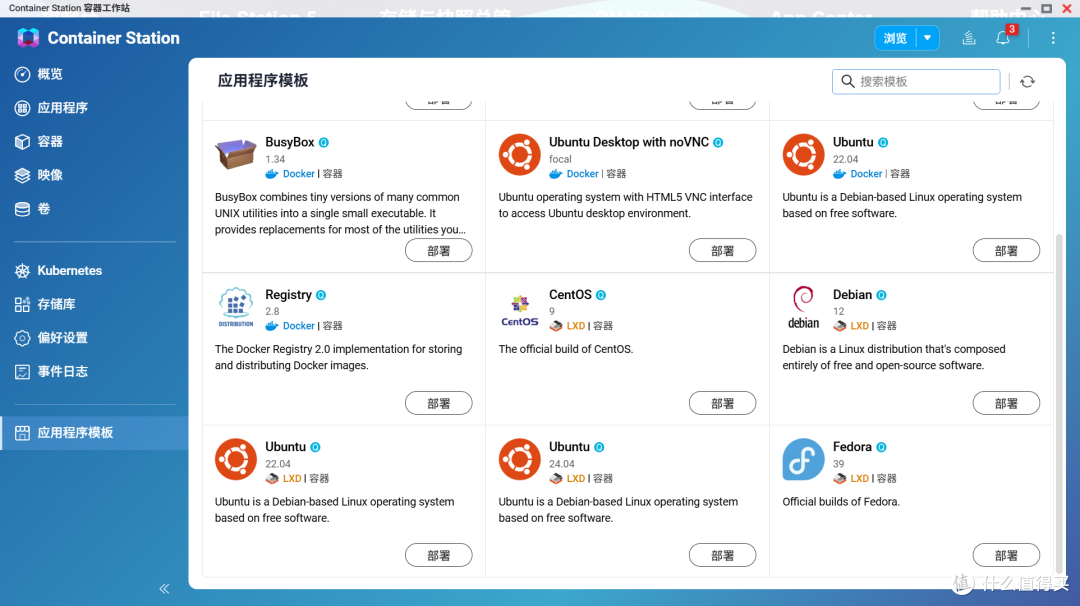
威联通TS-466C的docker功能应该是各大厂家中最开放好用的了,打开Container Station,就可以看到快速创建容器或者应用,里面有其他伙伴设置好的模板可以通过模板一键部署,不需要编程知识就能安装各种实用工具。
而且Container Station支持多种部署方式,像是有的伙伴们习惯ssh命令行部署或者是docker compose的yaml代码,有些伙伴习惯用页面Container Station中的图形化页面部署都是非常方便的下面我们就以Homeasistant的部署为例,来看一下威联通docker的多种部署方式。
我家中灯的使用的是小米米家生态,而空调是海信的空调,如果我想要把不同的品牌的智能设备全部接入到一个平台上,通过手机来控制所有想要把米家接入homekit的话需要使用Homeasistant,这样我就可以在本地通过一个设备控制不同的平台不需要再打开不同的app了。

首先我们先去控制台的网络和文件服务中打开SSH连接,将允许ssh连接勾选,然后启用sftp。

docker run -d
--name homeassistant
--restart=unless-stopped
-p 8123:8123
-v ~/hass-config:/config
-v /etc/localtime:/etc/localtime:ro
--network=host
ghcr.io/home-assistant/home-assistant:stable

然后打开mobaxteam输入ip地址用户名和密码连接TS-466C的ssh,然后粘贴上方的命令,回车就可以等待home-assistant的部署完成了。
当然除了ssh命令行的形式,也可以使用Container Station图形化安装,同样十分简单。

点击映象中home-assistant的运行按钮,然后弹出页面中点击高级设置。

高级设置中网络选择为host模式。

环境这里点击添加新变量,TZ=Asia/Shanghai按照图片上的样子输入。

然后找到我们在File Station 6创建的home-assistant的config文件夹,选择绑定装载主机路径,对应的容器/config文件夹,然后点击确定等待安装程序运行。

然后我们就可以输入威联通的ip地址:8123访问home-assistant将我们家中不同的平台中的智能设备接入到它里面打造统一的家庭智能应用平台。

最后
电子文件堆满手机相册、电脑天天弹存储警告,试过U盘备份怕丢、用云盘又担心数据的安全问题,直到遇见威联通TS-466C这台四盘位NAS,才发现存储管理还能这么轻松。

现在办公室的Windows电脑和家里的MacBook就像共用一块"隐形硬盘",改完文件自动同步,手机里上万张照片视频也找到了归宿——装个App就能自动备份,AI相册不仅把全家人的笑脸分门别类整理好,连拍几十张的废片还能自动标记,整理效率直接翻倍。

最让我安心的是它的"后悔药"功能,不小心删了孩子生日视频?点两下就能从文件快照的历史存档里捞回来,重要文件不仅存在本地,还能自动备份到网盘和其他NAS,像给数据上了三重保险,分享文件也变得超简单,生成个带密码的链接甩给客户或者朋友,和用网盘没两样,关键是完全不用操心隐私泄露,如果你也有大量数据文件不知如何存储安放,不妨尝试一下让威联通TS-466C成为你工作与生活的数字管家。















校验提示文案
校验提示文案
校验提示文案
校验提示文案
校验提示文案
校验提示文案
校验提示文案
校验提示文案
校验提示文案
校验提示文案
校验提示文案
校验提示文案
校验提示文案
校验提示文案
校验提示文案
校验提示文案
校验提示文案
校验提示文案
校验提示文案
校验提示文案
校验提示文案
校验提示文案
校验提示文案
校验提示文案
校验提示文案
校验提示文案
校验提示文案
校验提示文案
校验提示文案
校验提示文案
校验提示文案
校验提示文案
校验提示文案
校验提示文案
校验提示文案
校验提示文案
校验提示文案
校验提示文案
校验提示文案
校验提示文案