












 深耕数码兴趣领域














8
5
Alist 被收购莫慌!OpenList 完美平替
2025-06-27 16:19:48
1点赞
18收藏
0评论
哈喽,艾瑞巴蒂我是生活爱好者。
前段时间Alist被打包出售给放毒公司闹得沸沸扬扬。建议大家删除Alist的Docker的项目,又帮大家整理一个Alist的平替项目--OpenList,据说是部分贡献者联合发起,和Alist体验差不多。
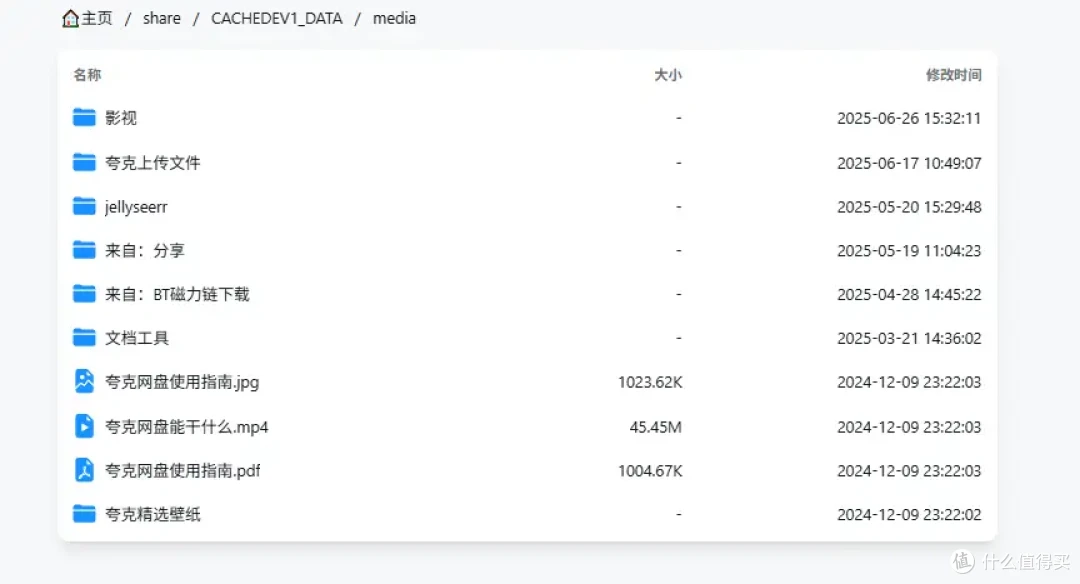
看下部署后的效果,接下来跟着笔者一起折腾吧。
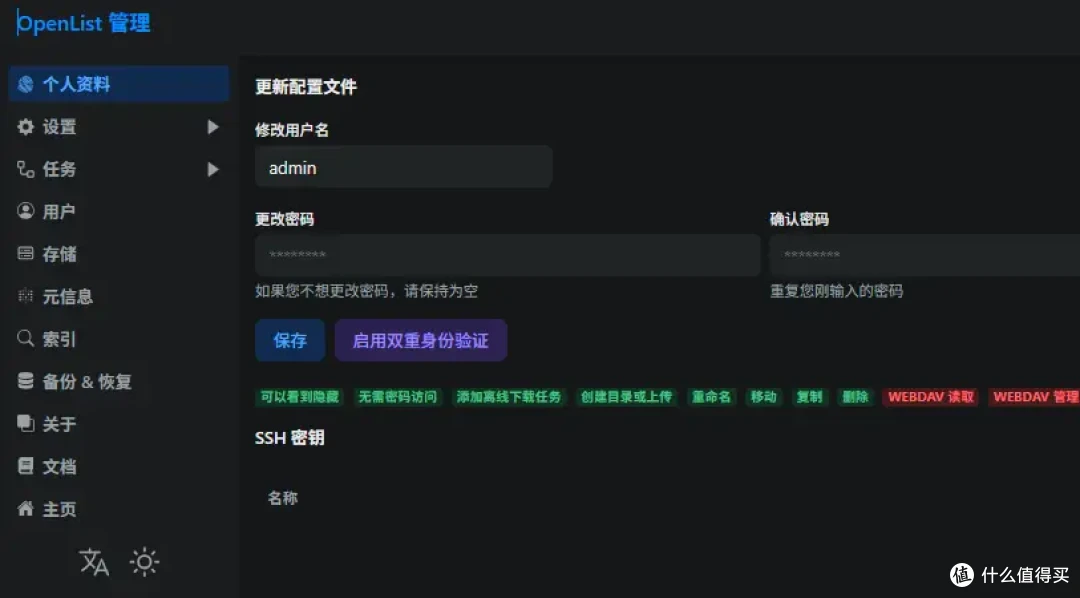
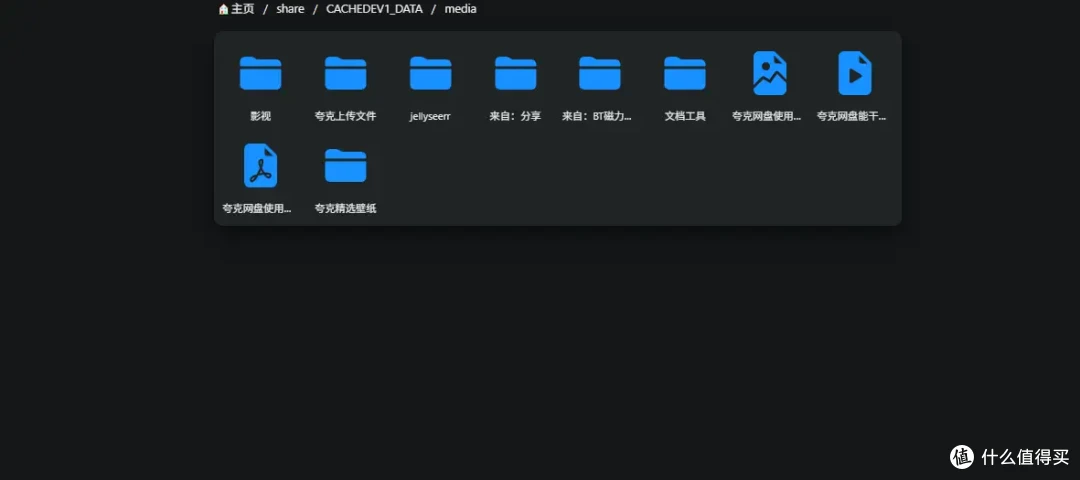
一、NAS部署
打开NAS进入ContainerStation,将下方代码进行复制粘贴。
version: '3.8'
services:
  openlist:
    image: docker.1ms.run/openlistteam/openlist:latest
    container_name: openlist
    volumes:
      - '/share/CACHEDEV1_DATA/Container/openlist:/opt/openlist/data'
    ports:
      - '5244:5244'
    environment:
      - PUID=1000
      - PGID=1000
      - UMASK=022
      - TZ=Asia/Shanghai
    restart: unless-stopped
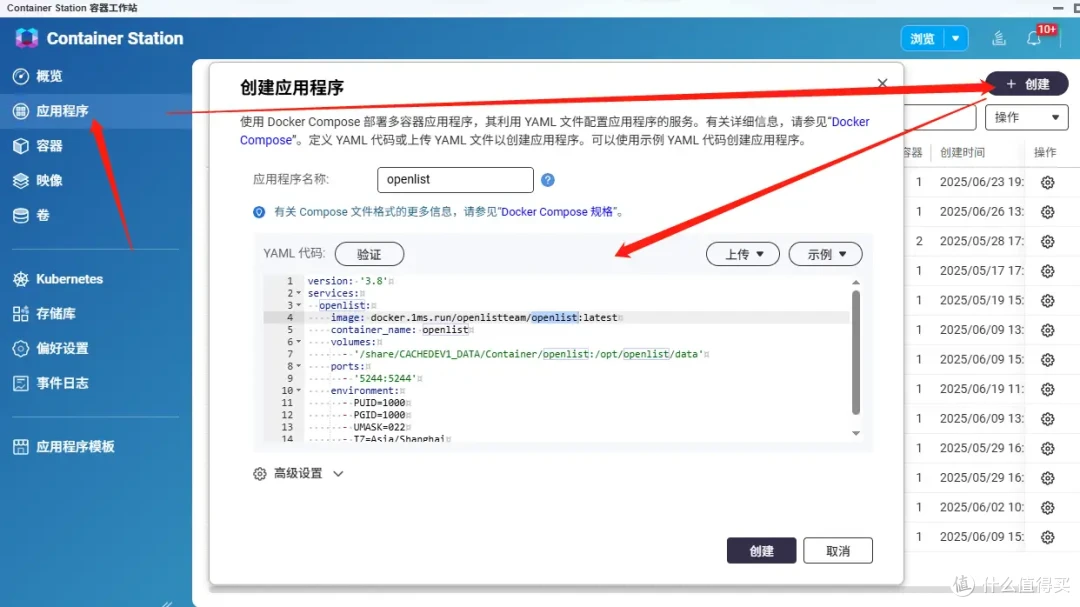
二、配置
在浏览器中输入NAS的IP+端口号可访问Openlist。
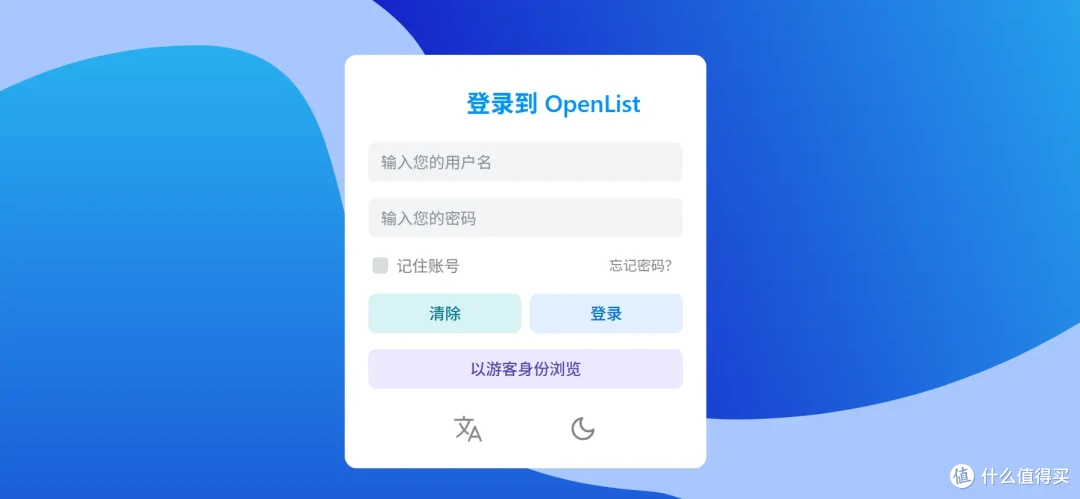
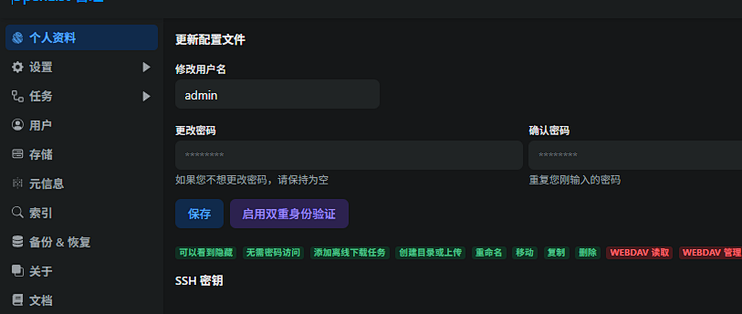
默认的账号为admin, 密码需要在日志中查看。
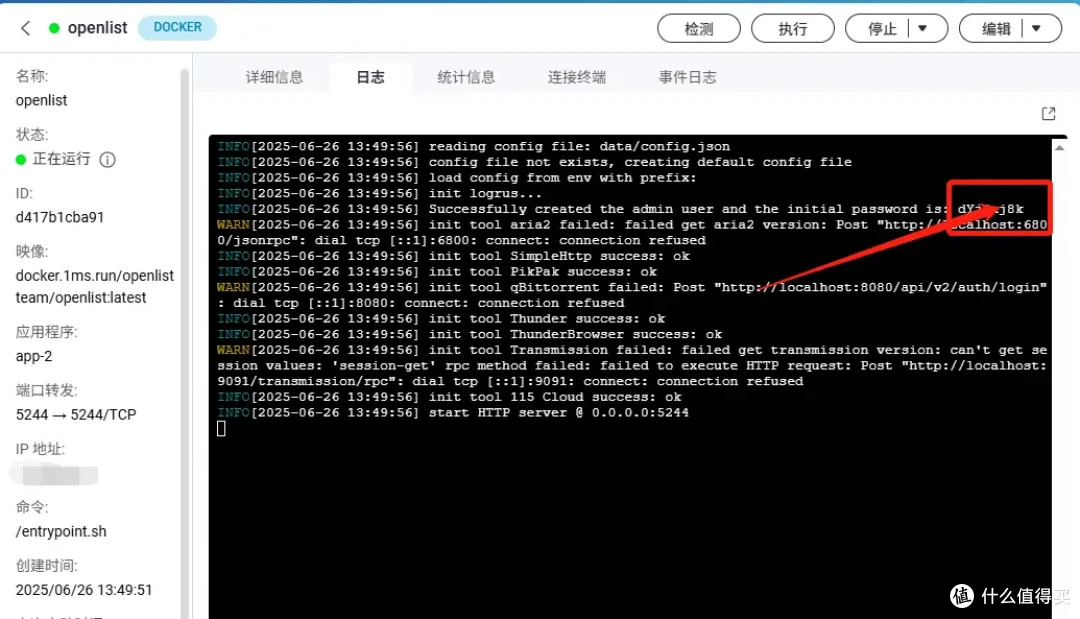
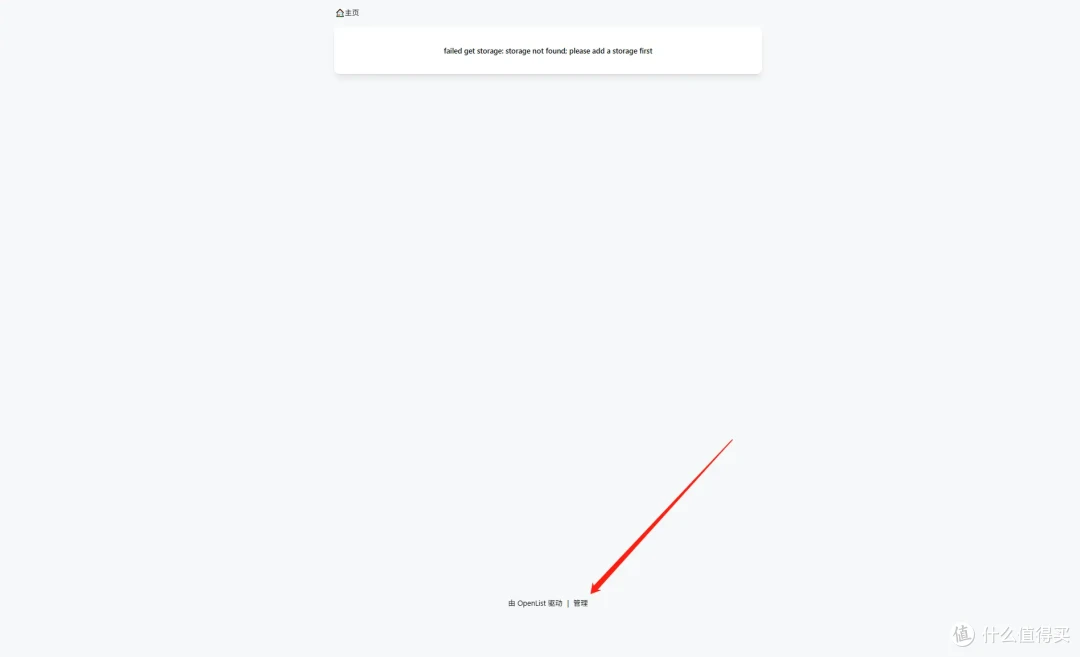
登陆后,点击管理。
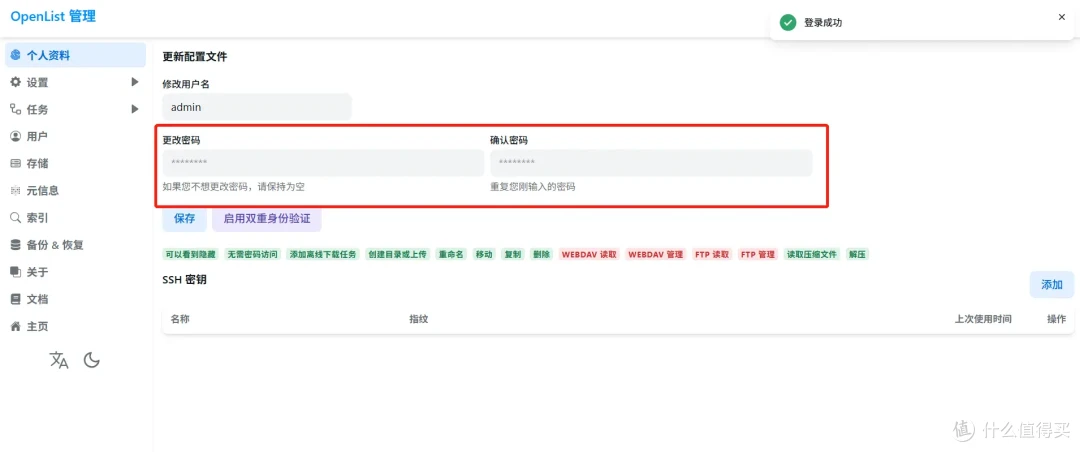
点击【个人资料】进行修改密码。
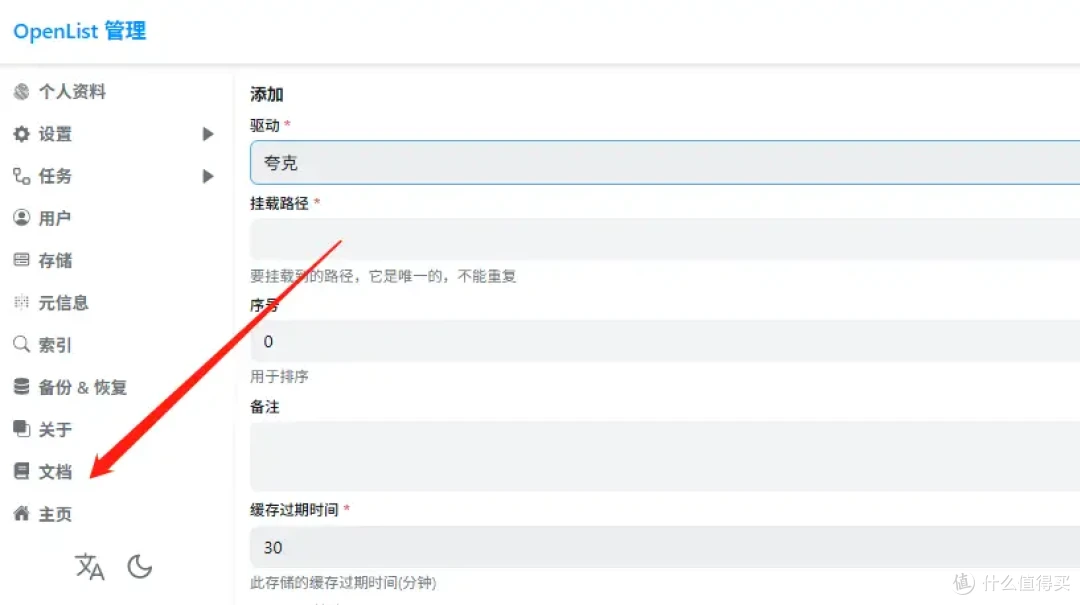
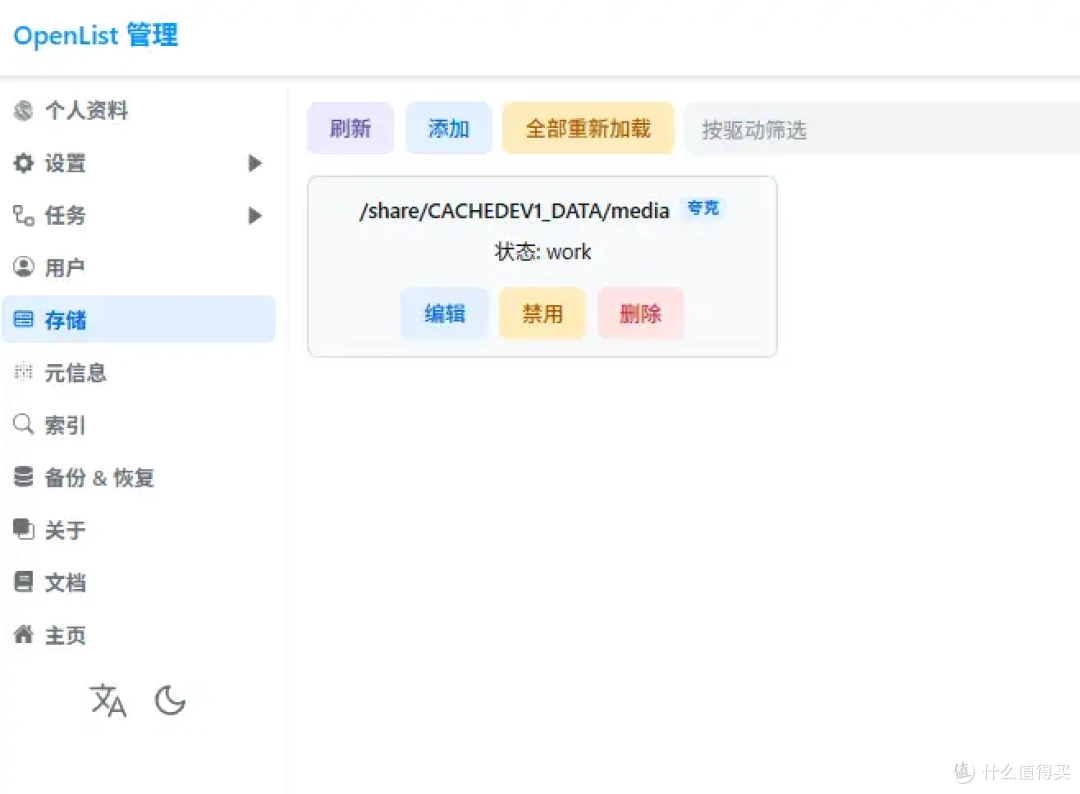
点击【存储】,接着添加想要的网盘。
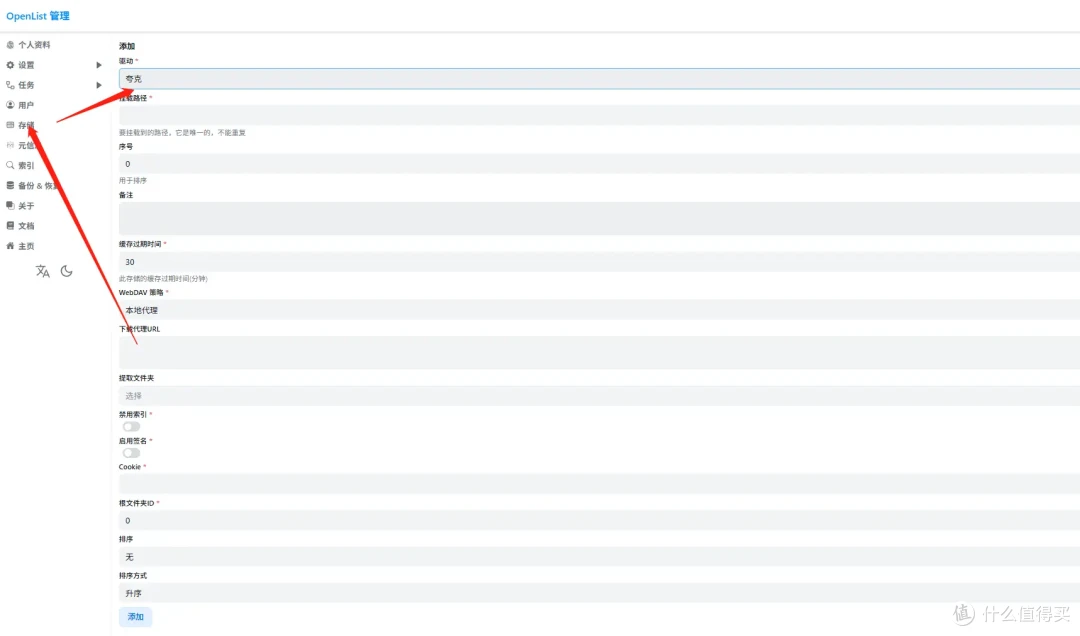
关于不同网盘的添加方法,点击左侧功能栏的【文档】参考。
状态为work表示添加成功。
返回主页即可看到网盘的内容。