












































9
15
可替代 infuse、emby?专为 NAS 用户服务的媒体播放器
2025-07-24 15:28:06
1点赞
12收藏
5评论
在这个数字化娱乐时代,如何高效管理海量影视资源成为影音爱好者的共同课题。目前大部分的 NAS 用户采用的是 emby/jellyfin/飞牛+infuse 的搭配组合,那么今天要介绍的 cinemore 到底有什么特别之处,它又是如果为 nas 用户提供影视解决方案的?
区别于其他主流播放器的是,cinemore 作为播放工具的同时,也提供了 NAS 服务端的解决方案。cinemore 支持两种连接模式,分别是私有云模式(需部署 docker)以及本地模式(网盘、Samba、webdav)。下面我会着重介绍私有云模式。
一、Docker 部署指南
Docker Installation
Run the following command in your terminal:
docker run -d
  --name cinemore-server
  -p 8000:8000
  -v /path/to/data:/app/data
  -v /path/to/media:/media
  cinemore/cinemore-server:latest
/app/data//映射配置文件、数据缓存
/media// 映射媒体文件目录
比如要把 /volume3/medias/cinemore 作为 cinemore 的配置文件目录,防止以后删掉容器后没了记录,这样映射:/volume3/medias/cinemore:/app/data
比如你有一个 /volume3/medias 目录是存储所有电影、电视剧的,这样映射:/volume3/medias:/media
也可以更加精细化的映射,比如你有/volume3/medias/tv 目录是存储所有电视剧的,/volume3/medias/movies 目录是存储所有电影的,可以这样映射:/volume3/medias/tv:/media/tv;/volume3/medias/movies:/media/movies或者/volume3/medias/tv:/media/电视、/volume3/medias/movies:/media/电影。
容器创建完成之后,我们就可以通过 NAS IP:8000来访问Cinemore的管理后台。
二、服务端后台介绍
1、刮削模块
首先是刮削任务模块,在测试过程中,我在NAS里准备了一个包含400多部影视文件的大杂烩文件夹,里面混合了电影、电视剧和动画等各种类型的视频文件。Cinemore的初始扫描比较精准,一下子就识别出了全部400多部待刮削的影片,这个数字和我实际存储的文件数量差不多。最让我震惊的是它的刮削速度——短短半分钟就完成了全部400多部影片的元数据匹配,这种效率简直可以用"恐怖"来形容。
对于未能识别的影片,可以在后台自己手动匹配

如果发现已经刮削的影片信息有误,Cinemore 提供了非常便捷的手动修正功能。操作起来相当简单:先在媒体库中找到识别错误的电影海报,点击进入该影片的详情页面,接着点击右上角的"重新匹配"按钮,输入正确的电影名称进行搜索,系统就会列出匹配的结果,最后选择正确的内容确认更新即可完成修正。

2、多维分类体系
Cinemore 的媒体库管理功能相当全面,刮削完成后系统会自动对影片进行智能分类。除了基本的媒体类型区分(未匹配的文件会归入"其他"类别),还会根据影片风格、上映年份、语言、国家和地区等多个维度进行细致划分。更贴心的是,用户可以根据自己的使用习惯,自由选择不同的排序方式,比如按添加时间、评分高低或是文件大小来排列影片,让整个媒体库的浏览体验更加个性化。这套多维分类体系既保留了自动化整理的便利性,又充分考虑了用户自定义的需求,无论是想快速找到特定类型的影片,还是单纯想随意浏览收藏,都能获得很好的使用体验。

Cinemore的影视详情页设计可谓专业且贴心,以《浴血黑帮》为例,其呈现的信息维度远超普通播放器。除了常规的IMDb评分、烂番茄新鲜度、上映年份等基础信息外,剧集类内容还特别强化了季播展示功能。每季都有独立海报展示,点击进入后能看到每集详细的剧情简介(包括每集标题、时长和故事梗概),演职员表更是细分到导演、编剧和每集客串演员。

3、用户管理
Cinemore 在用户管理方面做得非常周到,特别适合家庭共享 NAS 影音库的场景。系统采用清晰的三级账户体系:首先是拥有完全控制权的管理员账户,可以对整个媒体库进行设置和管理;其次是普通用户账户,支持设置观看黑名单来限制某些内容;最特别的是专为儿童设计的白名单机制账户,只允许观看经过管理员审核的内容。更贴心的是,管理员可以给每个普通账户和儿童账户设置有效期,这样无论是临时给朋友开通访问权限,还是控制孩子的观影时间,都能轻松实现。这套用户管理系统既保证了家庭成员的个性化观影需求,又能确保媒体库的安全性和可控性。

针对普通账户,可以添加黑名单确保某些影视内容对该用户不可见

针对儿童账户,则是添加白名单确保仅指定内容可见

三、移动端 APP 演示(iOS 端)
作为一款全平台媒体播放工具,Cinemore 已覆盖 iOS、Android、Apple TV 三大平台,并正在推进 Android TV 版本的开发。目前,Apple TV 版已完成开发,即将登陆 App Store,用户很快就能下载体验;而 Android TV 版仍在开发中,还需等待一段时间。下面,我们以 iOS 端 为例,展示 Cinemore 的核心功能。
1、APP 首页
Cinemore 支持 私有云 和 本地模式 两种使用场景。若选择私有云模式,用户可通过以下两种方式连接 NAS:
局域网自动发现(适用于同一网络环境):APP 会自动扫描 NAS 设备,用户只需输入后台上的 短码 即可快速连接。
扫码添加(适用于远程访问):在 NAS 后台生成二维码,通过手机扫码即可完成绑定,无需复杂配置。

短码以及二维码我们可以在 nas 服务端后台获取

在iOS端的Cinemore App首页设计上,除了基础的电影和电视剧分类入口外,最引人注目的当属顶部的动态轮播展示区。这个精心设计的banner区域会智能推荐各类优质影视内容,比如持续轮播展示"豆瓣TOP250"这样的高分经典影片,也会及时更新"近期热门新片",让用户第一时间发现值得观看的新作品。
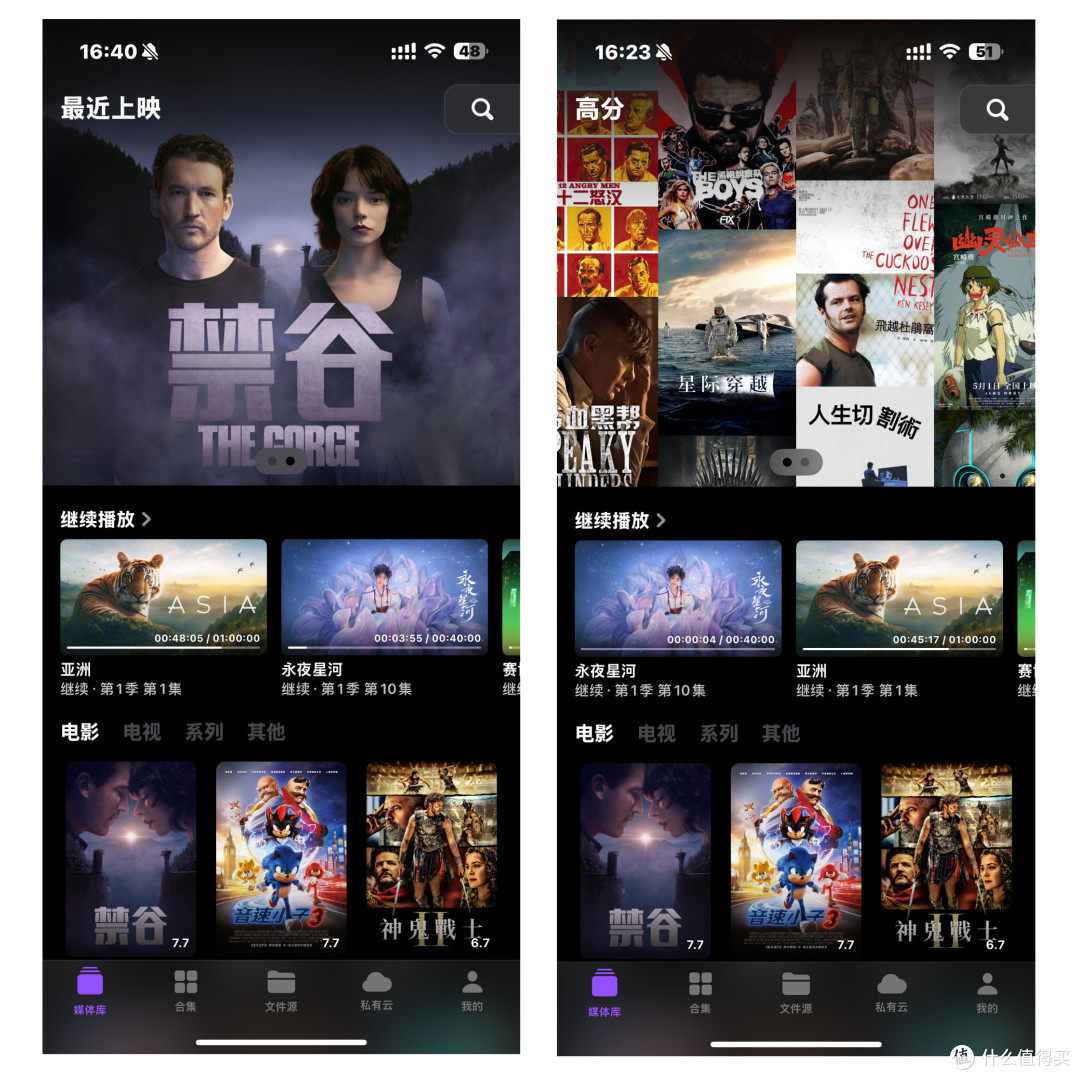
Cinemore 彻底革新了传统海报墙的单一展示模式,打造了一套立体化的影视信息呈现系统。每部作品不仅会展示精美的官方主海报,还额外提供了丰富的视觉资料库——包括分集剧照画廊、演职人员关系图谱,以及系列作品智能推荐。更令人惊喜的是,系统能够自动识别并归类同一IP下的所有影片,比如将"007"系列或"漫威宇宙"电影自动整合成专属合集,让影迷可以轻松追溯系列作品的观看顺序,彻底解决了"该按什么顺序看"的烦恼。这种深度整合的展示方式,既保留了海报墙的直观美感,又通过多维度信息拓展,让影视作品的浏览过程变得更加丰富有趣。

2、播放效果
Cinemore 在播放性能上展现了强大的影音支持能力,目前已经实现了对杜比视界(Dolby Vision)的硬解支持,能够为高端显示设备用户带来惊艳的HDR视觉体验。不过需要说明的是,当前版本对专业影音发烧友偏爱的ISO和BDMV原盘格式的支持还在开发中,根据官方透露的消息,这些专业级格式的解码功能将在后续版本更新中陆续加入。

Cinemore 彻底颠覆了传统播放器的线性观影模式,通过创新的分集导航系统重新定义了剧集观看体验。这个智能系统将冗长的剧集资源转化为直观可视化的导航界面,用户可以直接通过缩略图预览任意集数的关键画面,实现精准的"指哪看哪"式跳转。无论是想重温某季经典片段,还是跳过片头直接进入正剧,都能通过简单的点击立即完成。这种革命性的交互设计,让存储在NAS中的海量剧集资源不再受限于传统的时间轴浏览方式,真正做到了"智能导航、随心观看",极大提升了剧集库的实用价值和浏览效率。

Cinemore 的跨设备同步功能通过私有云码实现智能联动——只要所有设备登录时绑定的是同一个私有云授权码,你的整个观影生态就会自动形成闭环。无论是看到一半被暂停的电影进度、精心标记的收藏片单,还是各终端上的播放偏好设置,都会在手机、平板和电视端实时双向同步。特别值得一提的是,这种同步机制不依赖特定账号体系(如Apple ID),而是通过私有云码的硬件级验证来确保数据安全,既实现了全平台的无缝衔接,又严格保护了家庭影音库的隐私性。当你在电视上看完一部影片的结尾,拿起手机时APP会智能提示"是否继续观看下一部推荐作品",这种流畅的跨设备体验让私人影库真正"活"了起来。

cinemore-五折优惠码
总结
Cinemore 作为新一代 NAS 影音播放器,不仅支持主流播放功能,还在海报墙、分集管理、分类筛选等方面做到了极致。如果你对传统播放器的分集管理和分类功能不满意,不妨试试这款专为 NAS 设计的 Cinemore,它一定会带来全新的观影体验。













校验提示文案
校验提示文案
校验提示文案
校验提示文案
校验提示文案
校验提示文案