






















































92
33
谁还在手动画思维导图?MindSea 加持,1 分钟出活超省心
2025-09-25 10:11:41
0点赞
0收藏
0评论
谁懂啊!每次做项目方案、整理会议纪要,光是梳理逻辑画思维导图就要耗 3 小时,要么对着空白画布发呆,要么手动调整层级到崩溃。直到发现「MindSea」这个神仙工具,才知道原来思维导图能这么简单 ——AI 一键生成,支持多种文件转换,关键还免费,现在我做方案效率直接翻 3 倍!
先上核心亮点:免费 + 高效,告别 “画图焦虑”
用过不少思维导图软件,要么收费贵,要么操作复杂,「MindSea」完全踩中打工人和学生党的需求点:不用下载安装,网页直接用,AI 生成 + 多格式转换全免费,从想法到成型最快 1 分钟,再也不用跟画布 “死磕”。
亲测 5 个超实用功能,每一个都戳中痛点:
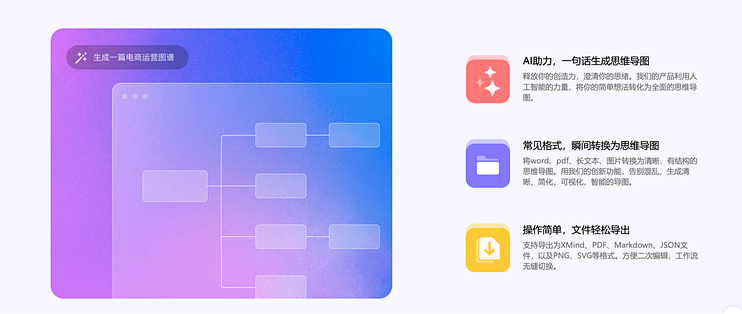
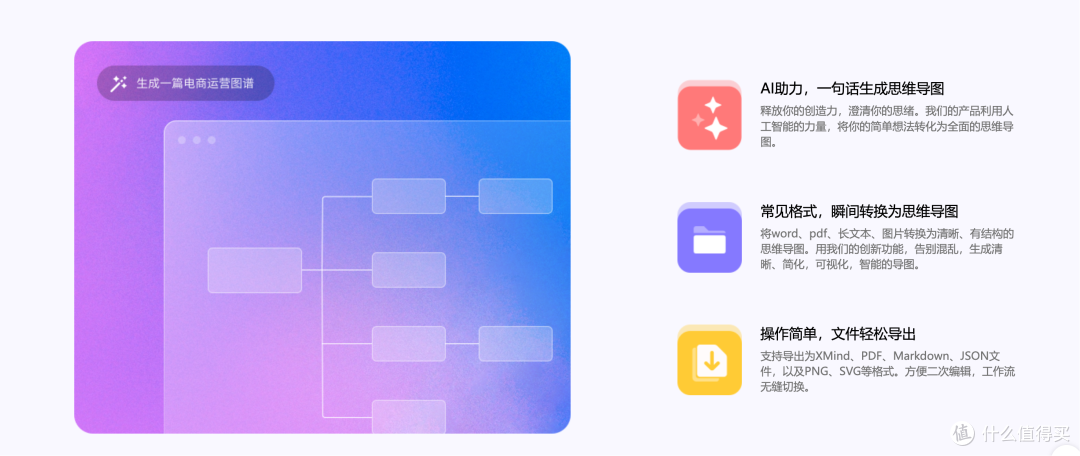
AI 一键生导图:一句话搞定框架
上周写电商运营方案,只输入 “618 电商活动策划:目标 - 销量提升 30%,渠道 - 抖音 + 淘宝,玩法 - 满减 + 直播”,30 秒就生成了带层级的思维导图,还自动补充了 “预算分配”“效果监测” 等细节模块。对比之前自己花 2 小时搭框架,现在 1 分钟就能拿到初稿,改改就能用。
多格式秒转导图:word/PDF/ 图片都能传
领导发的 10 页会议纪要 word 文档,直接上传到 MindSea,瞬间转换成层级分明的思维导图,重点内容自动标红,再也不用逐行复制粘贴。连图片里的文字也能识别转换,上次把手写的备课笔记拍照上传,居然精准提取出知识点框架,备课效率直接拉满。
数据表格轻松转:告别混乱排版
做市场调研时,Excel 里的竞品数据总显得杂乱,上传到 MindSea 后,自动按 “竞品名称 - 价格 - 优势 - 劣势” 拆分层级,还能生成对比视图,汇报时投屏展示,领导一眼就看懂,再也不用反复解释表格逻辑。
多格式导出:适配各种工作流
生成的思维导图支持导出 XMind、PDF、Markdown、PNG 等格式,我做方案时导出 XMind 给同事二次编辑,写报告时导出 PDF 插入文档,发朋友圈分享思路就用 PNG 图,无缝衔接不同工作场景,不用再纠结格式不兼容。
场景全覆盖:从头脑风暴到教学备课
不管是做项目策划、整理学习笔记,还是教学备课、攻略整合,都能找到对应模板。上次帮朋友做旅行攻略,输入 “北京 5 日游:景点 - 故宫 + 长城,住宿 - 王府井,美食 - 烤鸭 + 炸酱面”,AI 直接生成带每日行程的思维导图,连交通方式都贴心补充,比手动整理省太多事。
不同人群怎么用?这几个场景亲测绝了
打工人:会议纪要上传即转导图,重点不遗漏;项目方案 AI 搭框架,改改就能提交,加班次数都少了;市场调研数据转导图,汇报更清晰,领导夸效率高。
学生党:整理课堂笔记,把老师的 PPT 或板书拍照上传,自动生成知识点框架,复习时一目了然;写论文时用 AI 生成提纲,从 “选题 - 文献综述 - 研究方法” 全覆盖,再也不用对着空白文档发呆。
老师:把教材内容或备课资料上传,快速生成教学大纲导图,上课投屏展示,学生更容易跟上思路;还能把作业要求转成导图,避免学生漏看关键信息。
创作者:头脑风暴时,输入 “短视频脚本创作:主题 - 职场干货,结构 - 开头吸睛 + 中间知识点 + 结尾引导关注”,AI 生成脚本框架,还能补充 “镜头语言”“BGM 建议”,灵感再也不卡壳。
避坑提醒 & 上手指南
目前用下来没发现明显缺点,唯一要注意的是,免费版支持的单个文件大小有限制(不过日常办公、学习完全够用)。操作超简单,3 步就能上手:
选择 “AI 生成”(输入提示词)或 “文件转换”(上传 word/PDF/ 图片等);
生成后调整细节,点击 “导出”,选择需要的格式保存即可。
最后说句大实话
作为每天都要和思维导图打交道的打工人,MindSea 真的是我今年发现的 “生产力神器”。不用花钱,不用学复杂操作,1 分钟就能搞定以前几小时的活,不管是新手还是老手都能快速上手。如果你们也被画思维导图折磨过,真心建议试试,绝对能让你少加班、高效率!
#职场神器推荐 #学生党必备 #思维导图工具 #AI 效率工具 #值得入手的免费软件