




























































89
28
建议收藏的全新攻略,提取视频中的音频,2025年的10个工具大盘点
2025-12-08 14:12:36
0点赞
1收藏
0评论
作为狂热的音乐迷,特别热衷于从生活中寻觅、收集好听的音乐,就比如现在,想提取视频中的音频,却毫无头绪,怎么才能导出视频里的音频呢?
小伙伴们,下面就跟着小编的操作来,读完这篇内容,大家就不用再担心视频转音频没思路了,这10个格式转换工具既简单又好用,为了让大家更轻松弄懂操作方法,小编会尽量细致地说明每一步流程。

1.数据蛙视频转换器实现视频提取音频
数据蛙视频转换器堪称实用的音频提取工具,除此之外,它还具备视频格式转换、音频格式互转、短视频创作等丰富功能。
如何用数据蛙视频转换器提取视频中的音频?该软件支持批量快速处理,还能兼容mkv、3gp、flv、mp4、mov等主流视频格式的导入。
输出方面,可将音频另存为mp3、flac、alac、wav等常用格式。
想知道具体的音频导出方法?这款软件操作并不复杂,下面就为您详细介绍步骤。
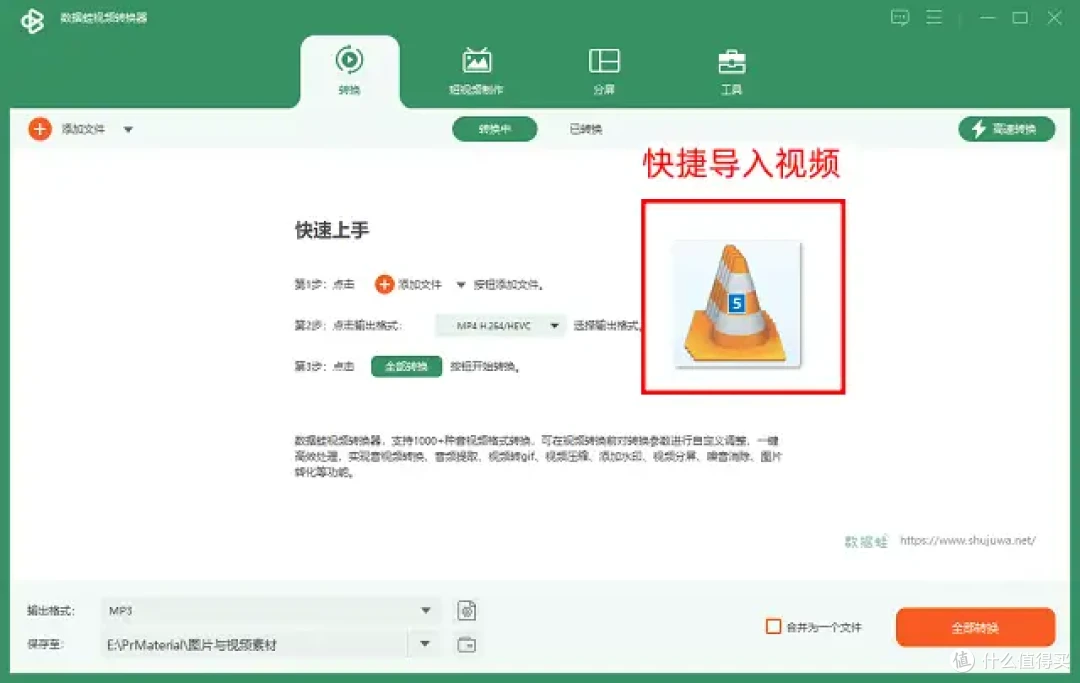
步骤1.双击桌面数据蛙视频转换器的快捷方式打开软件,主界面会展示相关功能介绍。导入视频文件的方式很简便,直接将视频拖拽到软件界面内即可。
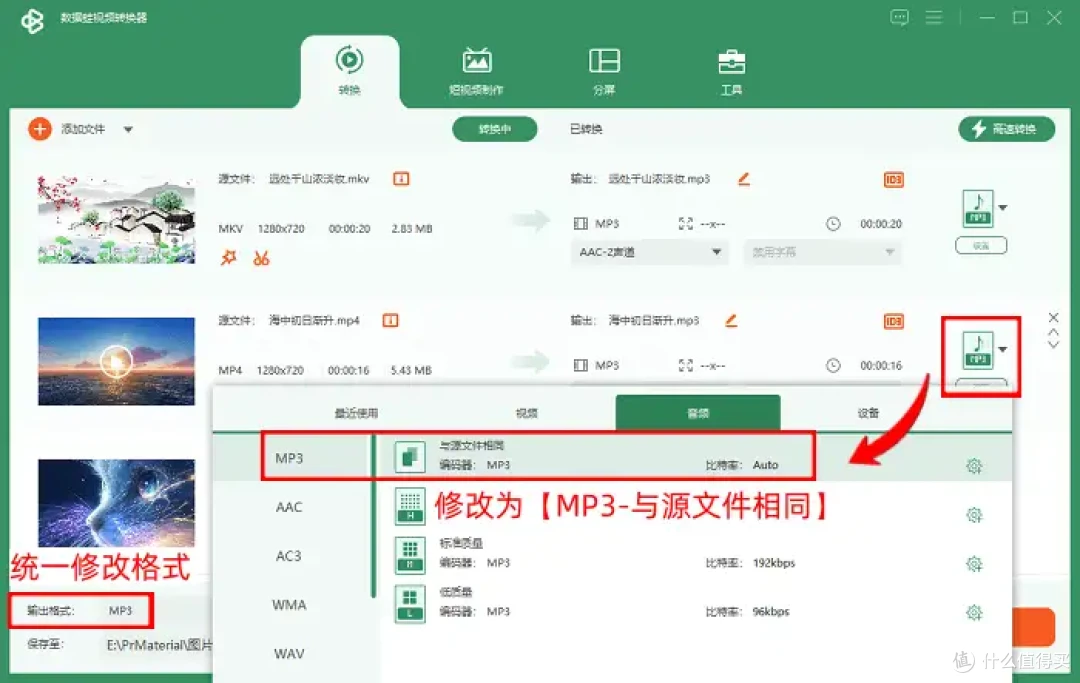
步骤2.若导入了几十个文件,为提高效率,可点击【输出格式】选项,统一设置为【MP3-与源文件相同】,该设置将对所有导入文件生效。
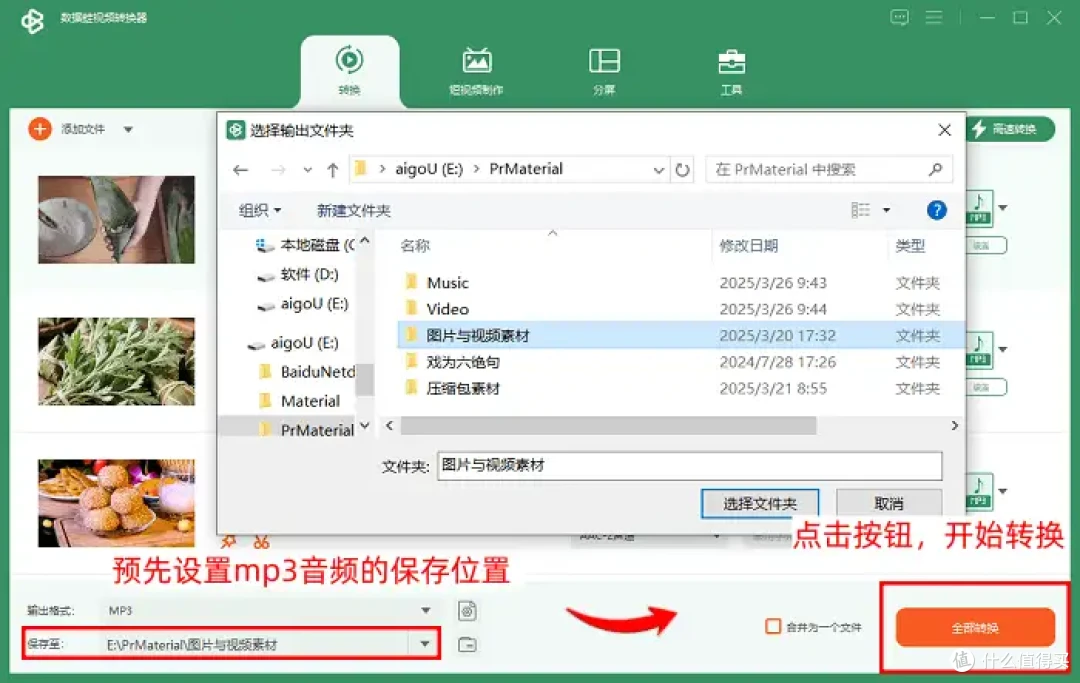
步骤3.接下来设置保存路径:点击【保存至】的下拉菜单,可将保存位置修改为【桌面】等文件夹,点击【选择文件夹】确认。完成所有设置后,点击【全部转换】启动转换流程。
2.Vidmore实现视频提取音频
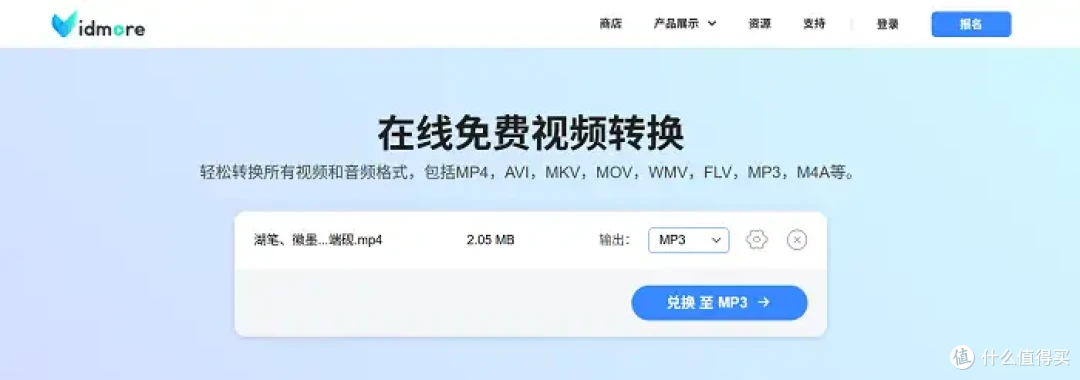
Vidmore网站是视频提取mp3在线网站,它有着清晰、无广告的界面风格,视觉感受十分舒适,其视频音乐提取功能操作便捷:在“视频转换”中即可完成音频提取,且网站会默认设置好合适的音频参数。但是该网站对上传文件的限制是100MB,超出该容量的视频,用户则无法上传。
3.Freemake Video Converter实现视频提取音频
Freemake Video Converter的一大优势是操作简洁易懂,能让用户快速上手使用。
要怎么提取视频中的音频呢?具体步骤如下:进入主界面,点击上方的【视频】,导入视频文件后,选择下方的【转为MP3】功能,此时软件会弹出付费提示广告,若关闭广告,后续的视频提取音频操作将无法继续。
在实际体验中,视频提取音频需付费解锁后才能使用。

4优加蛙视频转换器实现视频提取音频
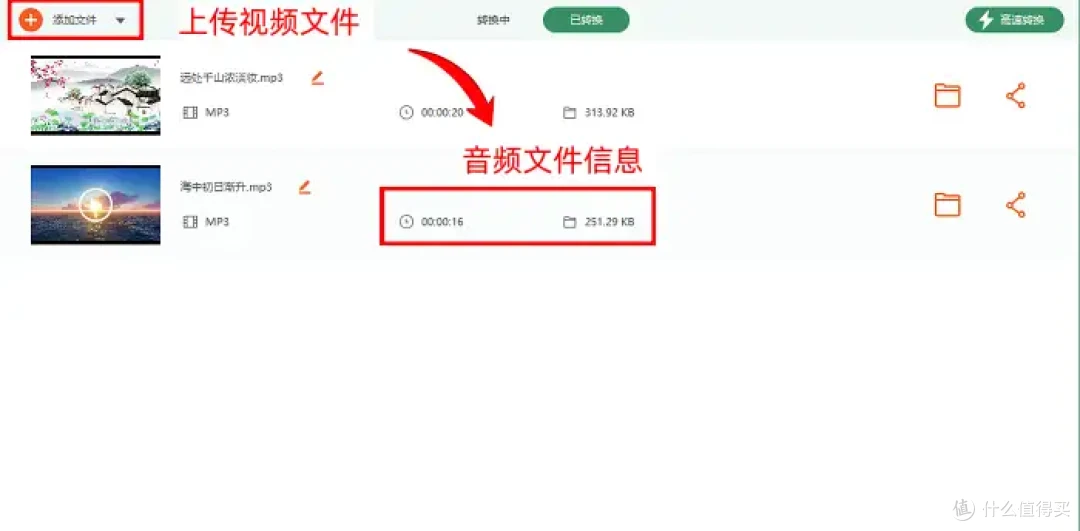
备受用户好评的优加蛙视频转换器,是一款实用的免费音频提取工具。用户们纷纷分享使用感受:“听说它能兼容1000种格式,我特意测试了多款冷门视频文件,提取的音频质量十分出色。”
当然了,优加蛙视频转换器的功能支持无损、高质量等模式随意切换,考虑得特别周全。同时,该软件支持Windows系统(Win7/Win10/Win11)和Mac OS,无论您使用哪种电脑,都能找到合适的软件版本。
5.左木视频转换器实现视频提取音频
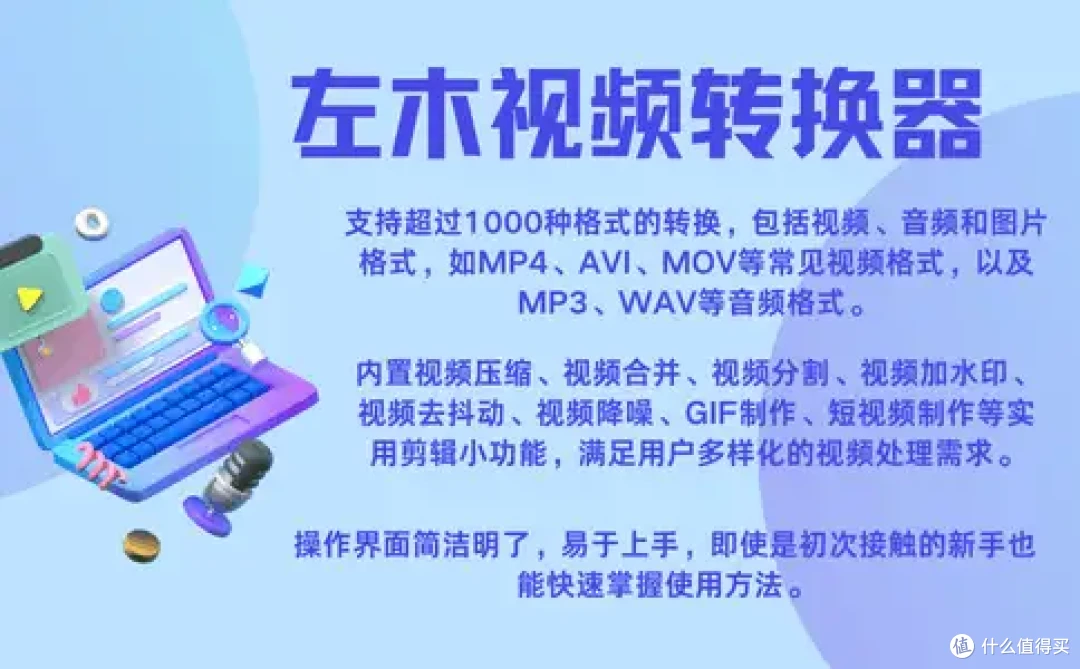
哪里能找到免费的音频提取工具呢?左木视频格式转换器堪称专业级应用,它允许用户灵活切换多种视频格式,像常用的mp4、mov格式,还有ProRes、mkv、avi、webm这类不太常见的格式都能支持。
此外,您还能自主调整输出音频的质量选项,例如标准音质、高清音质或者无损音质等。
至于视频转音频的操作方法:启动左木视频转换器后,按住Ctrl键并配合鼠标左键,可批量添加视频文件,选定输出音频格式(如mp3、flac、m4a等),最后点击导出即可。
6.VLC media player实现视频提取音频
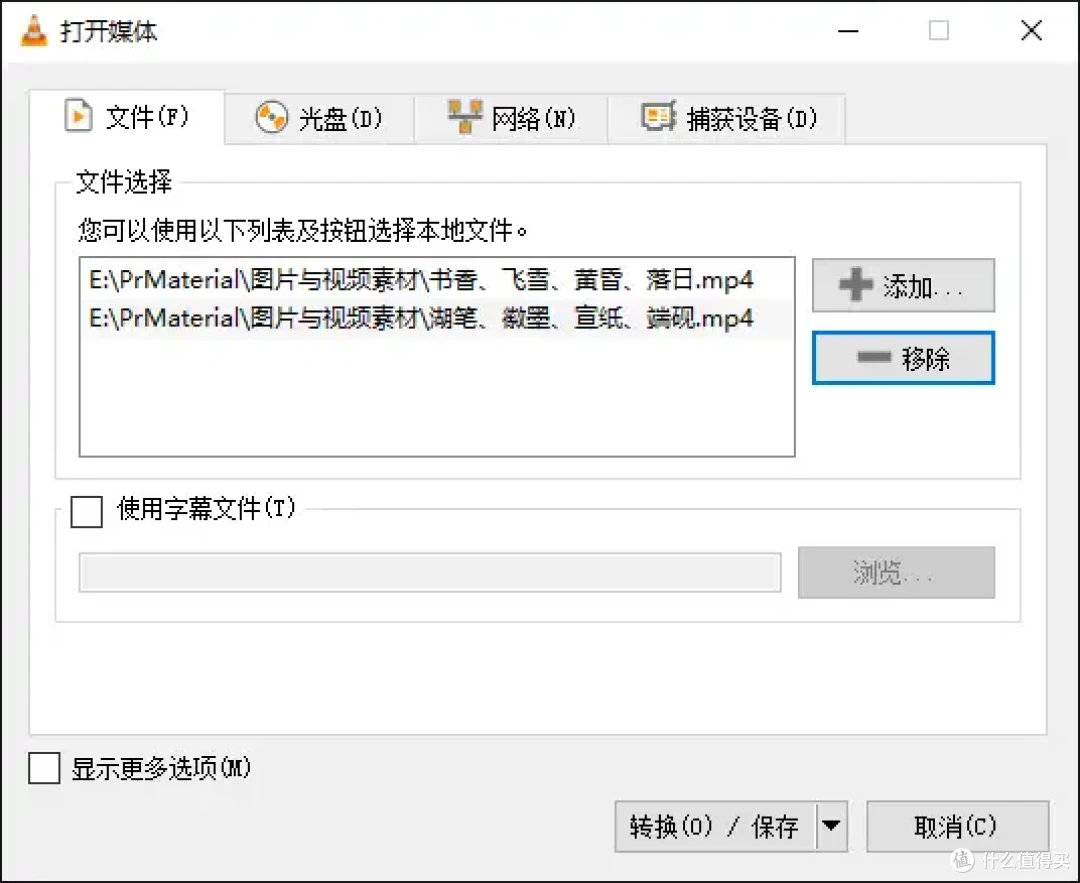
VLC media player是一款纯粹的媒体播放器,但这并不妨碍它拥有格式转换的附加技能,提取视频音频的操作就能通过它实现。虽然这款软件可实现批量转换,但是转换效果比较普通,若想获得更好的音频体验,可重复转换几次,直到达到预期效果。
7.Zamzar实现视频提取音频
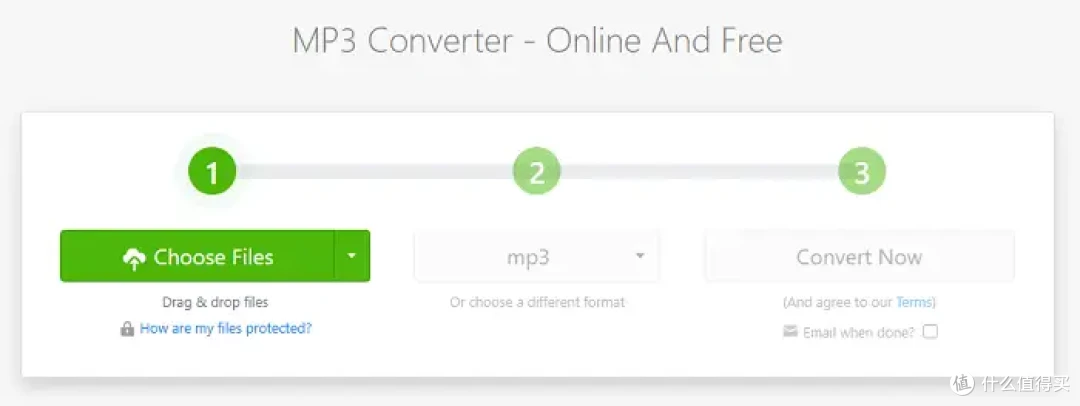
在操作Zamzar网站时,我们可以使用其提供的视频转换、音频转换、图片转换以及电子书转换服务。提取视频中的音频只要三个步骤,如下所示:
操作流程:点击【Choose Files】→将输出目标格式更改为【mp3】→点击【Convert Now】即可完成操作。
使用提醒:免费用户使用过程中会有两大约束,一是同时上传的视频文件数量上限为5个,二是单个文件最大为50MB。
8.VideoProc Converter实现视频提取音频
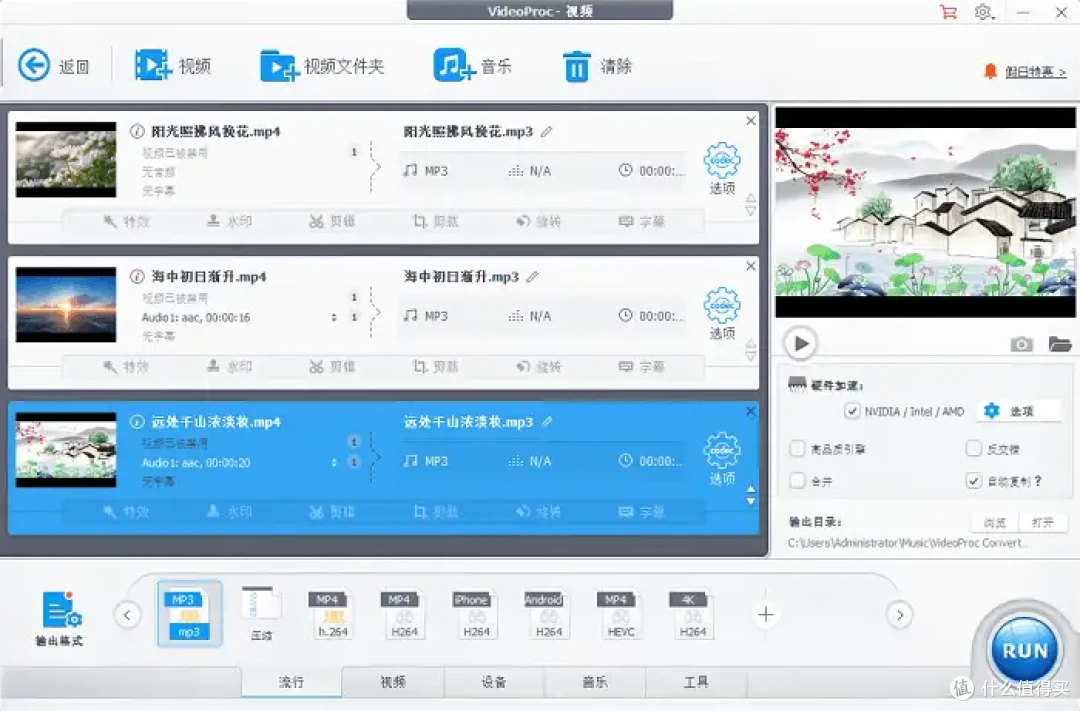
VideoProc Converter软件涵盖视频转换、音频转换、视频提音、视频压缩等功能,您启动软件后,点击【视频】标签页,上传视频文件,接着在【输出格式】中选择【MP3】,点击【RUN】按钮即可完成操作。
可是,免费用户单个文件的转换时长上限为5分钟,而且软件界面有广告。
9.Fineshare实现视频提取音频
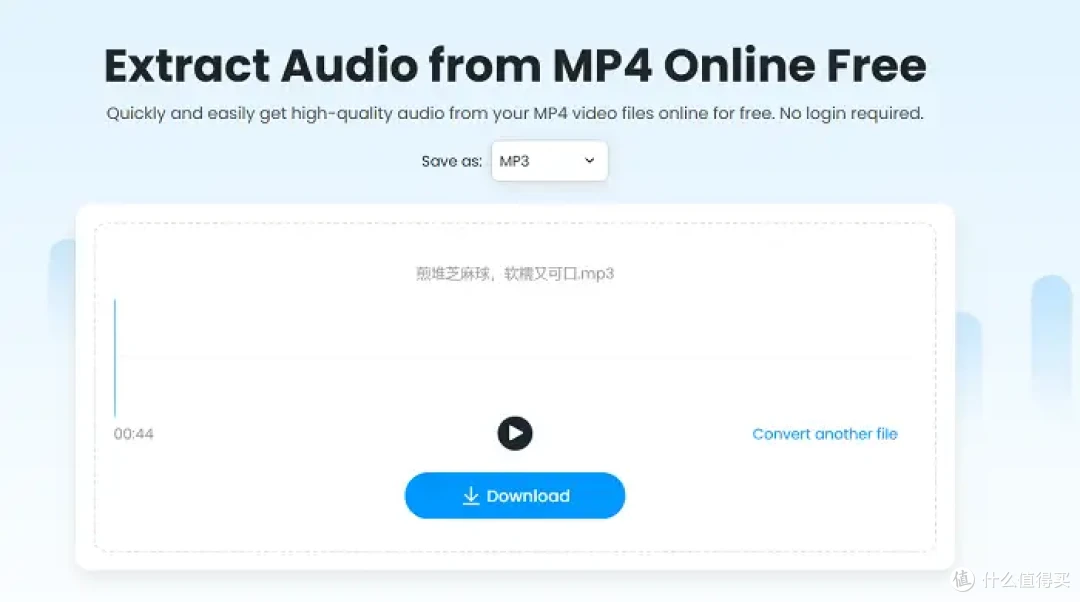
另一个视频提取mp3在线网站——Fineshare在线平台堪称音频格式处理的得力助手,核心功能聚焦于音频格式转换与视频转音频提取两大板块。
操作流程:访问Fineshare官网后,进入【Audio Extractor】功能页面,点击【Choose File】上传目标视频,接着选中【Save as】并设置为【MP3】格式,待平台处理完成,下载音频文件。
该工具的局限在于:仅支持单次上传单个文件,且网站默认显示英文界面,对用户的阅读体验和操作效率造成一定影响。
10.HitPaw实现视频提取音频
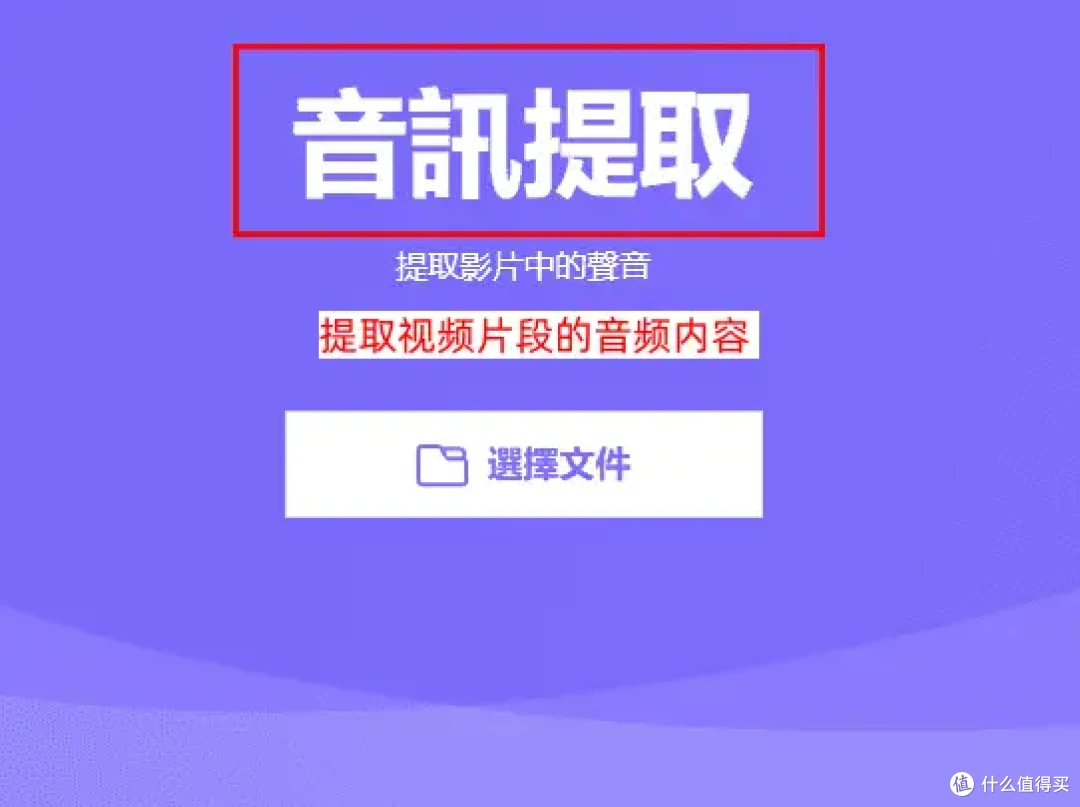
接下来要推荐的是HitPaw网站,它的视频转换速度十分出色,不仅支持多种视频格式之间的互转,还能将视频导出为wav、mp3、aac等多种常用音频格式。
而且网站界面设计简洁利落,没有多余冗余的功能,完全能满足日常使用需求。不过需要注意的是,这款视频转音频工具对文件大小有限制,最多只能处理20MB以内的视频。
如果您有制作铃声、进行二次创作的需求,完全不用为提取视频中的音频发愁!这10款工具都能带来出色效果,其中数据蛙视频转换器尤为亮眼——它不仅支持批量提取视频音频,转换速度还始终保持高效,更提供无损提取、高质量提取等多种模式可选。这款实用又靠谱的宝藏软件,强烈推荐您尝试!
作者提示含AI生成内容。作者声明本文存在利益相关性,请大家尊重作者及分享的内容,友善沟通,理性决策~