


































 深耕数码兴趣领域












12
11
把工作游戏搬进NAS里,延迟低到忽略不计,绿联DXP4800 Plus体验
2025-10-21 08:58:12
21点赞
21收藏
17评论
一、前言
玩了很多年NAS,如果让我推荐一款最适合普通用户家用的NAS设备,我会毫不犹豫的给绿联投上一票!我算是绿联NAS的老用户了,第一台绿联NAS是DH2600,然后升级到DXP4600,再到DXP4800,绿联NAS给我最深刻的体验就是:配置高、简单易用。
群晖、威联通这些老牌NAS,有成熟的软件生态市场,可玩性高,但有一定的技术门槛,更适合进阶玩家折腾各种套件和玩法。而绿联NAS优化了操控流程,让NAS更易用、更实用。虽然软件生态不像传统NAS那么丰富,但下载、存储、影音、Docker等常用功能一应俱全,而且绿联的更新频率非常高,软件生态越来越丰富,系统优化也越来越专业,更适合普通家庭用户使用。就像我家,我父母对除了手机之外的数码产品基本一窍不通,但他们现在可以独立使用绿联NAS的常用功能。
二、设备升级
之前我家里用的NAS是绿联DXP4800,软件生态和系统操控用着都非常顺手,硬件配置也基本能满足我的家庭所需。

最近,我又有了新玩法,准备把视频剪辑等生产力任务以及经常玩的游戏都搬进NAS里,这对NAS来说是个不小的挑战。为了确保更流畅、更稳定的运行,我把家里的绿联DXP4800升级为绿联DXP4800 Plus,使用下来可以说从硬件配置到使用体验都有了质的提升。
(1)硬件升级
绿联DXP4800 Plus最重要的升级是搭载了目前主流旗舰级处理器intel 8505,5核心6线程,基础频率为1.2GHz,睿频最高可达4.4GHz;绿联DXP4800搭载intel N100处理器,4核心4线程,基础频率为1.80GHz,睿频最高3.40GHz。从性能测试可以看出,intel 8505比上一代旗舰处理器intel N100的性能提升约71%,能为NAS设备提供更强劲的性能支持。

绿联DXP4800 Plus和绿联DXP4800都支持DDR5 4800MHz内存,但绿联DXP4800的最大容量只有16GB,绿联DXP4800 Plus有双内存卡槽,最大容量为64GB。绿联DXP4800 Plus在内存类型上更先进,能够支持更高速度、更大带宽以及更低功耗。

我这台绿联DXP4800 Plus使用了一条三星16GB DDR5 SODIMM 4800MHz内存,为了确保内存稳定运行,内存颗粒面增加了一块散热片。除此之外,绿联DXP4800 Plus的闪存容量128GB,绿联DXP4800的闪存容量32GB。

(2)接口配置升级
绿联DXP4800配备双2.5GbE网络接口,而绿联DXP4800 Plus配备1个10GbE和1个2.5GbE网络接口,网口速率最高10Gbps。除此之外,绿联DXP4800与绿联DXP4800 Plus的接口配置基本完全相同。

(3)系统升级
UGOS Pro是绿联自研NAS系统,基于全新内核版本的Debian 12系统开发而来,系统界面清爽、直观,操作逻辑与主流软件类似,上手难度几乎为0。

经过1年多时间的高频率迭代更新,在简单、易用的基础上,完善了网络存储、备份、传输与分享等功能,在办公、影音、照片等多个方面满足用户的多样化需求,还可以通过Docker解锁更丰富、更深层次的玩法。
此外,UGOS Pro还提供了丰富的虚拟机等开发环境,为企业和用户打造了一站式的私有云储存功能,可以为个人用户和企业团队提供高效、安全、便捷的数据管理服务。

三、外观与细节展示
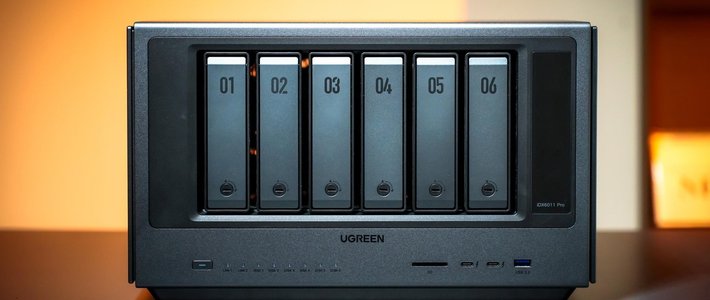
先来看看绿联DXP4800 Plus的外观与细节设计。绿联DXP4800 Plus外型延续了备受好评的深灰色铝合金材质外壳,一体成型,以简约风格为主,细节精致,稳稳拿捏了我这枚理工男的审美。


从图片可以看出,绿联DXP4800 Plus的外观和绿联DXP4800基本一样,最明显的不同之处是绿联DXP4800 Plus的底部标有“DXP4800 Plus”字样,绿联DXP4800没有任何标识。

绿联DXP4800 Plus是一款四盘位NAS,最大单盘容量30T,同时还可以安装2个M.2 SSD,单条最大8TB,这样,总容量就达到了30x4+8x2=136TB。
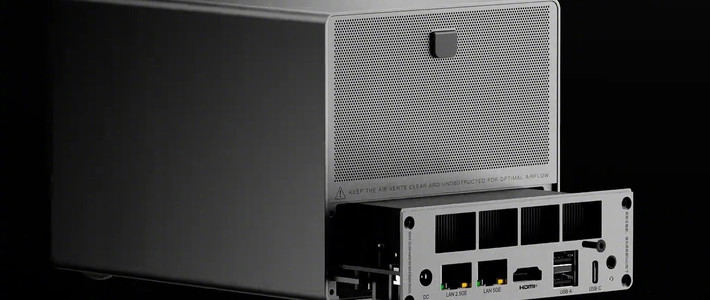
绿联DXP4800 Plus前置Type-C 3.2Gen2、USB-A 3.2Gen2和SD 3.0插槽;后置HDMI、USB-A 3.2Gen1、USB-A 2.0x2、10GbE+2.5GbE双网口,能轻松连接多种外设至NAS设备。
之前没有发现,在机身底部内存和SSD的安装仓内,设计了一个弹簧装置,卸下螺丝后可以自动抬起底盖,方便用户拆装,这个细节非常贴心。

四、把工作和游戏搬进绿联DXP4800 Plus
绿联UGOS Pro支持UGREENlink远程访问服务和DDNS两种远程访问方式,如果是新手,我建议使用UGREENlink,可以通过网络连接到绿联NAS,无需设置端口转发规则(无需公网IP),非常方便;如果是有一定基础的NAS玩家,家里已经开通公网IP,可以启用DDNS支持,满足不同场景的需求。

局域网管理绿联DXP4800 Plus就更方便了,访问途径也更丰富,它支持SMB、ISCSI、FTP、NFS、rsync、WebDAV、DLNA等多种文件传输协议,而我的新玩法把工作和游戏搬进绿联DXP4800 Plus的关键就在于SMB和iSCSI。
(1)SMB协议与实操演示
SMB是一种网络文件共享协议,能被用于Web连接和客户端与服务器之间的信息沟通,通过SMB协议用户可以从远端的文件服务器访问文件资源。
NAS与电脑部署在同一局域网中,通过SMB协议可以将NAS共享文件夹映射到电脑磁盘目录,如此一来,NAS的这个共享文件夹就会像本地硬盘一样显示在我的电脑中,各种操作和本地硬盘无异,使用很方便。

❶在NAS的控制面板-文件服务中勾选“启用SMB服务”,在电脑主机我的电脑的链接栏输入局域网域名:DXP4800PLUS-D8C,弹出登陆界面,输入绿联云的账号密码即可。

❷登陆以后可以看到NAS里所有共享文件夹,在需要共享的文件夹上右键-映射网络驱动器,按流程进行操作即可。


❸在我的电脑中就会出现一个网络磁盘,我们就可以像日常操作本地磁盘一样存取文件啦。

(2)iSCSI协议与实操演示
iSCSI是一种基于因特网及SCSI-3协议下的存储技术,使用 TCP/IP 协议(一般使用TCP端口860和3260)让两台主机通过IP网络相互协商然后交换SCSI命令。这样一来,iSCSI用广域网仿真了一个常用的高性能本地存储总线,从而创建了一个存储局域网(SAN),这样,我们就可以把NAS的一部分空间模拟为本地磁盘与电脑端共享使用。
❶在应用中心中下载SAN Manager,打开软件新增LUN分配空间容量,随后Target中新增Target。


❷Windows系统原生支持iSCSI协议,只需要Win+R运行ISCSICPL即可打开iSCSI属性设置,在目标框中输入NAS的IP地址并连接。

❸打开计算机管理-磁盘管理,会弹出初始化磁盘的对话框,这就是尚未配置的iSCSI存储空间;在未分配空间这里右键新建简单卷,按照提示创建即可。

❹创建新卷之后,在我的电脑中就会出现一个全新的本地硬盘,操作也和其他本地盘完全一样。

(3)SMB和iSCSI的主要区别
iSCSI虚拟磁盘:延迟更低,读写性能更接近本地磁盘,但设置相对比较复杂,而且MacOS系统需要借助第三方软件才能使用;适用追求更稳定、高性能的游戏体验。
SMB网络共享:可以视为网络驱动器,依赖网络稳定性,设置简单;适用于多人工作场景。两者的顺序读写速度旗鼓相当,但SMB协议的随机读写速度比iSCSI协议弱了13%左右。
(4)游戏与生产力创作体验
升级绿联DXP4800 Plus后,我使用iSCSI虚拟磁盘存放游戏和生产力软件,而SMB挂载的网络磁盘则用于存放需要多人编辑的工作文档。实测,两种传输协议都能跑满我家的千兆带宽(千兆宽带理论传输速度为125MB/s,在日常使用中,受设备、线路等因素影响,实际速度通常在100-125MB/s之间)。

目前,我把最常玩的两款游戏《CS2》、《黑神话:悟空》以及生产力工具Lightroom、Photoshop、Premiere存放在iSCSI虚拟磁盘中。
在《CS2》游戏中,我先用创意工坊Benchmark地图(几乎包含游戏内玩家能遇到的所有场景)做了全面测试,然后在测试了游戏内的实际延迟、FPS以及网络波动。
不管是在本地磁盘还是在iSCSI虚拟磁盘中,游戏体验基本不受影响,测试的所有数据基本一致,个位数的FPS和延迟波动基本可以忽略不计。


在游戏《黑神话:悟空》中,游戏帧率和网络波动表现和《CS2》也基本相同,但过图等待速度有些差距,iSCSI虚拟磁盘的过图速度要比本地磁盘慢3-5秒,主要受限于硬盘接口和内存规格。

日常常用的Lightroom、Photoshop、Premiere等生产力软件丝毫不受存放位置的影响,不论iSCSI虚拟磁盘还是SMB挂载,都能流畅运行,在我的日常使用中已经能达到无感使用的效果。

五、易用性
文章开始提到了我父母也能无障碍使用绿联NAS的基础功能,这可不是夸大其辞。
我爸很喜欢看电影,但是电视台播放哪部影片、什么时间播放、是不是他喜欢的类型都没法随他心意,所以我在父母家也装了一台绿联DXP4800,这样我就可以在家里下载好电影再远程上传到NAS里(也可以直接在NAS里下载),我爸只需要打开电脑或者电视端的绿联云TV客户端就能直接观看啦。
有一说一,绿联NAS的影视中心是我用过的所有NAS里体验最好的套件之一。几乎凭一己之力完成了搭建家庭影音系统所需的刮削、解码、播放等一条龙服务。而且,它还是傻瓜式操作,我只需要把下载好的电影上传到影视中心媒体库所对应的文件夹内,它就会自动刮削电影海报、中文介绍信息等内容,同时生成高级感满满的“影视墙”。

说完影视中心,再来聊聊使用频率最高的软件——相册。在绿联云APP中,开启相册备份功能即可把老两口平时拍的照片和视频自动备份到NAS中。上传至NAS的照片会根据人物、位置等要素自动分类,方便查找。并且,绿联NAS的相册加入了强大的AI功能,可以通过内置的智能模型进行人物识别、识别照片内的文字、相似/重复照片识别、场景和物体识别、宠物识别、自动识别潜在的敏感内容等丰富的智能功能。

六、总结
得益于绿联DXP4800 Plus的硬件基础以及UGOS Pro系统的软件优化,我成功将工作和游戏“搬进”了NAS里,不论游戏的延迟、帧率和稳定性,还是视频剪辑的流畅度,都令我十分满意。它不仅轻松扩展了电脑主机的硬盘空间,甩掉容量焦虑,还能在多台电脑上共享同一个游戏库和素材库,无需重复存储,日常使用非常便捷。

最后,有购买计划的小伙伴要注意咯,绿联NAS的双11活动我已经帮你们打听清楚了!
从10月20号晚上8点开始,在京东和天猫都会开启双11促销活动:京东活动时间10月20日20点-11月14日24点,可参加10%全国国补+9折Plus券,至高减500元;天猫双11第一波88VIP消费券(9折无门槛),至高立减500元,时间是10月20日20点-10月24日24点。这应该是未来大半年最划算的一次活动, 有购机计划的小伙伴一定不要错过!
OK,以上就是本次分享的全部内容,感谢大家观看。











帅啊啊啊
校验提示文案
值友2201053304
校验提示文案
谁起这名啊
校验提示文案
不要把时间都
校验提示文案
饺子真好吃啊
校验提示文案
玲玲静静买
校验提示文案
海琊
校验提示文案
我行其野
校验提示文案
离开了看见
校验提示文案
河边淘米
校验提示文案
河边淘米
校验提示文案
离开了看见
校验提示文案
我行其野
校验提示文案
海琊
校验提示文案
不要把时间都
校验提示文案
玲玲静静买
校验提示文案
谁起这名啊
校验提示文案
饺子真好吃啊
校验提示文案
值友2201053304
校验提示文案
帅啊啊啊
校验提示文案